



Để bật “Hey Siri” đúng cách trên iPhone, bạn chỉ cần mở Cài đặt, vào mục Siri (hoặc Apple Intelligence & Siri) và chọn kiểu “Talk to Siri” phù hợp để iPhone luôn sẵn sàng nghe lệnh của bạn.
Nếu bạn muốn kích hoạt nhanh trong lúc tay bận, bạn có thể kết hợp “Hey Siri” với nút sườn (Side Button) để tăng tỷ lệ nhận và giảm lỗi kích hoạt.
Trong trường hợp “Hey Siri” không hoạt động, thường là do cài đặt nghe giọng nói, mạng Internet, chế độ im lặng/phản hồi, hoặc cấu hình như VPN làm Siri không xuất hiện đúng mục trong Cài đặt.
Tiếp theo, để bắt đầu bài hướng dẫn theo đúng trình tự “đúng ngay từ lần đầu”, bạn sẽ đi từ điều kiện cần → cách bật chuẩn → checklist khắc phục lỗi → tối ưu cho khóa màn hình/tai nghe/xe hơi.
Bật “Hey Siri” ở đâu trên iPhone và cần điều kiện gì?
Bạn bật “Hey Siri” trong Cài đặt > Siri (hoặc Apple Intelligence & Siri) > Talk to Siri, sau đó chọn “Hey Siri” hoặc “Siri”/“Hey Siri” tùy phiên bản iOS và nhu cầu.
Để hiểu rõ hơn, hãy kiểm tra đúng “điều kiện tối thiểu” trước khi bạn bấm tiếp các bước thiết lập.
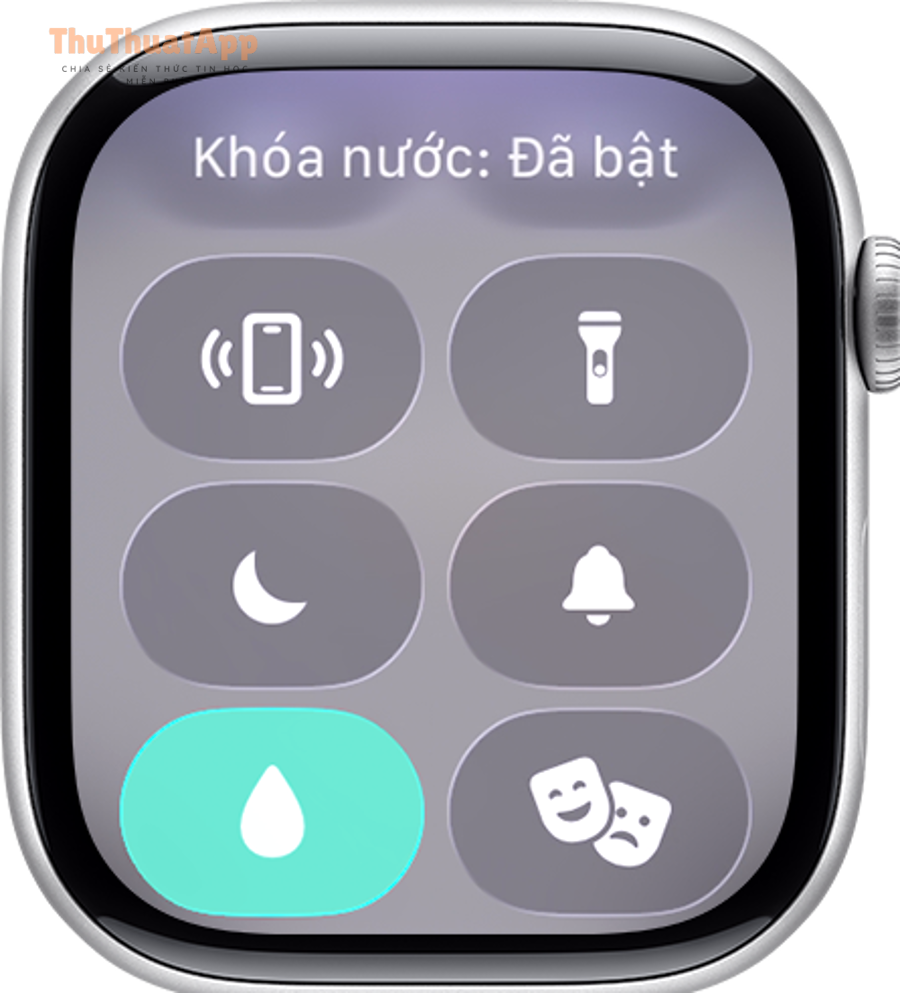
Điều kiện cơ bản để “Hey Siri” hoạt động ổn định
Điều kiện 1: Siri đã được bật. Nếu bạn chưa bật Siri khi mới cài iPhone, hãy vào Cài đặt và bật theo đúng đường dẫn trong phần “Turn on Siri”.
Điều kiện 2: Có Internet khi dùng Siri. Apple nêu rõ bạn phải kết nối Internet để sử dụng Siri, nên Wi-Fi/4G/5G không ổn định sẽ làm Siri “nghe mà không chạy”.
Điều kiện 3: Ngôn ngữ/vùng hỗ trợ. Tính năng và lệnh Siri có thể khác theo ngôn ngữ và quốc gia/vùng; nếu bạn đổi vùng máy, trải nghiệm có thể thay đổi.
Tiếp theo, khi đã đạt điều kiện, bạn nên chọn đúng “kiểu gọi Siri” để tối ưu giữa tốc độ và độ riêng tư.
Nên chọn “Hey Siri” hay “Siri/Hey Siri”?
Về bản chất, “Siri”/“Hey Siri” là hai biến thể wake word để iPhone lắng nghe đầu câu; nếu máy hỗ trợ, chọn “Siri”/“Hey Siri” giúp gọi nhanh hơn, còn “Hey Siri” có thể phù hợp khi bạn muốn hạn chế kích hoạt nhầm do tiếng nói gần giống.
Để minh họa rõ ràng, phần kế tiếp sẽ hướng dẫn bạn thiết lập giọng nói và các công tắc liên quan theo đúng thứ tự.
Cách bật và thiết lập nhận diện giọng nói “Hey Siri” chuẩn nhất
Cách làm đúng nhất là bật Siri trước, chọn “Talk to Siri” (Hey Siri hoặc Siri/Hey Siri), rồi chạy lại màn hình thiết lập để Siri “nhận” giọng bạn, cuối cùng bật thêm Side Button để có phương án dự phòng.
Sau đây là quy trình theo từng bước, tránh bỏ sót công tắc quan trọng.
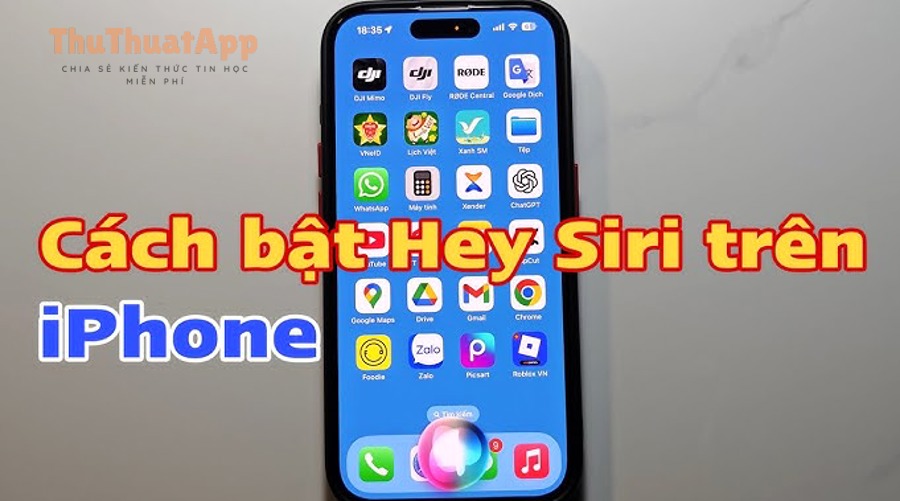
Bước 1: Bật Siri và chọn kiểu “Talk to Siri”
Vào Cài đặt > Siri (hoặc Apple Intelligence & Siri) > Talk to Siri, rồi chọn một trong các tùy chọn: “Hey Siri” hoặc “Siri”/“Hey Siri”.
Tiếp theo, bạn nên bật thêm tùy chọn gọi Siri bằng nút sườn để luôn có “kế hoạch B” khi môi trường ồn.
Bước 2: Bật “Press Side Button for Siri” để dự phòng
Ngay trong phần thiết lập Siri, hãy bật Press Side Button for Siri (nhấn giữ nút sườn để gọi Siri). Cách này hữu ích khi bạn nói nhỏ, trong quán cà phê ồn, hoặc iPhone đang đặt xa.
Tiếp theo, bạn cần hoàn tất phần “nhận diện giọng nói” để giảm lỗi Siri không nghe đúng bạn.
Bước 3: Chạy lại thiết lập “nhận diện giọng” khi cần
Nếu Siri chưa nhận giọng tốt, Apple khuyến nghị tắt “Listen for ‘Siri’ or ‘Hey Siri’” rồi bật lại để hiện màn hình setup, sau đó đọc các câu lệnh mẫu và bấm Done.
Để hiểu rõ hơn bằng hình ảnh thao tác, bạn có thể xem video hướng dẫn dưới đây và làm song song theo máy của mình.
Bảng so sánh nhanh các cách kích hoạt Siri để chọn đúng tình huống
Bảng này chứa các cách gọi Siri phổ biến (giọng nói, nút bấm, gõ chữ) và giúp bạn chọn phương án ít lỗi nhất theo bối cảnh sử dụng.
| Cách kích hoạt | Tình huống phù hợp | Điểm mạnh | Hạn chế | Mẹo tối ưu |
|---|---|---|---|---|
| “Hey Siri” / “Siri” | Tay bận, đặt máy xa | Rảnh tay, nhanh | Dễ bị ảnh hưởng bởi ồn | Nói rõ, hướng miệng về máy, tránh TV/loa gần đó |
| Nhấn giữ Side Button | Nơi công cộng, cần kín đáo | Ổn định hơn khi ồn | Phải chạm máy | Bật sẵn “Press Side Button for Siri” để luôn có dự phòng |
| Type to Siri | Không tiện nói | Riêng tư, ít lỗi nghe | Chậm hơn khi gõ | Bật trong Accessibility để dùng khi cần |
Vì sao “Hey Siri” không hoạt động, và cách khắc phục theo thứ tự ưu tiên
Có, “Hey Siri” có thể không hoạt động do bạn chưa bật đúng mục Talk & Type to Siri, chưa chạy lại nhận diện giọng, máy chưa khởi động lại, mạng không ổn, hoặc một số cấu hình (như VPN) làm mục Siri hiển thị bất thường.
Tiếp theo, hãy xử lý theo checklist “từ dễ đến khó” để tiết kiệm thời gian.
Checklist 1: Kiểm tra đúng menu và bật lại công tắc nghe giọng
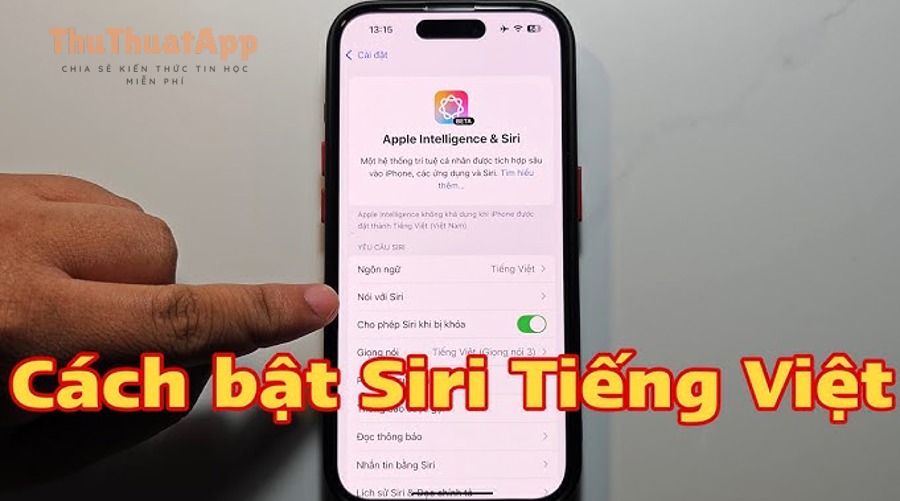
Vào Cài đặt > Apple Intelligence & Siri (hoặc Siri) > Talk & Type to Siri và đảm bảo “Siri”/“Hey Siri” đang bật; nếu đã bật, hãy tắt rồi bật lại để reset trạng thái nghe.
Sau đó, nếu iPhone yêu cầu thiết lập lại, hãy làm theo màn hình setup để Siri nhận giọng bạn.
Checklist 2: Chạy lại “Set up Siri to recognize your voice”
Apple hướng dẫn tắt Listen for “Siri”/“Hey Siri” rồi bật lại để hiện màn hình setup, sau đó nói các câu lệnh mẫu và bấm Done—đây là bước thường “giải quyết dứt điểm” khi Siri nghe sai người.
Tiếp theo, nếu bạn vẫn gọi không được, hãy chuyển sang kiểm tra khởi động lại và môi trường hệ thống.
Checklist 3: Khởi động lại máy, kiểm tra VPN và cập nhật iOS
Apple khuyến nghị khởi động lại thiết bị; nếu trong Cài đặt không thấy Siri/Apple Intelligence & Siri sau khi restart, hãy kiểm tra cấu hình VPN vì một số profile VPN có thể không cho dùng Siri.
Tiếp theo, nếu Siri phản hồi chậm hoặc “im lặng”, bạn cần phân biệt lỗi “không nghe” với lỗi “không phát âm thanh”.
Checklist 4: Trường hợp “không nghe Siri nói” (âm lượng/phản hồi)
Nếu Siri hoạt động nhưng bạn không nghe thấy, hãy kiểm tra phần phản hồi Siri và chế độ im lặng; Apple nêu bạn có thể đặt chế độ phản hồi thành ưu tiên phản hồi bằng giọng nói để nghe rõ ngay cả khi bật Silent.
Tóm lại, sau khi sửa lỗi nền tảng, bước tiếp theo là tối ưu Siri theo từng ngữ cảnh sử dụng (khóa màn hình, tai nghe, xe hơi).
Thiết lập “Hey Siri” an toàn khi khóa màn hình, tai nghe và xe hơi
Để dùng “Hey Siri” vừa tiện vừa an toàn, bạn nên phân nhóm theo 3 ngữ cảnh: (1) khóa màn hình, (2) tai nghe/EarPods/AirPods, (3) xe hơi/CarPlay; mỗi nhóm có một cách kích hoạt tối ưu khác nhau.
Đặc biệt, khi chuyển ngữ cảnh, bạn nên ưu tiên “giảm lộ thông tin” mà vẫn giữ tốc độ thao tác.
Khóa màn hình: cân bằng tiện lợi và riêng tư
Khi iPhone đang khóa, gọi Siri bằng giọng nói là nhanh, nhưng bạn nên chú ý quyền hiển thị nội dung (tin nhắn, lịch) trên màn hình khóa để tránh người khác nghe/nhìn được thông tin nhạy cảm.
Tiếp theo, nếu bạn muốn hạn chế iPhone phản hồi khi đặt trên bàn, Apple gợi ý đặt máy úp mặt xuống để ngăn iPhone đáp lại “Siri/Hey Siri”.
Tai nghe: ưu tiên nút bấm hoặc kích hoạt trên tai nghe
Apple nêu bạn có thể kích hoạt Siri bằng EarPods (nhấn giữ nút giữa/nút gọi) và trên một số AirPods hỗ trợ; cách này hữu ích khi bạn không muốn nói lớn nơi đông người.
Tiếp theo, nếu bạn đang dùng thiết bị Bluetooth, hãy kiểm tra kết nối ổn định để âm thanh Siri không bị “đi lạc” sang thiết bị khác.

Xe hơi/CarPlay: dùng nút lệnh giọng nói trên vô lăng là ổn định nhất
Apple hướng dẫn với CarPlay bạn có thể nhấn giữ nút lệnh giọng nói trên vô lăng hoặc nhấn giữ nút Home trên màn hình CarPlay để gọi Siri; đây là cách ít lỗi hơn so với nói wake word khi xe ồn.
Như vậy, sau khi tối ưu theo ngữ cảnh, phần tiếp theo sẽ tập trung vào “cách nói cho đúng” để Siri hiểu nhanh và giảm kích hoạt nhầm.
Mẹo dùng “Hey Siri” đúng cách: câu lệnh, môi trường, và giảm kích hoạt nhầm
Để dùng “Hey Siri” hiệu quả, bạn cần 3 yếu tố: nói rõ ràng, chọn môi trường ít nhiễu, và chuẩn hóa câu lệnh theo mẫu; làm đúng sẽ tăng tỷ lệ nhận lệnh và giảm tình trạng Siri tự bật do âm thanh gần giống.
Quan trọng hơn, bạn nên coi “Hey Siri” là một cơ chế kích hoạt—càng kiểm soát tốt kích hoạt, trải nghiệm càng ít phiền.
Nói đúng “mẫu câu” để Siri xử lý nhanh hơn
Mẫu 1 (hành động + đối tượng + thời gian): “Hey Siri, đặt báo thức 6 giờ 30 sáng mai.”
Mẫu 2 (hành động + ứng dụng + tham số): “Hey Siri, gửi tin nhắn cho Nam: ‘Mình đến sau 10 phút’.”
Mẫu 3 (hành động + ràng buộc): “Hey Siri, đặt hẹn giờ 3 phút.” (Apple cũng đưa ví dụ tương tự trong hướng dẫn kích hoạt Siri.)
Tiếp theo, khi Siri hiểu sai, bạn nên sửa ngay “liền mạch” thay vì lặp lại y hệt.
Khi Siri nghe sai: sửa nhanh bằng cách nói lại theo cách khác
Apple gợi ý khi Siri hiểu nhầm, bạn có thể lặp lại yêu cầu theo cách khác, hoặc chỉnh trực tiếp yêu cầu trên màn hình; cách này nhanh hơn “cãi nhau” với Siri trong môi trường ồn.
Tiếp theo, để giảm kích hoạt nhầm, bạn cần hiểu nguyên nhân “false activation” thường đến từ đâu.
Giảm kích hoạt nhầm: tắt nghe khi không cần và quản lý nguồn âm thanh
Các hệ thống kích hoạt bằng wake word như “Hey Siri” có thể gặp kích hoạt nhầm và lỗi nhận diện trong môi trường công cộng/ồn; nghiên cứu của The University of Tokyo (nhóm Human-AI Interaction) công bố 04/2025 cũng mô tả hạn chế này như một thách thức kỹ thuật và trải nghiệm.
Cụ thể, bạn nên tránh để iPhone gần loa TV/loa Bluetooth đang phát nội dung có nhiều câu thoại; đồng thời ưu tiên gọi Siri bằng nút sườn khi đang ở nơi đông người.
Để kết thúc phần mẹo, hãy chuyển sang câu hỏi thực tế: khi nào nên tắt Siri để vừa tiết kiệm pin vừa tránh phiền.
Khi nào nên tắt Siri để tiết kiệm pin và bảo mật?
Có, bạn nên tắt Siri trong một số tình huống như: không dùng trợ lý giọng nói, thường xuyên bị kích hoạt nhầm, hoặc cần tối đa riêng tư khi để máy ở không gian chung; việc tắt giúp giảm “luôn lắng nghe” và hạn chế phản hồi ngoài ý muốn.
Tuy nhiên, trước khi tắt hẳn, bạn có thể tắt riêng “Listen for” để vẫn giữ gọi bằng nút sườn khi cần.
Tắt “Listen for” thay vì tắt toàn bộ: lựa chọn cân bằng
Apple nêu bạn có thể vào Cài đặt > Siri (hoặc Apple Intelligence & Siri) > “Listen for” và chọn Off để iPhone không phản hồi “Siri/Hey Siri”, nhưng vẫn có thể gọi Siri bằng nút (nếu bạn giữ Press Side Button).
Tiếp theo, nếu bạn muốn tắt hoàn toàn, hãy làm đúng thứ tự để tránh sót công tắc.
Cách tắt hoàn toàn Siri (khi thật sự không dùng)
Apple hướng dẫn vào Cài đặt > Siri (hoặc Apple Intelligence & Siri) > Talk to Siri (hoặc Talk & Type to Siri) > Off, sau đó tắt luôn Press Side Button for Siri.
Tổng kết lại, phần chính đã giúp bạn bật đúng, sửa lỗi đúng, và tối ưu theo ngữ cảnh; dưới đây là phần mở rộng để “đẩy trải nghiệm lên mức mượt” khi dùng hàng ngày.
— Ranh giới ngữ cảnh: từ “bật/khắc phục” chuyển sang “tối ưu trải nghiệm và thói quen sử dụng” —
Mở rộng: tối ưu trải nghiệm Siri bằng cài đặt nâng cao và thói quen
Phần này tập trung vào các thiết lập ít người để ý (nhưng tạo khác biệt) như gõ để ra lệnh, thời gian Siri chờ bạn nói xong, và cách phối hợp với các tính năng iPhone khác để thao tác nhanh hơn.
Để bắt đầu, hãy bật chế độ gõ khi bạn không tiện nói hoặc muốn riêng tư hơn.
Gõ thay vì nói: bật “Type to Siri” để kín đáo
Apple hướng dẫn bạn vào Cài đặt > Trợ năng (Accessibility) > Siri và bật “Type to Siri” để có thể gõ yêu cầu sau khi kích hoạt Siri.
Tiếp theo, nếu bạn hay bị Siri “cắt ngang” khi bạn nói chậm, hãy chỉnh thời gian chờ.
Chỉnh “Siri Pause Time” để Siri không ngắt lời bạn
Apple nêu bạn có thể vào Cài đặt > Trợ năng > Siri và chọn Default/Longer/Longest ở mục “Siri Pause Time” để Siri chờ bạn nói xong lâu hơn—đặc biệt hữu ích với người nói chậm hoặc môi trường nhiều tiếng nền.
Tiếp theo, bạn có thể tăng tốc quy trình nhập liệu bằng cách kết hợp “copy chữ” trước rồi ra lệnh tiếp.
Kết hợp thao tác sao chép văn bản từ ảnh để ra lệnh nhanh hơn
Nếu bạn thường phải lấy mã đơn hàng/địa chỉ từ ảnh chụp màn hình, bạn có thể áp dụng “cách dùng Live Text iPhone để copy chữ từ ảnh”, rồi dán vào ghi chú/tin nhắn và ra lệnh Siri xử lý tiếp (nhắc lịch, tạo lời nhắc, gửi cho ai đó). Việc “chuỗi thao tác” này giúp giảm lỗi đọc sai ký tự khi bạn đọc bằng miệng.
Hơn nữa, khi bạn đang viết nội dung hướng dẫn hoặc tổng hợp mẹo công nghệ, cách kết hợp này thường xuất hiện trong các bài dạng Thủ thuật iPhone và cũng rất hợp để triển khai dạng bài thủ thuật app theo flow ngắn–nhanh–rõ.
Gợi ý thói quen dùng Siri “đúng lúc”: ít phiền, nhiều lợi
Thói quen hiệu quả là: dùng “Hey Siri” khi tay bận hoặc ở nhà; dùng nút sườn khi ở nơi công cộng; và dùng gõ (Type to Siri) khi cần kín đáo. Nếu bạn đang tối ưu pin, bạn có thể tham khảo cụm thao tác “cách tắt Siri để tiết kiệm pin iPhone” như một checklist định kỳ (tắt Listen for khi không cần, giữ nút sườn làm dự phòng).
Như vậy, phần mở rộng đã hoàn thiện “bộ kỹ năng” dùng Siri theo ngữ cảnh; dưới đây là các câu hỏi thường gặp để bạn xử lý nhanh khi gặp tình huống phát sinh.
Câu hỏi thường gặp về “Hey Siri” trên iPhone
Phần FAQ này tổng hợp các tình huống hay gặp nhất khi bật “Hey Siri”, giúp bạn chẩn đoán nhanh theo dấu hiệu mà không phải thử ngẫu nhiên.
Vì sao tôi bật rồi nhưng vẫn không thấy Siri trong Cài đặt?
Nếu sau khi khởi động lại mà bạn vẫn không thấy Siri/Apple Intelligence & Siri trong Cài đặt, Apple lưu ý hãy kiểm tra VPN vì một số cấu hình VPN có thể không cho dùng Siri.
Tôi gọi được Siri nhưng Siri không nói ra loa?
Hãy kiểm tra phần Siri Responses và tùy chọn phản hồi bằng giọng nói; Apple hướng dẫn chọn “Prefer Spoken Responses” để Siri vẫn nói ngay cả khi bật Silent (tùy cài đặt phản hồi).
Tôi nên dùng “Hey Siri” hay nhấn nút sườn khi ở nơi đông người?
Ở nơi đông người, nhấn nút sườn thường ổn định và kín đáo hơn; wake word dễ bị ảnh hưởng bởi tiếng ồn và có khả năng kích hoạt nhầm trong một số bối cảnh.
Có cách nào để iPhone không đáp lại “Hey Siri” khi đặt trên bàn không?
Apple gợi ý đặt iPhone úp mặt xuống để ngăn iPhone phản hồi “Siri/Hey Siri”, hoặc tắt “Listen for” khi bạn không cần.