


Nếu bạn thường mở nhiều trang web cùng lúc, cách dùng tab nhóm trong Safari sẽ giúp bạn gom tab theo chủ đề để dễ tìm, dễ quay lại và giảm rối. Trên iPhone, tính năng này còn được gọi là Tab Groups, phù hợp cho cả học tập, công việc và giải trí.
Tiếp theo, bài viết sẽ hướng dẫn bạn tạo Tab Groups đúng cách, đổi tên, sắp xếp và chuyển đổi giữa các nhóm mà không mất tab đang xem. Nhờ đó, bạn có thể duy trì “ngữ cảnh” khi lướt web, tránh tình trạng mở tab tràn lan rồi quên mất mình đang tìm gì.
Ngoài ra, bạn sẽ biết cách chia sẻ nhóm tab khi cần phối hợp (ví dụ: lên kế hoạch du lịch, chọn sản phẩm, tổng hợp tài liệu) và cách xử lý các lỗi phổ biến như tab biến mất, đồng bộ không lên, hoặc đóng nhầm cả nhóm.
Giới thiệu ý mới: Dưới đây là phần hướng dẫn theo từng tình huống, đi từ khái niệm cốt lõi đến thao tác thực hành, để bạn áp dụng ngay trên iPhone.
Tab nhóm (Tab Groups) là gì và dùng để làm gì trên Safari iPhone?
Tab nhóm (Tab Groups) là cách Safari gom nhiều tab vào từng “nhóm” theo mục đích, giúp bạn quản lý tab như các thư mục: gọn hơn, dễ chuyển ngữ cảnh hơn và ít bị lạc giữa các trang đang mở. Tiếp theo, bạn sẽ hiểu rõ khi nào nên dùng Tab Groups thay vì chỉ mở tab bình thường.
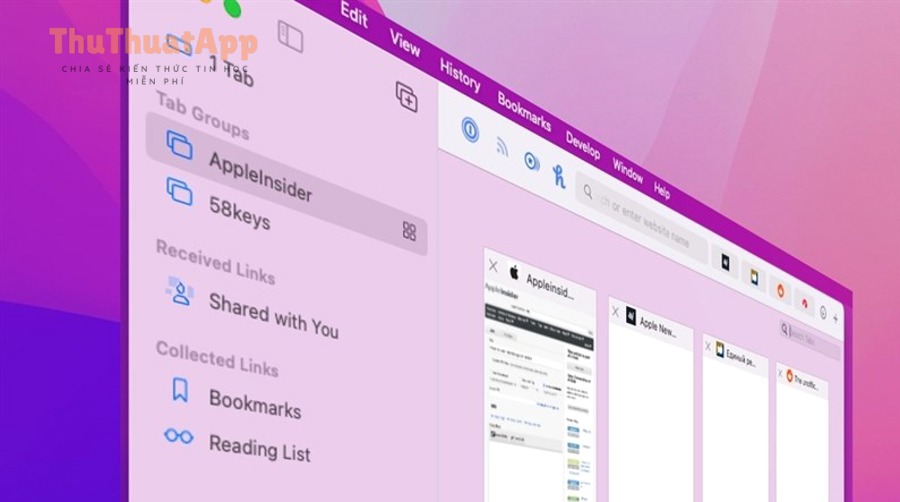
Tab Groups khác gì so với tab thường?
Tab thường chỉ là danh sách tab đang mở trong một “không gian” chung, nên càng dùng lâu càng rối. Ngược lại, Tab Groups tách tab theo từng nhóm riêng (ví dụ: “Công việc”, “Mua sắm”, “Học tiếng Anh”), nhờ đó bạn chuyển nhóm là chuyển luôn bộ tab tương ứng. Cụ thể, bạn không cần đóng bớt tab để “dọn chỗ”, mà chỉ cần chuyển sang nhóm khác để tiếp tục việc khác.
Để minh họa, khi bạn đang nghiên cứu tài liệu, bạn có thể giữ nguyên nhóm “Dự án A”, rồi chuyển sang nhóm “Giải trí” mà không làm mất các tab đang đọc. Tiếp theo, việc quay lại đúng chuỗi tab cũng nhanh hơn, vì nhóm đã đóng vai trò “bộ nhớ ngữ cảnh”.
Khi nào nên dùng Tab Groups để đạt hiệu quả rõ rệt?
Bạn nên dùng Tab Groups khi có thói quen mở nhiều trang cùng một chủ đề (so sánh giá, đọc tài liệu, theo dõi tin tức, học online) hoặc khi thường xuyên chuyển đổi giữa các hoạt động trong ngày. Ngoài ra, Tab Groups đặc biệt hữu ích nếu bạn hay “để đó rồi đọc tiếp”, vì bạn có thể giữ nguyên nhóm theo dự án mà không cần nhớ tab nằm ở đâu trong hàng chục tab khác.
Quan trọng hơn, Tab Groups giúp giảm thao tác đóng/mở lại tab và giảm rủi ro đóng nhầm. Tiếp theo, bạn sẽ thấy việc tổ chức bằng nhóm còn giúp bạn “kiểm soát” thói quen lướt web: chỉ mở đúng nhóm cần dùng, hạn chế bị phân tán.
Những thuộc tính cốt lõi cần nắm trước khi thao tác
Để dùng Tab Groups trơn tru, bạn cần nhớ 3 điểm: (1) mỗi nhóm là một bộ tab riêng; (2) Safari luôn có một mục “Tab riêng tư” (Private) tách biệt; (3) nhóm có thể được đổi tên, sắp xếp, chia sẻ và đồng bộ giữa thiết bị nếu bật iCloud cho Safari. Sau đây, chúng ta đi vào phần thao tác tạo nhóm trên iPhone.
Cách tạo Tab Groups trên iPhone trong Safari như thế nào?
Cách tạo Tab Groups trên iPhone gồm vài bước đơn giản: mở trình quản lý tab, mở danh sách nhóm, tạo nhóm mới và chọn tab đưa vào nhóm để có bộ tab theo chủ đề. Tiếp theo, bạn sẽ thực hiện theo từng bước để không bị nhầm giữa “tab thường”, “nhóm tab” và “tab riêng tư”.

Bước 1: Mở giao diện quản lý tab đúng vị trí
Trên Safari iPhone, hãy nhấn nút chuyển tab (biểu tượng hai ô vuông chồng nhau) để vào màn hình tổng quan tab. Cụ thể, đây là nơi bạn nhìn thấy toàn bộ tab hiện có và cũng là nơi quản lý Tab Groups. Tiếp theo, bạn sẽ mở danh sách nhóm tab từ khu vực hiển thị tên nhóm hiện tại.
Bước 2: Tạo nhóm mới và đặt tên theo mục đích
Trong màn hình quản lý tab, chạm vào thanh hiển thị nhóm (thường nằm ở giữa phía dưới, hiển thị “x tab” hoặc tên nhóm). Chọn tạo nhóm mới, rồi đặt tên theo mục tiêu sử dụng như “Công việc”, “Mua sắm Tết”, “Học tập”, “Khách hàng A”. Ví dụ, tên nhóm càng cụ thể thì càng dễ tìm lại sau này. Tiếp theo, bạn sẽ chọn tab để thêm vào nhóm nhằm tránh tạo nhóm rỗng khó quản lý.
Bước 3: Thêm tab vào Tab Groups theo hai cách
Thông thường bạn có hai cách: (1) tạo nhóm từ các tab đang mở hiện tại; hoặc (2) tạo nhóm rỗng rồi lần lượt mở tab trong nhóm đó. Cụ thể hơn, nếu bạn đang có sẵn nhiều tab liên quan, hãy tạo nhóm từ bộ tab hiện tại để “gom” nhanh trong một lần. Ngược lại, nếu bạn muốn quản lý gọn ngay từ đầu, hãy tạo nhóm mới trước rồi chỉ mở tab khi cần trong nhóm đó.
Tiếp theo, để duy trì flow làm việc, bạn nên thống nhất một quy tắc: “mỗi dự án/việc lớn = một nhóm”, còn các tab lặt vặt có thể để trong một nhóm chung như “Tạm thời”.
Checklist nhanh sau khi tạo nhóm (để tránh mất công về sau)
- Đặt tên rõ ràng: có bối cảnh + mục tiêu (ví dụ: “So sánh laptop 2026”).
- Giới hạn số tab trong mỗi nhóm ở mức vừa đủ để dễ rà lại.
- Tách tab nhạy cảm sang chế độ riêng tư nếu cần.
Tiếp theo, khi đã có nhóm, việc quan trọng nhất là chuyển đổi và sắp xếp sao cho bạn luôn tìm đúng tab trong vài giây.
Cách chuyển đổi, đổi tên và sắp xếp tab trong Tab Groups ra sao?
Cách dùng tab nhóm hiệu quả nằm ở 3 thao tác: chuyển nhanh giữa nhóm, đổi tên theo ngữ cảnh, và sắp xếp tab để dễ truy xuất. Tiếp theo, bạn sẽ nắm cách thao tác “ít chạm” để không bị gián đoạn khi đang duyệt web.
Cách chuyển đổi giữa các Tab Groups mà không mất tab đang đọc
Từ Safari, nhấn nút chuyển tab để vào chế độ tổng quan, sau đó chạm vào thanh hiển thị tên nhóm và chọn nhóm bạn muốn chuyển sang. Cụ thể, khi bạn chọn nhóm khác, Safari sẽ mở đúng bộ tab của nhóm đó; nhóm cũ vẫn giữ nguyên trạng thái, không bị đóng. Tiếp theo, bạn chỉ cần nhớ “nhóm nào đang active” để tránh mở tab nhầm chỗ.
Cách đổi tên nhóm để phản ánh đúng mục tiêu (và tìm lại nhanh)
Trong danh sách nhóm, bạn có thể đổi tên nhóm theo một chuẩn nhất quán. Ví dụ: “Dự án – Tên” hoặc “Chủ đề – Thời điểm”. Cụ thể hơn, thêm mốc thời gian (tháng/quý) giúp bạn dọn dẹp về sau: nhóm cũ dễ nhận diện để lưu/đóng. Tiếp theo, bạn sẽ kết hợp đổi tên với việc dọn tab định kỳ để nhóm không phình to.
Cách sắp xếp tab trong nhóm theo luồng công việc
Trong mỗi Tab Group, bạn nên sắp xếp tab theo thứ tự thao tác: (1) nguồn thông tin, (2) trang so sánh, (3) trang kết quả/đặt hàng, (4) trang ghi chú. Để minh họa, nếu bạn đang mua sắm, hãy đặt tab “giỏ hàng” hoặc “thanh toán” ở vị trí dễ thấy. Tiếp theo, bạn sẽ thấy việc sắp xếp này giúp giảm thời gian chuyển qua lại, đặc biệt khi phải đối chiếu nhiều nguồn.
Bảng này chứa các thao tác quản lý Tab Groups (chuyển nhóm, đổi tên, dọn tab) và vị trí bạn thường tìm thấy chúng trong Safari iPhone. Bảng giúp bạn nhớ nhanh để thao tác đúng ngay cả khi ít dùng.
|
Thao tác |
Mục đích |
Vị trí thường thao tác |
|---|---|---|
|
Chuyển nhóm |
Đổi bộ tab theo ngữ cảnh |
Màn hình tổng quan tab → thanh tên nhóm |
|
Đổi tên nhóm |
Nhận diện nhanh, dễ dọn dẹp |
Danh sách nhóm → tùy chọn nhóm |
|
Dọn tab trong nhóm |
Giảm rác, tránh tab lỗi thời |
Trong nhóm → đóng tab không cần |
|
Tạo nhóm từ tab hiện tại |
Gom nhanh bộ tab đang mở |
Màn hình tổng quan tab → tạo nhóm |
Tiếp theo, khi bạn đã quản lý nhóm ổn định, bạn có thể chia sẻ nhóm tab để phối hợp hoặc gửi “bộ nguồn tham khảo” cho người khác.
Cách chia sẻ Tab Groups để cộng tác với người khác như thế nào?
Chia sẻ Tab Groups là cách gửi cả “bộ tab” cho người khác để cùng xem và cập nhật, thay vì phải copy từng link. Tiếp theo, bạn sẽ biết khi nào nên chia sẻ nhóm, điều kiện để chia sẻ, và cách tránh nhầm lẫn quyền riêng tư.
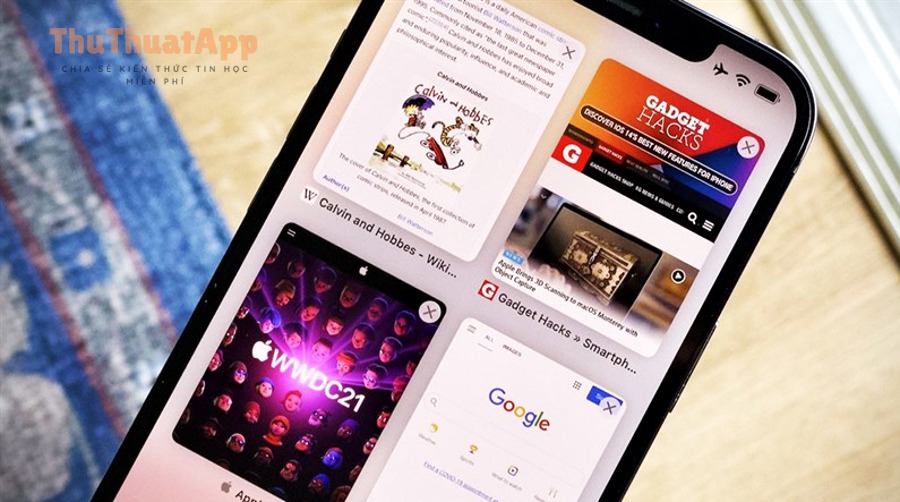
Khi nào nên chia sẻ Tab Groups thay vì gửi từng liên kết?
Bạn nên chia sẻ nhóm khi có nhiều link liên quan cùng mục tiêu: lập kế hoạch chuyến đi, làm proposal, nghiên cứu sản phẩm, tổng hợp tài liệu học, hoặc phối hợp mua sắm cho gia đình. Cụ thể, người nhận chỉ cần mở nhóm là có đủ các tab, không sợ thiếu link. Tiếp theo, bạn sẽ lựa chọn nhóm “sạch” để chia sẻ nhằm tránh gửi kèm tab cá nhân không liên quan.
Điều kiện để chia sẻ nhóm tab trên hệ sinh thái Apple
Thông thường, chia sẻ nhóm tab hoạt động tốt khi bạn và người nhận đều dùng thiết bị Apple và có thiết lập phù hợp cho Safari/iCloud. Ví dụ, nếu bạn thấy tùy chọn chia sẻ không xuất hiện, nguyên nhân hay gặp là Safari chưa bật đồng bộ iCloud hoặc thiết bị chưa đăng nhập iCloud đúng cách. Tiếp theo, phần đồng bộ iCloud ở mục sau sẽ giúp bạn xử lý “gốc” của vấn đề này.
Cách chia sẻ nhóm an toàn và tránh lộ tab nhạy cảm
Trước khi chia sẻ, hãy rà lại toàn bộ tab trong nhóm, đóng các tab chứa thông tin cá nhân, tài khoản ngân hàng, hoặc trang quản trị. Cụ thể hơn, bạn nên tách tab nhạy cảm sang chế độ riêng tư hoặc một nhóm “Cá nhân” không chia sẻ. Tiếp theo, hãy dùng nguyên tắc tối giản: “chỉ chia sẻ nhóm phục vụ mục tiêu cộng tác”.
Tiếp theo, để Tab Groups thật sự tiện, bạn cần đồng bộ giữa iPhone với iPad/Mac để đang xem dở ở đâu cũng nối tiếp được ngay.
Cách đồng bộ Tab Groups giữa iPhone, iPad và Mac bằng iCloud thế nào?
Đồng bộ Tab Groups dựa trên iCloud giúp bạn mở cùng một nhóm tab trên nhiều thiết bị Apple, giữ nguyên ngữ cảnh duyệt web khi chuyển máy. Tiếp theo, bạn sẽ kiểm tra các điểm cài đặt quan trọng để đồng bộ ổn định, tránh tình trạng “thiết bị này có, thiết bị kia không”.

Bật Safari trong iCloud để đồng bộ nhóm tab
Trên iPhone, bạn vào cài đặt tài khoản iCloud và đảm bảo Safari được bật trong danh sách ứng dụng dùng iCloud. Cụ thể, khi Safari được bật, dữ liệu duyệt web liên quan (bao gồm nhóm tab trong phạm vi tính năng hỗ trợ) sẽ được đẩy lên iCloud và phân phối sang thiết bị khác cùng tài khoản. Tiếp theo, bạn nên kiểm tra kết nối mạng ổn định vì đồng bộ thường cần thời gian khi có nhiều tab.
Vì sao đồng bộ Tab Groups đôi khi chậm hoặc không lên ngay?
Đồng bộ có thể chậm do mạng yếu, chế độ tiết kiệm dữ liệu, hoặc thiết bị đang hạn chế chạy nền. Ví dụ, nếu iPhone đang ở chế độ tiết kiệm pin hoặc tắt dữ liệu nền, quá trình cập nhật có thể trễ. Tiếp theo, bạn nên mở Safari vài phút trên cả hai thiết bị để đồng bộ “kích hoạt” thay vì chờ thụ động.
Mẹo kiểm tra nhanh xem đồng bộ đã hoạt động chưa
Hãy tạo một nhóm tab mới với 1–2 trang đơn giản trên iPhone, sau đó mở Safari trên iPad/Mac và xem danh sách Tab Groups có xuất hiện nhóm mới không. Cụ thể hơn, thử đổi tên nhóm (thêm ký tự) để tạo thay đổi rõ ràng. Tiếp theo, nếu thiết bị khác vẫn không thấy, bạn chuyển sang phần xử lý lỗi phổ biến ở mục kế tiếp để khoanh vùng nguyên nhân.
Tiếp theo, dù dùng đúng cách, đôi khi bạn vẫn gặp sự cố như đóng nhầm tab, mất nhóm, hoặc Safari “tự dọn” tab; phần dưới đây sẽ giúp bạn khôi phục và phòng tránh.
Cách khôi phục tab bị đóng nhầm hoặc xử lý lỗi “mất Tab Groups” trên iPhone
Có, bạn thường có thể khôi phục tab/nhóm tab đã đóng nhầm nếu xử lý sớm, kiểm tra đúng nơi và phân biệt được giữa đóng tab, đóng nhóm, và chuyển sang chế độ riêng tư. Tiếp theo, bạn sẽ đi theo thứ tự ưu tiên để tăng khả năng tìm lại.
Trường hợp 1: Bạn chỉ đóng nhầm một tab trong nhóm
Nếu chỉ đóng nhầm một tab, cách xử lý nhanh nhất là mở lại tab vừa đóng ngay lập tức. Cụ thể, thao tác “mở lại” thường hiệu quả khi bạn vừa đóng và chưa mở quá nhiều trang khác. Tiếp theo, bạn nên hạn chế tiếp tục lướt web trước khi cố khôi phục, vì càng thao tác nhiều thì lịch sử “vừa đóng” càng bị đẩy lùi.
Trường hợp 2: Bạn tưởng mất nhóm nhưng thực ra đang ở nhầm nhóm hoặc nhầm chế độ
Nhiều trường hợp “mất Tab Groups” chỉ là bạn đang ở nhóm khác hoặc đang ở chế độ riêng tư. Cụ thể, hãy vào màn hình tổng quan tab và nhìn tên nhóm hiện tại; sau đó mở danh sách nhóm để chuyển về nhóm đúng. Tiếp theo, kiểm tra thêm mục “Riêng tư” (Private) để đảm bảo bạn không chuyển nhầm sang không gian tab khác.
Trường hợp 3: Đồng bộ iCloud làm nhóm chưa kịp xuất hiện
Nếu nhóm bị “mất” sau khi đổi máy hoặc đăng nhập lại, khả năng cao là đồng bộ chưa hoàn tất. Cụ thể, hãy kiểm tra Safari trong iCloud đã bật, mạng ổn định và mở Safari chờ đồng bộ. Tiếp theo, nếu bạn có iPad/Mac, kiểm tra xem nhóm còn trên thiết bị khác không; nếu còn, bạn ưu tiên giữ thiết bị đó online để iCloud đẩy dữ liệu trở lại.
Nguyên tắc phòng tránh: dùng nhóm “lưu trữ” và dọn tab định kỳ
Để tránh cảm giác “mất tab”, bạn nên có một nhóm tên “Lưu trữ” hoặc “Đang làm” để chứa các tab quan trọng trước khi dọn dẹp. Cụ thể, khi xong một dự án, bạn chuyển các tab quan trọng vào “Lưu trữ”, rồi đóng các tab lặt vặt. Tiếp theo, thói quen này giúp bạn ít phụ thuộc vào trí nhớ và giảm rủi ro xóa nhầm.
Như vậy, bạn đã nắm trọn cách tạo, quản lý, chia sẻ và đồng bộ Tab Groups theo đúng “ranh giới ngữ cảnh” của Safari trên iPhone. Tiếp theo là phần mở rộng: mẹo dùng nâng cao để tối ưu tốc độ thao tác và trả lời những câu hỏi hay gặp.
Mẹo nâng cao để dùng Tab Groups gọn hơn và FAQ
Cách dùng tab nhóm sẽ “lợi hại” hơn nếu bạn có quy tắc đặt tên, chiến lược phân nhóm, và một vài thói quen bảo mật khi chia sẻ. Tiếp theo, phần này tập trung vào các mẹo ít người chú ý nhưng tạo khác biệt rõ rệt khi bạn dùng Safari mỗi ngày.
Quy tắc đặt tên giúp bạn tìm đúng nhóm trong 3 giây
Một quy tắc dễ áp dụng là: [Mục tiêu] – [Chủ đề] – [Mốc thời gian]. Ví dụ: “Mua sắm – Đồ gia dụng – 12/2025” hoặc “Dự án – Khách A – Q1”. Cụ thể, mốc thời gian giúp bạn biết nhóm nào đã cũ để dọn. Tiếp theo, nếu bạn hay làm nhiều việc cùng lúc, hãy thêm tiền tố như “01-”, “02-” để nhóm luôn hiện theo thứ tự ưu tiên.
Chiến lược phân nhóm theo “dự án” thay vì theo “ứng dụng/website”
Phân nhóm theo dự án thường hiệu quả hơn vì nó bám sát cách bạn làm việc ngoài đời: một mục tiêu kéo theo nhiều nguồn. Ví dụ, dự án “Trang trí nhà” có thể gồm tab ý tưởng, tab sản phẩm, tab so sánh giá, tab hướng dẫn. Tiếp theo, khi dự án kết thúc, bạn đóng cả nhóm hoặc chuyển sang “Lưu trữ”, thay vì phải lọc từng tab trong một danh sách dài.
Ngoài ra, nếu bạn đang học cách lưu trang web về màn hình chính iPhone để truy cập nhanh, hãy đặt các trang “cần mở mỗi ngày” vào một nhóm riêng như “Hằng ngày”, rồi ghim thói quen truy cập theo nhóm để không bị phân tán.
Riêng tư và an toàn: dùng Tab Groups thế nào để tránh lộ thông tin?
Với các tab đăng nhập tài khoản, trang thanh toán, trang quản trị, bạn nên tách khỏi nhóm chia sẻ và ưu tiên chế độ riêng tư nếu cần. Cụ thể, hãy xem Tab Groups như “hộp chia sẻ ngữ cảnh”; đã chia sẻ thì người khác có thể thấy nội dung bạn đưa vào. Tiếp theo, nếu bạn cần đồng bộ dữ liệu duyệt web tổng thể, hãy đồng thời nắm cách đồng bộ bookmark Safari iPhone với iCloud để tách bạch giữa “liên kết lưu lâu dài” (bookmark) và “ngữ cảnh tạm thời” (tab nhóm).
Các câu hỏi thường gặp về Tab Groups
Hỏi: Tab Groups có làm iPhone chậm không?
Đáp: Thường không, nhưng nếu mỗi nhóm có quá nhiều tab, Safari có thể tốn bộ nhớ và tải lại trang thường xuyên hơn. Tiếp theo, hãy giới hạn tab theo mục tiêu và dọn nhóm định kỳ.
Hỏi: Tôi có cần tạo nhiều nhóm không?
Đáp: Không cần quá nhiều; tốt nhất là đủ để tách bối cảnh chính. Cụ thể, 5–10 nhóm là mức dễ quản lý với đa số người dùng. Tiếp theo, bạn dùng một nhóm “Tạm thời” để chứa tab lặt vặt.
Hỏi: Vì sao tôi chuyển nhóm rồi vẫn thấy tab cũ?
Đáp: Khả năng cao bạn đang ở cùng nhóm hoặc nhầm giữa “tab thường” và “riêng tư”. Tiếp theo, hãy mở danh sách nhóm từ màn hình tổng quan tab để xác nhận tên nhóm hiện tại.
Hỏi: Tôi nên ưu tiên Tab Groups hay bookmark?
Đáp: Tab Groups phù hợp cho “bộ tab theo ngữ cảnh đang làm”; bookmark phù hợp cho “liên kết lưu lâu dài”. Tiếp theo, kết hợp cả hai sẽ cho trải nghiệm gọn nhất, đúng tinh thần Thủ thuật iPhone và cả thủ thuật máy tính khi tổ chức thông tin theo ngữ cảnh.