



Để ghim bài viết lên đầu trang cá nhân Instagram, bạn chỉ cần mở bài viết cần ghim, chạm dấu ⋯ (ba chấm) và chọn Ghim lên trang cá nhân; bài sẽ “nằm” ở hàng đầu của lưới (grid) hồ sơ.
Tiếp theo, bạn sẽ muốn chọn đúng nội dung để ghim: 3 “ô vàng” trên cùng nên trả lời nhanh câu hỏi người xem mới luôn thắc mắc—bạn là ai, bạn mang lại giá trị gì, và họ nên làm gì tiếp theo.
Ngoài ra, không ít trường hợp bạn không thấy nút Ghim hoặc ghim rồi nhưng thứ tự hiển thị chưa như ý; phần hướng dẫn dưới đây sẽ giúp bạn xử lý theo checklist, tránh mất thời gian mò từng mục.
Giới thiệu ý mới: Dưới đây là cách hiểu đúng về ghim bài viết, giới hạn tính năng, quy trình thao tác chuẩn, và chiến lược chọn 3 bài ghim để tối ưu ấn tượng đầu tiên trên profile.
Ghim bài viết lên đầu trang cá nhân Instagram là gì và có lợi ích gì?
Ghim bài viết là cách “đặt” tối đa vài nội dung nổi bật lên hàng đầu lưới hồ sơ để người mới vào trang thấy ngay, thay vì phải cuộn xuống theo dòng thời gian. Tiếp theo, bạn có thể dùng ghim để định hướng hành động (follow, inbox, đặt hàng) và làm profile trông nhất quán hơn.

Cụ thể hơn, ghim bài viết thường mang lại 4 lợi ích thực dụng:
- Tăng “khả năng hiểu nhanh”: người xem mới nhìn 3 ô đầu đã nắm chủ đề tài khoản và giá trị bạn cung cấp.
- Neo thông điệp: ghim bài giới thiệu, bảng giá, USP, ưu đãi hoặc case study để tránh bị trôi.
- Tạo đường dẫn hành trình: từ bài ghim → bio → DM/website, giúp chuyển đổi mượt hơn.
- Làm đẹp bố cục: bạn kiểm soát hàng đầu của grid, giảm cảm giác “lộn xộn” khi nội dung đăng theo ngày.
Để hiểu vì sao hàng đầu có sức nặng, bạn hãy nhớ: ấn tượng đầu thường hình thành cực nhanh. Theo nghiên cứu của Princeton University từ Department of Psychology, vào 07/2006, người tham gia có thể đưa ra đánh giá chỉ sau 100 mili-giây khi nhìn hình ảnh khuôn mặt, và đánh giá này khá ổn định khi xem lâu hơn.
Do đó, sau khi nắm “vì sao”, bước kế tiếp là hiểu đúng giới hạn và điều kiện để ghim hoạt động ổn định trên mọi máy.
Instagram cho ghim bao nhiêu bài và giới hạn nào cần biết?
Có giới hạn: Instagram cho phép bạn ghim tối đa 3 bài lên đầu trang cá nhân, và khi muốn ghim bài thứ 4 bạn sẽ phải thay thế hoặc bỏ ghim một bài cũ. Tiếp theo, bạn nên kiểm soát loại nội dung được ghim để tránh “mất nút” khi thao tác.
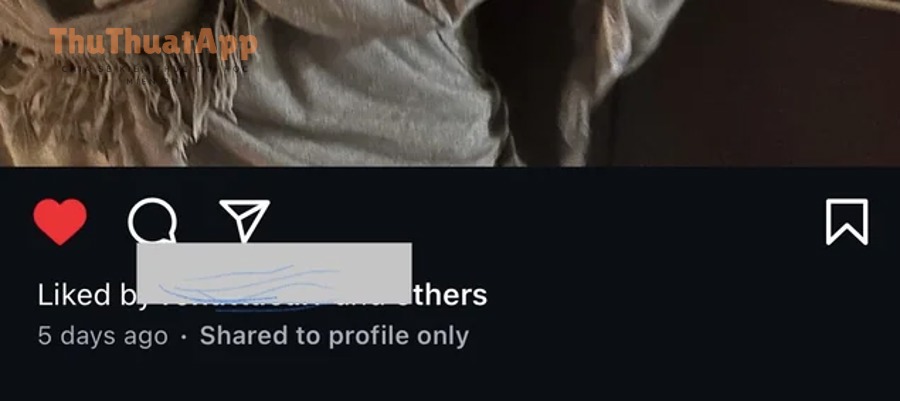
Những giới hạn quan trọng thường gặp:
- Tối đa 3 bài ghim: hướng dẫn chính thức nêu bạn có thể ghim tối đa ba bài đã chia sẻ lên Instagram.
- Ghim hiển thị ở lưới chính (main grid): bạn đang “neo” nội dung ở đầu grid hồ sơ, không phải ở tab theo dạng riêng như Reels tab theo thứ tự tùy ý.
- Cần ứng dụng cập nhật: nếu app cũ, menu có thể thiếu tùy chọn “Pin to your profile/Ghim lên trang cá nhân”.
Vì có giới hạn 3 bài, bạn sẽ thao tác theo quy trình chuẩn để ghim nhanh—đúng—không bị trượt bước. Dưới đây là hướng dẫn thao tác chi tiết trên điện thoại.
Cách ghim bài viết lên đầu trang cá nhân Instagram trên iPhone/Android
Thao tác chuẩn gồm 6 bước: mở profile → mở bài viết → chạm ⋯ → chọn Ghim lên trang cá nhân → xác nhận → kiểm tra biểu tượng ghim trên grid. Tiếp theo, bạn chỉ cần lặp lại cho các bài còn lại (tối đa 3).

- Mở Instagram và vào Trang cá nhân (Profile).
- Chọn bài viết bạn muốn ghim (ảnh, video, hoặc bài đăng trong feed).
- Chạm ⋯ ở góc trên (thường là góc phải).
- Chọn Ghim lên trang cá nhân (có thể hiển thị tiếng Anh là Pin to your profile).
- Nếu có hộp thoại nhắc giới hạn/ghi đè, đọc kỹ rồi bấm Confirm/Xác nhận (khi bạn đã đủ 3 bài ghim).
- Quay lại profile để kiểm tra: bài ghim thường nằm ở hàng đầu và có biểu tượng “ghim” ở góc bài (tùy phiên bản giao diện).
Để minh họa nhanh bằng video, bạn có thể xem hướng dẫn thao tác “pin post to profile” theo đúng menu ba chấm như trên.
Nếu bạn ghim thành công nhưng muốn ghim cả Reels hoặc cần sắp xếp vị trí 3 ô đầu theo bố cục mong muốn, phần tiếp theo sẽ giúp bạn làm đúng ngay từ lần đầu.
Cách ghim Reels và sắp xếp thứ tự 3 bài ghim theo ý muốn
Có thể ghim cả bài post và Reels (khi Reels có xuất hiện trên lưới chính), và thứ tự 3 ô đầu thường phụ thuộc vào trình tự bạn ghim (bài ghim gần nhất có xu hướng nổi bật ở vị trí đầu). Tiếp theo, bạn có thể “đảo” thứ tự bằng cách bỏ ghim rồi ghim lại theo thứ tự ngược.
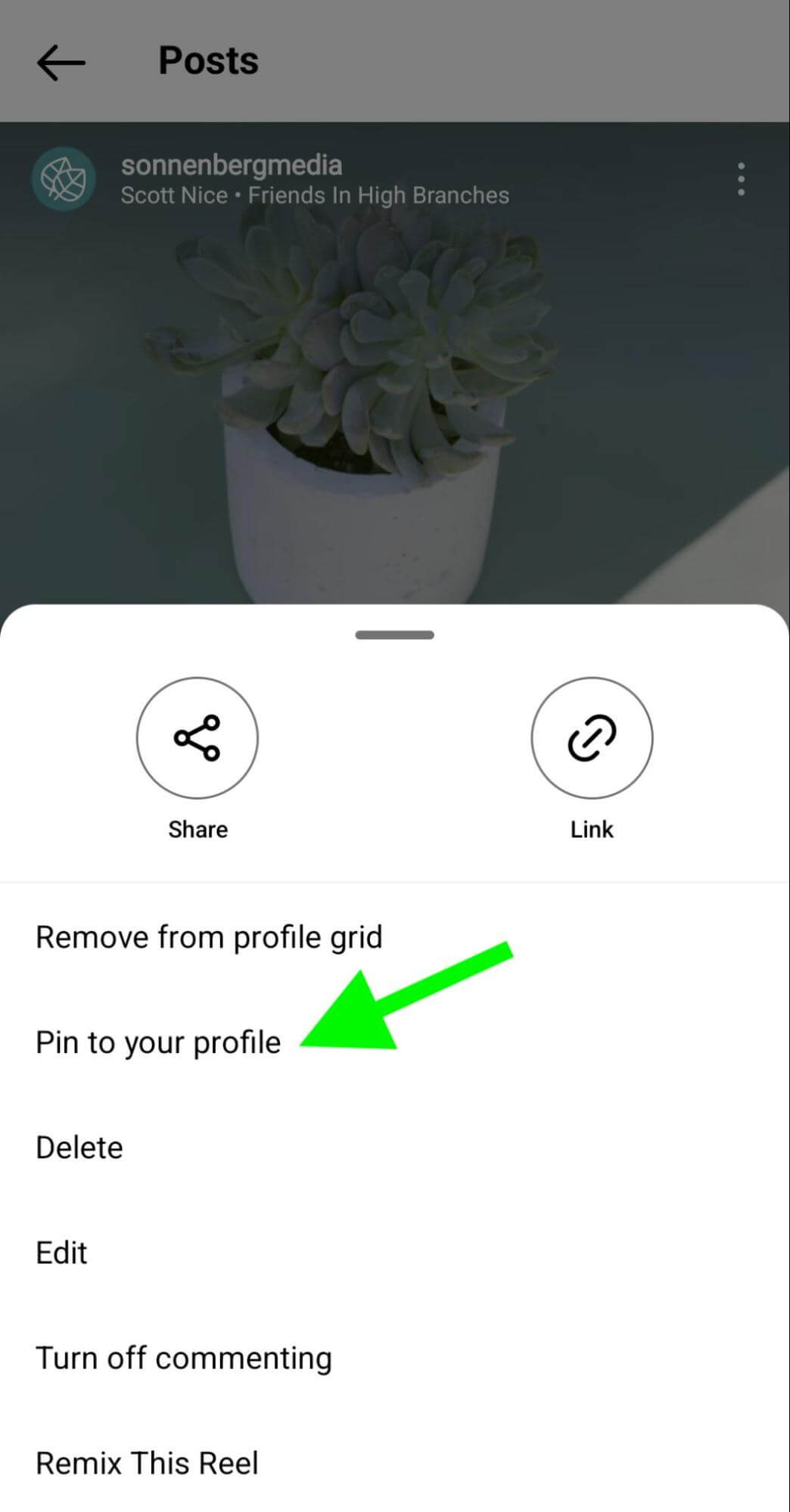
Cụ thể hơn, bạn làm theo 2 tình huống:
Muốn ghim Reels lên đầu profile thì làm sao?
Ghim Reels tương tự ghim post: mở Reels (đang hiển thị trên profile grid) → chạm ⋯ → chọn Pin to your profile. Tiếp theo, kiểm tra lại profile để chắc chắn Reels nằm ở hàng đầu của lưới.
Muốn sắp xếp 3 ô đầu theo bố cục (trái–giữa–phải) thì làm sao?
Thông thường, thứ tự hiển thị liên quan đến thứ tự bạn ghim; nếu bạn muốn “đổi chỗ”, hãy bỏ ghim các bài liên quan rồi ghim lại theo thứ tự bạn muốn (thực tế nhiều hướng dẫn khuyến nghị ghim theo “thứ tự ngược” để bài bạn muốn nổi nhất nằm vị trí đầu). Tiếp theo, sau khi sắp xếp xong, bạn khóa bố cục bằng cách hạn chế thay đổi 3 bài ghim trong ngắn hạn để người xem quen hành trình.
Có được ghim “chỉ trên tab Reels” mà không lên lưới chính không?
Thường không: ghim được hiểu là ghim lên profile grid. Tiếp theo, nếu nội dung không xuất hiện trên lưới chính thì bạn có thể không thấy tùy chọn ghim trong menu, vì Instagram ưu tiên “ghim lên lưới” thay vì ghim vào từng tab theo thứ tự tùy chỉnh.
Khi bạn đã kiểm soát được việc ghim và thứ tự, bước kế tiếp là nắm thao tác bỏ ghim/thay thế để tối ưu 3 ô đầu mà không làm rối grid.
Cách bỏ ghim và thay thế bài ghim khi đã đủ 3 bài
Bỏ ghim cũng theo 6 bước ngắn: mở bài đang ghim → chạm ⋯ → chọn Unpin/Bỏ ghim khỏi trang cá nhân → quay lại profile → kiểm tra bài đã trở về vị trí cũ theo dòng thời gian. Tiếp theo, bạn ghim bài mới để thay thế.
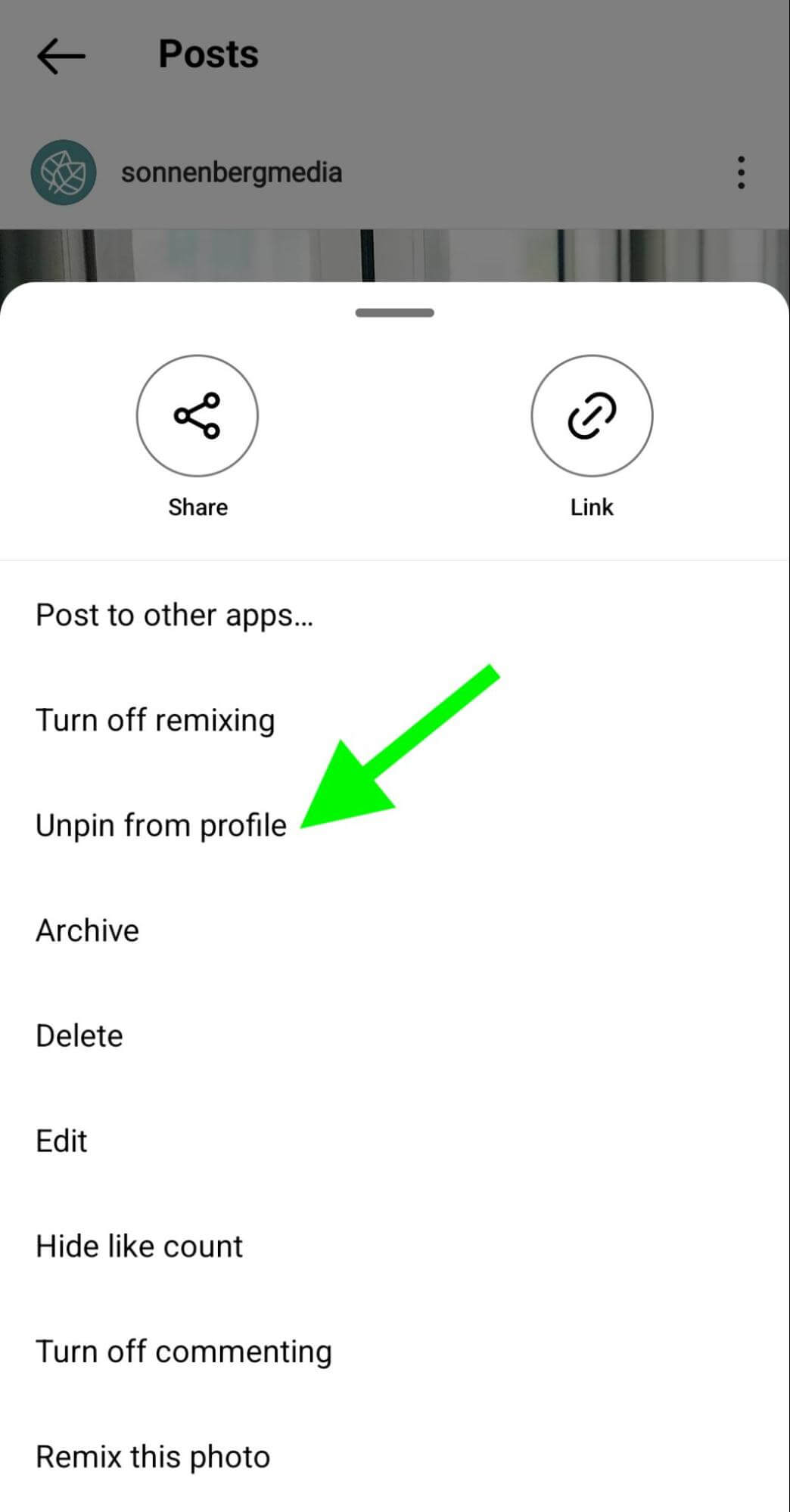
- Vào profile và mở bài đang được ghim.
- Chạm ⋯ ở góc trên.
- Chọn Unpin from profile / Bỏ ghim khỏi trang cá nhân.
- Quay lại lưới để kiểm tra: bài không còn nằm ở hàng đầu nữa.
- Mở bài mới bạn muốn đưa lên đầu → chạm ⋯ → chọn Ghim lên trang cá nhân.
- Nếu có thông báo đã đủ 3 bài ghim, bấm Confirm để thay thế bài cũ theo hướng dẫn hiển thị.
Trong thực hành, khi bạn đang tìm cách bỏ ghim bài viết Instagram để đổi chiến dịch (ví dụ đổi ưu đãi theo mùa), hãy ghi chú lại mục tiêu của 3 bài ghim trước khi tháo—tránh bỏ ghim “bừa” rồi mất mạch nội dung.
Nếu bạn gặp tình huống “không thấy nút Ghim/Bỏ ghim”, phần tiếp theo sẽ giúp bạn xử lý theo nhóm nguyên nhân—giảm tối đa thời gian thử sai.
Không thấy nút “Ghim lên trang cá nhân”: nguyên nhân và cách xử lý nhanh
Có thể sửa trong đa số trường hợp: nguyên nhân thường đến từ phiên bản app, loại bài đăng, trạng thái bài (có hiển thị trên lưới hay không) hoặc lỗi cache tạm thời. Tiếp theo, bạn chỉ cần chạy checklist theo thứ tự từ dễ đến khó để “mở lại” tùy chọn ghim.

1) Ứng dụng Instagram quá cũ
Nếu menu ba chấm không có “Pin to your profile”, hãy cập nhật Instagram lên bản mới nhất. Tiếp theo, đăng xuất/đăng nhập lại để đồng bộ tính năng (nhiều hướng dẫn nhấn mạnh yêu cầu “latest version”).
2) Bài bạn muốn ghim không nằm trên lưới chính
Một số nội dung (đặc biệt Reels) có thể không hiển thị trên lưới nếu trước đó bạn chọn đăng “chỉ tab Reels”. Tiếp theo, khi nội dung không nằm trên lưới, tùy chọn ghim có thể không xuất hiện vì ghim gắn với profile grid.
3) Bạn đang thao tác ở giao diện web hoặc bản rút gọn
Một số tính năng profile ưu tiên trên mobile app. Tiếp theo, hãy thử thao tác trực tiếp trên iPhone/Android để chắc chắn menu đầy đủ.
4) Ngôn ngữ giao diện khiến bạn “không nhận ra” tùy chọn
Tùy chọn có thể hiển thị “Pin to your profile” hoặc bản dịch tương đương. Tiếp theo, hãy đọc kỹ toàn bộ menu ba chấm—đôi khi nằm gần các mục “Archive/Lưu trữ”, “Edit/Chỉnh sửa”.
5) Cache ứng dụng lỗi
Đóng hẳn app, mở lại, hoặc khởi động lại máy. Tiếp theo, nếu vẫn lỗi, hãy thử xóa cache (Android) hoặc gỡ cài đặt và cài lại (iOS) để làm sạch trạng thái menu.
6) Bài đăng có hạn chế quyền riêng tư/đối tượng
Nếu bài đăng bị giới hạn hiển thị hoặc đang ở trạng thái đặc biệt, menu có thể thay đổi. Tiếp theo, thử chọn một bài đăng “bình thường” khác để xác định lỗi nằm ở bài hay ở app.
7) Tài khoản chưa được rollout tính năng
Tính năng có thể được mở theo đợt. Tiếp theo, bạn hãy cập nhật app và chờ đồng bộ, đồng thời thử đăng nhập tài khoản trên thiết bị khác để đối chiếu.
8) Xung đột với phiên bản hệ điều hành quá cũ
Nếu hệ điều hành quá cũ, app có thể giới hạn một số tính năng. Tiếp theo, cập nhật OS trong khả năng hoặc dùng thiết bị mới hơn để thao tác ghim.
9) Bạn nhầm “ghim bài” với “ghim bình luận”
Ghim bình luận là chức năng trong phần comment của bài viết, không phải ghim lên lưới profile. Tiếp theo, hãy chắc chắn bạn đang thao tác trên bài đăng và menu ⋯ của bài.
Khi kỹ thuật đã ổn, bước quan trọng hơn là chiến lược: ghim gì để profile “tự bán hàng” hoặc “tự thuyết phục” mà không cần giải thích lại mỗi lần có người mới.
Chọn 3 bài ghim tối ưu profile: công thức nội dung theo mục tiêu
Hiệu quả nhất là chọn 3 bài ghim theo 3 vai trò: Giới thiệu (bạn là ai) + Bằng chứng (vì sao tin) + Hành động (làm gì tiếp theo). Tiếp theo, bạn tinh chỉnh cho từng ngành (cá nhân, shop, dịch vụ, creator) để tăng chuyển đổi.

Cụ thể hơn, bạn có thể dùng 5 “mẫu” bài ghim phổ biến:
- Bài 1 (Welcome/Intro): bạn làm gì, cho ai, lợi ích chính, lịch đăng, CTA follow.
- Bài 2 (Social proof): feedback, trước–sau, số liệu, khách hàng, báo chí.
- Bài 3 (Offer/CTA): bảng giá, combo, ưu đãi, link đặt hàng, hướng dẫn inbox.
- Bonus: nếu bạn thiên về giáo dục, thay “Offer” bằng “Bài hướng dẫn nền tảng” (evergreen).
- Bonus: nếu bạn cần tuyển CTV/đối tác, ghim bài thông báo hợp tác để lọc người quan tâm.
Để bạn dễ áp dụng, bảng này chứa gợi ý 3 bài ghim theo từng mục tiêu tài khoản, giúp bạn chọn nhanh mà vẫn đúng “vai trò” nội dung.
| Loại tài khoản | Bài ghim #1 (Giới thiệu) | Bài ghim #2 (Bằng chứng) | Bài ghim #3 (Hành động) |
|---|---|---|---|
| Creator cá nhân | “Tôi giúp bạn X trong Y ngày” + lịch series | Top 3 nội dung viral / case study | Lead magnet: tài liệu, workshop, kênh liên hệ |
| Shop bán hàng | USP + cam kết đổi trả | Review khách + ảnh thật | Combo/ưu đãi + cách đặt hàng |
| Dịch vụ (agency/freelancer) | Portfolio “best of” | Testimonial + kết quả đo lường | Quy trình làm việc + đặt lịch tư vấn |
| Doanh nghiệp địa phương | Giờ mở cửa + địa chỉ + món/dịch vụ chủ lực | Feedback/đánh giá | Ưu đãi theo mùa + hướng dẫn đặt chỗ |
Nếu bạn muốn tăng độ tin cậy, hãy “đóng khung” bằng dẫn chứng về ấn tượng ban đầu. Theo bài tổng hợp của Association for Psychological Science (Psychological Science) về nghiên cứu của Willis & Todorov, vào 07/2006, người tham gia đưa ra đánh giá chỉ trong 100ms, cho thấy “điểm chạm đầu” rất nhạy.
Sau khi đã chọn đúng 3 bài, bạn cần đảm bảo phần “hậu cần” như quyền riêng tư, bản quyền và hiệu suất đo lường—để ghim không chỉ đẹp mà còn bền.
Lưu ý quan trọng về quyền riêng tư, bản quyền và hiệu suất khi ghim
Nên kiểm tra 3 nhóm yếu tố: quyền hiển thị (public/private), quyền sử dụng nội dung (ảnh/nhạc), và chỉ số đo lường (reach, profile visits, DM) để biết bài ghim đang “làm nhiệm vụ” tốt hay không. Tiếp theo, bạn tối ưu caption/CTA theo dữ liệu thay vì cảm tính.

- Quyền riêng tư: nếu tài khoản private, người lạ không thấy bài ghim; hãy cân nhắc mục tiêu tăng trưởng trước khi khóa profile.
- Bản quyền nội dung: dùng ảnh/nhạc có quyền hoặc nguồn cho phép để tránh bị hạn chế phân phối hoặc gỡ nội dung.
- Hiệu suất: theo dõi “Profile visits”, “Website taps”, “DM” sau khi ghim; nếu số liệu không cải thiện, bài ghim có thể thiếu CTA hoặc thiếu rõ ràng về lợi ích.
- Chu kỳ thay mới: bài ghim nên được rà soát định kỳ (ví dụ 2–4 tuần/lần) để tránh “cũ kỹ”, đặc biệt khi bạn đang chạy ưu đãi theo mùa.
Một mẹo vận hành: hãy xem bài ghim như “trang landing mini” trên Instagram—đủ rõ, đủ tin, đủ hành động. Từ đây, chúng ta sẽ mở rộng ngữ cảnh để bạn không nhầm lẫn giữa các loại “ghim” và biết khi nào dùng loại nào cho đúng mục tiêu.
Đến đây, bạn đã có quy trình ghim/bỏ ghim và cách chọn 3 bài ghim theo mục tiêu. Phần dưới là nội dung mở rộng giúp bạn phân biệt các “biến thể” của ghim và kết hợp thêm vài mẹo triển khai để profile tạo hiệu quả rõ ràng hơn.
Mở rộng: phân biệt ghim bài viết, ghim bình luận và Story Highlight
So sánh nhanh: ghim bài viết tác động lưới profile, ghim bình luận tác động phần comment của một bài, còn Story Highlight là “kho lưu” story theo chủ đề dưới bio. Tiếp theo, bạn phối hợp 3 công cụ này để dẫn dắt người xem theo hành trình có chủ đích.

Ghim bài viết khác gì Story Highlight (Điểm nổi bật)?
Ghim bài viết chiếm “hàng vàng” trên cùng của grid, phù hợp cho thông điệp cốt lõi và CTA. Tiếp theo, Highlight phù hợp cho nội dung phân loại (FAQ, menu, feedback, behind-the-scenes) để người xem tự chọn chủ đề mà không làm nặng grid.
Ghim bình luận dùng khi nào để tăng uy tín?
Ghim bình luận hữu ích khi bạn muốn cố định một câu trả lời quan trọng, một phản hồi tích cực, hoặc một CTA trong phần comment của chính bài đó. Tiếp theo, hãy ghim bình luận để xử lý thắc mắc lặp lại (giá, link, cách đặt hàng) ngay dưới bài, giảm công trả lời thủ công.
Kết hợp ghim với cộng tác viên và nội dung đối tác thế nào?
Nếu bạn đang triển khai cách gắn cộng tác viên trong bài viết Instagram (collab post), hãy ưu tiên ghim bài collab khi mục tiêu là tăng độ tin cậy và mở rộng tệp người xem chéo giữa hai tài khoản. Tiếp theo, đặt CTA rõ ràng: follow cả hai bên, nhận ưu đãi, hoặc xem series liên quan.
Checklist tối ưu sau khi ghim để tăng chuyển đổi
Sau khi ghim xong, hãy rà soát 6 điểm: ảnh cover rõ chủ đề, dòng đầu caption có lợi ích, CTA cụ thể, bio đồng bộ, Highlight hỗ trợ, và ghim đúng “vai trò” (intro–proof–action). Tiếp theo, nếu bạn muốn thêm mẹo thực chiến, hãy xem nhóm nội dung Thủ thuật Instagram trên các kênh tổng hợp như thuthuatapp.top để chọn thêm template phù hợp với lĩnh vực của bạn.