


Khi bạn đưa điện thoại cho con xem YouTube, cho bạn bè mượn để gọi điện, hoặc đưa cho khách check-in/điền form, điều khó chịu nhất là họ có thể bấm “lung tung” và vô tình mở sang ảnh, tin nhắn, hoặc ứng dụng riêng tư. Tính năng ghim màn hình (Screen pinning) trên Android sinh ra để giải quyết đúng tình huống đó: bạn “khóa” một app ở ngay màn hình đang dùng, người cầm máy chỉ thao tác trong app đó cho đến khi bạn tự mở khóa.

Minh họa điện thoại Android.
Ghim màn hình (Screen pinning) là gì, dùng để làm gì?
Screen pinning (còn được gọi là “App pinning” trên một số máy) cho phép bạn ghim một màn hình của ứng dụng để nó luôn ở chế độ hiển thị. Người dùng tạm thời sẽ không thể quay về màn hình chính, mở đa nhiệm để chuyển app, hoặc truy cập phần còn lại của điện thoại—trừ khi biết thao tác bỏ ghim và xác thực bằng khóa màn hình (PIN/mẫu/mật khẩu) nếu bạn bật yêu cầu xác thực.
Một vài tình huống thực tế nên dùng ghim màn hình:
- Cho trẻ dùng máy (YouTube Kids, game học tập) nhưng không muốn trẻ mở nhầm cài đặt, mua hàng trong app, hoặc đọc tin nhắn.
- Cho người khác mượn máy trong chốc lát để gọi điện, nhắn tin, xem bản đồ… mà vẫn giữ riêng tư cho ảnh và dữ liệu cá nhân.
- Chế độ “kiosk” tạm thời khi bạn đặt điện thoại làm màn hình hiển thị menu/QR/biểu mẫu.
Điều kiện trước khi bật: nên thiết lập khóa màn hình trước
Để ghim màn hình hoạt động “đúng nghĩa bảo mật”, bạn nên đặt sẵn khóa màn hình (PIN/mật khẩu/mẫu). Khi đã bật ghim, Android có thể yêu cầu bạn nhập PIN/mẫu/mật khẩu trước khi bỏ ghim—đây là phần quan trọng để người khác không tự thoát ra và truy cập app khác.
Lưu ý về phiên bản Android: một số bước chỉ áp dụng đầy đủ trên Android 11 trở lên; với máy cũ hơn, đường dẫn và thao tác có thể khác đôi chút.
Cách bật ghim màn hình (Screen pinning/App pinning) trong Cài đặt
Trên Android “gốc” (Pixel hoặc giao diện gần chuẩn), bạn thường bật theo lộ trình: Settings (Cài đặt) → Security (Bảo mật) → Advanced (Nâng cao) → App pinning, sau đó bật công tắc ghim ứng dụng.
Trên một số dòng Samsung Galaxy, hướng dẫn phổ biến là: Settings → Security and privacy → Other security settings → Pin app, rồi bật tính năng.
Mẹo tối ưu: sau khi bật, hãy kiểm tra tùy chọn “yêu cầu mở khóa khi bỏ ghim” (nếu máy có) để đảm bảo phải xác thực mới thoát được.

Logo Android minh họa.
Cách ghim một ứng dụng vào màn hình
Trên Android 11+ (điều hướng bằng cử chỉ phổ biến hiện nay)
- Mở ứng dụng bạn muốn cho người khác dùng (ví dụ YouTube, Chrome, Điện thoại…).
- Vào màn hình đa nhiệm/Overview (thường là vuốt lên và giữ).
- Nhấn vào biểu tượng ứng dụng ở phía trên ảnh xem trước (thumbnail) của app.
- Chọn Pin để ghim.
Các bước thao tác ghim trên Android mới được Google hướng dẫn theo luồng “Overview → chạm icon app → Pin”.
Trên Android 8.1 trở xuống (một số máy đời cũ)
- Đi đến màn hình/app bạn muốn ghim.
- Nhấn nút Overview/Recents (đa nhiệm) nếu dùng thanh điều hướng 3 nút.
- Trong giao diện Overview, vuốt lên để thấy tùy chọn Pin (thường ở góc dưới).
- Chạm Pin để ghim.
Google có phân nhánh hướng dẫn riêng cho Android 8.1 trở xuống (vì UI hiển thị nút Pin khác).
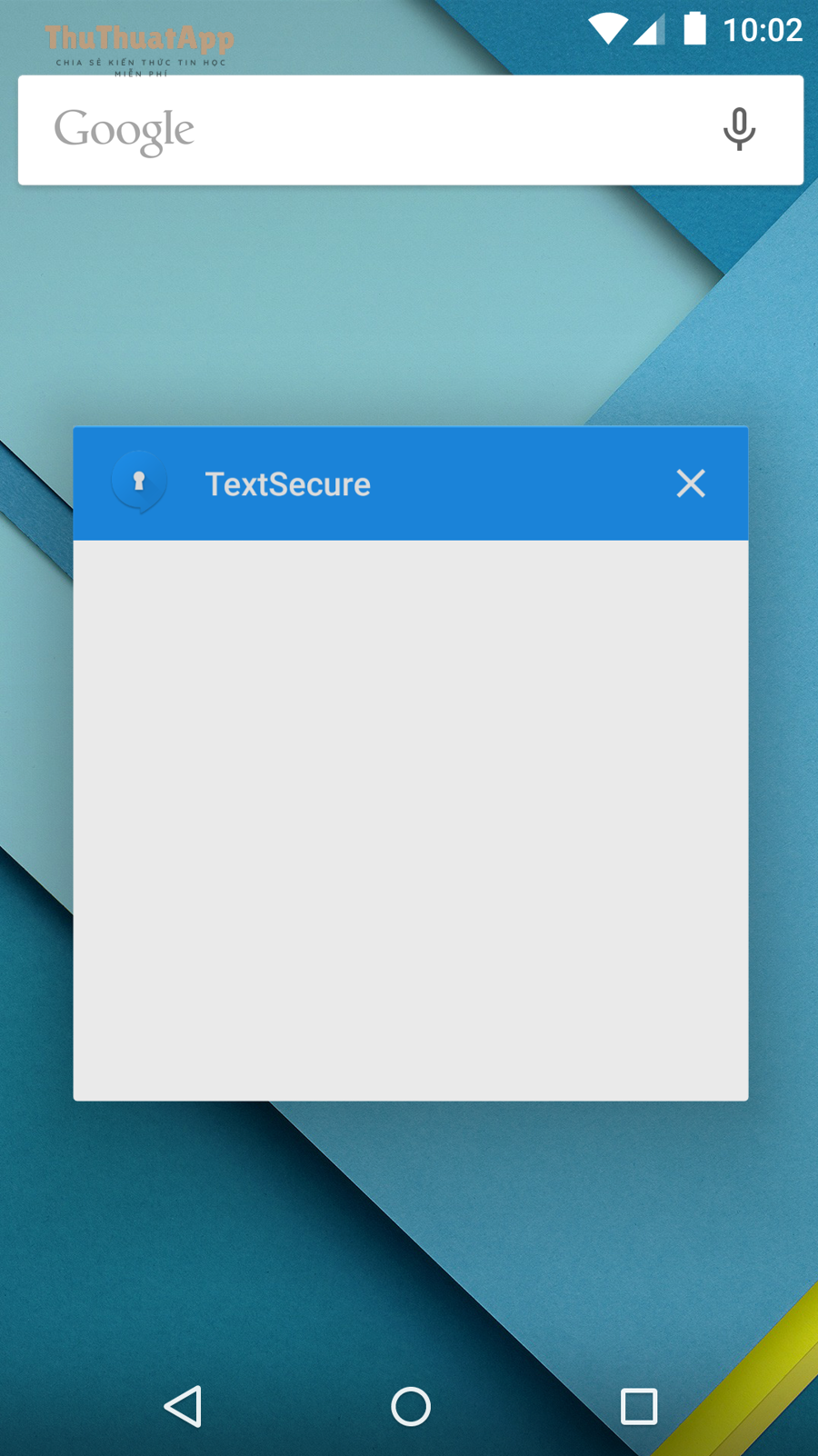
Minh họa giao diện đa nhiệm/Recent apps (Overview) trên Android.
Cách bỏ ghim (unpin) để quay lại dùng bình thường
Khi muốn lấy lại toàn quyền sử dụng điện thoại, bạn cần thao tác bỏ ghim theo kiểu điều hướng đang dùng:
- Gesture navigation: thường là vuốt lên và giữ để vào Overview rồi thoát ghim (máy sẽ hướng dẫn thêm trên màn hình), sau đó nhập PIN/mẫu/mật khẩu nếu được yêu cầu.
- 2-button/3-button navigation: Android có thể yêu cầu bạn nhấn giữ Back + Home hoặc Back + Overview để bỏ ghim, rồi xác thực khóa màn hình.
- Samsung (một số máy): hướng dẫn phổ biến là nhấn giữ đồng thời Recents + Back để unpin.
Nếu bạn đã bật yêu cầu xác thực khi bỏ ghim, hãy coi đây là “chốt an toàn”: người khác có thể dùng app đang ghim, nhưng không thể thoát ra để xem dữ liệu riêng tư của bạn.
Lỗi thường gặp khi ghim màn hình và cách xử lý nhanh
1) Không tìm thấy “App pinning/Screen pinning” trong Cài đặt
- Thử tìm kiếm ngay trong Settings với từ khóa: “pin”, “ghim”, “app pinning”.
- Một số hãng đặt mục này trong nhóm “Bảo mật”, “Quyền riêng tư” hoặc “Cài đặt bổ sung”. Nếu vẫn không thấy, Google khuyến nghị liên hệ/tra cứu theo hãng sản xuất.
2) Đã ghim nhưng vẫn thoát ra được quá dễ
- Kiểm tra lại: bạn đã bật yêu cầu nhập PIN/mật khẩu khi bỏ ghim chưa.
- Đảm bảo máy đã có khóa màn hình (PIN/mẫu/mật khẩu) thay vì “vuốt để mở”.
3) Thao tác unpin không đúng do khác kiểu điều hướng
- Nếu bạn chuyển giữa cử chỉ và 3 nút, tổ hợp phím unpin cũng thay đổi.
- Với Samsung, ưu tiên thử Recents + Back theo hướng dẫn hãng.
Mẹo dùng ghim màn hình “đáng tiền” trong đời sống
- Cho trẻ xem nội dung an toàn: mở YouTube Kids, ghim lại, rồi đưa máy—trẻ khó thoát sang app khác.
- Đưa máy cho người lạ trong thời gian ngắn: ví dụ nhờ họ chụp ảnh, điền form, gọi giúp… bạn ghim Camera hoặc ứng dụng cần thiết trước khi đưa.
- Dùng như “chế độ trình chiếu”: mở mã QR, menu, vé điện tử… ghim để tránh thao tác nhầm khi xếp hàng.
- Ghim kết hợp hạ rủi ro thao tác nhầm: đặc biệt hữu ích khi bạn đang bật chế độ một tay hoặc đang di chuyển.
So sánh Screen pinning với các tính năng bảo mật/đa nhiệm khác
Screen pinning phù hợp nhất cho tình huống “đưa máy cho người khác dùng 1 ứng dụng” trong thời gian ngắn. Nếu nhu cầu của bạn khác, hãy cân nhắc:
- Hồ sơ khách (Guest) / đa người dùng: tách dữ liệu theo hồ sơ (thường an toàn hơn nhưng thao tác thiết lập lâu hơn).
- Thư mục bảo mật/Secure Folder (Samsung): giấu và khóa dữ liệu/app nhạy cảm theo cơ chế riêng của hãng.
- Khóa ứng dụng bằng bên thứ ba: linh hoạt nhưng cần cân nhắc quyền truy cập, quảng cáo và độ tin cậy.
Nếu mục tiêu của bạn là đa nhiệm, vừa xem video vừa làm việc, thì bạn nên tìm hiểu cách dùng cửa sổ nổi (Pop-up/Floating window) trên Android để mở ứng dụng dưới dạng cửa sổ nhỏ thay vì “khóa cứng” một app.
Video hướng dẫn nhanh: thao tác ghim và bỏ ghim trong 1 phút
Dưới đây là video minh họa thao tác screen pinning (bạn có thể xem để hình dung UI thực tế trên máy):
Câu hỏi thường gặp
Ghim màn hình có theo dõi hay can thiệp dữ liệu của ứng dụng không?
Không. Screen pinning chủ yếu là cơ chế điều hướng ở cấp hệ điều hành: bạn “giữ” người dùng trong một app, còn dữ liệu vẫn do app quản lý như bình thường.
Người khác có tắt nguồn hoặc đổi tài khoản được không?
Tùy máy và thiết lập khóa màn hình. Tuy nhiên, mục tiêu chính của ghim màn hình là ngăn việc chuyển app/đi lung tung trong lúc bạn đưa máy; để an toàn hơn, hãy dùng PIN/mật khẩu mạnh và bật yêu cầu xác thực khi bỏ ghim.
Có nên dùng screen pinning khi đưa máy cho người khác chụp ảnh?
Rất nên, vì bạn có thể mở Camera rồi ghim, giảm khả năng người khác mở Gallery hoặc ứng dụng tin nhắn. Nếu bạn đang quan tâm thao tác ảnh chụp, có thể đọc thêm về cách chụp màn hình Android bằng cử chỉ để thao tác nhanh hơn trong nhiều tình huống.
Kết luận
Ghim màn hình (Screen pinning) là một trong những Thủ thuật Android đơn giản nhưng hiệu quả, đặc biệt khi bạn thường xuyên đưa điện thoại cho người khác dùng tạm. Chỉ cần bật một lần trong Cài đặt, bạn đã có “công tắc” giúp bảo vệ quyền riêng tư theo đúng ngữ cảnh sử dụng thực tế. Nếu bạn muốn khám phá thêm các mẹo tối ưu điện thoại hằng ngày, hãy ghi chú lại từ khóa thuthuatapp để tiện hệ thống hóa chủ đề theo nhóm.