



Chơi game trên Android mà gặp tình trạng tụt FPS, giật khung hình, nóng máy hoặc delay cảm ứng là “ác mộng” quen thuộc, nhất là với các game nặng như PUBG Mobile, Liên Quân, Genshin Impact, Free Fire hay Call of Duty: Mobile. Tin vui là bạn không nhất thiết phải đổi điện thoại ngay. Chỉ cần biết cách dùng Game Booster (Game Turbo/Game Space/Game Mode…) kết hợp vài tinh chỉnh hệ thống, bạn có thể cải thiện độ ổn định FPS, giảm lag mạng và hạn chế tụt hiệu năng khi máy nóng.

Vì sao chơi game Android bị lag, tụt FPS?
“Lag” không chỉ đến từ cấu hình yếu. Thực tế, phần lớn giật/đơ khi chơi game thường xuất phát từ các nguyên nhân sau:
- Nền chạy quá nhiều: ứng dụng chat, mạng xã hội, trình duyệt, đồng bộ ảnh… ngốn RAM/CPU.
- Máy quá nóng: khi nhiệt độ tăng, hệ thống sẽ tự hạ xung CPU/GPU để bảo vệ phần cứng (thermal throttling) khiến FPS tụt.
- Mạng không ổn định: Wi-Fi yếu, chuyển giữa 4G/5G, bật VPN, router quá tải gây ping cao.
- Thiết lập đồ họa quá sức: chọn Ultra/Max FPS trong game nhưng máy không “gánh” nổi, dẫn đến drop khung hình.
- Bộ nhớ gần đầy: thiếu dung lượng trống khiến đọc/ghi dữ liệu chậm, game load map lâu và dễ khựng.
- Thông báo/hiệu ứng hệ thống: pop-up thông báo, rung, hiệu ứng chuyển cảnh… làm gián đoạn tài nguyên.
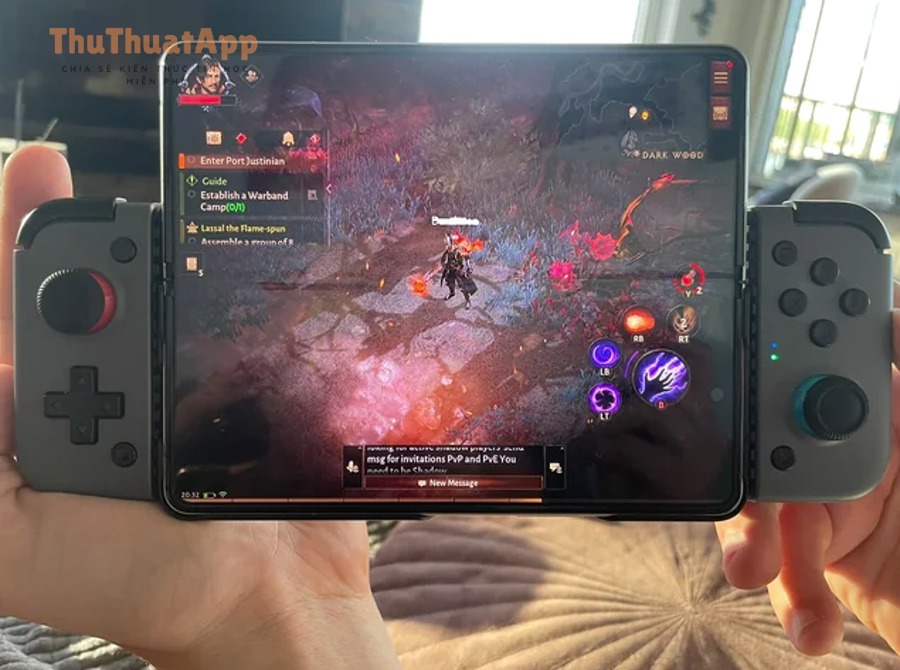
Game Booster là gì và có tác dụng như thế nào?
Game Booster là tập hợp tính năng tối ưu chơi game được tích hợp sẵn hoặc do hãng phát triển (Samsung Game Booster, Xiaomi Game Turbo, OPPO/realme Game Space…). Điểm mạnh của Game Booster là tự động ưu tiên tài nguyên cho game theo thời gian thực, thường bao gồm:
- Ưu tiên CPU/GPU, tối ưu quản lý RAM trong lúc chạy game.
- Chặn thông báo (hoặc bật chế độ “Không làm phiền” khi chơi).
- Giới hạn tác vụ nền, hạn chế ứng dụng “đánh lén” làm nặng máy.
- Tùy chọn hiệu năng/đồ họa theo từng game (nếu máy hỗ trợ).
- Giám sát nhiệt độ, pin, FPS; đôi khi có cả ghi màn hình/game tools.
Nói đơn giản: Game Booster giúp bạn ổn định hiệu năng và giảm yếu tố gây nhiễu khi chơi, từ đó FPS mượt và cảm giác điều khiển “đã tay” hơn.

Cách bật và dùng Game Booster trên Android theo từng hãng
1) Samsung (Game Launcher / Game Booster)
Trên Samsung, Game Booster thường đi cùng Game Launcher. Bạn mở Game Launcher → vào game → mở bảng Game Booster để tùy chọn chặn thông báo, tối ưu chạm, khóa độ sáng, hoặc ưu tiên hiệu năng theo nhu cầu. Một số máy còn có chế độ ưu tiên khung hình (FPS) hoặc cân bằng giữa pin – nhiệt – hiệu năng.
2) Xiaomi/POCO/Redmi (Game Turbo)
Vào Cài đặt → Tính năng đặc biệt (hoặc Special features) → Game Turbo. Thêm game vào danh sách và cấu hình tối ưu riêng: tăng độ nhạy chạm, chặn thông báo, ưu tiên mạng, tắt cử chỉ gây vướng… Khi vào game, kéo thanh công cụ Game Turbo để bật/tắt nhanh.
3) OPPO/realme (Game Space / Game Assistant)
Tùy phiên bản ColorOS/realme UI: vào Cài đặt → Tiện ích/Tính năng đặc biệt → Game Space (hoặc Game Assistant). Tại đây bạn có thể bật chế độ tập trung khi chơi, tối ưu phản hồi, hoặc hạn chế ứng dụng nền.
4) Android thuần/Pixel (Game Dashboard)
Với một số bản Android mới, bạn có Game Dashboard: vào Cài đặt → Thông báo/Không làm phiền hoặc tìm “Game Dashboard”. Tính năng này thiên về công cụ (ghi màn hình, chụp ảnh, FPS counter) nhưng vẫn giúp giảm gián đoạn khi chơi.
10 cách giảm lag khi chơi game trên Android: làm theo là thấy khác
1) Dọn RAM đúng cách trước khi vào game
Trước khi mở game, hãy đóng bớt ứng dụng nặng (trình duyệt nhiều tab, Facebook/TikTok, app chỉnh ảnh…). Nếu máy có trình “Device care/Trình quản lý điện thoại”, dùng nút Tối ưu để giải phóng RAM. Tránh lạm dụng “task killer” bên thứ ba vì đôi khi gây phản tác dụng (đóng rồi tự mở lại, khiến máy tốn tài nguyên hơn).
2) Bật ưu tiên hiệu năng trong Game Booster
Trong Game Booster/Game Turbo/Game Space, hãy chọn cấu hình ưu tiên hiệu năng cho đúng game bạn hay chơi. Nếu máy hỗ trợ, bạn có thể tham khảo thêm cách bật chế độ hiệu năng cao (Performance mode) Android (nếu có) để tăng độ ổn định FPS trong các pha giao tranh nhiều hiệu ứng.
3) Tắt thông báo, cuộc gọi nổi và bong bóng chat khi chơi
Thông báo đẩy (notification) và pop-up có thể khiến game “khựng” nhẹ hoặc che thao tác. Hãy bật “Không làm phiền” hoặc bật chế độ chặn thông báo ngay trong Game Booster. Nếu dùng Messenger/Zalo bong bóng, nên tắt tạm để tránh chiếm RAM và vẽ lớp phủ.
4) Hạ đồ họa trong game để “khóa mượt” thay vì “đỉnh nhưng giật”
Trong cài đặt game, ưu tiên FPS ổn định hơn chất lượng hình ảnh. Gợi ý nhanh:
- Đặt đồ họa ở mức Medium/High thay vì Ultra.
- Tắt/bớt Shadow, Bloom, Anti-aliasing.
- Chọn 60 FPS ổn định tốt hơn 90/120 FPS nhưng tụt liên tục.
5) Kiểm soát nhiệt độ: mát hơn là mượt hơn
Nhiệt là “kẻ thù” của FPS. Khi máy nóng, hiệu năng sẽ tự giảm. Mẹo thực tế:
- Tháo ốp lưng dày khi chơi lâu.
- Giảm độ sáng màn hình vừa đủ.
- Không vừa sạc vừa chơi nếu máy dễ nóng.
- Chơi nơi thoáng, tránh chăn/gối che mặt lưng tản nhiệt.
6) Ưu tiên Wi-Fi mạnh hoặc 4G/5G ổn định
Nếu lag do mạng, hãy thử:
- Đổi sang Wi-Fi 5GHz nếu router hỗ trợ và bạn ở gần.
- Tắt VPN/Proxy khi chơi game online.
- Khởi động lại router khi ping tăng bất thường.
- Không để thiết bị khác tải nặng (download/stream 4K) cùng mạng.

7) Giải phóng dung lượng trống và giảm tải bộ nhớ
Khi bộ nhớ gần đầy, game load asset chậm hơn và dễ giật. Hãy giữ ít nhất 10–20% dung lượng trống, xóa file rác, gỡ app ít dùng, dọn thư mục Download, và chuyển video nặng sang thẻ nhớ/đám mây nếu cần.
8) Tối ưu pin để tránh bóp hiệu năng
Nhiều máy sẽ hạn chế hiệu năng khi pin yếu hoặc đang bật tiết kiệm pin. Trước khi vào trận, hãy tắt chế độ tiết kiệm pin và đảm bảo pin đủ dùng. Nếu bạn chơi lâu, cân nhắc sạc trước, rồi chơi khi pin ở mức an toàn để máy không tự “hạ xung”.
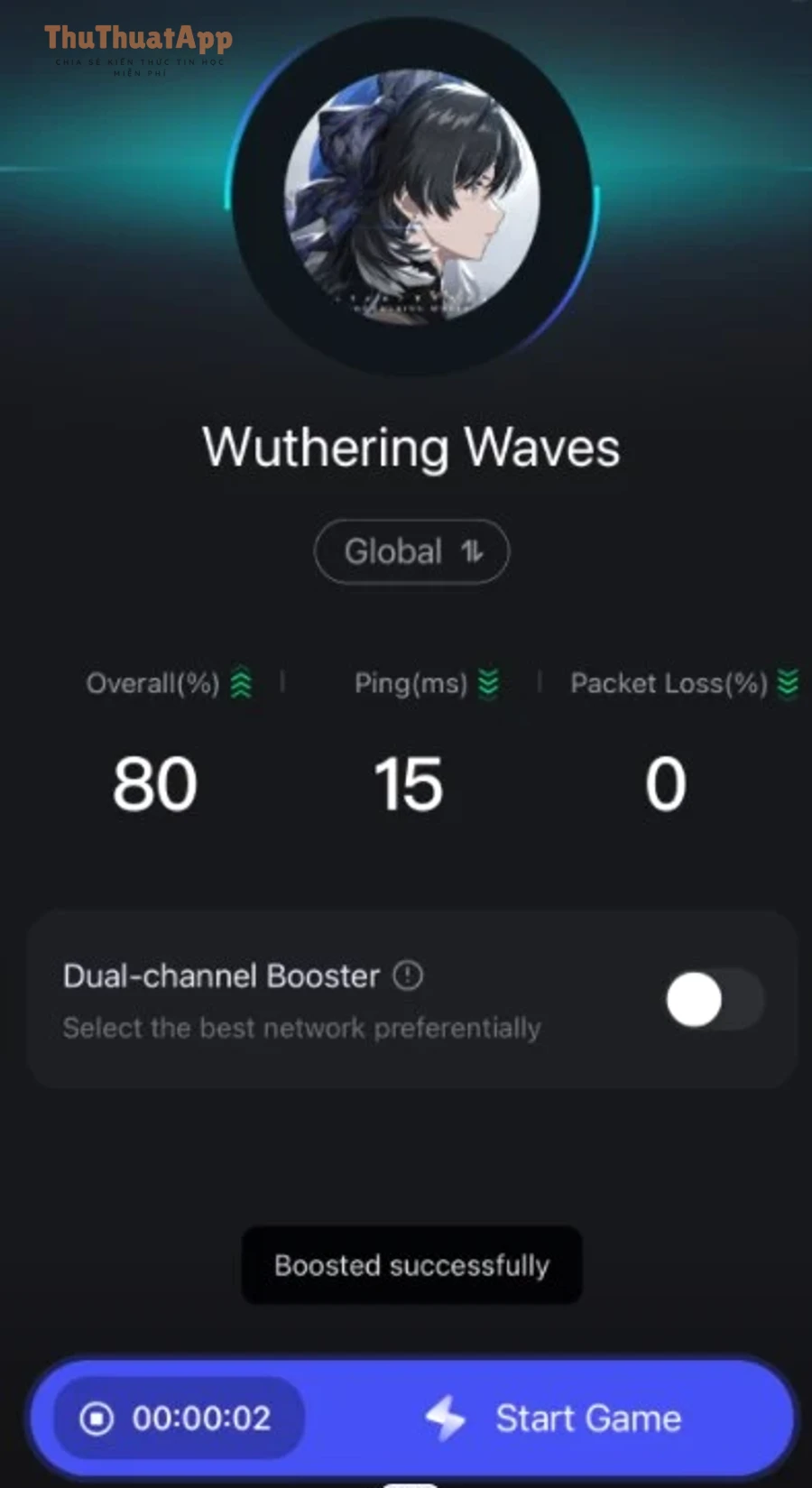
9) Chặn ứng dụng tự chạy ngầm gây chiếm tài nguyên
Nếu bạn thấy cứ vào game là máy nóng nhanh hoặc RAM đầy, hãy rà soát app tự chạy nền. Trên một số hãng, thao tác này liên quan trực tiếp đến cách tắt tự khởi động ứng dụng (auto start) trên Android (Xiaomi/Oppo) để giảm tình trạng app “âm thầm” khởi chạy và chiếm tài nguyên khi bạn đang chơi.
10) Cập nhật hệ thống và game, nhưng chọn đúng thời điểm
Hãy cập nhật game để nhận tối ưu mới, sửa lỗi tụt FPS hoặc crash. Với hệ điều hành, nên cập nhật khi bản vá ổn định (đọc phản hồi trước nếu máy bạn hay “kén” update). Sau cập nhật lớn, máy có thể chạy nền tối ưu lại trong vài giờ đầu, nên tránh test FPS ngay lập tức.
Video hướng dẫn: tối ưu Game Booster để giảm lag (tham khảo)
Lưu ý quan trọng để tối ưu an toàn, không “phá máy”
- Hạn chế cài Game Booster trôi nổi: nhiều app bên thứ ba quảng cáo “boost 200%” nhưng chạy quảng cáo nền, xin quyền nhạy cảm, làm máy nặng hơn.
- Không ép cấu hình quá đà: cố mở 120 FPS khi máy không hỗ trợ có thể gây nóng và tụt FPS nặng hơn sau 5–10 phút.
- Ưu tiên ổn định: chơi mượt là FPS đều, ping thấp và nhiệt không tăng quá nhanh.
Kết luận
Muốn cách giảm lag khi chơi game trên Android (Game Booster) hiệu quả, bạn cần làm đồng thời 3 nhóm việc: tối ưu tài nguyên (RAM/CPU), kiểm soát nhiệt và ổn định mạng. Chỉ cần bật đúng Game Booster, hạ đồ họa hợp lý, tắt tác vụ nền và hạn chế thông báo, đa số máy tầm trung cũng sẽ “mượt lên” rõ rệt khi vào trận. Nếu bạn thích các mẹo tối ưu kiểu Thủ thuật Android thực chiến, bạn có thể lưu lại bài này và theo dõi thêm tại thuthuatapp để áp dụng dần theo từng dòng máy.