


Bạn có thể gửi iMessage hiệu ứng bằng cách nhấn giữ nút Gửi, chọn kiểu hiệu ứng, xem trước rồi gửi đi—tin nhắn sẽ “nhảy”, “rung”, “ẩn mực” hoặc phủ hiệu ứng toàn màn hình đúng như bạn chọn.
Điểm quan trọng là hiệu ứng chỉ “đúng chất” khi bạn gửi bằng iMessage (màu xanh), đồng thời người nhận cũng dùng thiết bị/hệ điều hành hỗ trợ; khi không đủ điều kiện, tin nhắn thường chỉ hiển thị dạng mô tả thay vì phát hoạt ảnh.
Ngoài hiệu ứng bong bóng và toàn màn hình, iPhone đời mới còn có hiệu ứng chữ/định dạng trong ô soạn để làm nổi bật một chữ, một từ hoặc cả câu—hữu ích khi bạn muốn nhấn nhá cảm xúc mà không cần spam sticker.
Sau đây là các bước chuẩn, mẹo chọn hiệu ứng theo ngữ cảnh và cách xử lý lỗi phổ biến để bạn gửi “đúng người, đúng lúc, đúng hiệu ứng”.
iMessage hiệu ứng là gì và cần điều kiện nào để dùng?
iMessage hiệu ứng là hoạt ảnh áp vào chữ, bong bóng chat hoặc cả màn hình khi bạn gửi tin nhắn bằng iMessage trong ứng dụng Tin nhắn.
Để bắt đầu đúng nền tảng, bạn cần xác định “đúng kênh gửi” trước khi chọn hiệu ứng.

Về bản chất, hiệu ứng trong iMessage được chia theo phạm vi tác động: (1) hiệu ứng chữ/định dạng trong nội dung, (2) hiệu ứng bong bóng làm thay đổi cách bong bóng xuất hiện, và (3) hiệu ứng toàn màn hình tạo hoạt cảnh phủ lên cuộc trò chuyện.
Điều kiện tối thiểu để dùng trơn tru thường gồm:
- Tin nhắn gửi ở chế độ iMessage (bong bóng màu xanh). Nếu là SMS/MMS (thường màu xanh lá), hiệu ứng có thể không phát hoạt ảnh.
- Người nhận cũng đang dùng iMessage và thiết bị/hệ điều hành hỗ trợ phát hiệu ứng.
- Thiết bị không bật các tuỳ chọn hạn chế chuyển động/hiệu ứng (phần khắc phục lỗi sẽ hướng dẫn kiểm tra).
- Kết nối mạng ổn định để iMessage gửi/nhận tức thời, đặc biệt khi bạn gửi kèm ảnh, sticker hoặc hiệu ứng nặng.
Cụ thể hơn, bạn nên nhìn màu bong bóng trước khi kỳ vọng hiệu ứng: nếu bong bóng xanh, khả năng cao hiệu ứng sẽ chạy đúng như bạn xem trước; nếu không, hãy xử lý phần “bật iMessage/kiểm tra cài đặt” trước rồi quay lại chọn hiệu ứng.
Cách gửi bubble/screen effects nhanh bằng thao tác nhấn giữ nút Gửi
Nhấn giữ nút Gửi, màn hình “Send with effect” hiện ra; bạn chọn Bubble hoặc Screen, vuốt để xem trước rồi bấm Gửi lần nữa để phát hiệu ứng.
Tiếp theo, hãy nắm đúng thao tác “nhấn giữ” và vị trí hai tab để khỏi lo bị lạc trong giao diện.
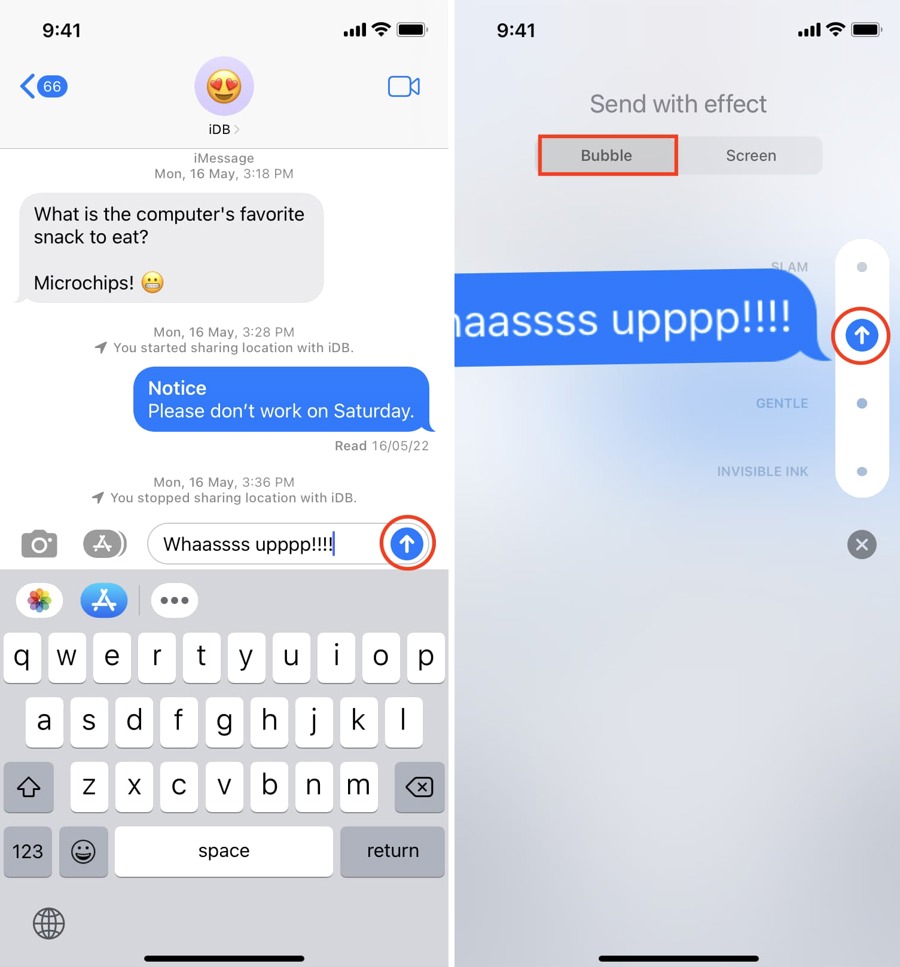
Quy trình chuẩn (áp dụng cho cả chữ và nội dung kèm ảnh/link) thường là:
- Mở Tin nhắn, vào một cuộc trò chuyện iMessage.
- Nhập nội dung (có thể kèm emoji/ảnh).
- Nhấn giữ nút Gửi (mũi tên lên) để mở “Send with effect”.
- Chọn tab Bubble hoặc Screen, sau đó chạm vào chấm tương ứng để xem trước.
- Bấm nút Gửi để xác nhận gửi kèm hiệu ứng.
Để dùng nhanh và ít sai, bạn nên nhớ 2 “điểm neo” giao diện: Bubble ở bên trái để áp vào bong bóng tin nhắn; Screen ở bên phải để phủ toàn màn hình. Khi đã quen, thao tác này gần như chỉ mất 2–3 giây.
Nếu bạn muốn đổi ý ở phút chót, hãy tìm nút đóng/huỷ (thường là dấu X) để quay lại tin nhắn thường mà không cần xoá nội dung đã gõ.
Cách gửi hiệu ứng bong bóng để nhấn mạnh cảm xúc của một câu
Có; bạn chọn Bubble rồi chọn kiểu bong bóng (ví dụ Slam/Loud/Gentle/Invisible Ink) để làm câu chữ “đập”, “rung”, “nhẹ nhàng” hoặc “ẩn” theo ý muốn.
Để dùng đúng ngữ cảnh, hãy hiểu mục đích của từng kiểu bong bóng trước khi bấm gửi.
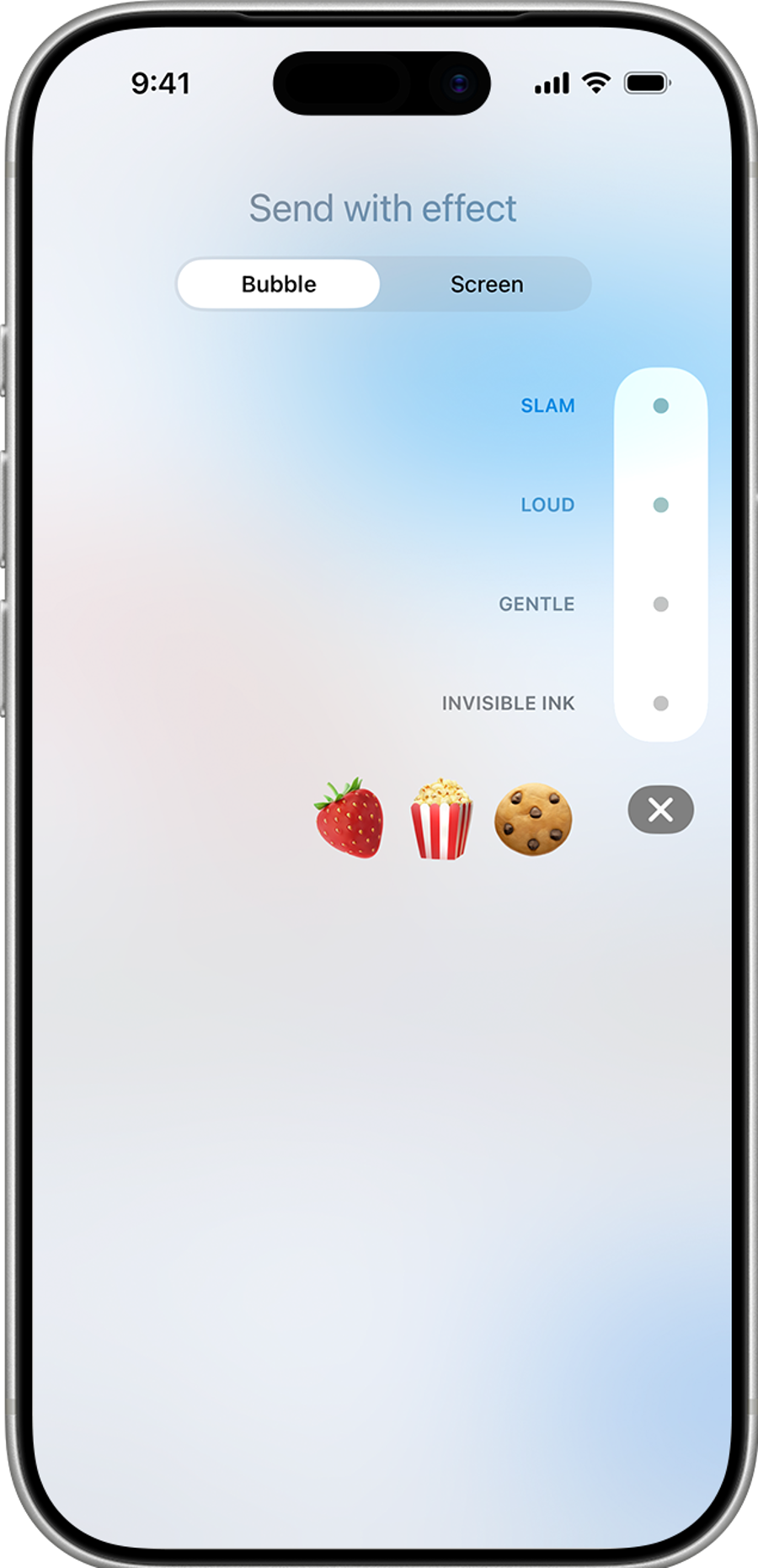
Nhóm bong bóng thường mạnh ở “nhấn nhá câu chữ” vì nó tác động trực tiếp vào một tin nhắn cụ thể. Bạn có thể chọn theo mục tiêu:
- Slam: hợp khi cần tạo cảm giác dứt khoát (ví dụ “Chốt kèo nhé!”).
- Loud: hợp khi bạn muốn tăng năng lượng/độ phấn khích (ví dụ “Tuyệt quá!”).
- Gentle: hợp khi muốn lịch sự, nhẹ nhàng (ví dụ “Mình tới rồi nha.”).
- Invisible Ink: hợp khi muốn tạo tò mò/bí mật (ví dụ “Mình có bất ngờ…”).
Ví dụ minh hoạ dễ dùng: bạn gõ một câu ngắn, nhấn giữ nút Gửi, chọn Bubble, bấm vào chấm của kiểu hiệu ứng để xem trước, rồi gửi. Sau khi gửi, chính tin nhắn đó sẽ phát hoạt ảnh khi người nhận mở cuộc trò chuyện.
Quan trọng hơn, hãy ưu tiên câu ngắn và rõ ý khi dùng bong bóng; nếu bạn gửi một đoạn quá dài, hiệu ứng vẫn chạy nhưng cảm giác “nhấn” sẽ kém và người nhận khó bắt nhịp.
Cách gửi hiệu ứng toàn màn hình để tạo “khoảnh khắc” trong cuộc trò chuyện
Chọn Screen rồi vuốt ngang để duyệt các hiệu ứng toàn màn hình; khi chọn xong, bấm Gửi để hoạt cảnh phủ lên cuộc trò chuyện lúc người nhận xem tin.
Tiếp theo, hãy dùng toàn màn hình đúng “thời điểm sự kiện” để hiệu ứng có giá trị thay vì gây nhiễu.

Hiệu ứng toàn màn hình phù hợp khi bạn muốn tạo bối cảnh cảm xúc chung (chúc mừng, ăn mừng, cổ vũ). Một số kiểu thường gặp:
- Balloons/Confetti/Celebration: hợp chúc mừng sinh nhật, hoàn thành mục tiêu, khai trương.
- Fireworks: hợp khoảnh khắc “ăn mừng lớn”, chúc mừng năm mới hoặc tin vui.
- Spotlight/Echo: hợp khi bạn muốn “kéo spotlight” vào một câu ngắn, hoặc tạo cảm giác vang vọng.
- Lasers: hợp khi cuộc trò chuyện mang tính vui nhộn, tăng động lực.
Để minh hoạ nhanh với Fireworks: bạn vào tab Screen, vuốt đến Fireworks, xem trước rồi bấm Gửi. Nếu người nhận mở tin nhắn trong Tin nhắn, hiệu ứng sẽ phát phủ màn hình đúng “kịch bản” bạn chọn.

Một lưu ý thực tế: hiệu ứng toàn màn hình nên dùng cho câu ngắn hoặc thông điệp “đinh”. Nếu bạn gửi kèm quá nhiều thông tin (nhiều dòng, nhiều chi tiết), người nhận sẽ bị kéo sự chú ý vào hiệu ứng và dễ bỏ sót nội dung chính.
Bảng dưới đây giúp bạn chọn đúng nhóm hiệu ứng theo mục tiêu (nhấn chữ, nhấn câu hay tạo bối cảnh), từ đó giảm thử sai và gửi đúng ngay lần đầu.
Bảng này chứa: phạm vi tác động, thời điểm nên dùng và rủi ro khi lạm dụng của từng nhóm hiệu ứng.
| Nhóm hiệu ứng | Tác động chính | Khi nào nên dùng | Rủi ro nếu lạm dụng |
|---|---|---|---|
| Hiệu ứng chữ/định dạng | Nhấn vào từ/cụm từ | Muốn nhấn ý nhưng vẫn “gọn” | Quá nhiều hiệu ứng làm câu khó đọc |
| Bubble | Nhấn mạnh một tin nhắn | Chốt, cảm thán, tạo tò mò | Gây “ồn” nếu gửi liên tục |
| Screen | Tạo bối cảnh toàn cuộc trò chuyện | Chúc mừng, ăn mừng, tạo khoảnh khắc | Dễ gây nhiễu nếu nội dung dài |
Cách tạo hiệu ứng chữ và định dạng để làm câu chữ nổi bật (iOS mới)
Có; bạn có thể áp hiệu ứng/định dạng ngay trong nội dung, giúp một chữ hoặc một câu “rung”, “nở”, “bật” mà không cần dùng bong bóng hay toàn màn hình.
Để hiểu rõ hơn, hãy tách “hiệu ứng chữ” khỏi “hiệu ứng bong bóng” vì hai thứ này phục vụ hai mục tiêu khác nhau.

Cách làm phổ biến là:
- Trong cuộc trò chuyện iMessage, nhập nội dung cần gửi.
- Bôi chọn chữ/từ/cụm từ bạn muốn nhấn mạnh (hoặc đặt con trỏ tại vị trí cần áp hiệu ứng).
- Mở khu vực định dạng/hiệu ứng chữ (tuỳ iOS có thể hiện như một nút riêng gần bàn phím).
- Chọn kiểu định dạng (đậm/nghiêng/gạch chân) hoặc kiểu hiệu ứng chữ (ví dụ rung, nở, giật).
- Gửi tin nhắn như bình thường.
Ví dụ minh hoạ: thay vì dùng hiệu ứng Loud cho cả câu “Tuyệt!”, bạn có thể chỉ làm nổi bật từ “Tuyệt” bằng hiệu ứng chữ để câu vẫn gọn và cảm xúc vẫn rõ. Ngược lại, khi bạn cần “đánh dấu khoảnh khắc”, Screen sẽ hợp hơn vì tạo bối cảnh.
Mẹo chọn nhanh: nếu bạn chỉ muốn nhấn một từ khóa (giá, thời gian, địa điểm, câu chốt), hãy ưu tiên hiệu ứng chữ; nếu bạn muốn “đập vào mắt” cả câu, hãy dùng Bubble; nếu bạn muốn tạo không khí, hãy dùng Screen.
Cách xem lại, phát lại và hủy hiệu ứng để không gửi nhầm
Bạn có thể xem trước bằng cách chạm vào chấm hiệu ứng, hủy bằng nút đóng/X, và khi nhận tin có hiệu ứng thì có thể bấm Replay để xem lại hoạt ảnh.
Tiếp theo, hãy biến “xem trước” thành thói quen để tránh gửi hiệu ứng lệch ngữ cảnh.

Ba thao tác giúp bạn kiểm soát hiệu ứng tốt hơn:
- Xem trước: trong màn hình “Send with effect”, chạm chấm hiệu ứng để xem hoạt ảnh trước khi gửi. Điều này đặc biệt quan trọng với Screen vì hiệu ứng phủ toàn màn hình có thể “quá đà” với một số bối cảnh.
- Hủy: nếu đổi ý, bấm nút đóng/X để quay lại ô soạn mà không mất nội dung đã gõ. Sau đó bạn có thể gửi thường hoặc chọn lại hiệu ứng khác.
- Phát lại: khi bạn nhận tin có hiệu ứng, trong cuộc trò chuyện thường có nút Replay bên dưới tin nhắn để xem lại (hữu ích nếu lúc đầu bạn đang bận hoặc màn hình khoá).
Trong khi đó, “hủy đúng lúc” giúp bạn giữ sự tinh tế: một hiệu ứng không sai về mặt kỹ thuật, nhưng sai ngữ cảnh có thể khiến người nhận hiểu nhầm thái độ. Vì vậy, trước khi gửi Screen, hãy tự hỏi: “Mình đang chúc mừng hay đang trao đổi công việc?”
Nếu bạn thường xuyên nhắn công việc, hãy giới hạn hiệu ứng cho các tình huống chúc mừng hoặc tạo không khí, và ưu tiên hiệu ứng chữ/định dạng để nhấn ý quan trọng mà vẫn chuyên nghiệp.
Vì sao không thấy iMessage hiệu ứng và cách khắc phục nhanh?
Có; lỗi không thấy/không chạy hiệu ứng thường do iMessage không hoạt động, bật giảm chuyển động, hoặc thiết bị/đầu nhận không hỗ trợ phát hoạt ảnh.
Dưới đây là checklist theo thứ tự ưu tiên để bạn xử lý trong vài phút.

Hãy kiểm tra lần lượt:
- Kiểm tra kênh gửi: tin nhắn có màu xanh (iMessage) hay không. Nếu không, hãy bật iMessage trong Cài đặt và kiểm tra kết nối mạng.
- Kiểm tra tuỳ chọn giảm chuyển động: nếu bạn bật “Reduce Motion” hoặc tắt tự động phát hiệu ứng, thiết bị có thể không phát hoạt ảnh khi gửi/nhận.
- Kiểm tra người nhận: nếu người nhận không dùng iMessage hoặc dùng thiết bị/hệ điều hành không hỗ trợ, hiệu ứng có thể không hiển thị đúng.
- Kiểm tra chế độ tiết kiệm pin và tình trạng máy: khi hệ thống hạn chế hiệu ứng để tối ưu hiệu năng, trải nghiệm có thể bị giảm.
- Thử gửi lại với nội dung ngắn: đôi khi tin nhắn quá dài/kèm nhiều thành phần khiến bạn khó nhận biết hiệu ứng đã được áp.
Ngoài ra, nếu bạn nhận thấy hiệu ứng bị “đứng” hoặc phát không trọn vẹn, hãy thử đóng/mở lại ứng dụng Tin nhắn và đảm bảo iOS được cập nhật. Tuy nhiên, nếu bạn đang ở mạng yếu, hãy ưu tiên tin nhắn thường hoặc hiệu ứng nhẹ để giảm thất bại gửi.
Cuối cùng, nếu mục tiêu của bạn chỉ là “nhấn ý”, bạn có thể chuyển sang hiệu ứng chữ/định dạng—vì nó thường ít phụ thuộc vào hoạt ảnh toàn màn hình và vẫn truyền tải cảm xúc rõ ràng.
Mở rộng trải nghiệm iMessage sau khi đã gửi hiệu ứng đúng cách
Sau khi bạn nắm vững hiệu ứng, bước tiếp theo là tối ưu cuộc trò chuyện: quản lý hội thoại quan trọng, làm gọn nhóm chat và giữ nhịp nhắn tin ổn định để hiệu ứng trở thành điểm nhấn thay vì yếu tố gây nhiễu.
Để bắt đầu, hãy dùng các thủ thuật quản lý hội thoại trước, rồi mới tăng “màu sắc” bằng hiệu ứng.

Cách giữ cuộc trò chuyện quan trọng luôn nổi bật mà không cần spam hiệu ứng
Thay vì gửi hiệu ứng liên tục để “gợi chú ý”, bạn có thể dùng cách ghim cuộc trò chuyện iMessage iPhone để giữ hội thoại quan trọng ở đầu danh sách, giảm nguy cơ trôi tin khi bạn nhắn nhiều nhóm cùng lúc.
Ngoài ra, khi hội thoại đã được ưu tiên, bạn có thể chỉ dùng hiệu ứng ở các mốc cần nhấn mạnh (chốt lịch, chúc mừng, xác nhận) để người nhận cảm thấy hiệu ứng có ý nghĩa.
Cách quản lý nhóm chat gọn gàng để hiệu ứng không bị loãng
Nếu bạn nhắn theo nhóm, hãy áp dụng cách chỉnh tên nhóm và thêm/xóa người trong iMessage iPhone để nhóm chat rõ mục đích (gia đình, bạn bè, công việc). Khi nhóm rõ ràng, bạn sẽ chọn đúng mức “vui” của hiệu ứng theo ngữ cảnh.
Đặc biệt, nhóm công việc nên ưu tiên định dạng chữ/nhấn từ khóa, còn nhóm bạn bè có thể dùng Screen ở các dịp ăn mừng để tăng cảm xúc.
Cách dùng hiệu ứng như “gia vị”, không biến cuộc trò chuyện thành trình diễn
Một nguyên tắc thực dụng: hiệu ứng chỉ nên làm rõ cảm xúc hoặc đánh dấu sự kiện, không nên thay thế nội dung. Vì vậy, hãy viết câu đủ rõ trước, sau đó mới chọn hiệu ứng phù hợp (nhẹ cho xác nhận, mạnh cho chúc mừng).
Nếu bạn đang xây kênh nội dung hướng dẫn, có thể gói mẹo này như một mục trong Thủ thuật iPhone để người đọc hiểu “khi nào nên dùng” thay vì chỉ học thao tác “bấm ở đâu”.
Cách tự tạo thói quen kiểm tra nhanh để gửi hiệu ứng ổn định mỗi ngày
Hãy đặt một “routine” 10 giây: nhìn màu bong bóng (iMessage hay không), nhấn giữ để xem trước, cân nhắc ngữ cảnh, rồi mới gửi. Thói quen này giúp bạn hạn chế gửi nhầm Screen trong tình huống nghiêm túc.
Nếu bạn cần một nơi tổng hợp các mẹo ngắn theo dạng checklist, bạn có thể lưu lại trên thuthuatapp để tiện tra nhanh và chuẩn hoá thao tác cho người mới dùng iPhone.