


Bạn có thể chỉnh tên nhóm và thêm/xóa người trong iMessage iPhone ngay trong ứng dụng Tin nhắn, miễn là cuộc trò chuyện đang ở dạng iMessage (bong bóng xanh) và đáp ứng đủ điều kiện về số người tham gia.
Ngoài thao tác đổi tên, bạn còn quản lý nhanh thành viên, tắt thông báo, rời nhóm hoặc kiểm soát các nội dung chia sẻ chung để cuộc chat “gọn – dễ tìm – khó nhầm”.
Nếu bạn không thấy nút đổi tên hoặc không thêm/xóa được người, nguyên nhân thường nằm ở loại tin nhắn (SMS/MMS/RCS), thiết bị của người tham gia, hoặc giới hạn số lượng thành viên trong nhóm.
Giới thiệu ý mới: Dưới đây là cách nhận biết đúng loại nhóm và thực hiện từng thao tác theo đúng điều kiện để tránh mất thời gian thử sai.
Nhóm iMessage có chỉnh tên và thành viên được không?
Có, nhưng chỉ khi đó là nhóm iMessage (bong bóng xanh) và mọi người đều dùng thiết bị Apple; còn nhóm SMS/MMS/RCS (bong bóng xanh lá) sẽ bị hạn chế. Sau đây là cách kiểm tra nhanh trước khi thao tác.
Để bắt đầu, hãy mở cuộc trò chuyện và nhìn màu bong bóng tin nhắn, rồi kiểm tra phần thông tin nhóm ở phía trên.

Cụ thể, bạn có thể phân biệt và hiểu đúng quyền thao tác theo 3 “kịch bản” phổ biến sau:
-
Nhóm iMessage (xanh): Có thể đặt tên nhóm, đổi ảnh nhóm, thêm người (khi nhóm đã có từ 3 người trở lên), xóa người (khi nhóm có từ 4 người trở lên), rời nhóm và tắt thông báo theo nhóm.
-
Nhóm có người dùng Android/không phải Apple: Hệ thống thường chuyển sang SMS/MMS/RCS theo nhà mạng; bạn có thể vẫn nhắn nhóm nhưng thường không đổi tên nhóm theo kiểu iMessage và cũng không xóa người trực tiếp trong luồng iMessage.
-
Cuộc trò chuyện 2 người: Bạn không thể “thêm người” vào một cuộc chat đang chỉ có 1 người khác theo cách thông thường; thường phải tạo nhóm mới (thêm người thứ 3 trở lên) hoặc mở màn soạn tin nhắn mới rồi chọn nhiều người nhận.
Tiếp theo, khi đã chắc chắn nhóm của bạn là iMessage, bạn có thể đi thẳng vào thao tác đổi tên để nhóm dễ tìm hơn trong danh sách trò chuyện.
Cách đổi tên nhóm iMessage trên iPhone trong 5 bước
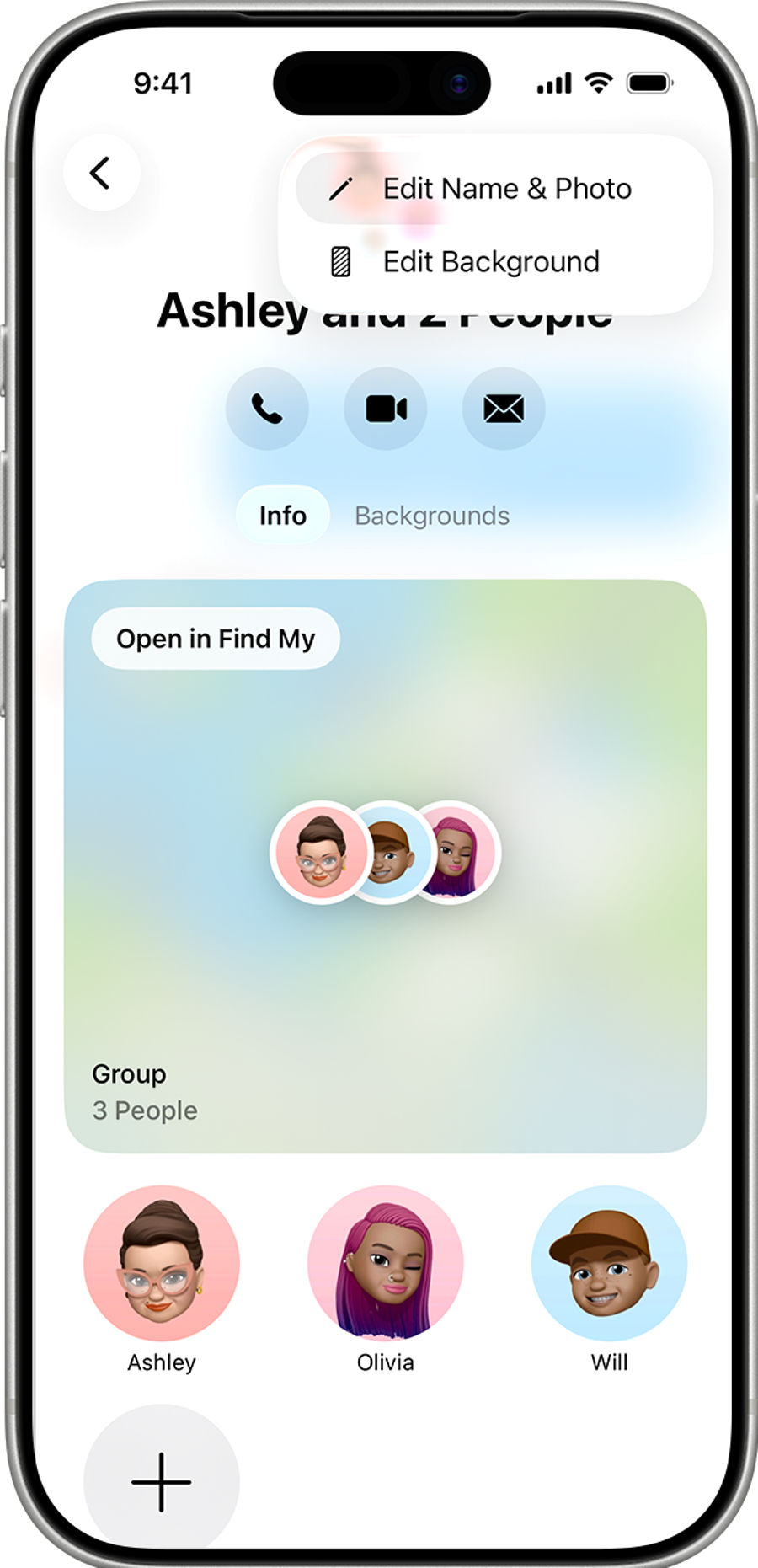
Bạn đổi tên nhóm iMessage bằng cách mở thông tin nhóm, vào mục chỉnh sửa tên & ảnh, nhập tên mới rồi lưu lại. Tiếp theo, hãy làm theo đúng 5 bước để thao tác không bị “mất nút”.
Dưới đây là quy trình ngắn gọn, áp dụng ổn định cho đa số phiên bản iOS gần đây.
-
Mở Tin nhắn → chọn đúng cuộc trò chuyện nhóm bạn muốn đặt tên.
-
Chạm vào biểu tượng/ảnh đại diện của nhóm ở phía trên cùng màn hình để mở trang chi tiết.
-
Nhấn Edit (hoặc mục chỉnh sửa tương đương) → chọn Edit Name & Photo.
-
Nhập tên nhóm bạn muốn (ngắn gọn, dễ nhận diện: “Gia đình”, “Team dự án”, “Bạn thân”…).
-
Nhấn Done để lưu. Tên mới sẽ hiển thị cho tất cả thành viên iMessage trong nhóm.
Ví dụ, bạn có thể vừa đổi tên vừa chọn biểu tượng/ảnh nhóm để đồng bộ nhận diện; thao tác này giúp bạn tìm nhóm nhanh hơn khi dùng tính năng tìm kiếm trong Tin nhắn.
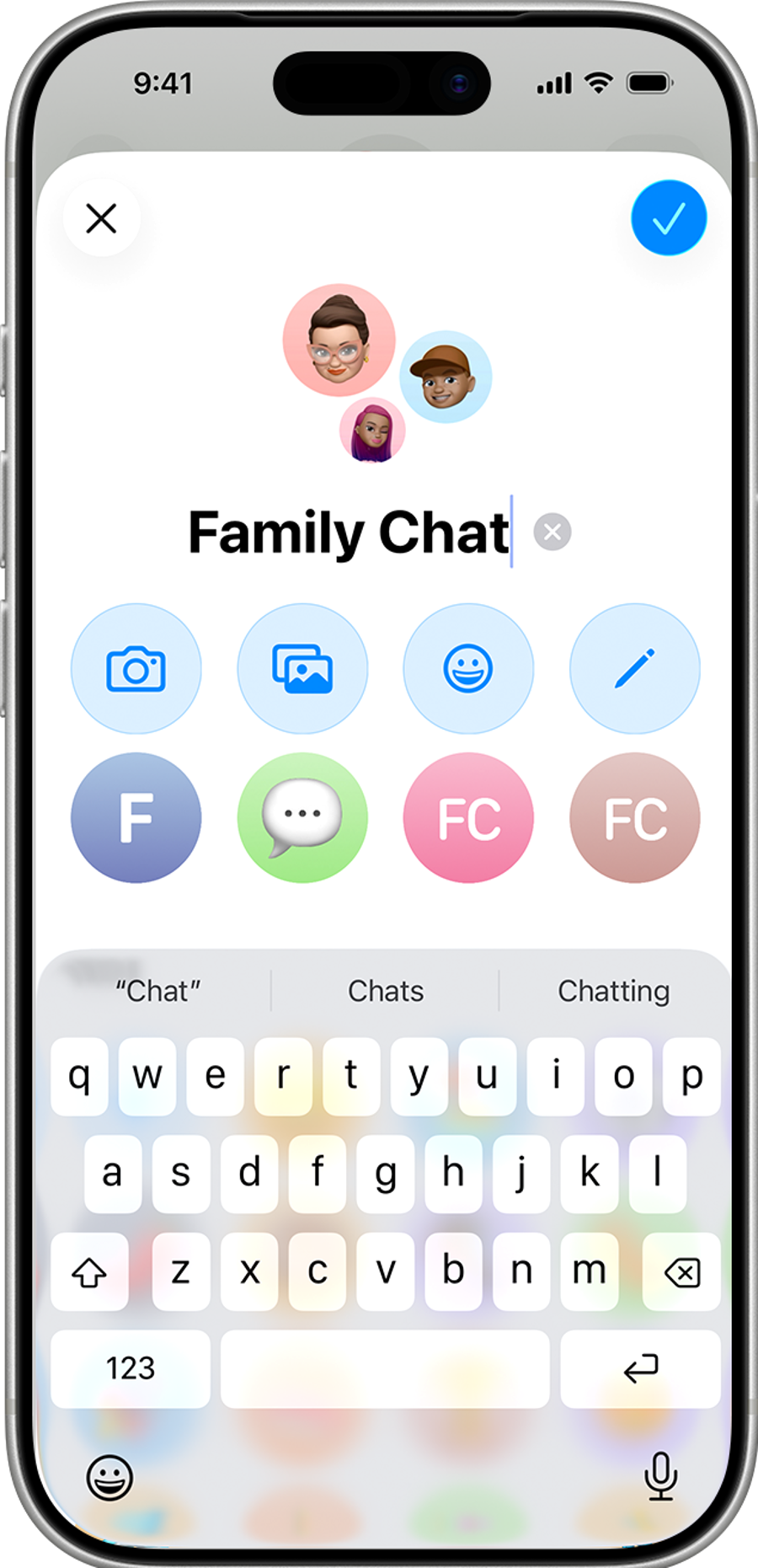
Quan trọng hơn, nếu bạn không thấy phần “Edit Name & Photo” thì thường nhóm của bạn không phải iMessage hoặc có người chưa bật iMessage; phần xử lý tình huống sẽ nằm ở các mục bên dưới.
Ngoài việc đổi tên, nhiều người cần “mở rộng nhóm” bằng cách thêm thành viên mà không phải tạo lại nhóm từ đầu—phần tiếp theo sẽ đi đúng vào điểm đó.
Cách thêm người vào nhóm iMessage mà không tạo nhóm mới
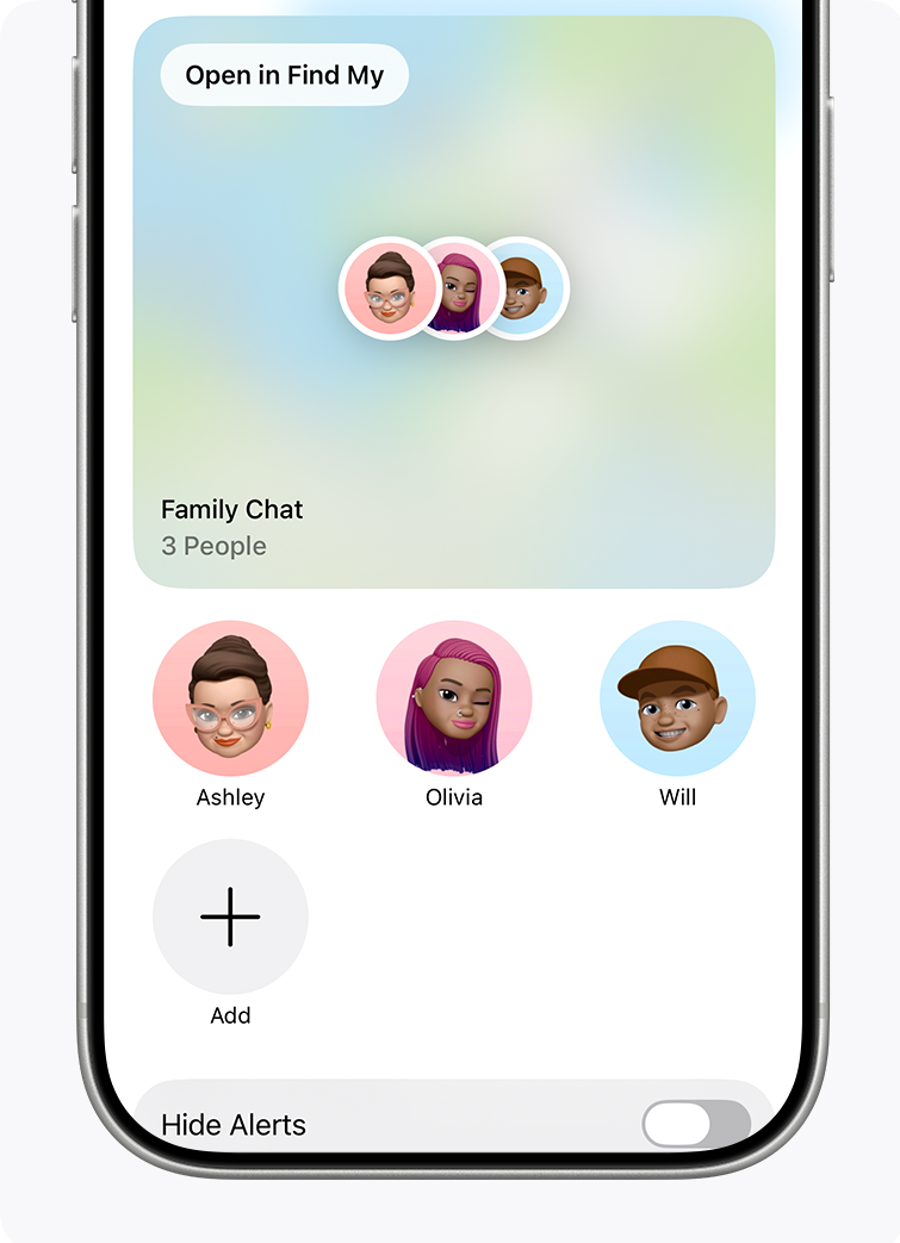
Bạn có thể thêm người vào nhóm iMessage ngay trong trang thông tin nhóm, miễn là nhóm hiện tại đã có ít nhất 3 người và người được thêm dùng thiết bị Apple. Sau đây là các bước thao tác chuẩn để thêm nhanh và tránh lỗi.
Để bắt đầu, hãy vào đúng trang chi tiết nhóm rồi dùng nút Add (dấu cộng) trong danh sách thành viên.
-
Mở cuộc trò chuyện nhóm trong Tin nhắn.
-
Chạm vào biểu tượng nhóm ở phía trên để mở trang chi tiết.
-
Chọn Add (hoặc dấu + trong danh sách thành viên).
-
Nhập tên/ số điện thoại/ Apple Account của người cần thêm.
-
Nhấn Done để hoàn tất.
Cụ thể hơn, nếu bạn đang chat 2 người và muốn thêm người thứ 3, bạn thường phải tạo một cuộc trò chuyện nhóm mới (soạn tin nhắn mới → thêm nhiều người nhận) vì hệ thống không cho “nâng cấp” cuộc chat 1-1 theo cách thêm trực tiếp.
Tiếp theo, khi nhóm đã đủ người, bạn cũng có thể xóa thành viên không còn liên quan—nhưng iMessage có giới hạn rõ ràng để tránh lạm dụng.
Cách xóa người khỏi nhóm iMessage và khi nào bạn không thể xóa
Bạn xóa được người khỏi nhóm iMessage khi nhóm có từ 4 người trở lên và tất cả đều dùng thiết bị Apple; nếu nhóm quá ít người hoặc có người không dùng Apple, tùy chọn xóa sẽ không xuất hiện. Tiếp theo là cách thực hiện chuẩn.
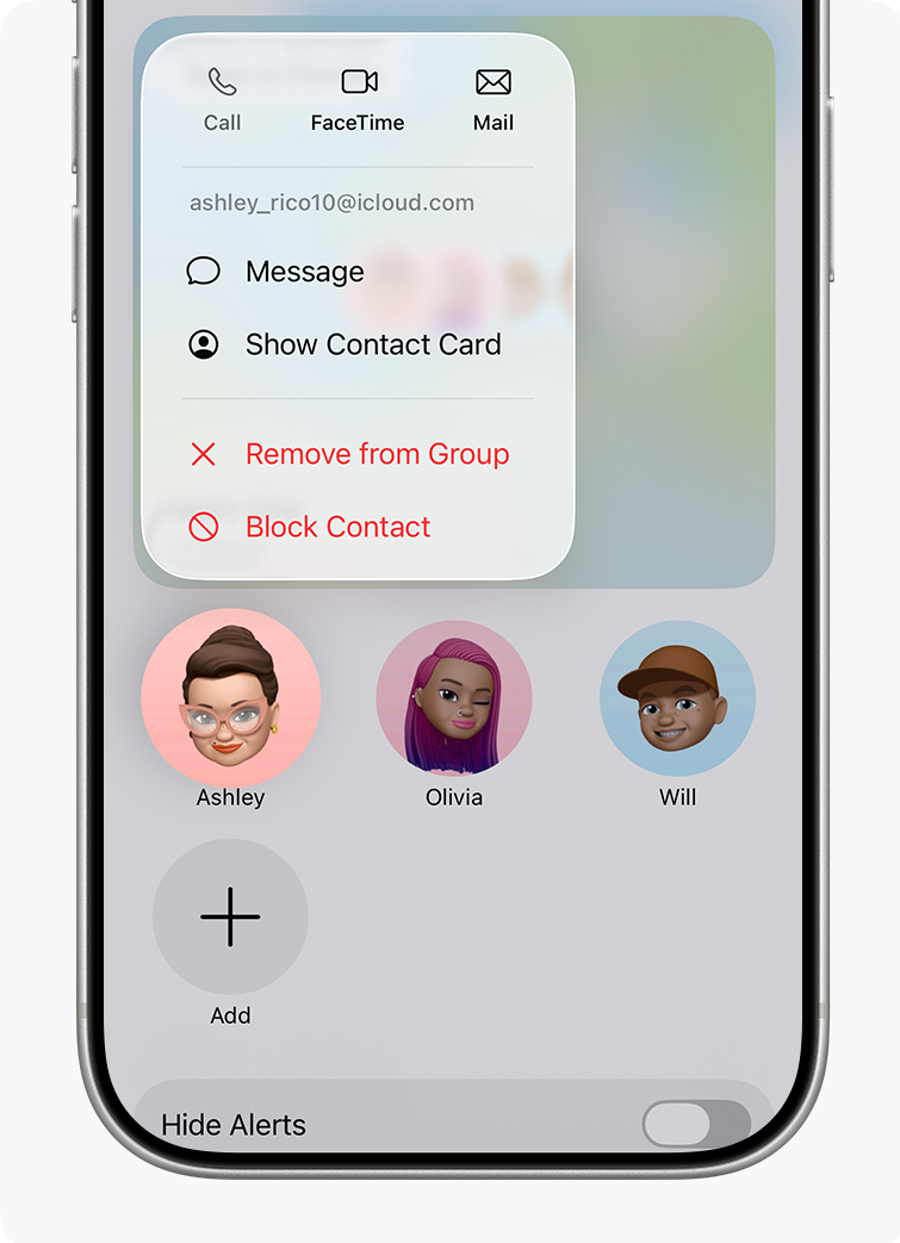
Dưới đây là thao tác xóa thành viên trực tiếp trong danh sách người tham gia.
-
Mở cuộc trò chuyện nhóm trong Tin nhắn.
-
Chạm vào biểu tượng nhóm ở phía trên để vào trang chi tiết.
-
Trong danh sách thành viên, nhấn và giữ vào người bạn muốn xóa.
-
Chọn Remove from Group → xác nhận Remove.
Ngược lại, nếu bạn không thấy “Remove from Group”, hãy kiểm tra các nguyên nhân phổ biến:
-
Nhóm dưới 4 người: iMessage thường không cho xóa để tránh biến nhóm thành chat 1-1 một cách khó kiểm soát.
-
Có thành viên không dùng Apple: nhóm chuyển sang cơ chế SMS/MMS/RCS nên bị hạn chế quản lý thành viên.
-
Người tham gia chưa bật iMessage: cùng một nhóm nhưng có thể bị “lệch” trạng thái nếu ai đó đang gửi ở chế độ xanh lá.
Quan trọng hơn, xóa người khỏi nhóm khác với “tự rời nhóm”; nếu bạn chỉ muốn không bị làm phiền, tắt thông báo sẽ là lựa chọn an toàn hơn—phần tiếp theo sẽ hướng dẫn rõ.
Cách rời nhóm hoặc tắt thông báo mà vẫn giữ lịch sử chat
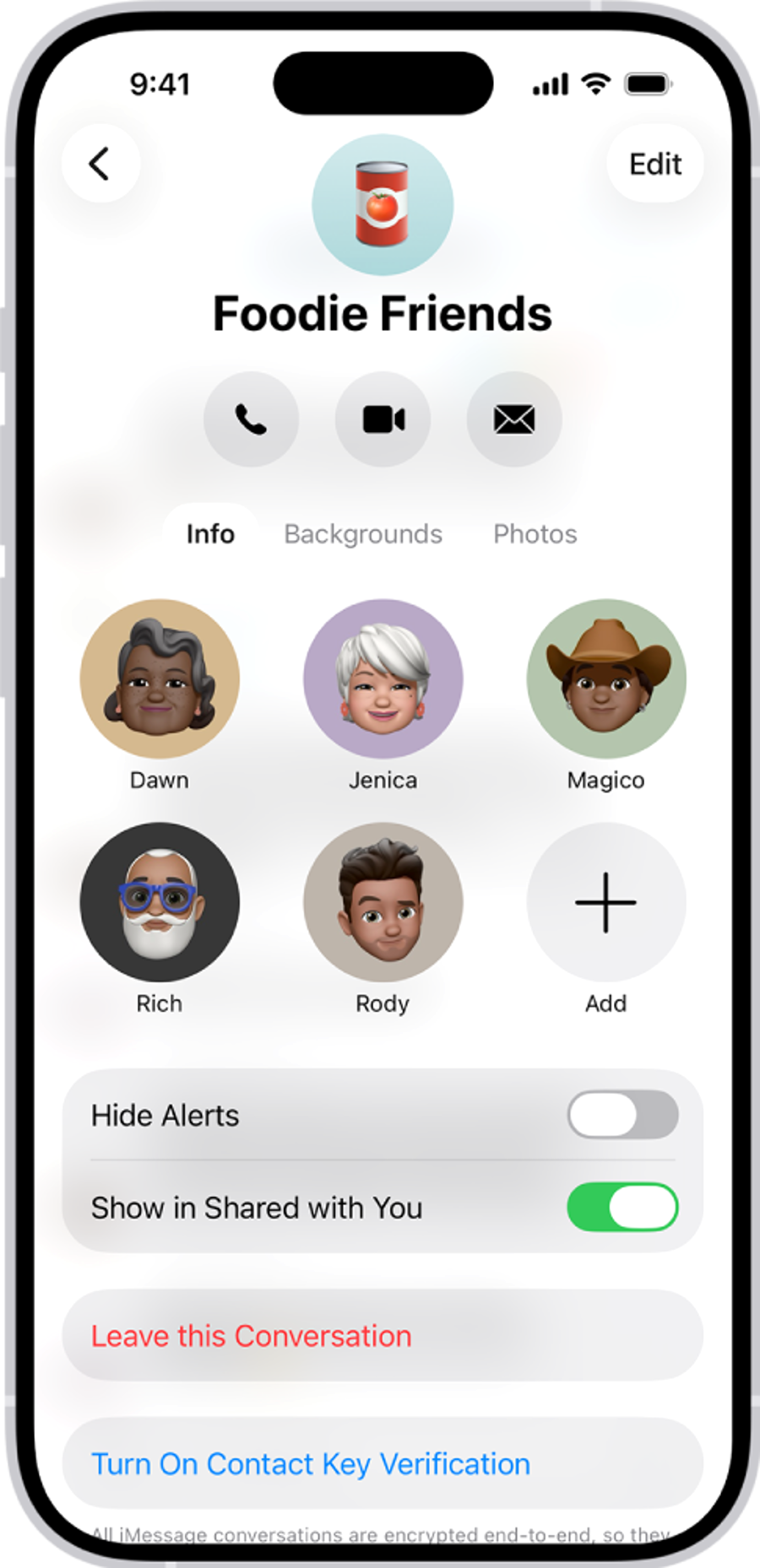
Bạn có thể rời nhóm iMessage khi còn ít nhất 3 người khác trong nhóm; nếu không rời được, bạn vẫn có thể tắt thông báo (Hide Alerts) để không bị làm phiền mà không ảnh hưởng lịch sử chat. Tiếp theo là cách chọn đúng hành động.
Để bắt đầu, hãy vào trang chi tiết nhóm—nơi chứa cả công tắc tắt thông báo và nút rời cuộc trò chuyện.
Khi nào nên tắt thông báo thay vì rời nhóm?
Bạn nên tắt thông báo khi nhóm vẫn cần lưu để tra cứu thông tin, khi bạn chỉ muốn “nghỉ nhận ping” tạm thời, hoặc khi nhóm không đủ điều kiện để rời. Ví dụ, nhóm công việc có nhiều tin nhưng bạn chỉ cần đọc khi rảnh.
Để minh họa, hãy bật Hide Alerts để iPhone ngừng rung/hiện banner cho nhóm đó, nhưng bạn vẫn xem lại nội dung bất cứ lúc nào.
Cách rời nhóm đúng cách để không bỏ lỡ dữ liệu quan trọng
Nếu bạn chắc chắn không cần tham gia nữa, hãy mở chi tiết nhóm → cuộn xuống → chọn Leave this Conversation. Tuy nhiên, trước khi rời, bạn nên kiểm tra phần ảnh, liên kết, tài liệu trong nhóm để lưu lại các thứ quan trọng.
Tóm lại, tắt thông báo phù hợp để “giảm phiền”, còn rời nhóm phù hợp khi bạn muốn dừng tham gia hoàn toàn; bước kế tiếp sẽ xử lý tình huống hay gặp nhất: vì sao các nút cần thiết biến mất.
Vì sao bạn không thấy “Đổi tên nhóm” hoặc “Thêm/Xóa người” và cách xử lý
Khi các nút đổi tên hoặc quản lý thành viên biến mất, nguyên nhân thường nằm ở loại tin nhắn (xanh lá), số lượng người trong nhóm, hoặc trạng thái iMessage của một thành viên. Sau đây là 6 nhóm nguyên nhân và cách xử lý nhanh nhất.
Để bắt đầu, hãy kiểm tra theo thứ tự “từ dễ đến khó” để khoanh vùng đúng lỗi.

-
Nhóm đang là SMS/MMS/RCS (bong bóng xanh lá): Nếu có ít nhất một người không dùng Apple hoặc nhà mạng đang ép về chế độ tin nhắn thường, bạn sẽ mất tính năng đặt tên nhóm kiểu iMessage. Cách xử lý: tạo nhóm iMessage mới chỉ gồm người dùng Apple, hoặc chờ mọi người bật iMessage đầy đủ.
-
Có người tắt iMessage: Một người tham gia tắt iMessage có thể khiến luồng chat chuyển trạng thái. Cách xử lý: yêu cầu người đó vào Cài đặt → Tin nhắn → bật iMessage, sau đó thử lại.
-
Nhóm chưa đủ số người theo điều kiện: Thêm người thường yêu cầu nhóm đã có từ 3 người; xóa người thường yêu cầu nhóm có từ 4 người. Cách xử lý: nếu thiếu người, hãy tạo nhóm mới hoặc thêm người theo đúng điều kiện rồi mới xóa.
-
Chat 1-1 không thể “thêm người” trực tiếp: Nếu bạn đang nhắn với 1 người và muốn thêm người thứ 3, bạn cần tạo cuộc trò chuyện nhóm mới. Cách xử lý: soạn tin nhắn mới → chọn nhiều người nhận → gửi tin đầu tiên để tạo nhóm.
-
Giao diện iOS khác phiên bản: iOS khác nhau có thể hiển thị “Edit/Info/Change Name & Photo” khác vị trí. Cách xử lý: luôn bắt đầu bằng cách chạm vào biểu tượng nhóm phía trên; nếu không thấy, thử cập nhật iOS và khởi động lại ứng dụng Tin nhắn.
-
Lỗi đồng bộ tạm thời: Đôi lúc iMessage bị kẹt phiên đăng nhập Apple Account. Cách xử lý: kiểm tra mạng, đăng xuất/đăng nhập Apple Account (nếu cần), hoặc tắt/bật iMessage rồi thử lại.
Như vậy, chỉ cần bạn xác định đúng “nhóm iMessage hay nhóm xanh lá” và kiểm tra điều kiện số người, đa số trường hợp sẽ tự khôi phục nút đổi tên/thêm/xóa.
Đến đây, bạn đã xử lý được phần cốt lõi của việc đặt tên và quản trị thành viên; phần tiếp theo sẽ mở rộng thêm vài mẹo “đáng tiền” để quản lý nhóm gọn gàng và riêng tư hơn.
Mẹo nâng cao để quản lý nhóm iMessage gọn và riêng tư hơn
Bạn có thể nâng chất nhóm iMessage bằng cách tối ưu nhận diện, kiểm soát nội dung chia sẻ chung và dùng các tính năng hỗ trợ giao tiếp đúng ngữ cảnh. Dưới đây là những mẹo ít người để ý nhưng giúp trải nghiệm nhóm rõ rệt.
Hãy cùng khám phá theo thứ tự: dễ làm trước, hiệu quả thấy ngay.
Đổi ảnh/biểu tượng nhóm để giảm nhầm lẫn khi có nhiều cuộc chat
Khi bạn đặt tên nhóm rồi, bước tiếp theo nên là chọn ảnh/biểu tượng nhóm để mắt nhận ra ngay trong danh sách. Đây là một trong những Thủ thuật iPhone đơn giản nhưng giúp bạn giảm nhầm nhóm, nhất là khi có nhiều nhóm “gia đình – bạn bè – công việc” chạy song song.
Cụ thể, vào trang chi tiết nhóm → Edit Name & Photo → chọn ảnh, emoji hoặc memoji → Done; nên chọn biểu tượng có màu/ý nghĩa gắn với nhóm để thống nhất nhận diện.
Kiểm soát “Shared with You” và nội dung chia sẻ để tránh lộ thông tin
Trong trang chi tiết nhóm, bạn thường thấy các khu vực liên quan đến nội dung được chia sẻ (ảnh, link, file). Nếu nhóm có tính chất công việc, bạn nên cân nhắc tắt các mục hiển thị tự động để hạn chế nội dung xuất hiện rải rác ở ứng dụng khác (tùy iOS).
Quan trọng hơn, trước khi rời nhóm hoặc trước khi xóa ai đó, hãy rà lại ảnh/link quan trọng để lưu về nơi an toàn; cách này giảm rủi ro “mất dấu” tài liệu sau vài tháng.
Làm nổi bật tin nhắn để cả nhóm chú ý đúng lúc
Nếu nhóm quá đông và tin trôi nhanh, bạn có thể dùng cách gửi iMessage hiệu ứng để nhấn mạnh thông báo (ví dụ: hiệu ứng bong bóng, màn hình) cho các tin quan trọng như “đổi giờ họp”, “chốt địa điểm”, “nhắc deadline”.
Để minh họa, khi nhập xong tin nhắn, bạn thường nhấn giữ nút gửi để chọn hiệu ứng; hãy dùng vừa đủ để tránh gây “nhiễu” và khiến người khác tắt thông báo nhóm.
Chia sẻ vị trí trong nhóm để hẹn gặp nhanh, ít sai lệch
Khi cần gặp nhau ở một điểm cụ thể, cách gửi vị trí trực tiếp qua iMessage iPhone sẽ nhanh hơn việc gõ địa chỉ bằng tay, vì người nhận có thể mở thẳng trong bản đồ. Bạn nên gửi vị trí khi đang di chuyển hoặc khi điểm hẹn dễ nhầm (cổng phụ, bãi xe, tầng lầu).
Ngoài ra, nếu bạn muốn xem thêm các mẹo thao tác nhanh theo từng tình huống (nhóm gia đình, nhóm công việc, nhóm bạn bè), bạn có thể tham khảo thuthuatapp.top để tổng hợp và đối chiếu các bước theo phiên bản iOS.