


Để chép file giữa iPhone và Mac/PC nhanh, ổn định và không mất dữ liệu, bạn chỉ cần chọn đúng cách kết nối (cáp USB hoặc không dây), bật quyền “Tin cậy”, rồi thao tác theo đúng loại file bạn muốn chuyển.
Nếu bạn dùng Mac, Finder và AirDrop là hai lựa chọn phổ biến: một bên kiểm soát tốt khi chép nhiều dữ liệu, một bên tiện cho chia sẻ nhanh từng file nhỏ.
Nếu bạn dùng PC Windows, bạn có thể chép ảnh/video qua Photos, hoặc quản lý dữ liệu thiết bị bằng ứng dụng Apple Devices/iTunes tùy trường hợp để đưa file ra/vào iPhone.
Giới thiệu ý mới: Dưới đây là quy trình “đúng chuẩn” từ chuẩn bị, kết nối, chép file theo từng tình huống, đến các mẹo xử lý lỗi thường gặp để bạn làm một lần là xong.
Cần chuẩn bị gì trước khi kết nối iPhone với Mac/PC để chép file?
Bạn cần 3 thứ: cáp/adapter phù hợp, iPhone đã mở khóa để bấm “Tin cậy”, và đủ dung lượng trống ở thiết bị nhận để tránh lỗi chép dở giữa chừng.
Tiếp theo, hãy xác định bạn đang chép loại file nào (ảnh/video, tài liệu, hay file nằm trong ứng dụng) để chọn đúng công cụ ngay từ đầu.
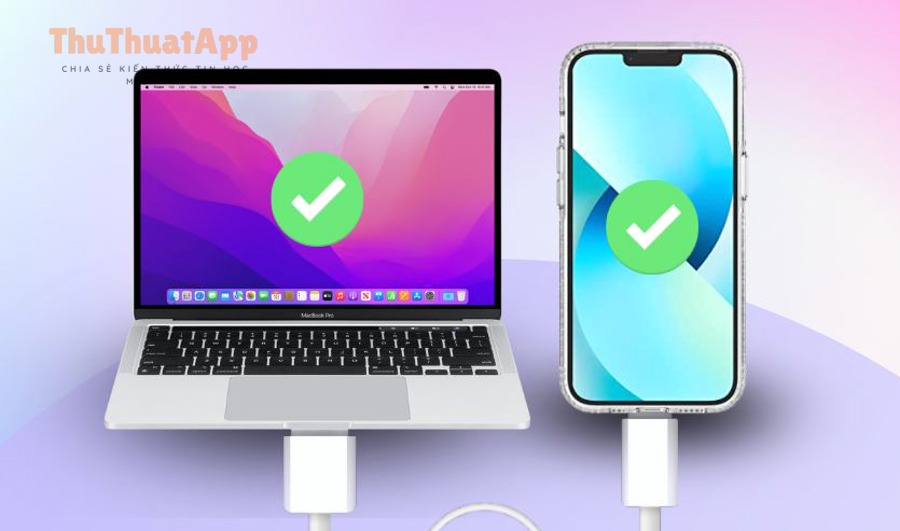
Kiểm tra cổng kết nối và cáp/adapter để tránh “cắm không nhận”
Hãy đối chiếu cổng iPhone (Lightning hay USB-C) với cổng máy tính (USB-A/USB-C), rồi dùng cáp tốt hoặc adapter chính hãng để giảm rủi ro chập chờn khi chép file dung lượng lớn.
Sau đây, bạn nên ưu tiên cáp có truyền dữ liệu (không chỉ sạc) và hạn chế hub rẻ tiền nếu đang chép video nặng.
- iPhone USB-C: ưu tiên cáp USB-C to USB-C trực tiếp.
- iPhone Lightning: dùng cáp Lightning chuẩn MFi; nếu PC chỉ có USB-C, cần adapter chất lượng.
- Chép ra ổ cứng/USB: với iPhone, có thể cần thêm adapter phù hợp tùy cổng.
Bắt buộc “Tin cậy máy tính này” để truy cập dữ liệu
Khi bạn cắm iPhone vào Mac/PC lần đầu, iPhone sẽ hỏi “Trust/ Tin cậy”; nếu bạn không xác nhận, máy tính thường chỉ sạc mà không truy cập được dữ liệu để chép file.
Để bắt đầu, hãy mở khóa iPhone, bấm Tin cậy, rồi nhập mật mã (nếu có) trước khi thao tác trên máy tính.
- Nếu lỡ bấm “Không tin cậy”, hãy rút cáp cắm lại và thử lại.
- Nếu vẫn không hiện, đổi cổng USB khác hoặc đổi cáp để loại trừ lỗi phần cứng.
Chọn đúng “mục tiêu chép file” để không mất thời gian
Trên iPhone, file có thể nằm ở Ảnh (Photos), trong Files, hoặc “ẩn” bên trong từng ứng dụng; mỗi nhóm sẽ có cách chép ra/vào máy tính khác nhau.
Vì vậy, hãy phân loại trước: bạn cần chép ảnh/video, tài liệu, hay file từ app để đi đúng nhánh hướng dẫn bên dưới.
- Ảnh/video: ưu tiên Photos (Mac) hoặc Photos app (Windows) để import.
- Tài liệu: ưu tiên iCloud Drive/Files hoặc AirDrop nếu cần nhanh.
- File trong ứng dụng: thường dùng mục “File Sharing”/chia sẻ file của ứng dụng (tùy app).
Kết nối iPhone với Mac bằng Finder để chép file như thế nào?
Bạn có thể dùng Finder để quản lý iPhone khi cắm cáp: nhận diện thiết bị, đồng bộ dữ liệu theo nhóm nội dung và thực hiện sao lưu, phù hợp khi cần chép/đồng bộ có kiểm soát.
Tiếp theo, hãy cắm cáp, mở Finder, chọn iPhone ở thanh bên, rồi thao tác theo mục bạn cần (đồng bộ, sao lưu, quản lý dữ liệu).
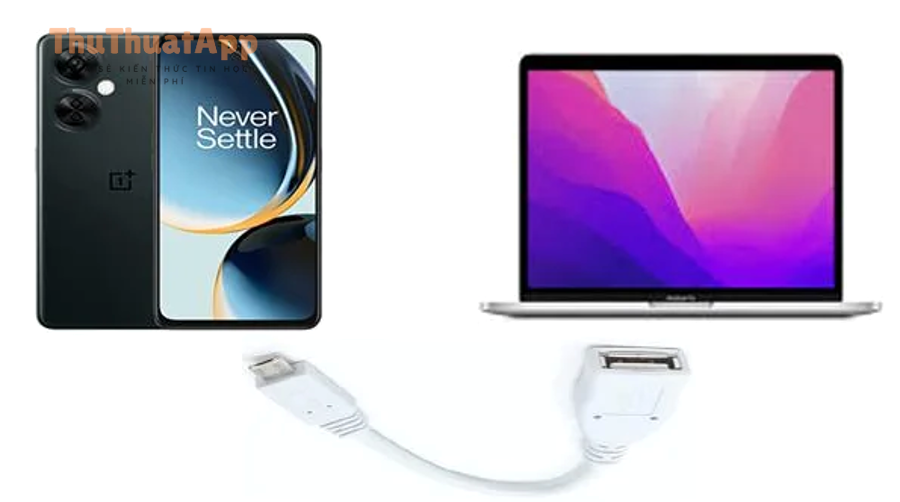
Các bước kết nối iPhone với Finder (Mac)
Bạn chỉ cần cắm cáp, mở Finder và chọn iPhone trong thanh bên; nếu iPhone hỏi “Tin cậy”, hãy xác nhận để Finder truy cập thiết bị.
Cụ thể, sau khi iPhone xuất hiện trong Finder, bạn có thể vào từng tab để quản lý nội dung và trạng thái đồng bộ.
- Cắm iPhone vào Mac bằng cáp phù hợp.
- Mở Finder và chọn iPhone ở thanh bên.
- Nếu iPhone hiện hỏi, bấm Tin cậy và nhập mật mã.
- Chọn tab phù hợp để thao tác: đồng bộ nội dung, sao lưu, hoặc quản lý thông tin thiết bị.
Chép tài liệu “như máy tính” qua iCloud Drive/Files để Finder chỉ làm phần quản lý
Với tài liệu (PDF, Word, Excel…), cách nhanh và sạch nhất là để chúng nằm trong iCloud Drive/Files, rồi bạn kéo thả từ Finder/iCloud Drive trên Mac thay vì “đào” qua các mục đồng bộ phức tạp.
Tiếp theo, bạn hãy bật iCloud Drive trên iPhone và đảm bảo cùng đăng nhập Apple Account để file tự hiện trên Mac trong Finder.
- Trên iPhone: bật iCloud Drive và lưu file vào Files > iCloud Drive.
- Trên Mac: mở Finder, vào iCloud Drive và kéo thả file như thư mục thường.
Import ảnh/video vào Mac Photos để sắp xếp và giảm lỗi định dạng
Nếu mục tiêu là ảnh/video, bạn nên import bằng Photos trên Mac để giữ cấu trúc thư viện, tránh rối file và giảm lỗi khi iPhone đang lưu HEIF/HEVC.
Sau đây, bạn chỉ cần cắm iPhone, mở Photos, chọn thiết bị và nhấn Import theo album hoặc theo ngày.
- Ưu tiên import theo đợt nhỏ nếu bạn có hàng nghìn ảnh/video.
- Giữ iPhone mở khóa trong lúc import để tránh bị ngắt.
Chép file giữa iPhone và PC Windows bằng Apple Devices/iTunes như thế nào?
Trên Windows, bạn thường chép ảnh/video bằng ứng dụng Photos, còn quản lý thiết bị và một số loại dữ liệu/app thì dùng Apple Devices hoặc iTunes tùy cấu hình máy và nhu cầu.
Tiếp theo, hãy chọn 1 đường đi rõ ràng: import ảnh/video bằng Photos, hoặc quản lý thiết bị bằng Apple Devices/iTunes để thao tác ổn định hơn.
Import ảnh/video iPhone vào Windows Photos (đơn giản nhất)
Với ảnh/video, cách nhanh nhất là dùng Windows Photos để import, vì đây là luồng “mặc định” và ít phụ thuộc vào thiết lập đồng bộ phức tạp.
Cụ thể, bạn cắm iPhone, mở Photos, chọn Import và làm theo hướng dẫn để tải ảnh/video về thư mục của PC.
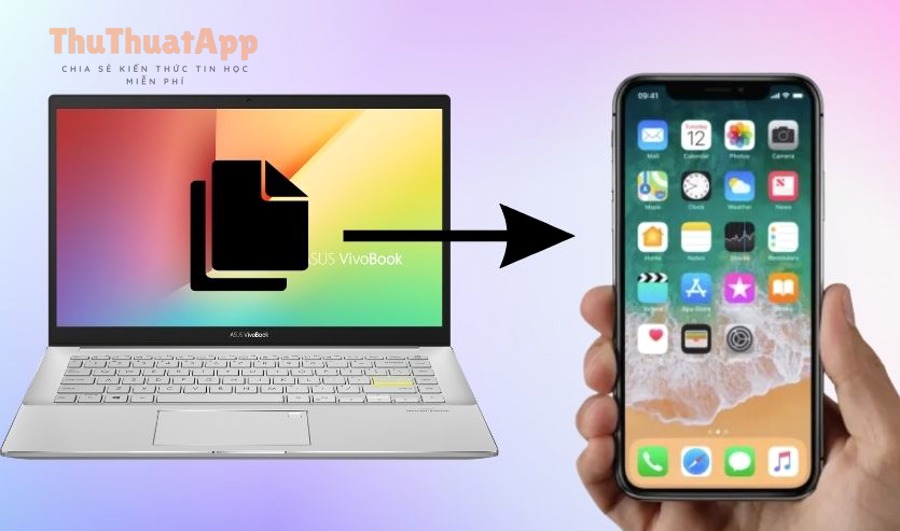
- Nếu Photos không thấy iPhone: đổi cáp/cổng, mở khóa iPhone và bấm “Tin cậy”.
- Nếu import chậm: chia nhỏ theo tháng/album để giảm rủi ro treo.
Dùng Apple Devices/iTunes để quản lý thiết bị và dữ liệu “có kiểm soát”
Nếu bạn cần quản lý thiết bị, sao lưu, cập nhật hoặc làm việc theo kiểu “kết nối thiết bị” trên Windows, Apple Devices/iTunes thường ổn định hơn so với chỉ import ảnh.
Tiếp theo, hãy mở ứng dụng, chọn iPhone trong giao diện và làm đúng luồng thao tác theo mục đích (backup/restore/quản lý dữ liệu).
- Chép file từ app: nhiều ứng dụng hỗ trợ chia sẻ file qua mục File Sharing (tùy ứng dụng).
- Sao lưu trước khi chuyển máy: dùng backup để đảm bảo dữ liệu không thiếu khi chuyển sang iPhone mới.
Khi Windows nhận iPhone nhưng không mở được thư mục DCIM
Trường hợp PC nhận iPhone nhưng không truy cập được DCIM thường do quyền tin cậy, driver, hoặc iPhone đang khóa; xử lý đúng thứ tự sẽ nhanh hơn so với cài lại mọi thứ.
Để bắt đầu, hãy mở khóa iPhone, xác nhận “Tin cậy”, sau đó rút cắm lại và thử đổi cổng USB trước khi nghĩ tới việc gỡ cài đặt.
- Đổi cáp khác để loại trừ cáp chỉ sạc.
- Khởi động lại iPhone và PC nếu thiết bị bị “kẹt” trạng thái.
- Tránh dùng hub không cấp đủ điện khi chép file nặng.
Chuyển file không dây giữa iPhone và Mac bằng AirDrop có nhanh và an toàn không?
Có, AirDrop thường rất nhanh với file nhỏ–vừa và an toàn vì luồng truyền được mã hóa, phù hợp khi bạn muốn gửi tức thì mà không cần cáp hay cấu hình thư mục.
Tuy nhiên, để AirDrop ổn định, bạn cần bật Wi-Fi/Bluetooth và đặt thiết bị trong phạm vi gần (khoảng 10m).
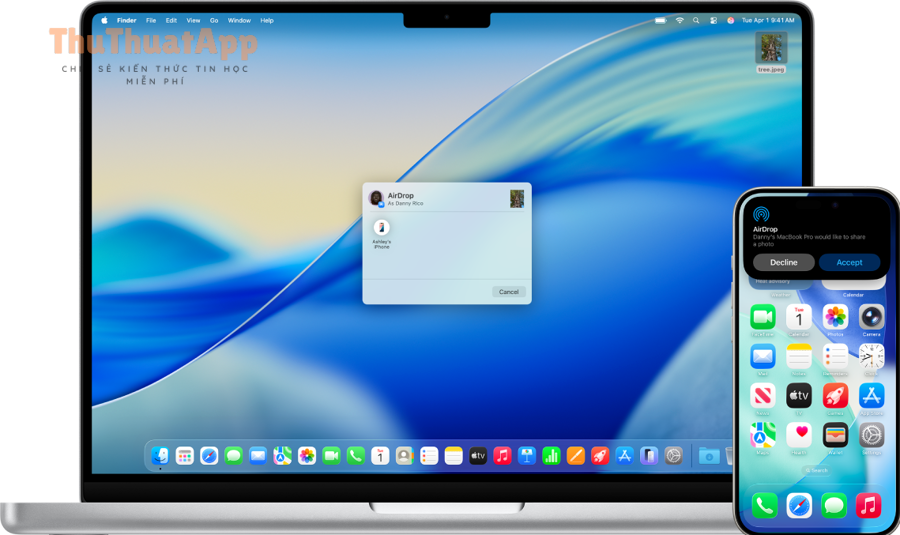
Cách bật AirDrop và gửi file đúng “luồng ít lỗi”
Bật AirDrop đúng cách giúp bạn tránh tình trạng không thấy thiết bị, gửi mãi không tới hoặc phải “thử lại” nhiều lần khi đang cần gấp.
Dưới đây là luồng thao tác tối ưu: bật AirDrop, chọn đúng người nhận, rồi gửi từ nút Chia sẻ của ứng dụng chứa file.
- Trên iPhone: mở Control Center, bật AirDrop và chọn đối tượng nhận phù hợp.
- Trên Mac: mở AirDrop trong Finder hoặc bật AirDrop từ Control Center.
- Mở file cần gửi > bấm Chia sẻ > chọn AirDrop > chọn thiết bị nhận.
- Thiết bị nhận bấm Chấp nhận để hoàn tất.

Khi nào nên dùng AirDrop, khi nào nên chuyển sang cáp?
AirDrop mạnh ở tốc độ “tức thì” và sự tiện dụng, còn cáp mạnh ở độ ổn định khi chép hàng chục GB hoặc khi Wi-Fi chập chờn.
Ngược lại, nếu bạn chép video 4K dài hoặc sao chép hàng nghìn file, cáp và công cụ import/sync thường đáng tin hơn.
- Dùng AirDrop: gửi nhanh tài liệu, vài chục ảnh, file dưới vài GB, chia sẻ giữa thiết bị cá nhân.
- Dùng cáp: chép kho ảnh lớn, video nặng, sao lưu/khôi phục, chuyển dữ liệu theo đợt dài.
Dùng iCloud Drive và Files để đồng bộ/chia sẻ file giống máy tính ra sao?
iCloud Drive là “kho file” đồng bộ giữa iPhone và Mac/PC: bạn lưu file vào Files/iCloud Drive trên iPhone, rồi mở đúng thư mục đó trên máy tính để tải về hoặc kéo thả qua lại.
Tiếp theo, hãy bật iCloud Drive, chọn nơi lưu file, và thiết lập quyền chia sẻ nếu bạn muốn gửi link thay vì gửi file trực tiếp.

Bật iCloud Drive trên iPhone và tìm đúng thư mục để chép
Khi iCloud Drive đã bật, bạn có thể dùng Files để tạo thư mục, lưu tài liệu, rồi truy cập cùng dữ liệu trên Mac (Finder) hoặc iCloud.com/Windows theo tài khoản đã đăng nhập.
Cụ thể, bạn vào Settings > [tên bạn] > iCloud > bật iCloud Drive, sau đó vào Files > Browse > iCloud Drive để quản lý.

- Tạo thư mục theo dự án để không lẫn lộn giữa file công việc và cá nhân.
- Đổi tên file ngay trong Files để tránh trùng khi tải về PC.
Chia sẻ link iCloud Drive để gửi file nặng mà không phải “gửi đi gửi lại”
Nếu bạn cần gửi file dung lượng lớn cho người khác hoặc chuyển giữa nhiều máy, chia sẻ link iCloud Drive giúp tránh lỗi đính kèm và dễ kiểm soát quyền truy cập.
Sau đây, bạn chỉ cần nhấn Chia sẻ trong Files, rồi chọn tùy chọn quyền “ai được xem/sửa” phù hợp trước khi gửi link.
- Chỉ mời người được mời: phù hợp file nội bộ.
- Ai có link cũng xem: tiện nhưng nên giới hạn quyền “chỉ xem”.
Quản lý file “như máy tính” trong Files để không lệ thuộc cáp
Files không chỉ là nơi xem file; bạn có thể gắn thẻ, tạo thư mục, di chuyển file giữa “Trên iPhone của tôi” và cloud, giúp quy trình chép file gọn như kéo thả trên máy tính.
Để hiểu rõ hơn, hãy coi Files như “Windows Explorer/Finder” trên iPhone: càng tổ chức tốt, bạn càng chép nhanh và ít nhầm.

Bạn có thể tham khảo thêm cụm truy vấn “cách dùng Files iPhone quản lý file như máy tính” trong hệ sinh thái nội dung Thủ thuật iPhone và thủ thuật máy tính để mở rộng kỹ năng sắp xếp dữ liệu.
Làm sao chép ảnh, video dung lượng lớn mà không bị lỗi định dạng hoặc ngắt kết nối?
Để chép ảnh/video dung lượng lớn ổn định, hãy ưu tiên cáp tốt, chia nhỏ theo đợt, giữ iPhone mở khóa, và chọn công cụ import phù hợp (Photos trên Mac/Windows) thay vì kéo thả “một lần cho xong”.
Tiếp theo, hãy xử lý đúng 3 điểm dễ gây lỗi nhất: định dạng HEIF/HEVC, dung lượng trống, và nguồn điện/cổng USB.
Giảm lỗi định dạng: hiểu HEIF/HEVC và chọn cách xuất phù hợp
HEIF/HEVC giúp iPhone tiết kiệm dung lượng nhưng có thể làm PC đời cũ xem/biên tập khó; import qua Photos thường “dịch” tốt hơn so với kéo thả lẻ trong Explorer.
Vì vậy, nếu bạn gặp lỗi mở file, hãy thử import bằng Photos trước, rồi mới xử lý chuyển đổi định dạng khi cần.
- Ưu tiên import thay vì kéo thả DCIM nếu bạn muốn đồng nhất metadata (ngày chụp, album).
- Nếu cần chia sẻ nhanh, cân nhắc xuất video bằng iCloud Link/Mail Drop theo ngữ cảnh sử dụng.
Tránh ngắt kết nối: nguồn điện và hub là “điểm gãy” thường gặp
Nhiều lỗi chép file lớn thực ra đến từ việc iPhone/ổ cứng ngoài thiếu điện hoặc hub không ổn định, khiến kết nối bị reset giữa chừng.
Cụ thể, nếu bạn dùng ổ cứng ngoài, hãy đảm bảo nguồn cấp đủ hoặc dùng hub có cấp nguồn như Apple khuyến nghị cho một số tình huống.
- Không để iPhone tự khóa màn hình khi đang chép nhiều file (giữ máy mở khóa).
- Ưu tiên cắm trực tiếp vào cổng máy tính thay vì qua hub rẻ.
Tạo “điểm dừng an toàn”: sao lưu trước khi dọn/chuyển dữ liệu
Trước khi bạn xóa bớt ảnh/video trên iPhone sau khi chép, hãy đảm bảo bạn đã có ít nhất một bản sao ở nơi khác (Mac/PC hoặc cloud) để tránh mất dữ liệu do nhầm thao tác.
Đặc biệt, theo khảo sát của Hiệp hội số Bitkom từ bộ phận chính sách an ninh, vào 02/2024, 33% người được hỏi cho biết họ không sao lưu dữ liệu của mình, điều này làm tăng rủi ro mất dữ liệu khi thiết bị gặp sự cố.
Bảng chọn phương án chép file iPhone–Mac/PC phù hợp nhu cầu?
Bảng này giúp bạn chọn phương án chép file theo loại dữ liệu và mức độ ổn định (nhanh/tiện hay kiểm soát/sao lưu), tránh thử sai nhiều lần.
Bảng này cũng gợi ý “đường đi ưu tiên” cho từng tình huống phổ biến: ảnh/video, tài liệu công việc, file dung lượng lớn và chia sẻ nhanh.
| Nhu cầu | Mac | PC Windows | Khi nào nên chọn |
|---|---|---|---|
| Chép nhanh vài file | AirDrop | iCloud Drive / cloud | Khi cần gửi ngay, ít file, không muốn cắm cáp |
| Chép ảnh/video theo đợt | Photos import | Windows Photos import | Khi có nhiều ảnh/video và cần giữ metadata |
| Sao lưu/khôi phục thiết bị | Finder | Apple Devices/iTunes | Khi chuyển máy, cần độ an toàn cao |
| Chép file dung lượng lớn | Cáp + import/sync | Cáp + import/sync | Khi Wi-Fi yếu, cần ổn định, tránh ngắt |
| Làm việc tài liệu đa thiết bị | iCloud Drive (Finder) | iCloud.com / iCloud for Windows | Khi muốn “kéo thả như thư mục” và tự đồng bộ |
Đến đây, bạn đã có đủ “bộ khung” để chọn đúng phương án theo nhu cầu thực tế. Hơn nữa, nếu bạn thường xuyên chuyển file, vài mẹo nâng cao dưới đây sẽ giúp tốc độ nhanh hơn và giảm lỗi vặt đáng kể.
Mẹo nâng cao để chép file iPhone nhanh hơn và ít lỗi hơn
Muốn chép file nhanh và ít lỗi, hãy tối ưu 3 điểm: chất lượng kết nối (cáp/adapter), cấu trúc lưu trữ (Files/iCloud), và thói quen thao tác (chia nhỏ, kiểm tra sau khi chép).
Tiếp theo, áp dụng từng mẹo dưới đây theo đúng “nút thắt” bạn đang gặp để cải thiện rõ rệt ngay trong lần chép kế tiếp.
Làm sao tăng tốc khi chép file qua cáp USB?
Hãy ưu tiên cáp tốt, cắm trực tiếp vào cổng máy, và tránh vừa chép vừa mở nhiều tác vụ nặng để hạn chế nghẽn I/O.
Sau đây, bạn nên thử chép theo “lô nhỏ” (theo tháng/album/thư mục) thay vì chọn tất cả để giảm nguy cơ treo.
Nên tổ chức thư mục Files/iCloud thế nào để “chép một lần dùng nhiều nơi”?
Hãy tạo cấu trúc thư mục cố định theo dự án (Năm/Tháng/Dự án), đặt quy ước tên file, và lưu tài liệu vào iCloud Drive ngay từ đầu để Mac/PC tự nhìn thấy đúng nơi.
Bên cạnh đó, bạn có thể chia sẻ link iCloud Drive cho nhóm để tránh gửi file nhiều lần.
Xử lý lỗi iPhone không hiện trên máy tính như thế nào?
Hãy xử lý theo thứ tự: mở khóa iPhone > Tin cậy > đổi cáp > đổi cổng USB > khởi động lại thiết bị, vì phần lớn lỗi nằm ở quyền truy cập hoặc kết nối vật lý.
Quan trọng hơn, khi bạn làm đúng thứ tự này, bạn thường không cần cài lại phần mềm hay driver.
Khi nào nên dùng ổ USB/ổ cứng ngoài cắm thẳng vào iPhone?
Bạn nên dùng ổ ngoài khi cần “rút file ra ngay” mà không muốn qua máy tính, nhưng hãy lưu ý định dạng ổ, nguồn điện và adapter phù hợp để iPhone nhận ổ ổn định.
Để bắt đầu, bạn mở Files > Browse và chọn tên thiết bị trong Locations sau khi cắm ổ vào iPhone.
Các câu hỏi thường gặp về chép file iPhone sang Mac/PC
Phần FAQ dưới đây giải đáp các tình huống hay gặp nhất: không nhận thiết bị, chép bị ngắt, file nặng gửi không đi, và lựa chọn công cụ phù hợp theo mục tiêu.
Tiếp theo, hãy chọn đúng câu hỏi trùng tình huống của bạn để xử lý nhanh mà không phải thử nhiều cách.
Có cần internet khi chép file từ iPhone sang Mac/PC không?
Không bắt buộc nếu bạn chép bằng cáp, nhưng nếu bạn dùng iCloud Drive hoặc chia sẻ link thì cần internet để đồng bộ và tải file.
Trong khi đó, AirDrop thường không cần internet để bắt đầu truyền, nhưng vẫn cần Wi-Fi/Bluetooth bật để hoạt động ổn định.
Tại sao AirDrop không thấy thiết bị dù cả hai ở gần nhau?
Thường là do AirDrop đang đặt “chỉ danh bạ”, Wi-Fi/Bluetooth chưa bật đúng, hoặc thiết bị không ở trong phạm vi phù hợp.
Cụ thể, hãy kiểm tra Wi-Fi/Bluetooth, khoảng cách ~10m và chế độ nhận AirDrop, rồi thử lại.
Chép video dài quá, nên làm cách nào để gửi nhanh mà không lỗi?
Nếu video rất lớn, bạn nên ưu tiên cáp hoặc upload lên iCloud Drive rồi tải về, vì gửi qua ứng dụng chat dễ bị giới hạn dung lượng và nén chất lượng.
Ngoài ra, nếu bạn hay chia sẻ màn hình thay vì gửi file, bạn có thể tìm hiểu thêm “cách dùng AirPlay chiếu màn hình iPhone lên TV” để chọn đúng công cụ theo mục đích.
Tôi muốn chép “mọi loại file” như USB, iPhone có làm được không?
Có, nhưng iPhone không hoạt động như USB truyền thống; bạn nên quản lý file qua Files/iCloud hoặc dùng ổ ngoài cắm vào iPhone theo chuẩn hỗ trợ để truy cập file trong Files.
Vì vậy, khi cần thao tác “kéo thả như máy tính”, hãy tối ưu cấu trúc trong Files/iCloud để quy trình chép file nhất quán.