


Nếu bạn muốn người khác không thể mở ra xem album Ẩn và Đã xóa gần đây trong Ảnh, cách nhanh và an toàn nhất là bật cơ chế khóa bằng Face ID để mỗi lần truy cập đều phải xác thực.
Ngoài việc “khóa để không ai mở được”, bạn cũng sẽ biết cách mở lại đúng lúc khi cần xem ảnh đã giấu hoặc cần phục hồi ảnh vừa xóa, tránh tình trạng tìm mãi không thấy hoặc thao tác nhầm xóa vĩnh viễn.
Bên cạnh đó, bài này cũng giúp bạn hiểu rõ khóa Face ID khác gì so với chỉ ẩn ảnh, và những điểm cần lưu ý để quyền riêng tư không bị “hở” khi bạn cho mượn iPhone hoặc khi ứng dụng khác xin quyền truy cập Ảnh.
Giới thiệu ý mới: Sau đây là hướng dẫn theo từng tình huống thực tế, kèm dấu hiệu nhận biết, bước thao tác, và cách xử lý lỗi phổ biến để bạn khóa/mở album một cách nhất quán.
Có thể khóa album Ẩn/Đã xóa gần đây bằng Face ID trên iPhone không?
Có, iPhone cho phép khóa hai album này bằng Face ID (hoặc Touch ID/mật mã) để chỉ người đã xác thực mới xem được nội dung bên trong.
Để bắt đầu, bạn cần hiểu rằng cơ chế này là một lớp kiểm soát truy cập: album vẫn tồn tại trong Ảnh, nhưng hành động “xem nội dung” sẽ bị chặn cho tới khi bạn xác thực.
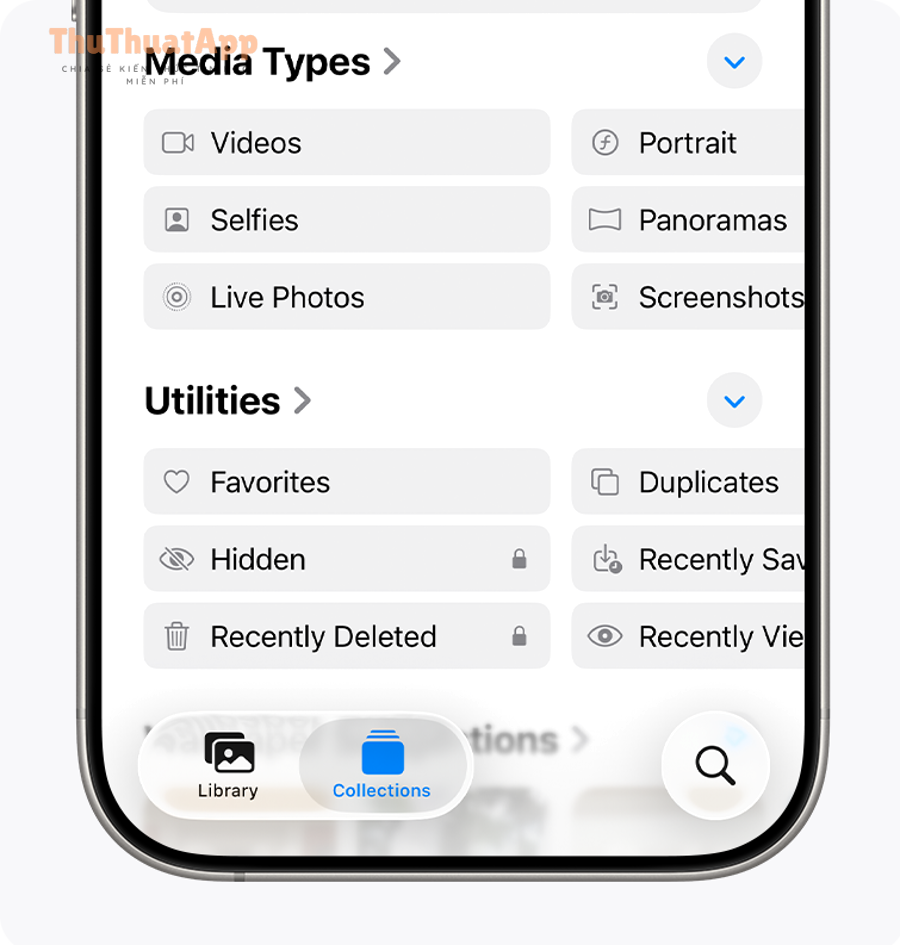
Cụ thể hơn, khi cơ chế khóa đang bật, bạn thường thấy biểu tượng ổ khóa cạnh mục Hidden/Recently Deleted (tùy phiên bản iOS và giao diện Ảnh), và khi chạm vào sẽ hiện nút View Album hoặc yêu cầu xác thực.
Theo nghiên cứu của Apple từ Apple Support, vào 09/2025, album Hidden và Recently Deleted được thiết kế yêu cầu xác thực để mở, đồng thời có thể thay đổi mặc định khóa/mở trong phần cài đặt Ảnh.
Tiếp theo, để kiểm soát “luôn khóa” hay “mở sẵn”, bạn cần vào đúng nơi trong Cài đặt để bật/tắt tùy chọn dùng Face ID cho Ảnh.
Bật hoặc tắt Use Face ID cho Ảnh để khóa/mở hai album ở đâu?
Bạn bật khóa bằng cách mở Cài đặt, tìm phần Ảnh và bật tùy chọn dùng Face ID (hoặc mật mã) để bảo vệ album Ẩn và Đã xóa gần đây.
Dưới đây là cách làm ổn định trên nhiều phiên bản iOS, kể cả khi mục Ảnh nằm trong nhóm “Apps” hoặc hiển thị trực tiếp trong danh sách Cài đặt.

- Mở Cài đặt trên iPhone.
- Tìm Ảnh (Photos) (có thể nằm trong nhóm ứng dụng).
- Tìm tùy chọn liên quan đến Use Face ID / Use Passcode cho Ảnh.
- Bật để khóa; hoặc tắt nếu bạn muốn hai album tự mở mà không cần xác thực.
Quan trọng hơn, bạn nên hiểu đúng ý nghĩa của công tắc: bật là mỗi lần vào album Ẩn/Đã xóa gần đây đều yêu cầu xác thực; tắt là album có thể mở trực tiếp nếu ai đó đã mở được app Ảnh.
Theo nghiên cứu của Apple từ iPhone User Guide, vào 2025, cơ chế khóa/mở mặc định của hai album này có thể điều chỉnh trong phần cài đặt Ảnh để phù hợp nhu cầu riêng tư của người dùng.
Để hiểu rõ hơn, phần tiếp theo sẽ đi vào thao tác mở Album Ẩn đúng cách (và cách giấu ảnh để đưa vào Album Ẩn mà không bị lộ ở Thư viện).
Cách mở Album Ẩn bằng Face ID khi cần xem ảnh đã giấu
Bạn mở Album Ẩn bằng cách vào Ảnh, tìm mục Hidden trong Utilities, chạm View Album và xác thực Face ID để xem nội dung.
Sau đây là quy trình theo kiểu “đúng đường đi” để bạn không bị lạc giữa các tab (Library/Collections/Albums) khi Apple thay đổi giao diện theo từng iOS.
- Mở ứng dụng Ảnh (Photos).
- Vào Collections hoặc Albums (tùy giao diện).
- Cuộn xuống nhóm Utilities, chọn Hidden.
- Chạm View Album và nhìn vào màn hình để Face ID xác thực.
Cụ thể hơn, nếu iPhone yêu cầu mật mã thay vì Face ID, bạn chỉ cần nhập passcode một lần để mở album, sau đó Face ID thường hoạt động lại theo cơ chế bảo mật của iOS.
Ngoài việc “mở để xem”, nhiều người dùng cũng quan tâm đến cách đưa ảnh vào Album Ẩn đúng chuẩn; trong thực tế, cụm thao tác cách ẩn ảnh riêng tư iPhone trong Album Ẩn thường bắt đầu bằng việc chọn ảnh, mở menu “More”, rồi chọn Hide để ảnh rời khỏi Thư viện chính.
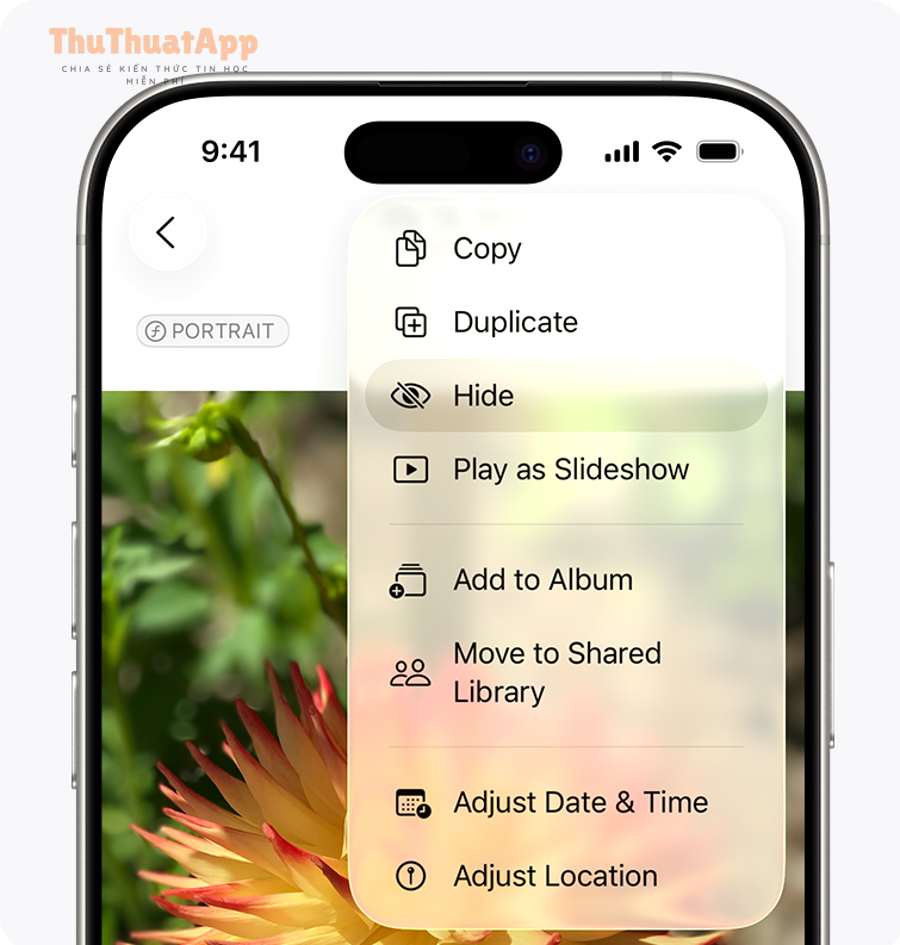
Để minh họa, khi bạn nhấn “More” trên ảnh, tùy chọn Hide sẽ đẩy ảnh vào Album Ẩn; khi Album Ẩn đang khóa, người khác dù có mở app Ảnh cũng khó xem được nội dung nếu không vượt qua Face ID.
Nếu bạn muốn xem trực quan cách mở album bị khóa, bạn có thể tham khảo video minh họa sau (thao tác thực tế có thể khác nhẹ theo phiên bản iOS):
Tiếp theo, khi ảnh đã bị xóa, bạn cần biết cách vào Album Đã xóa gần đây để phục hồi hoặc xóa sạch, vì đây là nơi dễ gây nhầm lẫn nhất khi bạn cần lấy ảnh gấp.
Cách mở Album Đã xóa gần đây để khôi phục hoặc xóa vĩnh viễn
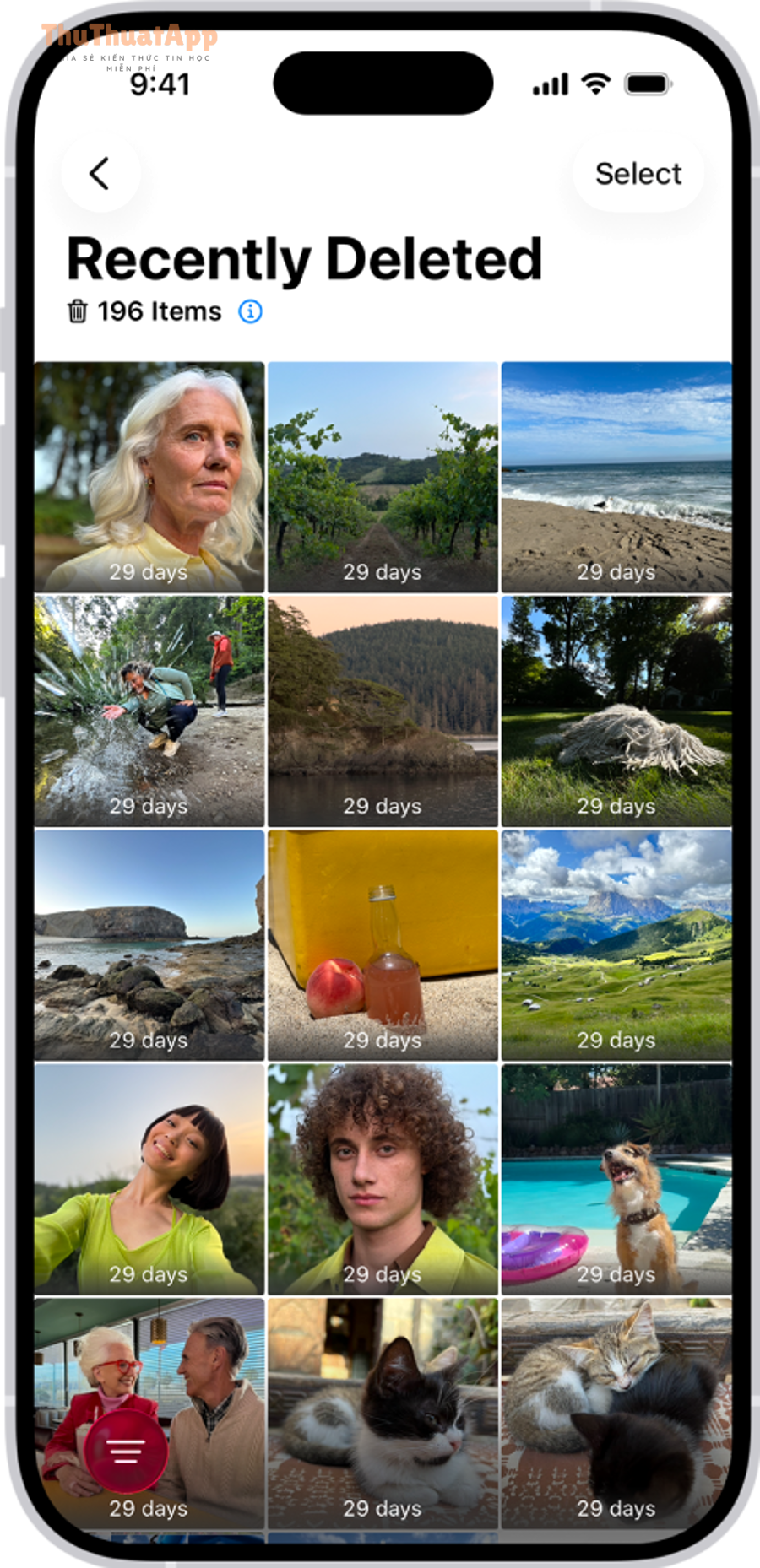
Bạn vào Ảnh, mở Recently Deleted, chạm View Album, xác thực Face ID rồi chọn Recover để khôi phục hoặc Delete để xóa vĩnh viễn.
Để bắt đầu, hãy nhớ rằng “Đã xóa gần đây” không chỉ là thùng rác, mà còn là vùng đệm thời gian giúp bạn cứu ảnh khi lỡ tay xóa.
- Mở Ảnh (Photos).
- Vào Collections/Albums và cuộn xuống Utilities.
- Chọn Recently Deleted.
- Chạm View Album và xác thực bằng Face ID hoặc nhập mật mã.
- Chọn Select > chọn ảnh/video > Recover (khôi phục) hoặc Delete (xóa hẳn).
Cụ thể hơn, Apple thường giữ ảnh/video trong Album Đã xóa gần đây tối đa 30 ngày trước khi xóa vĩnh viễn; do đó nếu bạn “mất ảnh” sau khi xóa, bước kiểm tra đầu tiên nên là mở album này và xác thực.
Theo nghiên cứu của Apple từ iPhone User Guide, vào 2025, ảnh/video sau khi xóa được giữ trong Recently Deleted trong 30 ngày để người dùng có thể khôi phục hoặc xóa vĩnh viễn trong khoảng thời gian này.
Trong ngữ cảnh thực hành, nhiều người gọi thao tác này là cách khôi phục ảnh từ thùng rác iPhone; điểm khác biệt quan trọng là bạn phải vượt qua xác thực (Face ID/mật mã) trước khi nhìn thấy nội dung và thực hiện Recover.
Tiếp theo, để tối ưu riêng tư, bạn cần phân biệt rõ “ẩn” và “khóa”, vì không ít người đã ẩn ảnh nhưng vẫn bị xem được do album không bị khóa.
Khóa bằng Face ID khác gì so với chỉ ẩn ảnh, và bảo vệ được đến đâu?
Khóa Face ID mạnh ở lớp truy cập album, còn ẩn chỉ giảm khả năng nhìn thấy; kết hợp cả hai giúp riêng tư tốt hơn trong tình huống cho mượn máy.
Để hiểu rõ hơn, hãy nhìn theo 3 tiêu chí: khả năng bị xem lén, khả năng bị truy cập qua ứng dụng khác, và độ an toàn khi bạn vô tình để lộ iPhone.

- Chỉ ẩn ảnh: ảnh rời khỏi Thư viện chính, nhưng nếu ai đó biết đường vào Album Ẩn và album không bị khóa, họ vẫn có thể xem.
- Khóa Album Ẩn/Đã xóa gần đây: dù người khác mở được app Ảnh, nội dung album vẫn bị chặn cho tới khi xác thực Face ID/mật mã.
- Kết hợp ẩn + khóa: giảm “dấu vết” trong Thư viện và tăng lớp kiểm soát truy cập khi mở album, đặc biệt hữu ích khi bạn hay đưa điện thoại cho người khác xem ảnh.
Quan trọng hơn, khóa Face ID còn giảm rủi ro “vô tình lộ”: ví dụ bạn đang mở Ảnh, người khác cầm máy lướt vào Utilities và chạm Hidden/Recently Deleted, họ sẽ gặp màn hình khóa thay vì thấy ngay nội dung.
Theo nghiên cứu của Apple từ mục Security safeguards, vào 09/2025, xác suất một người ngẫu nhiên có thể mở khóa thiết bị bằng Face ID là nhỏ hơn 1/1.000.000 trong điều kiện một diện mạo được đăng ký, và sau 5 lần khớp sai sẽ yêu cầu mật mã.
Tuy nhiên, bạn vẫn nên coi Face ID là một phần của hệ thống bảo mật tổng thể: nếu người khác biết mật mã, họ có thể nhập mật mã khi iOS yêu cầu, vì vậy việc đặt passcode mạnh vẫn là nền tảng của “khóa album”.
Tiếp theo, để tránh bối rối khi Face ID bỗng không mở được album, phần sau sẽ gom các lỗi thường gặp và cách xử lý nhanh theo đúng cơ chế bảo mật iOS.
Nếu Face ID không mở được album Ẩn/Đã xóa gần đây, xử lý thế nào?
Hãy kiểm tra lần lượt: Face ID đang hoạt động, tùy chọn khóa trong Ảnh đang bật, và iPhone không rơi vào trạng thái buộc nhập mật mã sau nhiều lần xác thực sai.
Dưới đây là bảng chẩn đoán nhanh giúp bạn xác định triệu chứng, suy ra nguyên nhân phổ biến, rồi chọn đúng cách xử lý để mở lại album mà không cần thử mò.
Bảng dưới đây chứa các lỗi phổ biến khi Album Ẩn/Đã xóa gần đây không mở bằng Face ID và gợi ý cách khắc phục theo từng nguyên nhân.
|
Triệu chứng |
Nguyên nhân hay gặp |
Cách xử lý nhanh |
|---|---|---|
|
Chạm Hidden/Recently Deleted nhưng không thấy yêu cầu Face ID |
Tùy chọn Use Face ID/Use Passcode cho Ảnh đang tắt |
Vào Cài đặt > Ảnh > bật Use Face ID/Passcode, rồi thử mở lại |
|
iPhone yêu cầu nhập mật mã thay vì Face ID |
iOS đang ở trạng thái buộc dùng mật mã (ví dụ sau nhiều lần khớp sai hoặc theo quy tắc bảo mật) |
Nhập mật mã một lần, sau đó thử lại Face ID; nếu cần, kiểm tra lại thiết lập Face ID |
|
Face ID thất bại liên tục khi mở album |
Camera TrueDepth bị che, ánh sáng quá gắt/yếu, hoặc góc nhìn không phù hợp |
Lau sạch vùng camera, nhìn thẳng, thử lại; nếu vẫn lỗi, vào Face ID & Passcode để thiết lập lại |
|
Album biến mất khỏi Utilities |
Ẩn Album Ẩn (Show Hidden Album đang tắt) hoặc giao diện thay đổi vị trí |
Vào Cài đặt > Ảnh > bật Show Hidden Album; trong Ảnh, kiểm tra đúng tab Collections/Albums |
Quan trọng hơn, đừng bỏ qua quy tắc “5 lần sai”: iOS có thể khóa tạm Face ID và buộc nhập mật mã để bảo vệ dữ liệu, nên việc bạn thấy màn hình yêu cầu mật mã là hành vi bảo mật bình thường chứ không phải lỗi.
Theo nghiên cứu của Apple từ mục Security safeguards, vào 09/2025, Face ID chỉ cho phép tối đa 5 lần khớp không thành công trước khi yêu cầu nhập mật mã, nhằm giảm khả năng bị thử mở khóa trái phép.
Tới đây, bạn đã nắm được phần cốt lõi: bật khóa trong Cài đặt và mở album bằng xác thực. Bên cạnh đó, nếu bạn muốn đi xa hơn để quản trị ảnh riêng tư “khó lộ dấu vết” và hạn chế rủi ro đồng bộ/khôi phục, phần mở rộng sau sẽ giúp bạn hoàn thiện quy trình.
Nên quản lý ảnh riêng tư trên iPhone như thế nào để an tâm lâu dài?
Để an tâm lâu dài, bạn nên kết hợp khóa album, kiểm soát đồng bộ iCloud, và thiết lập thói quen xóa/khôi phục đúng quy trình thay vì chỉ dựa vào một nút “Hide”.
Đặc biệt, hãy coi đây là một hệ thống gồm nhiều lớp: ẩn để giảm hiển thị, khóa để kiểm soát truy cập, và kiểm soát quyền ứng dụng để giảm rò rỉ ngoài ý muốn.

Ảnh Ẩn có đồng bộ iCloud Photos không, và điều đó có nghĩa gì?
Nếu bạn bật iCloud Photos, thao tác ẩn hoặc xóa thường có thể được đồng bộ giữa các thiết bị dùng cùng Apple Account, vì vậy “ẩn trên iPhone” có thể đồng nghĩa “ẩn trên iPad/Mac” nếu bạn đang dùng chung thư viện.
Cụ thể hơn, điều này hữu ích khi bạn muốn giữ trạng thái riêng tư nhất quán, nhưng cũng có nghĩa bạn cần đảm bảo thiết bị còn lại cũng được khóa tốt (mật mã mạnh, Face ID/Touch ID đúng chủ sở hữu), tránh “đường vòng” truy cập album từ thiết bị khác.
Để minh họa, nếu bạn hay xem ảnh trên Mac, việc album Hidden bị khóa trên iPhone không tự động bảo đảm Mac cũng khóa giống hệt, nên bạn nên kiểm tra trạng thái khóa ở từng thiết bị và thói quen đăng xuất khi dùng máy dùng chung.
Khi muốn xóa sạch: quy trình 2 bước và mốc 30 ngày
Với ảnh nhạy cảm, “xóa khỏi Thư viện” chưa phải là xóa ngay; bạn cần vào Album Đã xóa gần đây và xóa vĩnh viễn, hoặc chờ hết thời hạn lưu giữ để hệ thống tự loại bỏ.
Cụ thể hơn, nếu mục tiêu của bạn là vừa riêng tư vừa gọn bộ nhớ, hãy nhớ quy trình 2 bước: xóa ảnh > vào Recently Deleted > Delete vĩnh viễn. Đây cũng là lý do nhiều bài hướng dẫn gọi thao tác này là cách khôi phục ảnh từ thùng rác iPhone theo chiều ngược lại: muốn “mất hẳn” thì bạn phải chủ động xử lý ở thùng rác.
Nếu bạn đang xây chuỗi bài viết dạng Thủ thuật iPhone, việc nhấn mạnh mốc 30 ngày và bước xác thực Face ID ở Recently Deleted thường giúp người đọc tránh hoang mang khi “xóa rồi mà vẫn thấy”.
Checklist bảo mật nhanh khi bạn hay cho mượn iPhone
Có 4 lớp kiểm tra nhanh để giảm rủi ro lộ ảnh khi bạn đưa iPhone cho người khác: khóa album, khóa màn hình, kiểm soát quyền Photos cho app, và hạn chế thông báo/preview khi khóa máy.
- Luôn bật khóa cho Hidden/Recently Deleted bằng Face ID hoặc mật mã.
- Dùng mật mã mạnh (không dùng 0000/1234/ngày sinh) để tránh bị đoán.
- Rà soát quyền Photos của các app: chỉ cấp quyền cần thiết (Selected Photos nếu phù hợp).
- Kiểm tra thói quen chia sẻ: trước khi đưa máy, thoát khỏi album nhạy cảm và quay về màn hình chính.
Đặc biệt, nếu bạn thường “mở Ảnh để khoe vài tấm” rồi đưa máy, việc khóa album giúp tránh tình huống người khác vô tình kéo xuống Utilities và chạm vào Hidden/Recently Deleted.
Mẹo kiểm tra định kỳ: dấu khóa, quyền truy cập Ảnh của app, và chia sẻ
Mỗi tháng một lần, bạn có thể tự kiểm tra trong 30 giây: Hidden/Recently Deleted có đang hiển thị ổ khóa không, tùy chọn Use Face ID có bị tắt không, và có ứng dụng nào đang được cấp quyền truy cập toàn bộ Ảnh ngoài ý muốn không.
Cụ thể hơn, bạn chỉ cần mở Ảnh > cuộn tới Utilities để nhìn dấu ổ khóa; sau đó vào Cài đặt > Ảnh để kiểm tra công tắc; cuối cùng rà quyền Photos trong phần quyền riêng tư của iOS. Nếu bạn đang tổng hợp nội dung cho thuthuatapp, đây là “móc xích” tốt để nối từ khóa album sang chủ đề quyền riêng tư ứng dụng mà vẫn giữ flow tự nhiên.
Tóm lại, khi bạn kết hợp ẩn + khóa + kiểm soát quyền, album Ẩn/Đã xóa gần đây sẽ trở thành vùng “khó truy cập” đối với người không có Face ID/mật mã, đồng thời bạn vẫn chủ động mở ra đúng lúc cần khôi phục hoặc xóa sạch.