


Nếu bạn muốn cách kiểm tra thiết bị đăng nhập Google để bảo vệ YouTube, cách nhanh nhất là vào mục Bảo mật của Tài khoản Google, xem danh sách thiết bị/phiên đăng nhập và đăng xuất những thiết bị không còn tin cậy.
Tiếp theo, bạn nên học cách nhận diện đăng nhập lạ dựa trên thời gian, vị trí tương đối, loại thiết bị và dấu hiệu bất thường trên kênh (video lạ, bình luận lạ, thay đổi quyền).
Ngoài ra, khi phát hiện rủi ro, bạn cần biết thứ tự ưu tiên xử lý: đăng xuất từ xa → đổi mật khẩu → rà soát khôi phục tài khoản → quét mã độc → kiểm tra quyền truy cập ứng dụng bên thứ ba.
Để bắt đầu, dưới đây là quy trình theo từng ngữ cảnh (điện thoại, máy tính, đội nhóm quản trị), giúp bạn đi từ “kiểm tra” đến “gỡ/thu hồi” một cách nhất quán.
Làm sao xem thiết bị đang đăng nhập Google trên điện thoại?
Hãy mở Tài khoản Google trên điện thoại, vào Bảo mật và kiểm tra mục Thiết bị của bạn để xem mọi thiết bị/phiên đang truy cập, rồi đăng xuất thiết bị không nhận ra.
Sau đây, bạn làm lần lượt theo hệ điều hành để tránh bỏ sót các phiên đăng nhập trùng tên thiết bị.
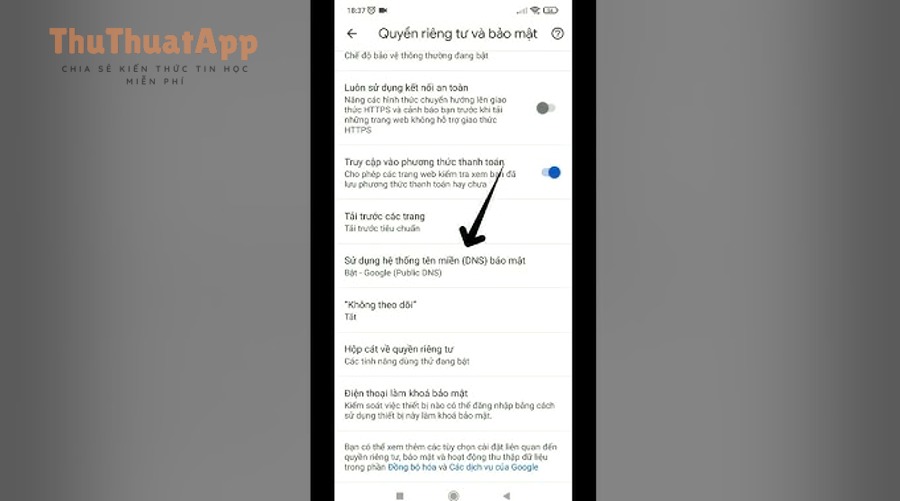
Thao tác nhanh trên Android để mở danh sách “Thiết bị của bạn”
Trên Android, bạn vào Google → Quản lý Tài khoản Google → Bảo mật → Thiết bị của bạn → Quản lý tất cả thiết bị để xem và đăng xuất từng thiết bị.
Cụ thể, điểm quan trọng là chọn đúng thiết bị và dùng nút Đăng xuất để thu hồi phiên trên thiết bị đó.
- Mẹo đọc đúng “phiên”: Nếu thấy nhiều phiên có cùng tên thiết bị, có thể là nhiều phiên trên một thiết bị hoặc nhiều thiết bị trùng tên; ưu tiên đăng xuất tất cả phiên trùng tên nếu bạn nghi ngờ.
- Mẹo tránh nhầm: Nhấn vào từng thiết bị để xem thời gian truy cập gần nhất và loại thiết bị (điện thoại/máy tính/bộ TV).
Thao tác trên iPhone/iPad để kiểm tra đăng nhập Google
Trên iPhone/iPad, bạn mở ứng dụng Google (hoặc Gmail) → chạm ảnh hồ sơ → Quản lý Tài khoản Google → Bảo mật → Thiết bị của bạn để xem và đăng xuất thiết bị lạ.
Tiếp theo, nếu bạn dùng nhiều trình duyệt (Safari/Chrome), hãy kiểm tra cả mục phiên đăng nhập trên từng trình duyệt để bảo đảm “đã thoát thật”.
- Ưu tiên 1: Đăng xuất thiết bị không thuộc sở hữu của bạn (máy mượn, máy cũ đã bán, tablet của người khác).
- Ưu tiên 2: Đăng xuất các phiên có thời gian truy cập rất gần nhưng bạn không hề mở YouTube/Studio.
Những trường thông tin cần đọc để quyết định có “gỡ” thiết bị không
Hãy dựa vào thời điểm truy cập, loại thiết bị, trình duyệt/ứng dụng và mức độ quen thuộc để phân loại “tin cậy” hay “rủi ro”.
Ví dụ, một phiên “Windows + Chrome” lúc 3:00 sáng khi bạn không online thường đáng nghi hơn một phiên “Android” vào giờ bạn hay đăng video.
- Tin cậy: Thiết bị cá nhân, thời gian truy cập phù hợp, địa điểm phù hợp thói quen di chuyển.
- Cần kiểm tra: Tên thiết bị lạ, hệ điều hành bạn không dùng, trình duyệt lạ, hoặc truy cập đúng lúc có sự cố trên kênh.
- Rủi ro cao: Nhiều phiên trùng tên + thời gian gần nhau + bạn nhận email cảnh báo đăng nhập bất thường.
Làm sao kiểm tra thiết bị đăng nhập Google trên máy tính và trình duyệt?
Bạn có thể kiểm tra trên máy tính bằng cách mở trang hoạt động thiết bị của Tài khoản Google để xem các thiết bị đã truy cập gần đây, rồi chuyển sang trang “Thiết bị của bạn” để đăng xuất.
Tiếp theo, bạn kết hợp kiểm tra lịch sử truy cập và trạng thái đăng nhập trên trình duyệt để “khóa” các phiên còn sót.

Xem hoạt động thiết bị gần đây (mốc 28 ngày) để phát hiện máy lạ
Tại trang hoạt động thiết bị, bạn sẽ thấy các thiết bị đã hoạt động trong tài khoản trong 28 ngày gần nhất, hữu ích để rà soát nhanh khi nghi ngờ bị lộ đăng nhập.
Sau đó, bạn đối chiếu danh sách này với danh sách thiết bị bạn sở hữu, rồi đánh dấu các mục “không thuộc về mình”.
- Gợi ý đối chiếu: Bạn đang có bao nhiêu máy tính cá nhân? Có dùng máy ở văn phòng? Có đăng nhập trên Smart TV/Android TV không?
- Dấu hiệu cần hành động: Xuất hiện thiết bị bạn chưa từng dùng, hoặc thời gian hoạt động trùng lúc bạn đang ngủ/không online.
Kiểm tra đăng nhập trình duyệt để tránh “vẫn còn phiên”
Trình duyệt có thể lưu phiên đăng nhập lâu dài, nên sau khi đăng xuất thiết bị lạ trên Tài khoản Google, bạn vẫn cần đăng xuất khỏi Google trên các trình duyệt bạn từng dùng (đặc biệt là máy công cộng).
Ngược lại, nếu bạn dùng máy cá nhân, hãy ưu tiên giữ phiên và tăng bảo mật thay vì đăng xuất liên tục gây bất tiện.
- Máy công cộng: đăng xuất Google + xóa dữ liệu duyệt web + không lưu mật khẩu.
- Máy cá nhân: giữ phiên nhưng bật lớp bảo vệ mạnh (xác minh bổ sung, passkey/khóa bảo mật).
Khi nào cần kiểm tra cả YouTube Studio?
Nếu bạn thấy thay đổi bất thường trên kênh (video bị xóa/đăng, tiêu đề đổi, quyền quản trị đổi), hãy kiểm tra thiết bị đăng nhập Google ngay và đồng thời kiểm tra các cài đặt bảo mật liên quan đến kênh.
Tiếp theo, bạn chuyển sang bước “nhận diện đăng nhập lạ” để đánh giá mức rủi ro trước khi xử lý triệt để.
Cách nhận diện đăng nhập lạ để đánh giá rủi ro cho kênh YouTube?
Bạn nhận diện đăng nhập lạ bằng cách kết hợp “thiết bị lạ” + “thời điểm lạ” + “hành vi lạ trên kênh”, từ đó quyết định mức độ khẩn cấp và phạm vi thu hồi phiên.
Để hiểu rõ hơn, hãy xem các tình huống thường gặp và cách phân loại rủi ro theo cấp độ.

Nhóm dấu hiệu lạ liên quan đến thiết bị/phiên đăng nhập
Dấu hiệu lạ thường nằm ở chỗ bạn không nhận ra thiết bị, hoặc thấy nhiều phiên trùng tên thiết bị xuất hiện bất thường trong thời gian ngắn.
Cụ thể hơn, bạn nên coi “trùng tên thiết bị” là cảnh báo mềm và “thiết bị hoàn toàn lạ” là cảnh báo cứng.
- Cảnh báo mềm: Trùng tên thiết bị, phiên mới xuất hiện sau khi bạn đổi máy/khôi phục điện thoại.
- Cảnh báo cứng: Hệ điều hành bạn không dùng (ví dụ bạn chỉ dùng iPhone nhưng lại có Android lạ), hoặc máy tính lạ xuất hiện liên tục.
Nhóm dấu hiệu lạ trên chính kênh YouTube
Dấu hiệu lạ trên kênh gồm: video/Shorts bạn không đăng, mô tả/tiêu đề đổi, livestream lạ, bình luận ghim/ẩn bất thường, hoặc quyền quản trị bị thay đổi.
Sau đó, bạn quay lại danh sách thiết bị đăng nhập để tìm “thời điểm trùng khớp” với lúc thay đổi xảy ra.
- Rủi ro cao: Có hoạt động đăng video hoặc phát trực tiếp khi bạn không online.
- Rủi ro trung bình: Chỉ đổi mô tả/thumbnail hoặc thêm link lạ trong phần giới thiệu.
- Rủi ro thấp nhưng cần xử lý: Xuất hiện đăng nhập mới nhưng chưa thấy hành vi phá hoại.
Khi nào coi đây là sự cố “hijack” cần phản ứng khẩn?
Nếu bạn bị chiếm quyền, dấu hiệu thường là mất quyền truy cập Google hoặc kênh bị đổi thông tin/đăng nội dung độc hại, lúc này bạn cần tập trung khôi phục Tài khoản Google trước để cứu kênh.
Tiếp theo, bạn chuyển sang bước thu hồi phiên và khôi phục để hạn chế thiệt hại lan rộng.
Cách đăng xuất từ xa và thu hồi phiên đăng nhập để bảo vệ YouTube?
Bạn có thể đăng xuất từ xa bằng cách vào mục Thiết bị của bạn trong phần Bảo mật của Tài khoản Google, chọn thiết bị lạ và nhấn Đăng xuất để thu hồi phiên.
Dưới đây là cách làm có kiểm soát, để vừa xử lý nhanh vừa tránh tự “đá” mình khỏi các thiết bị đang cần dùng.

Quy trình thu hồi phiên theo thứ tự ưu tiên
Hãy thu hồi theo thứ tự: thiết bị lạ hoàn toàn → thiết bị cũ đã bỏ → phiên trùng tên đáng ngờ → cuối cùng mới đến các phiên bạn đang dùng để tránh gián đoạn công việc.
Tiếp theo, sau khi đăng xuất, bạn kiểm tra lại xem danh sách thiết bị có “tái xuất hiện” không (tái xuất hiện thường báo hiệu mật khẩu đã lộ hoặc có cookie/phiên còn sống).
- Mở danh sách thiết bị: Bảo mật → Thiết bị của bạn → Quản lý tất cả thiết bị.
- Chọn thiết bị nghi ngờ: ưu tiên thiết bị không nhận ra hoặc có thời gian hoạt động bất thường.
- Nhấn Đăng xuất: đăng xuất từng thiết bị; với thiết bị trùng tên, cân nhắc đăng xuất toàn bộ phiên trùng tên.
- Kiểm tra lại YouTube/Studio: xem còn hành vi lạ phát sinh không trong 10–30 phút tiếp theo.
Bảng này giúp bạn phân biệt “kiểm tra ở đâu” và “thu hồi ở đâu” để thao tác đúng màn hình, đúng mục.
|
Mục tiêu |
Nơi kiểm tra |
Hành động thu hồi |
|---|---|---|
|
Xem thiết bị đã hoạt động gần đây |
Trang hoạt động thiết bị (mốc 28 ngày) |
Chuyển sang danh sách “Thiết bị của bạn” để Đăng xuất |
|
Đăng xuất thiết bị lạ |
Bảo mật → Thiết bị của bạn |
Chọn thiết bị → Đăng xuất |
|
Xử lý khi kênh bị chiếm quyền |
Trợ giúp khôi phục kênh |
Khôi phục Tài khoản Google trước, rồi rà soát thiết bị |
Vì sao “đăng xuất” chưa đủ nếu mật khẩu đã bị lộ?
Nếu kẻ xấu có mật khẩu, họ có thể đăng nhập lại sau khi bạn đăng xuất; vì vậy đăng xuất từ xa chỉ là bước “cắt phiên”, chưa phải bước “chặn tái xâm nhập”.
Do đó, bạn cần chuyển sang bước xử lý ngay sau phát hiện thiết bị lạ để khóa triệt để.
Nên làm gì ngay sau khi phát hiện thiết bị lạ?
Ngay khi phát hiện thiết bị lạ, hãy ưu tiên thay đổi thông tin đăng nhập và rà soát các điểm khôi phục tài khoản, đồng thời quét mã độc để loại nguồn rò rỉ từ thiết bị của bạn.
Tiếp theo, bạn áp dụng quy tắc “đóng cửa trước, dọn nhà sau”: chặn truy cập trước rồi mới tối ưu lại vận hành kênh.
Bước 1: Đổi mật khẩu và đăng xuất các phiên còn lại
Đổi mật khẩu là cách nhanh nhất để vô hiệu hóa các phiên đăng nhập mới từ kẻ lạ, nhất là khi bạn nghi ngờ bị lộ mật khẩu qua phishing hoặc máy tính nhiễm mã độc.
Sau đó, quay lại danh sách thiết bị để xác nhận không còn thiết bị lạ hoạt động, và theo dõi xem có đăng nhập mới xuất hiện không.
- Nguyên tắc đặt mật khẩu: dài, duy nhất, không trùng các dịch vụ khác; ưu tiên trình quản lý mật khẩu.
- Kiểm soát gián đoạn: chuẩn bị trước vì bạn sẽ phải đăng nhập lại trên các thiết bị tin cậy.
Bước 2: Rà soát khôi phục tài khoản (email/điện thoại dự phòng)
Điểm khôi phục tài khoản là “cửa hậu” hợp pháp; nếu kẻ xấu chiếm được email/điện thoại khôi phục, bạn rất khó giành lại quyền truy cập khi có sự cố.
Vì vậy, sau khi đổi mật khẩu, bạn kiểm tra lại email khôi phục, số điện thoại, và câu hỏi/thiết lập liên quan (nếu có) để đảm bảo tất cả thuộc quyền bạn.
- Chỉ dùng email khôi phục bạn kiểm soát: tránh email công ty dùng chung hoặc email cũ đã bỏ.
- Số điện thoại: xác nhận SIM còn hoạt động và bạn nhận được mã.
Bước 3: Quét mã độc và dọn môi trường đăng nhập
Nếu thiết bị của bạn nhiễm mã độc, việc đổi mật khẩu có thể vẫn bị lộ lại; do đó bạn cần quét malware/tiện ích mở rộng lạ và cập nhật hệ điều hành/trình duyệt.
Quan trọng hơn, bạn giảm khả năng bị đánh cắp cookie/phiên bằng cách loại bỏ extension không rõ nguồn và chỉ đăng nhập trên máy sạch.
- Máy tính: gỡ extension lạ, cập nhật Chrome/Edge, quét bằng công cụ tin cậy.
- Điện thoại: kiểm tra app lạ, quyền truy cập bất thường, cập nhật iOS/Android.
Cách thiết lập theo dõi định kỳ để bảo mật YouTube bền vững?
Bạn nên biến việc kiểm tra thiết bị và đăng nhập thành thói quen định kỳ bằng “thiết lập bảo mật” của Google, đặc biệt là bật lớp xác minh bổ sung khi đăng nhập.
Hơn nữa, khi kênh của bạn có giá trị (doanh thu/quảng cáo/đối tác), bạn cần tăng chuẩn bảo vệ lên mức “khó bị chiếm” thay vì chỉ “khó đoán mật khẩu”.

Bật lớp xác minh bổ sung khi đăng nhập Google
Hãy bật tính năng xác minh khi đăng nhập (2 bước) để khi ai đó có mật khẩu cũng khó đăng nhập nếu không có bước xác nhận thứ hai.
Sau đây, bạn làm theo hướng dẫn trên Tài khoản Google: vào Bảo mật → chọn bật tính năng xác minh 2 bước và làm theo các bước trên màn hình.
- Nên dùng phương thức mạnh: ưu tiên passkey/khóa bảo mật; hạn chế phụ thuộc hoàn toàn vào SMS nếu có lựa chọn khác.
- Nguyên tắc vận hành: luôn có phương án dự phòng hợp lệ để tránh tự khóa mình khỏi tài khoản.
Tối ưu bảo mật riêng cho YouTube: quét mã độc, passkey, kế hoạch khôi phục
Đối với kênh YouTube, bạn nên áp dụng bộ ba: quét mã độc, dùng passkey cho xác minh 2 bước, và lập kế hoạch khôi phục tài khoản để giảm rủi ro bị chiếm kênh.
Tiếp theo, bạn áp dụng bộ ba này cho mọi tài khoản có quyền quản trị kênh, không chỉ chủ kênh.
- Quét malware định kỳ: nhất là máy dùng upload video.
- Dùng passkey/khóa bảo mật: tăng độ khó chiếm quyền.
- Kế hoạch khôi phục: cập nhật thông tin khôi phục và lưu mã dự phòng.
Contextual Border: Từ đây trở đi, nội dung sẽ mở rộng sang các tình huống nâng cao (đội nhóm quản trị, kênh giá trị cao, chuẩn vận hành dài hạn) để bạn giảm rủi ro “tái xâm nhập”.
Mẹo nâng cao để khóa chặt kênh YouTube khi có nhiều người quản trị
Với kênh có nhiều người tham gia, bạn cần quản trị theo nguyên tắc “ít quyền nhất” và tiêu chuẩn hóa bảo mật cho từng tài khoản, vì chỉ một tài khoản yếu cũng có thể kéo cả kênh vào rủi ro.
Đặc biệt, bạn nên coi thiết bị đăng nhập và quyền quản trị là hai “mảnh ghép” phải kiểm soát song song.
Chuẩn hóa quyền truy cập: ai được làm gì, trên thiết bị nào
Hãy tách vai trò (quản trị, biên tập, đăng nội dung) và chỉ cấp quyền đúng nhu cầu, đồng thời yêu cầu mỗi người dùng thiết bị cá nhân thay vì dùng chung máy đăng nhập.
Sau đó, bạn đặt quy tắc kiểm tra thiết bị theo chu kỳ (ví dụ hàng tuần) và bắt buộc đăng xuất khi nhân sự rời nhóm.
- Nguyên tắc 1: Không chia sẻ mật khẩu; mỗi người dùng tài khoản riêng.
- Nguyên tắc 2: Không đăng nhập trên máy không kiểm soát (PC quán net, máy lạ).
- Nguyên tắc 3: Có checklist “thu hồi quyền + đăng xuất thiết bị” khi kết thúc hợp tác.
Ưu tiên bảo vệ cấp cao: passkey/khóa bảo mật cho tài khoản quản trị
Với tài khoản quản trị kênh, nên ưu tiên phương thức xác minh mạnh (passkey/khóa bảo mật) để giảm rủi ro bị chiếm qua lừa đảo lấy mã hoặc rò rỉ mật khẩu.
Tiếp theo, bạn thiết lập thiết bị tin cậy và phương án dự phòng để không bị gián đoạn khi đổi máy.
- Tài khoản quản trị chính: bắt buộc dùng xác minh mạnh.
- Tài khoản cộng tác: ít nhất phải bật xác minh và không dùng mật khẩu trùng.
Lập “kế hoạch khôi phục” như một quy trình vận hành
Kế hoạch khôi phục giúp bạn không hoảng loạn khi mất quyền: bạn biết phải xác minh gì, liên hệ đâu, và chuẩn bị dữ liệu nào để giành lại quyền truy cập nhanh nhất.
Do đó, bạn nên định kỳ rà soát thông tin khôi phục, lưu mã dự phòng ở nơi an toàn và phân công người chịu trách nhiệm khi xảy ra sự cố.
- Lưu trữ an toàn: không lưu mã dự phòng trong ghi chú công khai hoặc chat nhóm.
- Diễn tập: mô phỏng tình huống mất máy/đổi số điện thoại để biết quy trình có hoạt động không.
Câu hỏi thường gặp
Hỏi: Tôi thấy “thiết bị lạ” nhưng không chắc có phải do tôi đổi mạng/đổi trình duyệt không?
Đáp: Hãy đối chiếu thời gian, loại thiết bị và lịch hoạt động của bạn; nếu vẫn nghi ngờ, ưu tiên đăng xuất thiết bị đó trước rồi đổi mật khẩu sau để chặn tái đăng nhập.
Hỏi: Tôi đã đăng xuất thiết bị lạ, có cần làm thêm gì không?
Đáp: Có. Đăng xuất chỉ cắt phiên; nếu bạn nghi bị lộ mật khẩu, hãy đổi mật khẩu, kiểm tra khôi phục tài khoản và quét malware để xử lý gốc rễ.
Hỏi: Tần suất kiểm tra thiết bị đăng nhập Google bao lâu là hợp lý?
Đáp: Với kênh nhỏ: 2–4 tuần/lần. Với kênh có doanh thu/đội nhóm: hàng tuần hoặc sau mỗi lần có đăng nhập mới/thiết bị mới.
Hỏi: Tôi muốn xem thêm hướng dẫn liên quan thì nên tìm gì?
Đáp: Bạn có thể tham khảo các chủ đề như “cách bật xác minh 2 bước để bảo mật YouTube”, “cách đổi mật khẩu tài khoản Google để bảo vệ kênh YouTube”, cùng nhóm nội dung “Thủ thuật YouTube” và “thủ thuật máy tính” để hoàn thiện quy trình tự bảo vệ kênh theo nhiều lớp.