


Nếu bạn cần gửi vị trí chính xác cho người khác, cách nhanh nhất là lấy tọa độ (latitude/longitude) trực tiếp trên Google Maps rồi sao chép để chia sẻ.
Ngoài việc “copy tọa độ”, bạn còn có thể dùng tọa độ để định vị trên bản đồ, lưu lại điểm hẹn, hoặc kiểm tra độ chính xác khi đứng ngoài thực địa.
Bài viết này hướng dẫn theo từng thiết bị (điện thoại và máy tính), kèm mẹo đọc đúng định dạng và giảm sai số để tránh “lệch điểm” khi gửi cho người khác.
Giới thiệu ý mới: Sau đây là phần giải thích và hướng dẫn theo từng tình huống phổ biến để bạn thao tác đúng ngay từ lần đầu.
Tọa độ vị trí trên Google Maps là gì và dùng để làm gì?
Tọa độ vị trí trên Google Maps là cặp số vĩ độ và kinh độ mô tả điểm đứng trên bề mặt Trái Đất, giúp bạn xác định “đúng điểm” thay vì chỉ đúng “khu vực”.
Để hiểu rõ hơn, bạn cần hình dung tọa độ như “địa chỉ số” của bản đồ: cùng một địa chỉ có thể rộng, còn tọa độ thì chốt đúng một điểm cụ thể trên mặt phẳng bản đồ.
Vĩ độ và kinh độ khác nhau ở điểm nào?
Vĩ độ (latitude) đo khoảng cách lên/xuống so với xích đạo, còn kinh độ (longitude) đo lệch trái/phải so với kinh tuyến gốc, nên chỉ cần đảo thứ tự là bạn có thể nhảy sang một nơi hoàn toàn khác.
Tiếp theo, để tránh nhầm lẫn khi sao chép, bạn nên nhớ quy tắc “vĩ độ trước – kinh độ sau” và để ý dấu âm (–) khi ở bán cầu Nam hoặc phía Tây.
Khi nào nên dùng tọa độ thay vì chia sẻ link vị trí?
Bạn nên dùng tọa độ khi cần độ chính xác cao (giao hàng, hẹn gặp trong bãi xe, xác định cổng/điểm lên xe), khi địa điểm chưa có tên trên Maps, hoặc khi cần nhập vào thiết bị/ứng dụng khác hỗ trợ GPS.
Ngoài ra, tọa độ còn hữu ích khi bạn làm việc với bản đồ kỹ thuật, đo đạc, hoặc cần thống nhất điểm giữa nhiều nền tảng bản đồ khác nhau.
Cách lấy tọa độ vị trí trên Google Maps bằng điện thoại
Trên điện thoại, bạn thường lấy tọa độ bằng cách thả ghim (pin) vào đúng điểm cần lấy, sau đó mở thẻ thông tin để thấy dãy số tọa độ và sao chép.
Dưới đây là các bước theo tình huống thực tế, vì giao diện có thể hơi khác giữa Android và iPhone nhưng logic thao tác là tương tự.
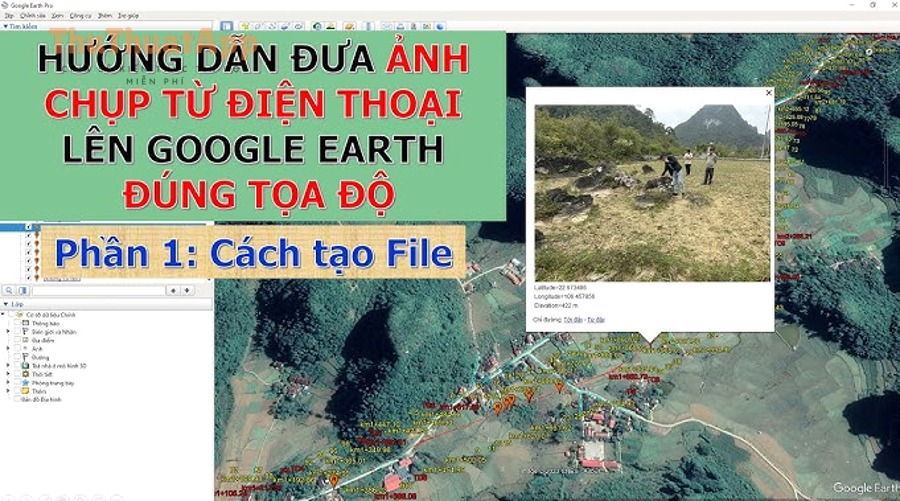
Lấy tọa độ của một điểm bất kỳ (thả ghim)
Bạn hãy phóng to bản đồ, nhấn giữ vào đúng vị trí cần lấy để tạo ghim, rồi chạm vào thẻ thông tin phía dưới để xem và sao chép tọa độ hiển thị.
Tiếp theo, nếu bạn muốn tọa độ “đẹp” và dễ đọc hơn, hãy zoom gần hơn trước khi nhấn giữ để giảm sai lệch do thao tác chạm.
Lấy tọa độ nơi bạn đang đứng (dùng chấm xanh)
Nếu nhìn thấy chấm xanh (vị trí hiện tại), bạn chạm vào chấm xanh để mở thông tin vị trí và lấy dữ liệu vị trí tương ứng, thường có tọa độ hoặc tùy chọn chia sẻ vị trí.
Ngoài ra, khi tín hiệu yếu, hãy đứng yên vài giây và bật chế độ vị trí chính xác (High accuracy) để Google Maps cập nhật lại điểm định vị trước khi bạn sao chép.
Xem nhanh thao tác qua video minh họa
Video dưới đây minh họa cách tìm và sao chép GPS coordinates trên Google Maps, phù hợp nếu bạn muốn quan sát thao tác “nhấn giữ – mở thẻ – copy” một cách trực quan.
Cách lấy tọa độ vị trí trên Google Maps bằng máy tính
Trên máy tính, cách chuẩn và nhanh nhất để lấy tọa độ là nhấp chuột phải vào điểm cần lấy trên bản đồ, rồi bấm vào dòng tọa độ (latitude, longitude) để sao chép.
Tiếp theo, bạn có thể dán tọa độ vào ô tìm kiếm hoặc gửi trực tiếp cho người khác để họ mở đúng điểm đó.
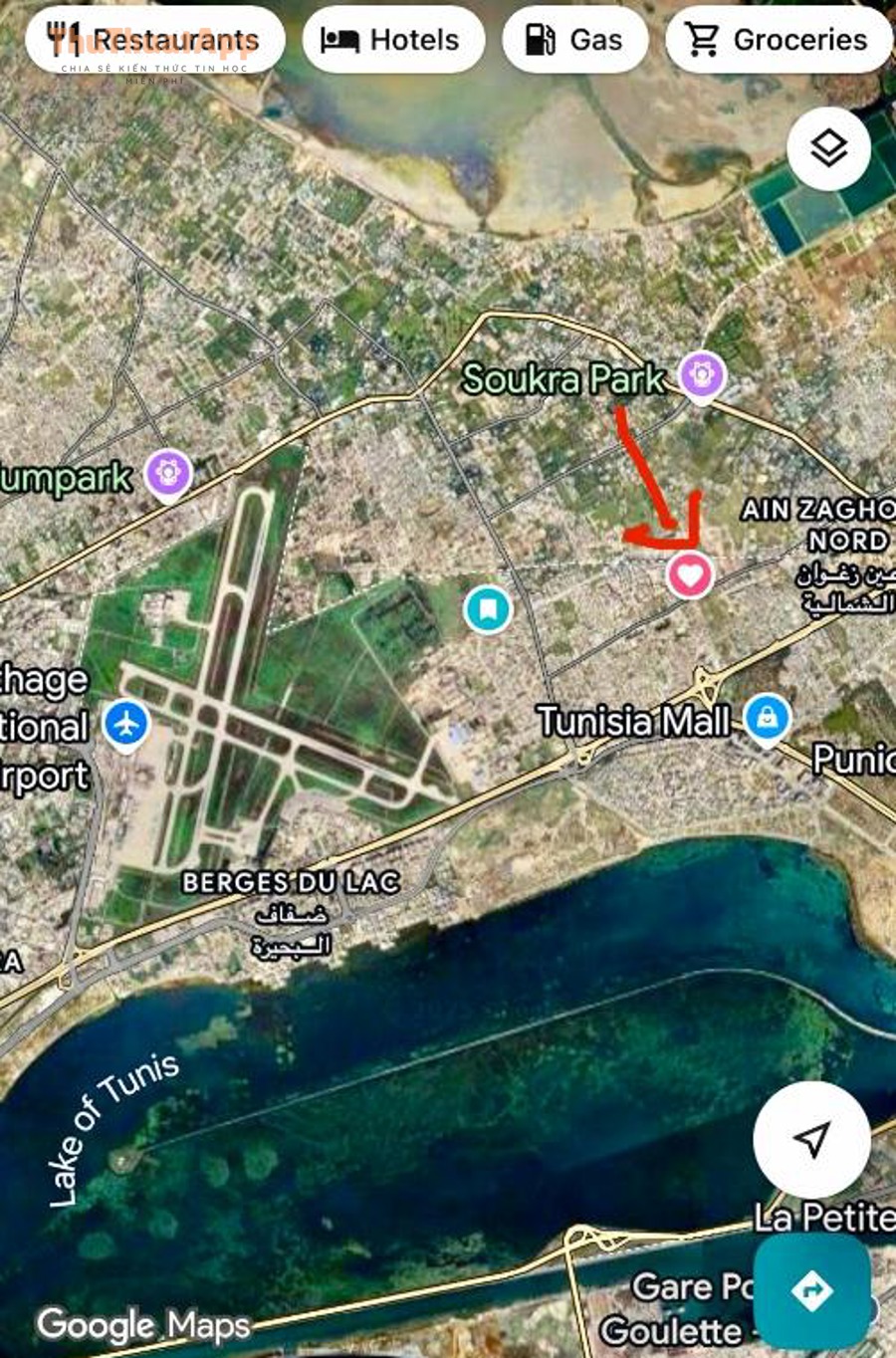
Nhấp chuột phải để hiện tọa độ
Bạn mở Google Maps trên trình duyệt, tìm tới khu vực cần lấy, nhấp chuột phải lên đúng điểm, sau đó nhìn phần đầu của menu bật lên để thấy tọa độ dạng thập phân và bấm vào để copy.
Để bắt đầu chính xác hơn, bạn nên zoom đến mức thấy rõ ngã rẽ/cổng/điểm đỗ, vì thao tác chọn điểm trên màn hình lớn thường dễ “lệch vài mét” nếu bạn click khi đang zoom xa.
Kiểm tra lại sau khi copy (tránh copy nhầm)
Sau khi sao chép, bạn dán tạm vào Notepad hoặc ô tìm kiếm của Google Maps để kiểm tra lại có đúng 2 số, đúng thứ tự vĩ độ trước – kinh độ sau và có dấu chấm thập phân (.) thay vì dấu phẩy theo kiểu định dạng số.
Tiếp theo, nếu bạn thấy kết quả nhảy sang nơi không liên quan, gần như chắc chắn bạn đã đảo thứ tự, thiếu dấu âm, hoặc dán kèm ký tự thừa.
Cách sao chép, chia sẻ và lưu tọa độ để dùng lại
Sau khi đã lấy được tọa độ, bạn nên chuẩn hóa cách lưu và cách gửi để người nhận mở được đúng điểm, đặc biệt khi chia sẻ qua Zalo/Facebook/Email hoặc đưa vào biểu mẫu công việc.
Tiếp theo, hãy chọn đúng “định dạng chia sẻ” tùy mục đích: gửi nhanh cho người khác, lưu cá nhân để quay lại, hay dùng cho các hệ thống cần tọa độ theo chuẩn.
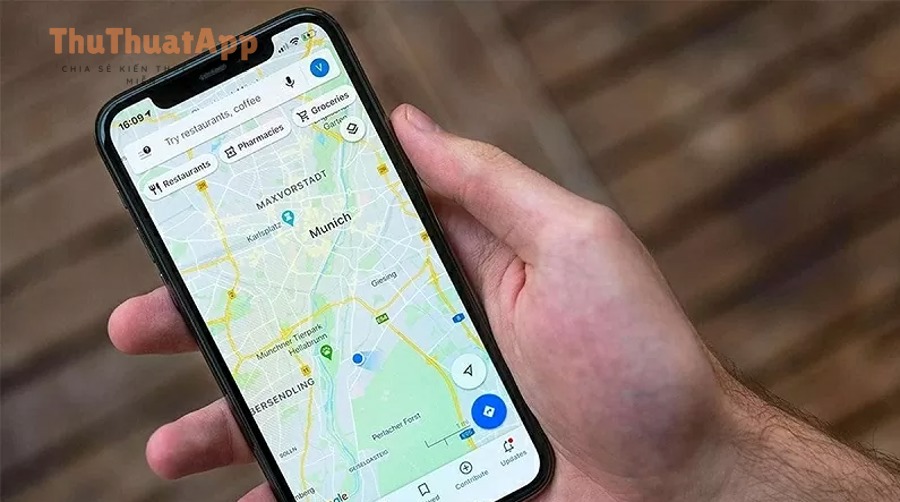
Cách copy tọa độ đúng chuẩn “dán là chạy”
Cách an toàn nhất là copy nguyên chuỗi theo dạng “vĩ độ, kinh độ” và không sửa tay, vì Google Maps hỗ trợ tìm kiếm trực tiếp từ chuỗi tọa độ này nếu đúng định dạng.
Ngoài ra, nếu bạn muốn thêm mô tả, hãy dán tọa độ trước, sau đó xuống dòng ghi chú (ví dụ: “cổng phụ – bãi xe”), thay vì chèn chữ vào giữa hai con số.
Lưu tọa độ vào danh sách để quay lại sau
Bạn có thể lưu điểm theo hai cách: (1) lưu địa điểm bằng tính năng “Lưu” (Saved) trong Google Maps để dễ mở lại, hoặc (2) lưu tọa độ vào ghi chú/Google Sheets kèm mô tả, ảnh chụp màn hình và ngày giờ để truy vết.
Tiếp theo, khi làm việc nhóm, cách thứ hai thường hiệu quả hơn vì mọi người thống nhất cùng một “chuỗi tọa độ” và cùng một quy ước đặt tên.
Bảng định dạng tọa độ phổ biến và khi nào nên dùng
Bảng này chứa các định dạng tọa độ mà Google Maps chấp nhận và gợi ý dùng trong từng tình huống (copy nhanh, trao đổi kỹ thuật, hoặc nhập liệu tiêu chuẩn).
Bảng này giúp bạn tránh lỗi “nhập không ra” do sai kiểu định dạng hoặc sai thứ tự dữ liệu.
| Định dạng | Ví dụ | Khi nên dùng |
|---|---|---|
| DD (Decimal Degrees) | 41.40338, 2.17403 | Copy nhanh, dán vào Google Maps, chia sẻ qua chat |
| DMS (Degrees Minutes Seconds) | 41°24’12.2″N 2°10’26.5″E | Tài liệu kỹ thuật, hệ thống/biểu mẫu yêu cầu DMS |
| DMM (Degrees Decimal Minutes) | 41 24.2028, 2 10.4418 | Một số thiết bị GPS cầm tay hoặc quy ước nội bộ |
Các định dạng ví dụ trên là những kiểu Google Maps hỗ trợ tìm kiếm trực tiếp khi bạn nhập vào ô Search.
Cách nhập tọa độ để tìm đúng vị trí trên Google Maps
Để tìm vị trí bằng tọa độ, bạn chỉ cần dán cặp số vào ô tìm kiếm Google Maps theo đúng định dạng và thứ tự, sau đó nhấn Enter để Maps đưa bạn đến đúng điểm.
Tiếp theo, khi kết quả hiện ra, bạn nên kiểm tra lại ghim (pin) có nằm đúng khu vực mong muốn và zoom vào để xác nhận “đúng cổng/đúng ngã rẽ”.
Quy tắc nhập liệu quan trọng để không bị “nhảy sai chỗ”
Google Maps yêu cầu bạn nhập vĩ độ trước, kinh độ sau; vĩ độ nằm trong khoảng -90 đến 90 và kinh độ trong khoảng -180 đến 180, đồng thời dấu thập phân cần dùng dấu chấm (.) theo chuẩn quốc tế.
Cụ thể hơn, nhiều lỗi thường gặp đến từ việc dùng dấu phẩy kiểu “41,40338” (do bàn phím/định dạng vùng) hoặc nhập thiếu dấu âm, khiến điểm bị lệch sang bán cầu khác.
Khi nào nên đổi giữa DD và DMS?
Bạn chỉ cần đổi định dạng khi nơi nhận dữ liệu bắt buộc (ví dụ biểu mẫu kỹ thuật yêu cầu DMS), còn nếu mục tiêu là tìm nhanh trong Google Maps thì DD thường tiện và ít lỗi hơn.
Ngoài ra, nếu bạn đang làm việc với đội kỹ thuật/đo đạc, hãy thống nhất một định dạng ngay từ đầu để tránh mỗi người gửi một kiểu khiến nhập liệu mất thời gian.
Trong thực hành, nhiều người tìm “cách nhập tọa độ để tìm vị trí trên Google Maps” để đối chiếu điểm giao hàng hoặc xác nhận vị trí công trình; lúc này, quy tắc định dạng và thứ tự là yếu tố quyết định bạn có đến đúng điểm hay không.
Vì sao tọa độ lấy trên Google Maps có thể sai và cách tăng độ chính xác
Tọa độ có thể sai do GPS/định vị mạng bị nhiễu, do bạn chọn nhầm điểm trên bản đồ, hoặc do cảm biến hướng/định vị chưa được hiệu chỉnh, nên việc “chốt đúng điểm” cần thêm vài thao tác kiểm tra.
Quan trọng hơn, bạn có thể giảm sai số bằng cách kết hợp zoom, chờ định vị ổn định, và kiểm tra hướng/độ chính xác trước khi sao chép tọa độ.
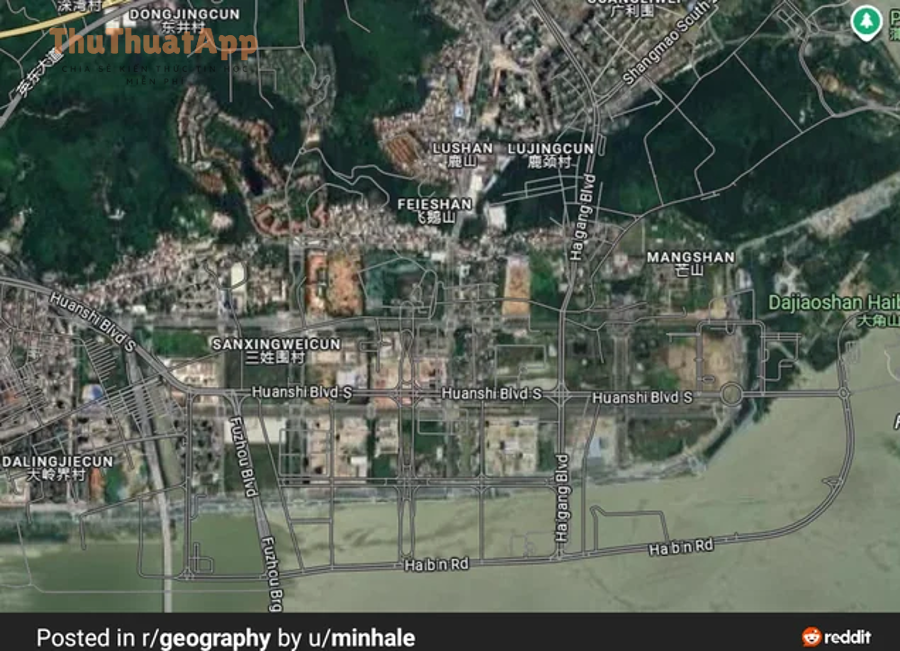
Nhóm nguyên nhân thường gặp khiến tọa độ bị lệch
Có 3 nhóm nguyên nhân chính: (1) tín hiệu vệ tinh yếu hoặc bị che bởi nhà cao tầng/cây cối, (2) định vị hỗ trợ bằng Wi-Fi/di động thay đổi theo môi trường, và (3) thao tác chạm/click khi zoom xa làm điểm ghim không đúng vị trí mong muốn.
Tiếp theo, khi bạn hiểu nhóm nguyên nhân, bạn sẽ biết nên xử lý bằng cách “đứng yên – chờ ổn định”, hay “zoom gần – thả ghim lại” để chốt đúng điểm.
Mẹo tăng độ chính xác trước khi copy tọa độ
Để tăng độ chính xác, hãy bật định vị chính xác (High accuracy), đứng yên vài giây để chấm xanh ổn định, zoom gần trước khi thả ghim, và luôn dán thử tọa độ vào ô tìm kiếm để kiểm tra lại ngay tại chỗ.
Ngoài ra, nếu mũi tên hướng quay loạn hoặc vị trí nhảy liên tục, bạn nên áp dụng “cách hiệu chỉnh la bàn Google Maps để định vị chuẩn” ngay trong ứng dụng (thường bằng thao tác hiệu chỉnh cảm biến theo hướng dẫn hiển thị) rồi mới lấy tọa độ.
Sai số thực tế thường ở mức nào?
Sai số phụ thuộc môi trường, nhưng trên thực địa đô thị, bạn nên dự phòng vài mét đến hơn chục mét, nhất là khi có “hẻm nhà cao tầng” hoặc khu vực nhiều phản xạ tín hiệu.
Theo nghiên cứu của University of Georgia từ Warnell School of Forestry and Natural Resources, vào 07/2019, độ chính xác vị trí ngang trung bình của iPhone 6 trong môi trường đô thị ở mức khoảng 7–13 m.
Ranh giới ngữ cảnh: Từ đây trở đi, nội dung sẽ mở rộng sang các “chi tiết nâng cao” về định dạng và quy ước nhập tọa độ để bạn dùng linh hoạt trong nhiều tình huống hơn.
Mở rộng: chuẩn hóa định dạng tọa độ để tránh lỗi khi chia sẻ
Nếu bạn hay gửi tọa độ cho người khác hoặc nhập vào biểu mẫu, chuẩn hóa định dạng và quy ước ghi chú sẽ giúp giảm lỗi nhập liệu và giảm hiểu nhầm giữa các hệ tọa độ/kiểu viết.
Đặc biệt, đây là phần phù hợp để bạn áp dụng các mẹo kiểu “Thủ thuật Google Maps” và “thủ thuật app” nhằm thao tác nhanh nhưng vẫn đảm bảo đúng chuẩn.
DD ↔ DMS: hai “biến thể” dễ nhầm nhưng chuyển đổi được
DD là dạng thập phân gọn, DMS là dạng độ–phút–giây dễ đọc theo kiểu bản đồ truyền thống; hai dạng này chỉ khác cách biểu diễn nên có thể chuyển đổi, nhưng bạn nên giữ nguyên một dạng khi làm việc nhóm.
Tiếp theo, nếu buộc phải đổi, hãy dùng công cụ chuyển đổi đáng tin cậy hoặc tính toán theo công thức, tránh “đổi thủ công” dễ sai phút/giây.
Dấu âm (–) là “tín hiệu cảnh báo” quan trọng
Dấu âm quyết định bán cầu; chỉ cần mất dấu âm, điểm có thể nhảy sang phía đối diện Trái Đất hoặc lệch rất xa, nên khi copy/dán bạn luôn kiểm tra xem có dấu âm ở vĩ độ hoặc kinh độ hay không.
Ngoài ra, khi gửi qua chat, hãy gửi trong một dòng riêng để tránh ứng dụng tự định dạng làm rơi dấu âm.
Quy ước ghi chú đi kèm tọa độ để người nhận hiểu đúng
Nên ghi theo mẫu: “Tọa độ: [lat], [lng] – Mô tả điểm: [cổng/phía/điểm mốc] – Thời điểm: [ngày/giờ]”, vì cùng một địa chỉ có thể có nhiều cổng hoặc nhiều điểm đỗ khác nhau.
Tiếp theo, nếu bạn làm giao nhận, hãy bổ sung ảnh chụp màn hình và mô tả mốc dễ thấy (biển hiệu, cột điện, màu cửa) để giảm thời gian tìm kiếm ngoài thực tế.
Kiểm tra nhanh tính hợp lệ trước khi gửi
Trước khi gửi, bạn dán tọa độ vào ô tìm kiếm Google Maps trên chính thiết bị của bạn; nếu Maps ghim đúng điểm và hiển thị thẻ địa điểm hợp lý, khả năng cao người nhận cũng mở đúng.
Ngoài ra, hãy đảm bảo bạn đang dùng định dạng hợp lệ và đúng khoảng giá trị cho vĩ độ/kinh độ như Google Maps quy định.