


Nếu bạn cần cách livestream YouTube bằng OBS trên PC ổn định, hình ảnh rõ và âm thanh không bị vọng, quy trình chuẩn nhất là: chuẩn bị tài khoản YouTube Live + lấy stream key + cấu hình OBS đúng bitrate/encoder + dựng scene/audio rồi mới bấm “Go Live”.
Tiếp theo, bài này đi sâu vào cách thiết lập YouTube Live Control Room, chọn loại stream (public/unlisted/private), và những tùy chọn quan trọng để tránh lỗi “không nhận tín hiệu” hoặc “dropped frames”.
Ngoài ra, bạn sẽ có một bộ “preset” cấu hình OBS theo từng máy (x264/NVENC/Quick Sync), kèm checklist tối ưu mạng và thiết bị để livestream mượt hơn khi dùng Wi-Fi, laptop cấu hình vừa, hoặc vừa stream vừa share màn hình.
Giới thiệu ý mới: Dưới đây là hướng dẫn theo từng bước, đi từ chuẩn bị đến phát trực tiếp và xử lý sự cố, để bạn có thể lên sóng tự tin ngay trong buổi đầu tiên.
1) Cần chuẩn bị gì để livestream YouTube bằng OBS trên PC?
Bạn cần 4 yếu tố: tài khoản YouTube đã bật Live, phần mềm OBS, cấu hình máy/thiết bị thu hình–âm thanh, và đường truyền upload đủ ổn định để giữ bitrate mục tiêu.
Để bắt đầu dễ và hạn chế lỗi, hãy đi theo checklist chuẩn bị trước khi đụng tới stream key.
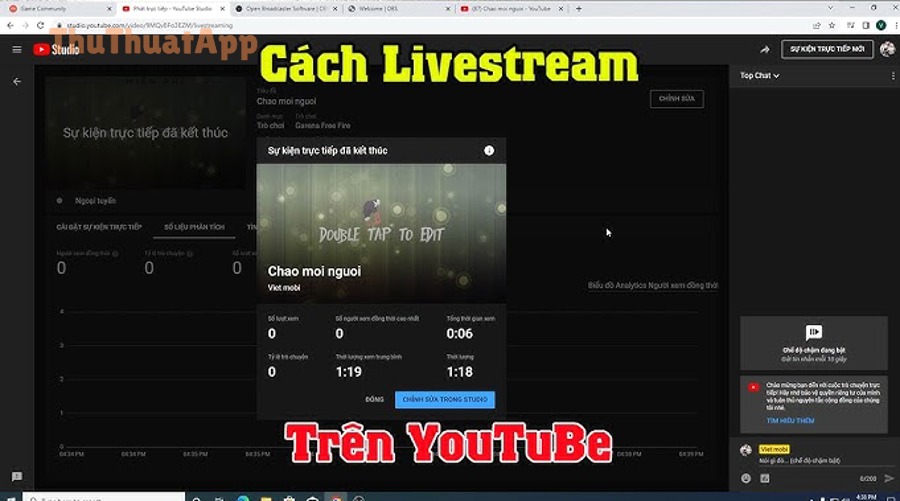
Kiểm tra tài khoản YouTube có bật tính năng Live chưa
Điều kiện tối thiểu là kênh YouTube đã xác minh và được phép phát trực tiếp; một số tài khoản mới có thể cần thời gian kích hoạt trước khi stream bằng encoder. Tiếp theo, bạn nên kiểm tra quyền hạn kênh (không bị hạn chế phát trực tiếp).
- Đã xác minh số điện thoại (thường là bước bắt buộc để bật Live).
- Không có cảnh cáo làm giới hạn livestream.
- Chọn đúng kênh nếu bạn quản lý nhiều kênh trong cùng một tài khoản Google.
Chuẩn bị phần cứng tối thiểu: CPU/GPU, webcam, mic, tai nghe
Máy càng mạnh thì càng dễ giữ chất lượng, nhưng bạn vẫn có thể stream ổn nếu chọn đúng encoder và bitrate. Sau đây là cấu hình “đủ dùng” cho 720p/1080p, ưu tiên sự ổn định hơn “đẩy max”.
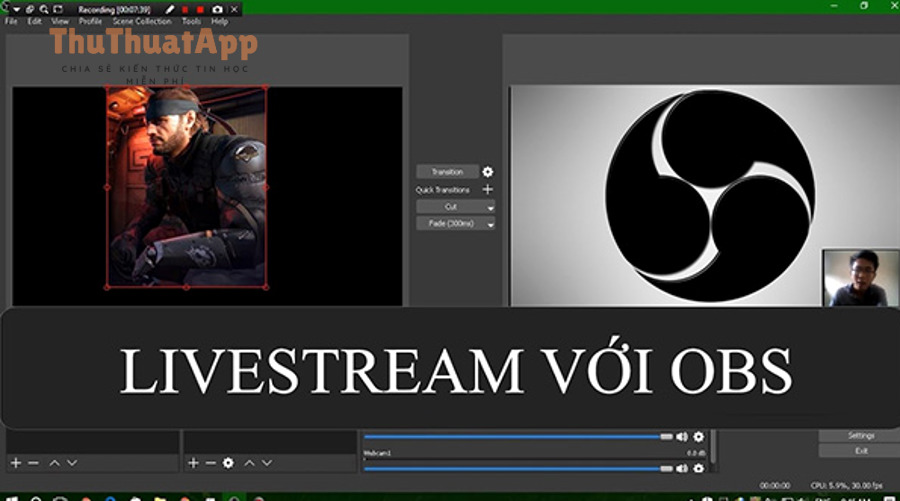
- CPU: tối thiểu 4 nhân (x264 dễ ăn CPU); 6–8 nhân sẽ thoải mái hơn.
- GPU: nếu có NVIDIA/Intel iGPU, hãy ưu tiên encoder phần cứng để giảm tải CPU.
- Webcam: 720p/1080p; đặt ở 30fps nếu thiếu sáng hoặc máy yếu.
- Micro: mic rời hoặc USB; dùng tai nghe để tránh âm thanh loa lọt ngược vào mic.
Ổn định mạng: ưu tiên dây LAN, đo upload thực tế
Livestream phụ thuộc mạnh vào upload; nếu upload dao động, OBS dễ “dropped frames” và YouTube dễ tụt chất lượng. Tiếp theo, hãy ưu tiên LAN hoặc đặt router gần nếu bắt buộc dùng Wi-Fi.
- Ưu tiên LAN thay vì Wi-Fi để giảm jitter.
- Upload thực tế nên cao hơn bitrate mục tiêu ít nhất 30–50% để có “headroom”.
- Tắt các tác vụ ngốn mạng khi stream: tải file, cloud sync, auto update.
Cài OBS và cập nhật driver/Windows trước khi lên sóng
Cài OBS bản mới ổn định, cập nhật driver GPU giúp encoder phần cứng hoạt động đúng. Để tránh lỗi vặt, bạn nên khởi động lại máy sau khi cập nhật trước khi livestream.
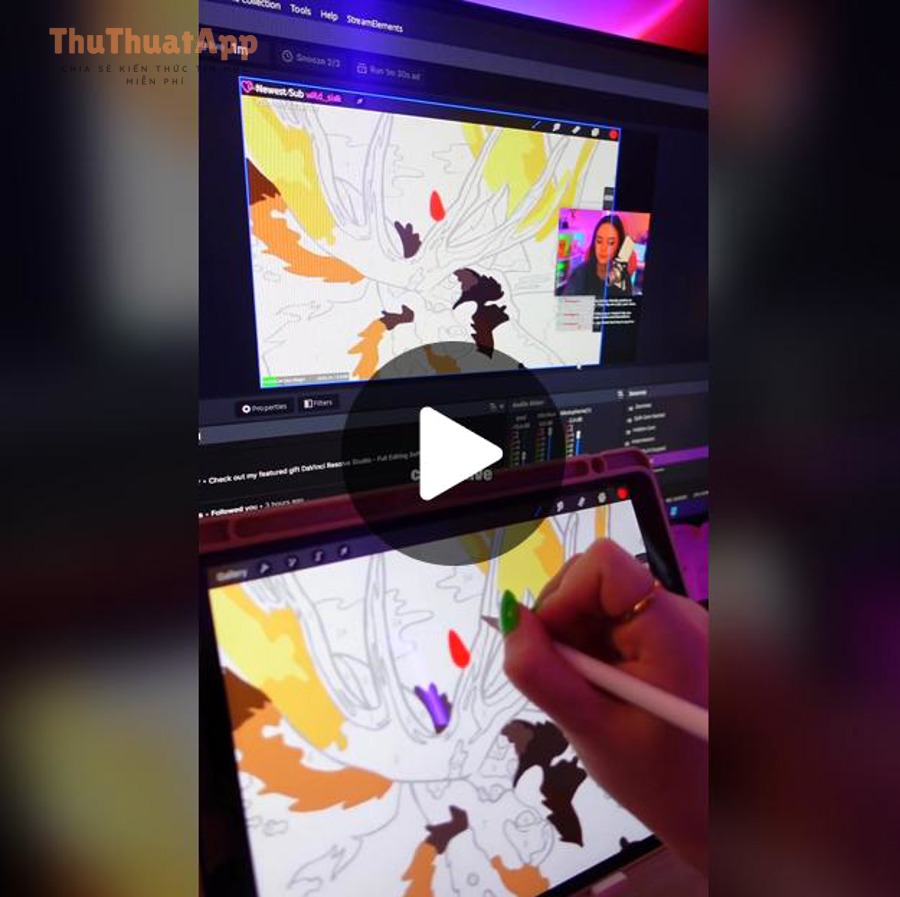
2) Lấy Stream Key và thiết lập YouTube Live Control Room thế nào?
Bạn cần tạo luồng livestream trong YouTube Studio, chọn loại “stream bằng encoder”, rồi sao chép Stream Key (hoặc dùng tính năng kết nối tài khoản nếu OBS hỗ trợ) để OBS gửi tín hiệu lên YouTube.
Sau đây là quy trình ít sai nhất, đặc biệt phù hợp cho người mới lần đầu cấu hình.
Tạo buổi livestream trong YouTube Studio (encoder)
Trong YouTube Studio, bạn vào mục phát trực tiếp và chọn stream bằng encoder để nhận được thông số kết nối. Tiếp theo, hãy đặt tiêu đề, mô tả, và quyền riêng tư (Public/Unlisted/Private) trước khi copy key.
- Vào YouTube Studio → Go Live.
- Chọn loại stream Streaming software / Encoder.
- Nhập Title, mô tả, category, thumbnail (nếu có).
- Chọn Visibility: Public (công khai), Unlisted (không công khai), Private (riêng tư).
Chọn Stream Key: dùng key “mới” và phân quyền cẩn thận
Stream Key giống như “chìa khóa” để phát sóng; ai có key là có thể stream lên kênh bạn. Tiếp theo, nếu làm việc nhóm, hãy ưu tiên quyền quản trị trong YouTube Studio thay vì chia sẻ key qua chat.

- Ưu tiên tạo key mới cho từng dự án/thiết bị.
- Không dán key vào nơi công khai; không lưu vào ảnh chụp màn hình.
- Nếu nghi ngờ lộ key: reset/rotate key ngay.
Copy đúng thông số: Stream Key, Server URL, độ trễ (latency)
Thông thường OBS chỉ cần Stream Key (và đôi khi server tự nhận), nhưng bạn vẫn nên kiểm tra đúng server và chế độ latency. Tiếp theo, hãy chọn latency phù hợp: Normal (ổn định) hoặc Low (tương tác nhanh hơn) nếu mạng tốt.
Kiểm tra “Preview” và trạng thái nhận tín hiệu trước khi public
Trước khi bấm phát công khai, hãy quan sát trạng thái “Excellent/Good/Poor” và biểu đồ tín hiệu trong Live Control Room. Tiếp theo, bạn nên test audio 10–20 giây để đảm bảo không lệch tiếng.
3) Cấu hình OBS để livestream YouTube chuẩn nét, ít lỗi nhất ra sao?
Cách làm chuẩn là đặt đúng Video (canvas/output), chọn encoder, đặt bitrate, keyframe, preset, và audio sample rate; sau đó lưu thành profile để dùng lại cho các lần stream sau.
Tiếp theo, bạn hãy cấu hình theo thứ tự dưới đây để tránh bị “đổi một chỗ kéo theo hỏng chỗ khác”.

Thiết lập Video: Base/Output resolution và FPS hợp lý
Base (Canvas) là khung bạn dựng cảnh; Output là khung gửi lên YouTube. Tiếp theo, nếu máy yếu hoặc mạng không ổn, hãy ưu tiên 720p60 hoặc 1080p30 thay vì cố 1080p60.
- Base (Canvas): thường đặt theo màn hình (1920×1080).
- Output (Scaled): 1280×720 hoặc 1920×1080 tùy upload.
- FPS: 30fps (ổn định, nhẹ máy) hoặc 60fps (mượt, nặng hơn).
Thiết lập Output: chọn encoder và preset theo CPU/GPU
Chọn encoder quyết định tải CPU/GPU và độ ổn định. Tiếp theo, nếu bạn có NVIDIA/Intel, encoder phần cứng thường giúp stream “êm” hơn khi vừa livestream vừa mở nhiều tab/ứng dụng.
- x264: chất lượng tốt, nhưng ăn CPU; hợp khi CPU mạnh.
- NVENC (NVIDIA): giảm tải CPU; hợp cho đa số streamer.
- Quick Sync (Intel): lựa chọn ổn nếu bạn dùng iGPU Intel.
Bảng gợi ý bitrate theo độ phân giải để tránh lag
Bảng này chứa bitrate gợi ý theo độ phân giải/FPS để bạn chọn nhanh cấu hình trong OBS.
Bảng này giúp bạn cân bằng giữa chất lượng hình và độ ổn định đường truyền, giảm nguy cơ dropped frames khi upload không đều.
|
Độ phân giải |
FPS |
Bitrate H.264 gợi ý |
Khi nào nên chọn |
|---|---|---|---|
|
1280×720 |
60 |
6–8 Mbps |
Game/động tác nhanh, mạng tốt vừa |
|
1280×720 |
30 |
4–6 Mbps |
Talk show, học online, máy/mạng trung bình |
|
1920×1080 |
30 |
8–10 Mbps |
Hình rõ, ưu tiên ổn định |
|
1920×1080 |
60 |
10–12 Mbps |
Chỉ khi upload ổn định và máy đủ mạnh |
Để minh họa cho cách chọn bitrate, bạn có thể tham chiếu gợi ý bitrate trong tài liệu “Choose live encoder settings, bitrates, and resolutions” của YouTube Help Center (cập nhật theo từng giai đoạn).
Thiết lập nâng cao: keyframe interval, profile, audio sample rate
Đây là nhóm cài đặt “nhỏ nhưng quyết định độ mượt”. Tiếp theo, hãy ưu tiên giá trị an toàn, phổ biến để YouTube nhận tín hiệu ổn định.
- Keyframe Interval: thường đặt 2 giây.
- Profile: thường chọn High (H.264) nếu ổn định.
- Rate Control: CBR thường dễ ổn định cho livestream.
- Audio Sample Rate: ưu tiên 48 kHz để giảm lệch tiếng với video.
Nhúng video hướng dẫn thiết lập OBS để lên sóng nhanh
Nếu bạn muốn xem thao tác trực quan (chọn encoder, nhập stream key, kiểm tra tín hiệu), video dưới đây có thể giúp bạn đối chiếu từng bước. Tiếp theo, quay lại bài để áp dụng checklist tối ưu chất lượng.
4) Tạo Scene/Source trong OBS để stream nhìn “chuyên” như thế nào?
OBS hoạt động theo Scene (bối cảnh) và Source (thành phần); cách làm hiệu quả là tạo vài scene chuẩn: “Starting Soon”, “Live”, “BRB”, “Ending”, rồi thêm source như webcam, màn hình, chữ, ảnh, browser.
Tiếp theo, bạn sẽ dựng layout theo mục tiêu nội dung để tránh rối và giảm lỗi “capture đen màn hình”.

Những scene cơ bản nên có cho người mới
Bộ scene tối thiểu giúp bạn lên sóng có nhịp và chuyên nghiệp hơn. Tiếp theo, hãy đặt tên scene rõ ràng để thao tác nhanh khi đang live.
- Starting Soon: đếm ngược/nhạc nền, giúp khán giả vào phòng.
- Live (Main): scene chính, có webcam + màn hình + overlay.
- BRB: tạm rời, tránh để khung trống.
- Ending: kết thúc lịch sự, kêu gọi subscribe.
Chọn loại Source đúng tình huống: Display/Window/Game Capture
Chọn sai loại capture là nguyên nhân phổ biến gây màn hình đen. Tiếp theo, bạn nên ưu tiên theo thứ tự phù hợp với nội dung.
- Display Capture: chia sẻ toàn màn hình, dễ dùng nhưng có thể lộ thông báo.
- Window Capture: chỉ bắt 1 cửa sổ, gọn gàng cho tutorial.
- Game Capture: ưu tiên cho game; thường ổn định hơn với game fullscreen.
Webcam + overlay + text: bố cục 3 vùng để dễ nhìn
Bố cục “dễ chịu” thường gồm: nội dung chính (màn hình) chiếm lớn, webcam ở góc, và text/CTA tối giản. Tiếp theo, hãy đảm bảo chữ đủ tương phản và không che nội dung quan trọng.

Studio Mode và Transition: giảm sai sót khi chuyển cảnh
Studio Mode cho phép xem trước trước khi đưa lên live. Tiếp theo, hãy dùng transition đơn giản (Fade/Cut) để tránh cảm giác “giật” và giảm lỗi khi máy yếu.
- Bật Studio Mode để preview.
- Đặt hotkey chuyển scene nếu bạn hay thao tác nhanh.
- Giữ transition 200–400ms để cảm giác mượt nhưng không chậm.
5) Thiết lập âm thanh mic/desktop trong OBS để rõ và không bị vọng ra sao?
Thiết lập âm thanh chuẩn gồm: chọn đúng thiết bị input/output, đặt sample rate thống nhất, bật monitor hợp lý, và thêm filter (noise suppression, compressor, limiter) để giọng rõ mà không vỡ tiếng.
Tiếp theo, bạn sẽ xử lý 3 lỗi thường gặp: vọng, nhỏ tiếng, và lệch tiếng so với hình.

Chọn đúng thiết bị và thống nhất 48 kHz
Trước tiên, bạn chọn đúng mic và đúng nguồn audio desktop. Tiếp theo, đặt sample rate 48 kHz ở cả Windows (Sound) và OBS để giảm lệch tiếng khi stream lâu.
- OBS → Settings → Audio → Sample Rate: 48 kHz.
- Chọn đúng Mic/Aux (micro) và Desktop Audio (âm máy).
- Tắt nguồn audio trùng lặp để tránh tiếng “double”.
Chống vọng: dùng tai nghe và tắt loa ngoài
Vọng thường xảy ra khi âm thanh desktop phát ra loa rồi bị mic thu lại. Tiếp theo, giải pháp đơn giản nhất là dùng tai nghe và giảm mic gain vừa đủ.
- Dùng tai nghe khi livestream.
- Tắt “Listen to this device” nếu bạn từng bật để nghe thử mic.
- Giảm gain mic, tăng volume ở phần mềm nếu cần.
Filter quan trọng cho giọng nói: Noise suppression, Compressor, Limiter
Bộ filter cơ bản giúp giọng “đều” và sạch tạp âm. Tiếp theo, hãy thêm từng filter một, test và chỉnh nhẹ để tránh giọng bị “nghẹt”.
- Noise Suppression: giảm tiếng quạt, tiếng nền.
- Compressor: giọng đều hơn khi nói nhỏ/nói to.
- Limiter: chặn peak, tránh vỡ tiếng.
- Gain: bù âm lượng sau khi lọc.
Sync audio/video: chỉnh offset khi webcam trễ
Nếu webcam hoặc capture card trễ, tiếng có thể đi trước/đi sau. Tiếp theo, bạn dùng “Sync Offset (ms)” trong Advanced Audio Properties để căn đồng bộ.

6) Tối ưu bitrate/encoder để không lag, không rớt frame như thế nào?
Muốn stream mượt, bạn phải tối ưu theo “nút thắt”: mạng (dropped frames), CPU/GPU (skipped/encoding lag), và thiết lập OBS (buffer, preset, output scale).
Tiếp theo, hãy đọc log và biểu đồ stats trong OBS để biết bạn đang “nghẽn” ở đâu.

Phân biệt 2 loại giật: Dropped frames vs Skipped frames
Hiểu đúng nguyên nhân sẽ sửa nhanh hơn. Tiếp theo, bạn dựa vào Stats của OBS để quyết định tăng/giảm bitrate hay đổi encoder.
- Dropped frames: lỗi mạng/upload; ưu tiên giảm bitrate hoặc ổn định đường truyền.
- Skipped frames (encoding lag): quá tải CPU/GPU; ưu tiên đổi encoder phần cứng hoặc giảm FPS/resolution.
Preset/Quality của encoder: chọn “vừa đủ” để ổn định
Preset càng “chất lượng” càng nặng. Tiếp theo, nếu máy bạn vừa phải, hãy chọn preset trung bình để giảm nguy cơ lag khi mở thêm tab, trình chiếu, hoặc bật camera.
- x264: veryfast/fast thường an toàn cho livestream.
- NVENC: Quality hoặc Performance tùy máy; tránh “Max Quality” nếu hay dropped.
- Giữ output scale đúng mục tiêu, tránh upscale/downscale liên tục.
Thiết lập Buffer, B-frames và keyframe để YouTube nhận ổn định
Mục tiêu là tín hiệu ổn và YouTube dễ xử lý. Tiếp theo, bạn ưu tiên CBR + keyframe 2 giây, giữ cấu hình “phổ thông” để giảm lỗi tương thích.
- CBR (khuyến nghị cho livestream).
- Keyframe: 2s.
- B-frames: để mặc định hợp lý của encoder nếu bạn chưa rành.
Checklist tối ưu mạng khi stream: ưu tiên ổn định hơn tốc độ
Ngay cả mạng nhanh nhưng không ổn định vẫn làm stream giật. Tiếp theo, hãy áp dụng các mẹo thực chiến dưới đây trước khi hạ chất lượng quá nhiều.
- Dùng LAN, hạn chế Wi-Fi xuyên tường.
- Restart modem/router nếu ping jitter bất thường.
- Tắt VPN (trừ khi bạn bắt buộc), vì có thể làm tăng độ trễ.
- Hạn chế upload khác trong nhà (camera cloud, backup, torrent).
7) Bắt đầu phát trực tiếp và xử lý lỗi thường gặp khi OBS không lên YouTube
Quy trình lên sóng an toàn là: mở Live Control Room → cấu hình OBS → Start Streaming → chờ YouTube báo nhận tín hiệu → kiểm tra audio/video → mới bấm “Go Live” (nếu cần xác nhận) để public.
Tiếp theo, nếu gặp lỗi, bạn xử theo nhóm: sai key, sai scene/capture, hoặc nghẽn mạng/encoder.
Quy trình “lên sóng 2 bước” để tránh phát nhầm
Hai bước giúp bạn kiểm tra trước khi công khai. Tiếp theo, đây là cách người mới hạn chế tối đa tình huống “đang chỉnh cảnh mà đã public”.
- OBS: bấm Start Streaming để gửi tín hiệu.
- YouTube: đợi trạng thái “Excellent/Good” rồi mới bấm Go Live (nếu hệ thống yêu cầu).
Lỗi “No data / Không nhận tín hiệu”: 5 điểm cần kiểm tra
Đa số do sai stream key hoặc chọn sai dịch vụ. Tiếp theo, hãy kiểm tra theo thứ tự để tiết kiệm thời gian.
- OBS → Settings → Stream: Service = YouTube (hoặc YouTube – RTMPS).
- Stream Key: dán đúng, không thiếu ký tự; không có khoảng trắng thừa.
- Đổi key mới nếu nghi key cũ lỗi hoặc đã bị rotate.
- Tắt tường lửa/chặn mạng nội bộ nếu có cấu hình đặc biệt.
- Thử RTMPS (nếu có) để ổn định bảo mật.
Lỗi “màn hình đen” khi capture: chọn đúng source và quyền GPU
Thường gặp trên laptop có 2 GPU hoặc ứng dụng dùng chế độ bảo vệ. Tiếp theo, bạn thử đổi từ Display Capture sang Window/Game Capture và kiểm tra cài đặt đồ họa cho OBS.

Lỗi tiếng nhỏ/đứt quãng: ưu tiên mic đúng, giảm lọc quá tay
Mic nhỏ thường do gain thấp hoặc compressor/limiter set sai. Tiếp theo, hãy tắt filter từng cái để xác định filter nào gây bóp tiếng, rồi bật lại theo mức nhẹ.

Lỗi “dropped frames”: giảm bitrate theo bậc và test lại 2–3 phút
Giảm bitrate theo bậc 10–15% mỗi lần để giữ chất lượng tối đa mà vẫn ổn. Tiếp theo, test ít nhất 2–3 phút vì có trường hợp mạng “tụt sau khi ổn ban đầu”.
- Ví dụ: 10 Mbps → 8.5 Mbps → 7 Mbps.
- Nếu vẫn rớt: chuyển 1080p30 → 720p60 hoặc 720p30.
8) Câu hỏi thường gặp khi livestream YouTube bằng OBS trên PC
Nhóm câu hỏi dưới đây tập trung vào những vấn đề người mới gặp nhiều nhất khi kết nối OBS với YouTube và tối ưu trải nghiệm khán giả. Tiếp theo, bạn có thể dùng như checklist kiểm tra nhanh trước giờ lên sóng.

Có nên dùng “kết nối tài khoản YouTube” trong OBS thay vì dán stream key?
Có thể, nếu bạn tin tưởng máy đang dùng và muốn quản lý luồng dễ hơn; tuy nhiên dán stream key vẫn là cách phổ biến và kiểm soát rõ ràng. Tiếp theo, nếu dùng máy công cộng/đi mượn, hãy tránh đăng nhập tài khoản trực tiếp trên OBS.
Nên chọn 1080p30 hay 720p60 cho người mới?
1080p30 thường dễ ổn định và chữ rõ hơn cho tutorial; 720p60 hợp nội dung chuyển động nhanh khi upload tốt. Tiếp theo, nếu bạn hay dropped frames, ưu tiên 720p30 để giữ ổn định.
Tại sao YouTube báo “chất lượng kém” dù mạng nhanh?
Vì livestream cần upload ổn định (jitter thấp) chứ không chỉ tốc độ. Tiếp theo, hãy thử LAN, giảm bitrate, và tắt các ứng dụng ngốn mạng nền để cải thiện trạng thái.
Có cần bật “Start Recording” cùng lúc khi livestream không?
Không bắt buộc; nếu máy khỏe, bạn có thể vừa stream vừa record để lưu bản chất lượng cao. Tiếp theo, nếu máy yếu, ưu tiên stream ổn định trước rồi mới record sau.
— Contextual Border — Từ đây trở đi là phần mở rộng để bạn tối ưu workflow và tăng hiệu quả kênh, không còn là bước bắt buộc để lên sóng lần đầu.
Mở rộng: tối ưu lịch phát, quy trình nội dung và bảo mật kênh khi livestream
Phần này tập trung vào các thói quen vận hành giúp bạn livestream đều, tăng tương tác, và tránh rủi ro lộ key/tài khoản. Tiếp theo, bạn có thể áp dụng dần theo mức độ phù hợp với kênh.

Lập lịch phát trực tiếp để thông báo trước cho người xem
Nếu bạn đang tìm cách hẹn giờ phát trực tiếp YouTube, cách làm hiệu quả là tạo sự kiện livestream trước trong YouTube Studio, thiết lập tiêu đề/thumbnail/visibility, rồi dùng link chờ để nhắc lịch trên cộng đồng và mạng xã hội. Tiếp theo, khi đến giờ, bạn chỉ cần mở OBS và phát đúng sự kiện đó.
.png "Hướng dẫn phát trực tiếp (livestream) YouTube bằng OBS PC cho người mới 21")
Khi nào nên livestream bằng điện thoại thay vì PC?
Trong một số tình huống (đi sự kiện, hậu trường, phỏng vấn nhanh), cách livestream YouTube bằng điện thoại sẽ linh hoạt hơn vì không cần dựng scene phức tạp. Tiếp theo, bạn có thể kết hợp: điện thoại cho nội dung “nhanh”, còn OBS trên PC cho buổi stream dài, có overlay và chuyển cảnh.

Quy tắc bảo mật stream key và tài khoản để tránh bị “chiếm sóng”
Điểm quan trọng nhất là không chia sẻ key bừa bãi và hạn chế đăng nhập tài khoản YouTube trên máy lạ. Tiếp theo, hãy định kỳ rotate stream key, bật xác minh 2 bước, và rà soát quyền quản trị kênh.

- Bật 2FA cho tài khoản Google.
- Rotate stream key theo chu kỳ (hoặc khi nghi ngờ bị lộ).
- Chỉ cấp quyền quản trị cho người thật sự cần.
Workflow nội dung sau livestream: cắt highlight và tối ưu kênh
Sau khi stream, bạn nên cắt đoạn hay (highlight), đặt tiêu đề/thumbnail rõ, và viết mô tả có timestamp để tăng khả năng xem lại. Tiếp theo, nếu bạn thích đọc các mẹo dạng checklist, hãy gom thành một mục Thủ thuật YouTube trong ghi chú vận hành nội bộ; một số đội ngũ còn tổng hợp tại trang như thuthuatapp.top để tiện tra cứu theo chủ đề.
