


Để nén hoặc giải nén file ZIP trên iPhone, bạn chỉ cần dùng ứng dụng Tệp (Files) có sẵn: chạm vào file ZIP để giải nén, hoặc chọn nhiều tệp/thư mục rồi dùng lệnh Nén để tạo ZIP.
Nếu bạn thường xuyên nhận tài liệu qua email/chat, biết cách giải nén đúng sẽ giúp mở file nhanh, tránh lỗi “không xem được nội dung” và giữ nguyên cấu trúc thư mục khi làm việc.
Ngược lại, khi cần gửi nhiều ảnh/tài liệu cùng lúc, nén ZIP giúp gom gọn, giảm rủi ro thiếu file và quản lý phiên bản dễ hơn (ví dụ: v1, v2, final).
Tiếp theo, để bắt đầu thuận lợi, bạn sẽ đi từ việc hiểu ZIP hoạt động ra sao trên iPhone đến từng thao tác nén/giải nén, kèm các tình huống lỗi phổ biến và cách xử lý an toàn.
ZIP trên iPhone là gì và dùng để làm gì?
ZIP là định dạng nén “đóng gói” nhiều tệp/thư mục thành một file duy nhất để dễ lưu trữ và chia sẻ, đồng thời có thể giảm dung lượng với dữ liệu phù hợp.
Để hiểu rõ hơn, bạn cần nắm 2 điểm: ZIP vừa là “hộp chứa” (giữ cấu trúc thư mục) vừa là cơ chế nén (tối ưu kích thước) — và iPhone xử lý ZIP trực tiếp trong ứng dụng Tệp.
Bước 1: Tìm file ZIP đang nằm ở đâu
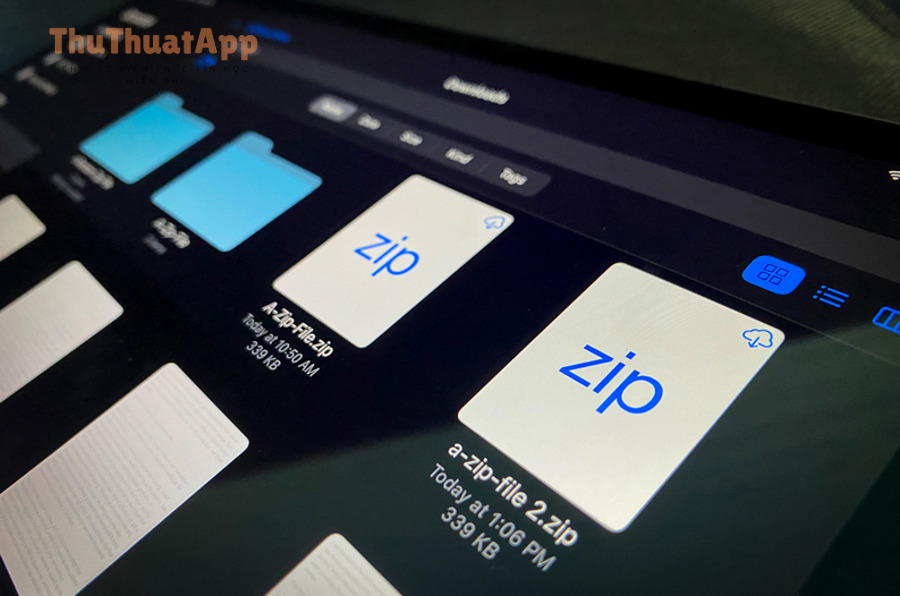
Trong Tệp, bạn hãy kiểm tra lần lượt các vị trí phổ biến: Tải về (Downloads), Trên iPhone của tôi, hoặc thư mục trên iCloud Drive.
Cụ thể, nếu bạn tải từ trình duyệt thì thường nằm trong Downloads; nếu nhận qua ứng dụng chat, file có thể nằm trong thư mục của ứng dụng đó hoặc bạn đã “Lưu vào Tệp”.
Bước 2: Chạm để giải nén và kiểm tra thư mục kết quả
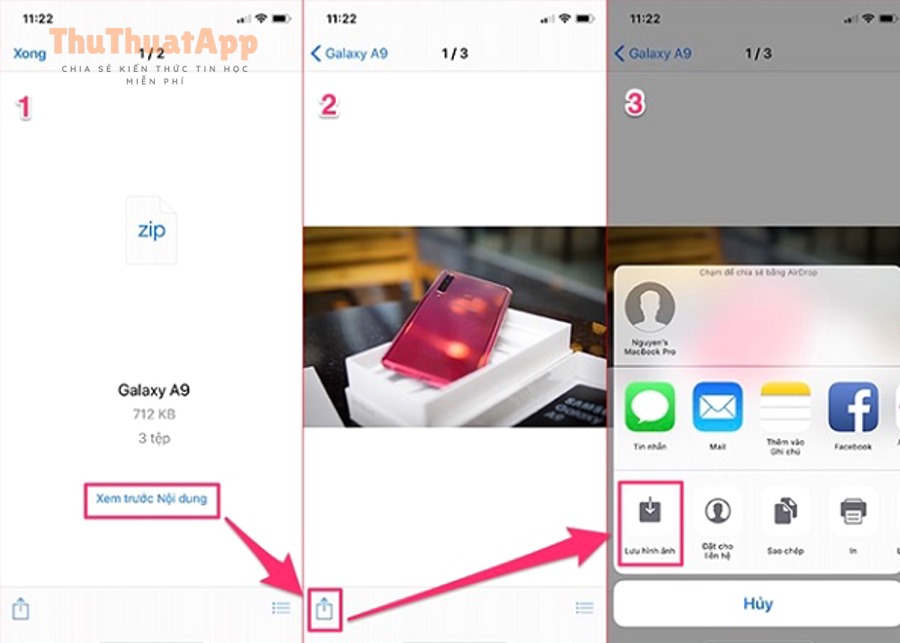
Chạm một lần vào file ZIP, iPhone sẽ tự bung ra một thư mục cùng tên (hoặc tương tự) ngay tại vị trí hiện tại.
Để minh họa, nếu file là “tai_lieu.zip”, sau khi giải nén bạn sẽ thấy thư mục “tai_lieu” xuất hiện bên cạnh; mở thư mục đó để xem đầy đủ các file con.
Bước 3: Di chuyển nội dung sau khi giải nén (nếu cần)
Nếu bạn muốn sắp xếp gọn hơn, hãy nhấn giữ thư mục vừa bung ra rồi chọn Di chuyển để đưa vào thư mục dự án riêng.
Quan trọng hơn, di chuyển sau khi bung sẽ giúp bạn tránh chỉnh sửa trực tiếp trong khu vực tạm (ví dụ Downloads), từ đó giảm rủi ro “mất dấu” khi dọn dẹp.
Cách nén file/thư mục thành ZIP trên iPhone trong Tệp
Bạn có thể nén ZIP bằng cách chọn một hoặc nhiều tệp/thư mục trong Tệp rồi dùng lệnh Nén để tạo ra file .zip ngay tại chỗ.
Tiếp theo, bạn sẽ áp dụng đúng thao tác chọn nhiều tệp và đặt tên để ZIP gọn, dễ tìm và dễ gửi.
Bảng này giúp bạn chọn vị trí thao tác ZIP phù hợp theo tình huống thực tế (mạng yếu, cần gửi nhanh, cần đồng bộ nhiều thiết bị).
| Tiêu chí | iCloud Drive | Trên iPhone của tôi |
|---|---|---|
| Khi phù hợp | Làm việc nhiều thiết bị, cần chia sẻ link, lưu lâu dài | Làm offline, xử lý nhanh, tạm thời trước khi gửi |
| Tốc độ thao tác | Phụ thuộc mạng và trạng thái đồng bộ | Thường nhanh hơn vì xử lý cục bộ |
| Rủi ro | Có thể xung đột phiên bản nếu đồng bộ chậm | Rủi ro mất máy; cần sao lưu nếu quan trọng |
| Gợi ý | Nén xong thì chia sẻ/đồng bộ ngay | Nén xong thì di chuyển sang nơi lưu ổn định |
Mẹo chọn vị trí “đúng” để không bị lạc file sau khi giải nén
Nếu bạn hay quên vị trí file, hãy tạo một thư mục gốc như “ZIP_Work” rồi luôn nén/giải nén trong đó.
Tiếp theo, bạn chỉ cần kiểm tra một nơi duy nhất thay vì tìm rải rác ở Downloads, iCloud và các thư mục ứng dụng.
Vì sao iPhone không giải nén được ZIP?
iPhone không giải nén được ZIP thường do file bị lỗi tải xuống, đặt sai định dạng (đuôi giả), hoặc ZIP chứa dữ liệu/thuật toán mà iOS không hỗ trợ trực tiếp.
Dưới đây là cách chẩn đoán theo dấu hiệu, để bạn xử lý đúng nguyên nhân thay vì thử lại nhiều lần.
 cách dùng Files iPhone quản lý file như máy tính.
Cách chia sẻ file ZIP: AirDrop, Mail, Zalo và lưu trữ lâu dài
Chia sẻ ZIP trên iPhone hiệu quả nhất là dùng Bảng chia sẻ để gửi một file duy nhất qua AirDrop, Mail hoặc ứng dụng chat, đồng thời hạn chế lỗi thiếu tệp.
Tiếp theo, bạn sẽ chọn kênh phù hợp theo mục tiêu: gửi nhanh (AirDrop), gửi chính thức (Mail), gửi tiện (chat) hoặc lưu lâu (Drive).
 cách tải file về iPhone từ Safari để đảm bảo file không bị lỗi.
Mẹo đặt tên, sắp xếp và bảo mật ZIP trước khi chia sẻ
Để ZIP dễ quản lý và an toàn, bạn nên chuẩn hóa tên file, cấu trúc thư mục và cách lưu trữ, đặc biệt khi ZIP chứa tài liệu nhạy cảm.
Quan trọng hơn, bạn sẽ giảm rủi ro gửi nhầm phiên bản và dễ truy vết khi có nhiều lần cập nhật.
Dấu hiệu 1: File báo lỗi ngay khi chạm
Nếu chạm file mà không bung được và bạn nghi ngờ định dạng không phải ZIP, hãy kiểm tra nguồn gửi hoặc thử mở bằng app hỗ trợ nén/giải nén đa định dạng.
Tuy nhiên, trước khi cài app, bạn nên yêu cầu người gửi nén lại đúng chuẩn ZIP nếu họ có thể.
Dấu hiệu 2: Bạn cần mở file có mật khẩu
Một số ZIP có mật khẩu hoặc cơ chế mã hóa; tùy cấu hình, Tệp có thể không xử lý đầy đủ.
Nếu công việc của bạn thường xuyên dùng file có mật khẩu, cài một app chuyên dụng sẽ giúp tiết kiệm thời gian về lâu dài.
Dấu hiệu 3: Bạn cần thao tác hàng loạt và quản trị archive
Nếu bạn phải giải nén nhiều file liên tục, tách/chia archive, xem preview, hoặc xử lý “nhiều lớp nén”, app bên thứ ba thường tối ưu hơn.
Ngược lại, với nhu cầu phổ thông (nhận ZIP, bung ra, chỉnh sửa vài file), Tệp là đủ.
Ranh giới ngữ cảnh: Từ đây trở đi, nội dung sẽ mở rộng sang cách tối ưu quy trình làm việc với ZIP để thao tác nhanh, nhất quán và ít lỗi hơn trong thực tế.
Tối ưu thao tác ZIP để làm việc nhanh và ít lỗi hơn
Tối ưu quy trình ZIP trên iPhone nghĩa là bạn chuẩn hóa nơi lưu, cách đặt tên và thói quen kiểm tra, từ đó giảm thời gian tìm file và hạn chế phải nén/giải nén lại nhiều lần.
Ngoài ra, bạn có thể nâng cấp trải nghiệm bằng cách thiết kế “luồng” giống làm việc trên máy tính, nhưng vẫn phù hợp thói quen di động.
 Thủ thuật iPhone và nguồn tham khảo nội bộ như thuthuatapp ở phần nội dung liên quan, thay vì nhồi trong tiêu đề.
Các câu hỏi thường gặp
Giải nén ZIP trên iPhone có cần mạng không?
Không, giải nén là thao tác cục bộ; bạn chỉ cần mạng nếu file ZIP đang ở iCloud và chưa tải về máy.
Tuy nhiên, nếu bạn thao tác trong iCloud Drive, hãy đảm bảo file đã tải xong để tránh bung lỗi do đồng bộ chưa hoàn tất.
Nén ZIP xong có làm giảm chất lượng ảnh không?
Không, ZIP chỉ đóng gói và nén theo thuật toán, không “chỉnh” nội dung ảnh như khi bạn gửi qua một số ứng dụng có cơ chế giảm chất lượng.
Vì vậy, khi cần giữ nguyên chất lượng ảnh, ZIP là lựa chọn an toàn để chuyển giao.
Tại sao ZIP giải nén ra mà tên file bị lỗi ký tự?
Điều này có thể xảy ra khi file được tạo trên hệ điều hành khác với bảng mã khác, hoặc tên file có ký tự đặc biệt.
Cách xử lý thực tế là đổi tên file/thư mục về ký tự đơn giản (không dấu, không ký tự lạ) trước khi nén, hoặc yêu cầu người gửi nén lại với tên chuẩn.
Có thể nén nhiều thư mục cùng lúc không?
Có, bạn chọn nhiều thư mục trong Tệp rồi dùng lệnh Nén để tạo một ZIP chứa tất cả.
Để dễ theo dõi, hãy gom chúng vào một thư mục cha trước, rồi nén thư mục cha để cấu trúc bung ra rõ ràng hơn.