


Nếu bạn cần nhắn tin nhanh, gõ dài, xử lý nhiều hội thoại hoặc làm việc trên màn hình lớn, nhắn tin Instagram trên PC là lựa chọn thực dụng vì vẫn dùng được hộp thư Direct ngay trên máy tính.
Bên cạnh cách dùng trình duyệt, bạn còn có thể cân nhắc ứng dụng Instagram trên Windows hoặc dùng Meta Business Suite khi quản lý tin nhắn theo kiểu công việc để theo dõi và phản hồi có hệ thống.
Ngoài thao tác cơ bản (gửi/nhận), trải nghiệm trên PC thường nổi bật ở khả năng copy/paste nhanh, tìm kiếm hội thoại, ghim nội dung quan trọng, đồng thời giảm sai sót khi phải xử lý nhiều yêu cầu cùng lúc.
Giới thiệu ý mới: Dưới đây là hướng dẫn theo từng tình huống—từ cách mở hộp thư, gửi tin nhắn mới, gửi ảnh/tệp, đến khắc phục lỗi và tối ưu bảo mật khi sử dụng trên máy tính.
Nhắn tin Instagram trên PC có dùng được đầy đủ như điện thoại không?
Có, bạn có thể nhắn tin Instagram trên PC bằng web/ứng dụng với các chức năng cốt lõi như gửi tin nhắn, gửi media, xem yêu cầu tin nhắn và quản lý hội thoại; điểm khác chủ yếu nằm ở vài tính năng triển khai theo đợt và giao diện.
Tiếp theo, bạn cần chọn đúng “cách vào hộp thư” phù hợp nhất với thói quen làm việc (trình duyệt, ứng dụng Windows, hay hộp thư doanh nghiệp).

Về bản chất, Instagram Direct trên desktop là phần “Messaging” được mở rộng cho máy tính cá nhân, giúp bạn xử lý hội thoại trên màn hình lớn và bàn phím thật. Để hiểu rõ hơn về nền tảng, bạn nên nắm 3 điểm: (1) web Instagram (instagram.com) là lựa chọn phổ biến vì không cần cài đặt; (2) ứng dụng Instagram trên Windows phù hợp nếu bạn muốn nhận thông báo hệ thống ổn định; (3) Meta Business Suite phù hợp khi bạn quản trị nhiều cuộc hội thoại gắn với fanpage/tài khoản kinh doanh.
Theo nghiên cứu của Pew Research Center từ dự án Internet & Technology, vào 11/2025, tỷ lệ người dùng Instagram tại Mỹ có khác biệt theo giới (55% nữ và 44% nam), cho thấy lượng người dùng lớn khiến nhu cầu nhắn tin/trao đổi qua DM trở thành hành vi rất phổ biến.
Làm sao nhắn tin Instagram trên PC bằng trình duyệt web?
Cách nhanh nhất là đăng nhập instagram.com, mở biểu tượng tin nhắn (Direct), chọn cuộc trò chuyện hoặc tạo chat mới, rồi nhập nội dung và gửi—thường chỉ cần 4–6 bước là xong.
Sau đây là quy trình chuẩn để bạn thao tác trơn tru mà không bị “lạc” trong giao diện.

Bước 1: Đăng nhập và mở hộp thư Direct trên web
Trên PC, bạn mở trình duyệt (Chrome/Edge/Firefox), vào instagram.com và đăng nhập. Khi vào trang chính, bạn tìm biểu tượng tin nhắn (thường giống “máy bay giấy” hoặc “Messages”) để vào danh sách hội thoại.
Để bắt đầu, hãy ghim tab Instagram vào thanh tab trình duyệt hoặc đặt thành “pinned tab” để không bị đóng nhầm khi làm việc.
Bước 2: Tạo tin nhắn mới và chọn đúng người nhận
Trong khung Direct, bạn bấm nút tạo tin nhắn mới (thường là biểu tượng bút/soạn), nhập tên hoặc username. Khi danh sách gợi ý hiện ra, hãy chọn đúng tài khoản (ưu tiên kiểm tra ảnh đại diện và username) rồi bấm tiếp để vào cửa sổ chat.
Cụ thể hơn, nếu bạn thường nhắn cho nhiều người cùng nội dung, hãy chuẩn bị sẵn mẫu câu trong ghi chú để copy/paste nhanh, sau đó điều chỉnh cá nhân hóa từng tin nhắn.
Bước 3: Soạn, gửi, và quản lý trạng thái tin nhắn
Bạn nhập nội dung vào ô chat và nhấn Enter để gửi. Với một số giao diện, Shift+Enter sẽ xuống dòng. Nếu bạn cần tránh gửi nhầm, hãy viết nội dung dài trong Notepad/Notes trước rồi dán vào để rà soát.
Theo công bố kỹ thuật của Instagram Engineering, vào 09/2020, Instagram đã triển khai Messaging cho máy tính cá nhân để hỗ trợ nhắn tin trên desktop—đây là nền tảng giúp web DM hoạt động ổn định hơn theo thời gian.
Cách gửi ảnh, video, bài viết và tệp trong DM trên PC như thế nào?
Bạn có thể gửi ảnh/video bằng nút đính kèm (nếu có) hoặc kéo-thả vào khung chat, đồng thời chia sẻ bài viết/Reels bằng thao tác “Send” khi mở nội dung; trên PC, lợi thế là chọn file nhanh và gõ mô tả dài dễ hơn.
Để minh họa rõ, phần dưới sẽ tách theo từng loại nội dung và lưu ý quan trọng để tránh lỗi gửi thất bại.

Gửi ảnh/video từ máy tính bằng kéo-thả hoặc chọn file
Nếu giao diện chat hỗ trợ, bạn kéo ảnh/video từ thư mục máy tính và thả vào cửa sổ chat, sau đó thêm chú thích rồi gửi. Trường hợp không kéo-thả được, bạn tìm nút đính kèm (hình ảnh/clip) để chọn file từ máy.
Quan trọng hơn, hãy kiểm tra dung lượng file và định dạng phổ biến (JPG/PNG/MP4). Nếu file quá nặng, bạn nén hoặc cắt ngắn trước khi gửi để giảm lỗi upload.
Chia sẻ bài viết, Reels, và trang cá nhân qua DM
Trên web, khi bạn mở một bài viết hoặc Reels, thường có tùy chọn chia sẻ/gửi cho người khác. Bạn chọn người nhận, thêm lời nhắn, rồi gửi. Cách này phù hợp khi bạn cần “dẫn” người nhận tới đúng nội dung thay vì phải giải thích dài.
Ngoài ra, nếu bạn đang tìm cách đăng ảnh Instagram trên PC để vừa đăng vừa trả lời tin nhắn cho liền mạch, bạn nên tách hai việc: mở một tab dành cho đăng nội dung và một tab dành cho DM để không bị nhầm luồng thao tác.
Mẹo thao tác nhanh: copy/paste, phím tắt, và soạn thảo an toàn
Trên PC, bạn tận dụng copy/paste để gửi địa chỉ, số điện thoại, hoặc đoạn hướng dẫn dài. Khi cần xuống dòng rõ ràng, bạn thử Shift+Enter. Nếu nội dung quan trọng, hãy soạn trong trình soạn thảo ngoài rồi dán vào để hạn chế gửi nhầm khi lỡ tay bấm Enter.
Theo trang giới thiệu tính năng của Instagram, Direct hỗ trợ chia sẻ và trao đổi riêng tư nhiều loại nội dung (text, ảnh, Reels, bài đăng) trong cùng một hội thoại, giúp bạn gom thông tin vào một kênh thay vì tản mạn nhiều nơi.
Nên dùng Instagram web hay ứng dụng Instagram trên Windows để nhắn tin?
Web mạnh ở “không cần cài đặt” và vào nhanh; ứng dụng Windows tốt ở thông báo hệ thống và cảm giác như app; còn Meta Business Suite tối ưu cho quản trị hội thoại công việc—tùy mục tiêu mà bạn chọn công cụ phù hợp.
Trong khi đó, nếu bạn hay gặp lỗi trình duyệt hoặc cần thông báo ổn định, ứng dụng Windows có thể là phương án dự phòng đáng cân nhắc.

Bảng dưới đây chứa so sánh nhanh 3 cách nhắn tin Instagram trên PC để bạn chọn đúng theo nhu cầu sử dụng (cá nhân hay công việc, cần thông báo hay không, cần quản trị hay không).
|
Phương án |
Điểm mạnh |
Hạn chế thường gặp |
Phù hợp với |
|---|---|---|---|
|
Instagram Web (trình duyệt) |
Vào nhanh, không cài đặt, dùng đa nền tảng |
Thông báo có thể phụ thuộc cài đặt trình duyệt |
Người dùng cá nhân, thao tác linh hoạt |
|
Ứng dụng Instagram trên Windows |
Thông báo hệ thống rõ, trải nghiệm gần app |
Phụ thuộc phiên bản Windows và cập nhật |
Người thường trực PC, cần nhắc tin nhắn |
|
Meta Business Suite (Inbox) |
Quản trị hội thoại, gắn nhãn, phân công |
Cần cấu hình tài khoản/Trang, hợp với “công việc” hơn |
Shop/nhãn hàng/CSKH |
Theo nghiên cứu của Pew Research Center từ dự án Internet & Technology, vào 11/2025, mức độ sử dụng Instagram tăng theo thời gian và có khác biệt theo nhóm nhân khẩu học, vì vậy nhu cầu tối ưu trải nghiệm trên desktop cũng tăng khi người dùng trưởng thành dùng PC nhiều hơn.
Vì sao bạn không nhắn tin được Instagram trên PC và cách khắc phục ra sao?
Thường bạn không nhắn tin được vì đăng nhập sai phiên, trình duyệt chặn cookie/POPUP, kết nối mạng không ổn định, hoặc tài khoản bị hạn chế; cách khắc phục là kiểm tra đăng nhập, làm sạch cache, đổi trình duyệt và rà soát quyền riêng tư/tình trạng tài khoản.
Để hiểu rõ hơn, hãy xử lý theo thứ tự ưu tiên từ dễ đến khó để tiết kiệm thời gian.
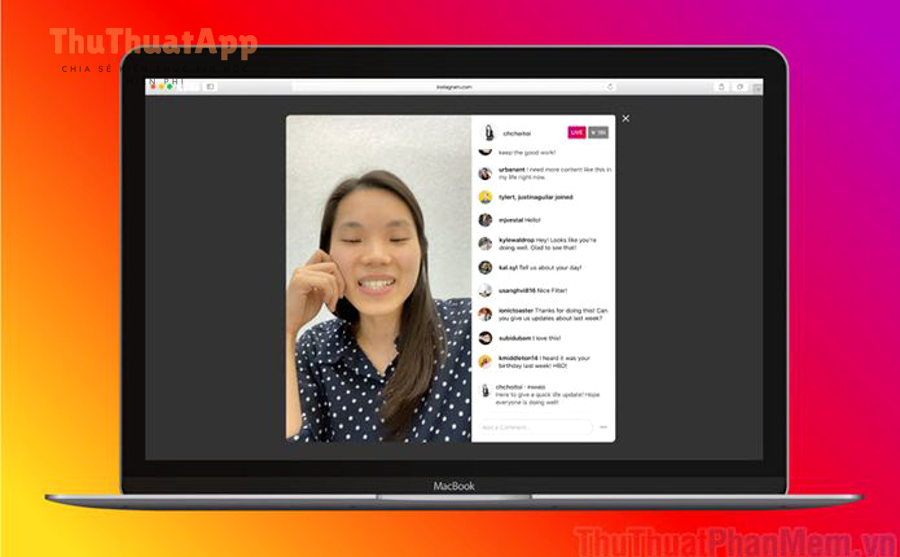
Nhóm lỗi 1: Trình duyệt và dữ liệu đăng nhập
Nếu web DM không tải, bạn thử: (1) refresh mạnh (Ctrl+F5); (2) đăng xuất rồi đăng nhập lại; (3) xóa cache/cookie của instagram.com; (4) tắt extension chặn quảng cáo/anti-tracking cho riêng Instagram; (5) mở chế độ ẩn danh để thử nhanh xem có phải do cache hay không.
Tuy nhiên, nếu ẩn danh vẫn lỗi, khả năng cao nằm ở mạng hoặc tài khoản, vì vậy bạn chuyển sang kiểm tra bước kế tiếp.
Nhóm lỗi 2: Mạng, DNS, và tường lửa công ty
Mạng yếu hoặc DNS lỗi có thể khiến khung chat load mãi. Bạn thử đổi mạng (Wi-Fi sang 4G hotspot), đổi DNS, hoặc kiểm tra firewall/proxy nếu bạn đang ở văn phòng. Với mạng công ty, một số chính sách bảo mật có thể hạn chế dịch vụ.
Đặc biệt, nếu bạn truy cập được trang chủ nhưng phần tin nhắn không mở, hãy thử một trình duyệt khác để loại trừ xung đột cấu hình.
Nhóm lỗi 3: Tài khoản bị hạn chế hoặc bị chặn nhắn tin
Nếu bạn chỉ không nhắn được cho một người cụ thể, hãy kiểm tra: bạn có bị họ chặn không, họ có giới hạn nhận tin nhắn từ người lạ không, hoặc cuộc trò chuyện đang ở “Message Requests”. Nếu bạn bị hạn chế tạm thời vì hoạt động bất thường, thường bạn cần chờ hệ thống gỡ hạn chế và tránh spam.
Theo bài tổng quan của Sociality.io, các vấn đề khi nhắn tin trên desktop thường liên quan đến cách truy cập (web/app), trạng thái hội thoại và cài đặt tài khoản—vì vậy kiểm tra theo nhóm nguyên nhân giúp khoanh vùng nhanh hơn.
Ghim hội thoại, tìm kiếm, dịch và hẹn giờ tin nhắn trên PC có làm được không?
Có, nhiều tính năng nâng cao trong DM như ghim nội dung/hội thoại, dịch tin nhắn, chia sẻ nhạc và hẹn giờ gửi đang được Instagram triển khai dần; trên PC, bạn thường thấy các tùy chọn này trong menu của cuộc chat hoặc phần cài đặt hội thoại.
Bên cạnh đó, bạn cần hiểu “tính năng có thể khác nhau theo tài khoản/vùng” để tránh kỳ vọng sai khi chưa thấy nút tương ứng.
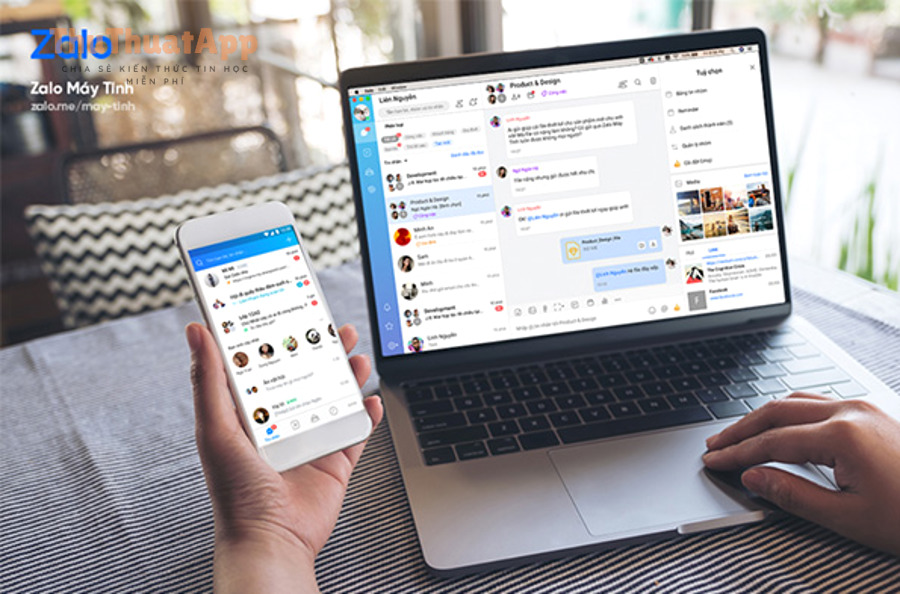
Ghim (pin) hội thoại hoặc nội dung quan trọng
Khi inbox có nhiều cuộc chat, ghim giúp bạn đưa các hội thoại quan trọng lên đầu để không trôi mất. Trên PC, bạn thường thao tác bằng menu của hội thoại (nhấp vào biểu tượng “…” hoặc menu trong chat) và chọn pin nếu có.
Ngược lại, nếu bạn đang muốn “giảm nhiễu”, bạn có thể bỏ ghim và dùng tìm kiếm theo tên để truy cập nhanh mà không cần giữ mọi thứ ở đầu danh sách.
Dịch tin nhắn và làm việc với nhiều ngôn ngữ
Với các hội thoại đa ngôn ngữ, tính năng dịch giúp bạn hiểu nhanh mà không phải copy qua công cụ khác. Khi có tùy chọn dịch, bạn chọn tin nhắn cần dịch và xem bản dịch hiển thị ngay trong luồng chat.
Để bắt đầu, hãy ưu tiên dịch các thông tin chốt (địa chỉ, thời gian, yêu cầu) trước, rồi mới dịch phần trò chuyện xã giao để tiết kiệm thao tác.
Hẹn giờ gửi tin nhắn và các cập nhật DM mới
Nếu bạn cần gửi đúng thời điểm (ví dụ theo múi giờ khác), bạn tìm tùy chọn schedule/scheduled messages trong DM (khi khả dụng). Bạn soạn nội dung, chọn thời gian và xác nhận, sau đó kiểm tra lại trong danh sách tin nhắn đã lên lịch.
Theo công bố của Meta Newsroom, vào 02/2025, Instagram bổ sung loạt cập nhật DM như dịch tin nhắn, chia sẻ nhạc, ghim nội dung và hẹn giờ gửi—đây là cơ sở để bạn kỳ vọng các tùy chọn tương tự xuất hiện trên desktop theo lộ trình triển khai.
Làm sao quản lý DM trên PC khi bạn dùng Instagram cho công việc?
Cách hiệu quả nhất là chuẩn hóa quy trình phản hồi (mẫu trả lời, nhãn phân loại, lịch theo dõi), và nếu bạn nhận nhiều tin, hãy cân nhắc Meta Business Suite Inbox để quản lý tập trung và đo lường tốc độ phản hồi.
Quan trọng hơn, khi chuyển sang tư duy “hộp thư công việc”, bạn sẽ cần công cụ và kỷ luật xử lý để không bỏ sót yêu cầu.

Thiết lập “mẫu trả lời” và quy tắc ưu tiên
Bạn chuẩn bị sẵn 5–10 mẫu trả lời cho câu hỏi lặp lại (giá, thời gian, chính sách, hướng dẫn). Trên PC, bạn có thể lưu trong Notes/Google Keep để dán nhanh. Sau đó, bạn đặt quy tắc ưu tiên: tin nhắn mới > khách đang chờ > khách hỏi lại > tin nhắn xã giao.
Cụ thể hơn, hãy đặt mục tiêu “phản hồi lần đầu” nhanh, sau đó mới xử lý chi tiết, vì điều này giúp giữ nhịp hội thoại.
Dùng Meta Business Suite Inbox để gom và theo dõi
Nếu tài khoản của bạn gắn với Trang/hoạt động kinh doanh, Meta Business Suite có Inbox giúp bạn quản lý tin nhắn như một “ticket box”: xem luồng, gắn nhãn, phân công, và theo dõi hiệu suất phản hồi. Trên PC, đây là lợi thế lớn khi có nhiều người cùng xử lý.
Theo hướng dẫn của Meta Business Help Center, chỉ số “response time” được tính dựa trên tốc độ phản hồi tin nhắn trong khoảng thời gian gần đây, giúp bạn theo dõi chất lượng chăm sóc khách hàng theo thời gian.
Giữ trải nghiệm an toàn khi thao tác nhiều tab và nhiều tài khoản
Khi bạn vừa trả lời DM vừa xử lý nội dung, bạn nên tách tab và dùng hồ sơ trình duyệt riêng (profile) cho từng tài khoản để tránh nhầm người nhận. Đồng thời, bạn hạn chế cài các tiện ích “tự động DM” không rõ nguồn để giảm rủi ro bị khóa tài khoản.
Theo nghiên cứu tổng quan của các học giả ngành kinh doanh và marketing đăng trên International Journal of Information Management, vào 01/2021, quản trị tương tác trên nền tảng số là một trụ cột quan trọng của hiệu quả marketing hiện đại—vì vậy việc chuẩn hóa quy trình phản hồi giúp tối ưu trải nghiệm và giảm chi phí vận hành.
Ranh giới ngữ cảnh: Phần trên tập trung vào cách nhắn tin và vận hành DM trên PC; phần dưới mở rộng sang tối ưu trải nghiệm và an toàn tài khoản để bạn dùng lâu dài mà ít rủi ro.
Mở rộng: Tối ưu trải nghiệm và an toàn khi nhắn tin Instagram trên PC
Để dùng DM trên PC bền vững, bạn cần vừa tối ưu thao tác (workflow) vừa siết bảo mật (đăng nhập, thiết bị, quyền nhắn tin), vì desktop thường dễ bị lưu phiên đăng nhập nếu bạn dùng máy chung.
Ngoài ra, khi bạn chuyển từ “nhắn tin cá nhân” sang “nhắn tin có dữ liệu”, việc thiết lập quyền và kiểm soát truy cập trở nên quan trọng hơn.

Kiểm soát ai có thể nhắn tin và quản trị yêu cầu tin nhắn
Bạn nên kiểm tra phần cài đặt tin nhắn (message controls) để hạn chế tin nhắn rác và quản lý “Message Requests”. Khi hộp thư sạch, bạn phản hồi nhanh hơn và ít bỏ sót. Đây cũng là nền tảng để bạn triển khai cách quản lý quyền riêng tư dữ liệu Instagram một cách nhất quán, đặc biệt nếu bạn dùng PC ở nơi làm việc.
Để bắt đầu, hãy đặt quy tắc: người lạ vào “requests”, người quen vào “primary”, và định kỳ dọn “spam/requests” theo tuần.
Bật xác thực hai yếu tố và rà soát thiết bị đăng nhập
Trên PC, bạn có nguy cơ quên đăng xuất hoặc bị lưu cookie. Vì vậy, bạn bật 2FA (qua ứng dụng xác thực) và kiểm tra danh sách thiết bị đăng nhập định kỳ. Nếu thấy đăng nhập lạ, bạn đăng xuất khỏi thiết bị đó và đổi mật khẩu ngay.
Quan trọng hơn, đừng lưu mật khẩu trên máy công cộng; thay vào đó dùng trình quản lý mật khẩu riêng.
Thiết kế workflow nhiều tab để không “rối luồng” khi làm việc
Bạn có thể mở 2 tab: một tab dành cho DM, một tab dành cho feed/nội dung, và đặt phím tắt chuyển tab (Ctrl+Tab). Khi cần gửi thông tin chuẩn, bạn giữ một “template” ở tab ghi chú để copy nhanh, tránh gõ lại.
Nếu bạn hay đọc các Thủ thuật Instagram để tối ưu thao tác, hãy chọn nguồn có hướng dẫn rõ ràng, ví dụ bạn có thể lưu lại các checklist trên thuthuatapp.top để dùng như quy trình nội bộ (không cần mở quá nhiều trang khi đang xử lý tin nhắn).
Hạn chế công cụ bên thứ ba và các tiện ích “tự động hóa” không rõ nguồn
Nhiều công cụ hứa hẹn tự động DM có thể vi phạm điều khoản hoặc làm lộ phiên đăng nhập. Bạn chỉ nên dùng công cụ chính thống (trình duyệt/ứng dụng/Meta Business Suite) và tránh nhập tài khoản vào app lạ, đặc biệt trên PC làm việc.
Theo các cập nhật an toàn liên quan đến tài khoản trẻ vị thành niên và kiểm soát tính năng nhạy cảm do các hãng tin tổng hợp, nền tảng thường siết an toàn theo thời gian; vì vậy thói quen “an toàn trước” giúp bạn giảm nguy cơ bị hạn chế tính năng hoặc yêu cầu xác minh lại.
FAQ
Các câu hỏi thường gặp dưới đây giúp bạn xử lý nhanh những tình huống phổ biến khi nhắn tin Instagram trên PC.

Tôi có thể gọi video/voice trong DM trên PC không?
Tùy tài khoản và khu vực, một số tính năng gọi có thể khả dụng trong DM; nếu bạn không thấy, hãy thử cập nhật trình duyệt/ứng dụng và kiểm tra lại quyền trình duyệt (micro/camera). Nếu vẫn không có, bạn dùng điện thoại như phương án thay thế.
Tôi có thể nhắn tin nhóm trên PC không?
Có, bạn thường tạo nhóm bằng cách tạo tin nhắn mới và chọn nhiều người nhận. Sau đó bạn đặt tên nhóm (nếu có tùy chọn) và dùng nhóm như một cuộc hội thoại bình thường.
Tại sao tôi thấy “Message Requests” nhưng không trả lời được?
Một số hội thoại có thể bị giới hạn nếu đã quá lâu không tương tác hoặc người gửi thuộc nhóm bị hạn chế. Bạn thử mở hội thoại từ danh sách yêu cầu, bấm chấp nhận (accept) trước, rồi mới trả lời; nếu vẫn không được, có thể do hạn chế tài khoản hoặc chính sách.
Trên PC, làm sao tránh gửi nhầm cho sai người?
Hãy tách tài khoản theo profile trình duyệt, luôn kiểm tra username ở đầu khung chat trước khi bấm Enter, và soạn nội dung dài trong ghi chú rồi dán vào. Khi nhắn tin công việc, bạn nên dùng mẫu trả lời để giảm lỗi gõ vội.
Có cách nào “hẹn giờ gửi” mà tôi chưa thấy nút không?
Tính năng có thể đang triển khai theo đợt. Bạn thử cập nhật ứng dụng/trình duyệt, đăng xuất–đăng nhập lại, và kiểm tra trong menu tùy chọn của cuộc chat. Nếu vẫn chưa có, bạn dùng nhắc việc (calendar/to-do) như giải pháp tạm thời.