


Bạn có thể đăng ảnh Instagram trên PC theo cách chính thống, nhanh và ổn định, miễn là đăng nhập đúng tài khoản và dùng phương thức phù hợp với mục tiêu (đăng Feed, đăng nhiều ảnh, hay chỉ xử lý ảnh trước khi đăng).
Nếu bạn cần đăng ảnh từ thư mục máy tính, kéo-thả file, viết caption dài, gắn thẻ hoặc quản lý nội dung làm việc theo nhóm, thao tác trên PC thường thuận tiện hơn vì màn hình lớn và dễ kiểm soát file.
Nếu bạn ưu tiên tính linh hoạt, bạn có thể chọn giữa trình duyệt web, ứng dụng Instagram trên Windows (nếu có), hoặc chế độ giả lập giao diện di động để mở đủ tính năng theo từng thời điểm.
Giới thiệu ý mới: Dưới đây là các cách đăng ảnh Instagram trên PC theo từng tình huống phổ biến, kèm checklist chuẩn bị ảnh và xử lý lỗi để bạn đăng được ngay.
Đăng ảnh Instagram trên PC bằng trình duyệt web được không?
Có, bạn đăng ảnh Instagram trên PC bằng trình duyệt được vì Instagram đã hỗ trợ đăng bài trên web; cách này tiện ở chỗ không cần cài thêm app, dễ chọn file, và thao tác nhanh khi bạn làm nội dung từ máy tính.
Để bắt đầu mạch lạc, bạn cần nắm 3 điểm: tài khoản đã đăng nhập, trình duyệt tương thích, và định dạng ảnh hợp lệ trước khi bấm đăng.
Vì sao nên ưu tiên trình duyệt?
- Nhanh: chọn ảnh trực tiếp từ thư mục, không cần chuyển qua điện thoại.
- Rõ ràng: caption dài, xuống dòng, soát lỗi dễ hơn trên bàn phím PC.
- Quản lý tốt: dễ mở song song công cụ chỉnh ảnh, thư viện ảnh, ghi chú nội dung.
Điều kiện để đăng trơn tru: ảnh JPG/PNG phổ biến, dung lượng vừa phải, mạng ổn định, và không bị chặn bởi extension chặn script/quảng cáo quá “mạnh”.
Cách đăng ảnh lên Instagram từ instagram.com trên PC như thế nào?
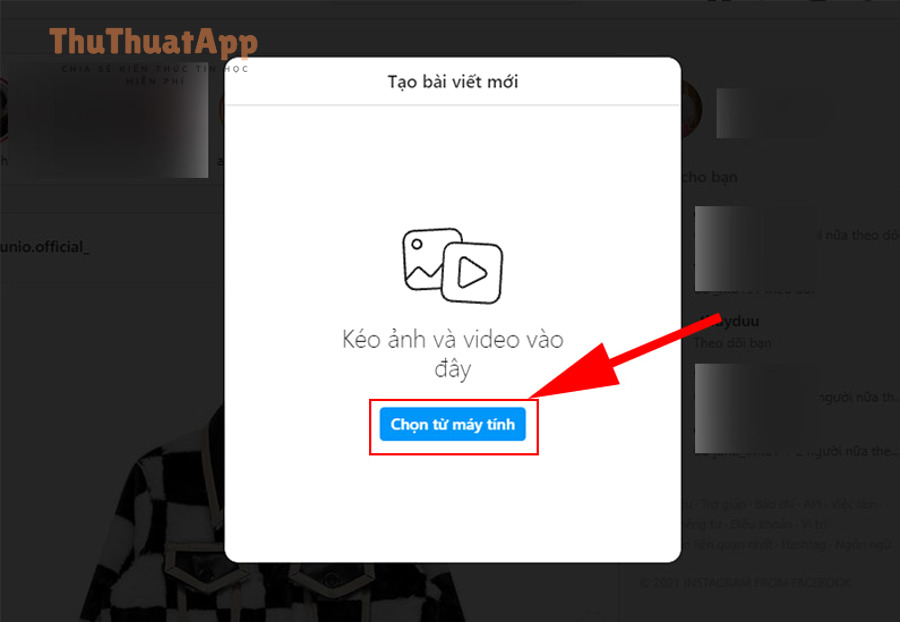
Cách nhanh nhất là đăng bằng instagram.com theo 6 bước: đăng nhập → tạo bài → chọn ảnh → cắt/tỉ lệ → viết nội dung → chia sẻ, nhờ đó bạn đăng được ảnh Feed mà không cần điện thoại.
Sau đây là từng bước chi tiết để bạn làm đúng ngay từ lần đầu, đồng thời tránh lỗi “không thấy nút tạo bài” do giao diện hoặc quyền trình duyệt.

- Mở Instagram trên web: vào trình duyệt, truy cập instagram.com và đăng nhập.
- Tạo bài viết: tìm nút Create/Tạo (thường là biểu tượng dấu “+” trên thanh điều hướng).
- Chọn ảnh từ PC: bấm chọn file hoặc kéo-thả ảnh vào khung tải lên (nếu trình duyệt hỗ trợ).
- Chỉnh khung hình: chọn tỉ lệ (vuông/dọc/ngang), xoay/cắt nếu cần; ưu tiên giữ chủ thể trong “safe area”.
- Viết nội dung: thêm caption, gắn thẻ người liên quan, thêm vị trí (nếu có), và cân nhắc thêm mô tả thay thế (alt text) để tăng khả năng tiếp cận.
- Chia sẻ: kiểm tra lần cuối rồi bấm Share/Chia sẻ.
Mẹo kiểm soát chất lượng ngay trên PC: trước khi bấm chia sẻ, hãy phóng to ảnh (zoom trình duyệt) để xem có bị vỡ, bị banding, hoặc chữ trên ảnh quá nhỏ không; đây là lỗi hay gặp khi bạn xuất ảnh sai kích thước.
Làm sao đăng nhiều ảnh (carousel) và chọn tỉ lệ ảnh chuẩn trên PC?
Bạn có thể đăng nhiều ảnh (carousel) trên PC bằng cách chọn nhiều file cùng lúc hoặc thêm ảnh trong màn hình chỉnh sửa; điểm quan trọng là tất cả ảnh nên thống nhất tỉ lệ để khi lướt không bị “nhảy khung”.
Tiếp theo, hãy chuẩn hóa kích thước và tỉ lệ trước khi tải lên, vì đây là yếu tố quyết định bài đăng có “chuyên nghiệp” hay không.

Hai câu dưới đây giúp bạn hiểu nhanh bảng dữ liệu sắp xem. Bảng này chứa các tỉ lệ ảnh phổ biến trên Instagram và gợi ý kích thước, giúp bạn xuất file đúng chuẩn trước khi đăng trên PC.
| Loại khung | Tỉ lệ | Kích thước gợi ý (px) | Khi nào nên dùng |
|---|---|---|---|
| Vuông | 1:1 | 1080 × 1080 | Ảnh sản phẩm, bố cục cân đối, ít rủi ro bị cắt |
| Dọc | 4:5 | 1080 × 1350 | Tối ưu diện tích hiển thị trên feed, dễ nổi bật |
| Ngang | 16:9 | 1080 × 608 | Ảnh phong cảnh, banner, nội dung “wide” |
Cách làm carousel ít lỗi trên PC:
- Chọn ảnh cùng tỉ lệ: nếu ảnh trộn vuông và dọc, Instagram có thể cắt theo ảnh đầu tiên, làm ảnh sau bị lệch bố cục.
- Sắp xếp thứ tự trước: đổi tên file theo số thứ tự (01-02-03) để tránh chọn nhầm khi tải lên.
- Giữ “nhịp kể chuyện”: ảnh 1 phải rõ ý; ảnh 2–5 bổ sung chi tiết; ảnh cuối nên có kết luận hoặc CTA.
Lưu ý quan trọng: nếu bạn có ảnh chữ (poster, menu, infographic), hãy kiểm tra độ đọc trên màn hình điện thoại; nội dung nhìn rõ trên PC đôi khi lại quá nhỏ khi hiển thị trên mobile.
Có đăng Story hoặc Reels trên PC được không?
Có thể, nhưng tùy thời điểm và tài khoản, vì tính năng đăng Story/Reels trên desktop có thể khác nhau; để chắc chắn, bạn nên chuẩn bị 2 phương án dự phòng: dùng công cụ quản trị của Meta hoặc giả lập giao diện di động.
Để hiểu rõ hơn, bạn cần phân biệt 3 tình huống: đăng Feed (ổn định nhất), đăng Reels/Story (phụ thuộc), và đăng theo lịch/quản trị (phù hợp cho vận hành nội dung).

Khi nào nên chọn phương án nào?
- Muốn đăng ảnh Feed nhanh: ưu tiên instagram.com trên PC.
- Muốn quản trị nhiều trang/tài khoản: cân nhắc công cụ quản trị của Meta (nếu bạn làm content theo team).
- Muốn đăng theo trải nghiệm giống điện thoại: dùng chế độ giả lập giao diện di động trên trình duyệt.
Video minh họa thao tác đăng từ máy tính:
Lưu ý an toàn: nếu bạn thấy các website “đăng hộ” yêu cầu mật khẩu, hãy tránh dùng; cách an toàn là đăng trực tiếp trong môi trường Instagram hoặc công cụ quản trị chính thống, vì rủi ro mất tài khoản và rò rỉ dữ liệu là rất cao.
Cách đăng ảnh Instagram trên PC bằng chế độ giả lập điện thoại trong Chrome/Edge?
Cách hiệu quả nhất là bật chế độ giả lập di động trong DevTools để Instagram hiển thị giao diện như trên điện thoại, từ đó bạn thường thấy nút tải ảnh rõ hơn; quy trình gồm 7 bước và không cần cài phần mềm ngoài.
Cụ thể, bạn chỉ cần bật “Device Toolbar”, tải lại trang, rồi thao tác đăng như bình thường nhưng chọn file từ PC.
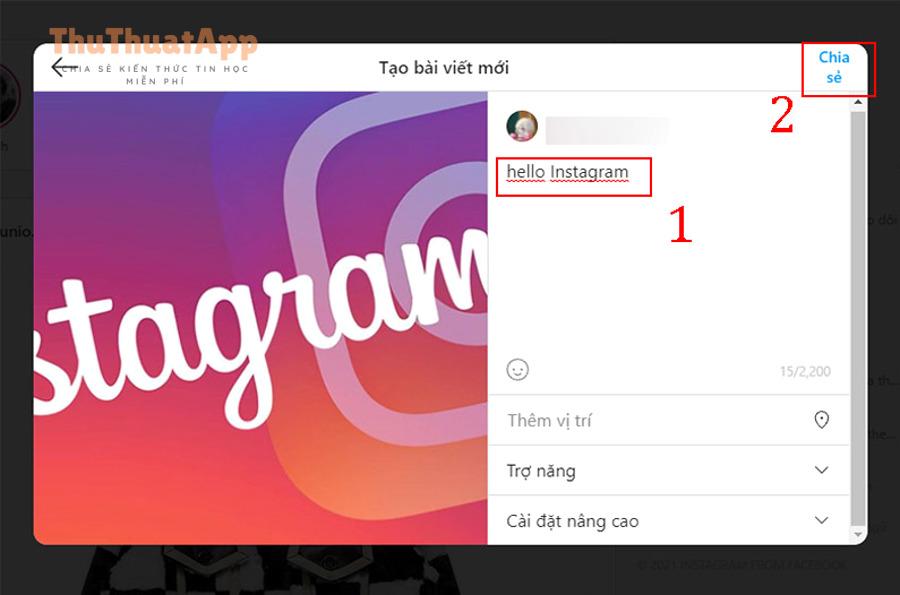
- Mở instagram.com và đăng nhập.
- Nhấn F12 (hoặc chuột phải chọn Inspect/Inspect Element) để mở DevTools.
- Bật chế độ thiết bị di động: bấm biểu tượng điện thoại/máy tính bảng (Device Toolbar).
- Chọn một thiết bị phổ biến (ví dụ iPhone/Pixel) và đảm bảo độ rộng màn hình đang ở chế độ mobile.
- Tải lại trang (Refresh) để Instagram render lại giao diện theo mobile.
- Tìm nút + hoặc Create trong giao diện mobile, chọn ảnh từ PC.
- Chỉnh tỉ lệ/cắt ảnh, thêm caption, rồi chia sẻ.
Vì sao phải refresh? Vì nhiều trang chỉ đổi khung hiển thị sau khi tải lại; nếu không refresh, bạn có thể không thấy nút tạo bài hoặc nút tải ảnh hoạt động không ổn định.
Rủi ro cần tránh: không cài extension “đăng Instagram tự động” không rõ nguồn; thay vào đó hãy dùng giả lập có sẵn trong trình duyệt để giữ an toàn tài khoản.
Đăng ảnh Instagram trên PC bằng ứng dụng Instagram cho Windows/macOS: khi nào nên dùng?
Ứng dụng trên Windows (nếu bạn có) tiện ở chỗ giao diện giống app và có thể ổn định với một số máy, nhưng web thường linh hoạt hơn; lựa chọn tối ưu tùy vào cấu hình, thói quen, và nhu cầu đăng nhanh hay quản trị.
Tuy nhiên, để chọn đúng, bạn nên so sánh theo 3 tiêu chí: độ ổn định, khả năng đăng đa định dạng, và mức độ “ít lỗi giao diện”.

So sánh nhanh (thực dụng):
- Trình duyệt web: cập nhật nhanh, ít phụ thuộc hệ điều hành, dễ khắc phục lỗi bằng xóa cache/cookies.
- Ứng dụng Windows: có thể tiện khi bạn muốn trải nghiệm như app, nhưng đôi lúc thiếu/tùy biến tính năng theo phiên bản.
- Giả lập DevTools: phù hợp khi web không hiện đủ nút hoặc bạn cần giao diện mobile để thao tác.
Khuyến nghị theo tình huống: nếu bạn đăng bài thường xuyên từ thư mục ảnh PC, hãy ưu tiên web; nếu bạn chỉ thỉnh thoảng đăng và muốn giao diện “app-like”, thử ứng dụng; nếu bạn cần xử lý trường hợp đặc biệt, dùng giả lập.
Vì sao không đăng được ảnh Instagram trên PC và cách khắc phục nhanh?
Không đăng được ảnh trên PC thường do 5 nhóm nguyên nhân: trình duyệt/cookies, file ảnh không hợp lệ, mạng/đứt tải lên, extension chặn script, hoặc hạn chế tạm thời từ tài khoản; bạn có thể xử lý theo checklist để khôi phục nhanh.
Ngoài ra, khi bạn đã biết nhóm lỗi, bạn sẽ chọn đúng giải pháp thay vì thử “mò” nhiều cách gây mất thời gian.
Nhóm 1 — Không thấy nút tạo bài (+/Create):
- Thu nhỏ/đổi zoom về 100% và tải lại trang.
- Đăng xuất rồi đăng nhập lại, mở trong cửa sổ ẩn danh để loại trừ cache lỗi.
- Thử trình duyệt khác (Chrome/Edge/Firefox) để kiểm tra tương thích.
Nhóm 2 — Tải ảnh bị đứng hoặc báo lỗi:
- Đổi ảnh sang JPG, giảm dung lượng (ví dụ dưới 5–10MB để thử nhanh), đổi tên file không dấu/ký tự lạ.
- Tắt extension chặn quảng cáo/script, hoặc thêm instagram.com vào whitelist.
- Kiểm tra mạng: thử đổi Wi-Fi hoặc tắt VPN/Proxy nếu có.
Nhóm 3 — Ảnh lên bị mờ/vỡ/chữ khó đọc:
- Xuất ảnh đúng tỉ lệ (1:1 hoặc 4:5) và giữ chiều rộng khoảng 1080px để hạn chế nén.
- Dùng màu sRGB khi xuất ảnh để tránh lệch màu trên điện thoại.
- Tránh phóng to ảnh nhỏ; hãy dùng ảnh gốc đủ độ phân giải.
Nhóm 4 — Không đăng được carousel đúng thứ tự:
- Đổi tên file theo số thứ tự trước khi chọn.
- Chọn toàn bộ ảnh trong một lần (Ctrl + click/Shift) thay vì thêm rải rác.
Nhóm 5 — Tài khoản bị giới hạn tạm thời:
- Nếu bạn thao tác quá nhanh hoặc đăng lặp nội dung, hệ thống có thể hạn chế; hãy giảm tần suất và kiểm tra thông báo trong tài khoản.
- Ưu tiên đăng trực tiếp bằng web/app chính thống để tránh bị đánh dấu bất thường.
Đến đây, bạn đã nắm được các cách đăng ảnh Instagram trên PC theo đúng tình huống và có checklist xử lý lỗi. Bên cạnh đó, phần dưới sẽ mở rộng sang khâu tối ưu ảnh và an toàn tài khoản để bài đăng “lên đẹp” ngay từ lần đầu.
Mẹo tối ưu khi đăng ảnh từ PC để bài đăng đẹp và an toàn hơn
Để bài đăng đẹp và ít lỗi, bạn nên tối ưu theo 4 nhóm: chuẩn hóa file ảnh, kiểm soát caption/hashtag, bảo vệ tài khoản khi thao tác trên PC, và xử lý nhanh các câu hỏi thường gặp khi đăng từ máy tính.
Quan trọng hơn, các mẹo này giúp bạn giữ chất lượng hình ảnh ổn định dù bạn đăng bằng web, app Windows hay chế độ giả lập.
Chuẩn hóa file ảnh trước khi tải lên từ PC
Để hạn chế bị nén mạnh, hãy ưu tiên JPG chất lượng cao (hoặc PNG nếu có chữ/đồ họa), xuất đúng tỉ lệ 1:1 hoặc 4:5, và kiểm tra màu sRGB để ảnh không bị “xỉn” khi hiển thị trên điện thoại.
Cụ thể hơn, nếu bạn hay thiết kế poster/menu, hãy tăng cỡ chữ và chừa lề; nội dung nhìn rõ trên màn hình PC chưa chắc đọc tốt khi người xem lướt trên mobile.
Tối ưu nội dung: caption, hashtag, alt text và nhịp kể chuyện
Khi bạn soạn caption trên PC, hãy viết theo cấu trúc: câu mở (lợi ích) → bối cảnh → điểm chính → lời kêu gọi hành động; sau đó thêm hashtag vừa đủ và đặt ở cuối để không làm rối phần đọc.
Ví dụ, nếu bạn đang xây dựng thói quen quản trị nội dung chuyên nghiệp, việc soạn trên PC thường thuận tiện; và khi cần thao tác thêm, bạn có thể kết hợp cách dùng Instagram trên máy tính như một quy trình vận hành thay vì đăng “ngẫu hứng”.
An toàn tài khoản khi đăng từ PC và khi thao tác đa tính năng
Nguyên tắc an toàn là không đăng nhập vào các website bên thứ ba yêu cầu mật khẩu Instagram; thay vào đó, chỉ đăng trong môi trường chính thống và bật xác thực hai lớp để giảm rủi ro chiếm tài khoản.
Ngoài ra, nếu bạn đang dùng PC cho nhiều việc, bạn có thể xử lý song song như cách nhắn tin Instagram trên PC để phản hồi khách, nhưng nên tách riêng cửa sổ/phiên làm việc và tránh cài extension không rõ nguồn; đây là nhóm Thủ thuật Instagram mang tính “kỷ luật vận hành” hơn là mẹo vặt.
Nếu bạn cần một hệ thống ghi chú quy trình thao tác hoặc checklist đăng bài, bạn có thể lưu lại dưới dạng hướng dẫn nội bộ cho team; nhiều người cũng quen tổng hợp mẹo theo kiểu “sổ tay” như thuthuatapp để dễ tra cứu, nhưng hãy ưu tiên nguồn đáng tin và không chia sẻ thông tin nhạy cảm.
FAQ: Câu hỏi thường gặp khi đăng ảnh Instagram trên PC
1) Vì sao ảnh đăng từ PC bị mờ hơn so với điện thoại?
Thường do ảnh xuất sai kích thước/tỉ lệ hoặc bị nén mạnh vì dung lượng lớn; hãy xuất đúng tỉ lệ 1:1 hoặc 4:5, chiều rộng khoảng 1080px, và tránh phóng to ảnh nhỏ trước khi đăng.
2) Tôi có cần cài phần mềm giả lập (emulator) để đăng ảnh không?
Không bắt buộc; bạn có thể đăng trực tiếp bằng instagram.com. Chỉ khi giao diện web thiếu nút hoặc bạn muốn trải nghiệm như mobile, bạn mới cần dùng DevTools giả lập ngay trong trình duyệt.
3) Tôi có thể kéo-thả ảnh từ PC vào Instagram web không?
Tùy trình duyệt và phiên bản giao diện, nhưng nhiều trường hợp hỗ trợ; nếu kéo-thả không hoạt động, hãy dùng nút chọn file hoặc thử trình duyệt khác.
4) Đăng nhiều ảnh mà mỗi ảnh một tỉ lệ khác nhau có sao không?
Có thể khiến bố cục bị cắt hoặc “nhảy khung” khi người xem lướt carousel; nên đồng bộ tỉ lệ tất cả ảnh theo ảnh đầu tiên để trải nghiệm mượt hơn.