


Khi điện thoại Android bỗng nhiên không vào được Wi-Fi, 4G/5G chập chờn, gọi/nhắn tin lúc được lúc không, hoặc Bluetooth cứ ghép đôi là lỗi, “reset cài đặt mạng” thường là bước xử lý nhanh, an toàn và hiệu quả. Thao tác này đưa các cấu hình mạng (Wi-Fi, dữ liệu di động, Bluetooth và một số thiết lập liên quan) về trạng thái mặc định, giúp loại bỏ xung đột cấu hình, lỗi cache mạng, hoặc thiết lập sai do bạn/ví dụ app nào đó thay đổi. Bài viết dưới đây hướng dẫn chi tiết cách reset cài đặt mạng Android theo nhiều dòng máy, kèm lưu ý quan trọng để bạn không mất thời gian cấu hình lại quá nhiều.
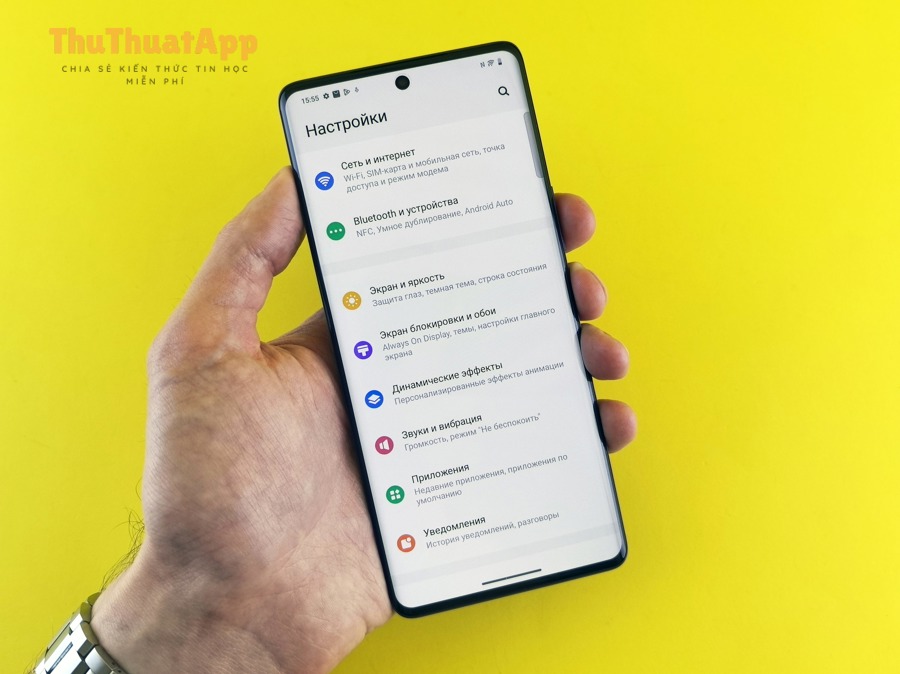
Reset cài đặt mạng Android là gì? Có xóa dữ liệu không?
“Reset cài đặt mạng” (Network settings reset) là tính năng đưa các tùy chọn kết nối về mặc định của hệ thống. Thường sẽ bao gồm:
- Wi-Fi: xóa mạng đã lưu, mật khẩu, cấu hình proxy tĩnh, DNS tùy chỉnh theo mạng.
- Dữ liệu di động: đưa một số thiết lập mạng về mặc định (tùy hãng), có thể ảnh hưởng tới APN do bạn chỉnh thủ công.
- Bluetooth: xóa thiết bị đã ghép đôi, cấu hình kết nối/ưu tiên thiết bị.
- Một số mục liên quan: có thể bao gồm cài đặt VPN, lựa chọn mạng ưu tiên (2G/3G/4G/5G) hoặc cấu hình “đặt lại” trong phần Kết nối (tùy phiên bản Android và hãng).
Điểm quan trọng: thao tác này không xóa ảnh, danh bạ, tin nhắn, ứng dụng. Nó chỉ “đặt lại” cấu hình kết nối. Tuy nhiên, bạn sẽ phải nhập lại mật khẩu Wi-Fi và ghép đôi lại Bluetooth sau khi reset.
Khi nào nên reset cài đặt mạng?
- Wi-Fi kết nối được nhưng chậm bất thường, rớt liên tục, hoặc không lấy được IP.
- 4G/5G mất sóng, không có dữ liệu di động dù còn dung lượng.
- Không gọi/nhắn tin được hoặc chất lượng cuộc gọi kém do cấu hình mạng lỗi.
- Bluetooth không tìm thấy thiết bị, ghép đôi thất bại, tai nghe/loa hay bị ngắt.
- Sau khi cập nhật hệ điều hành, đổi SIM, đổi nhà mạng, hoặc cài app VPN/tường lửa làm mạng “lạ lạ”.
Chuẩn bị trước khi reset để đỡ mất công cấu hình lại
- Ghi lại mật khẩu Wi-Fi quan trọng (hoặc đảm bảo bạn biết mật khẩu).
- Nếu bạn đang dùng VPN, ghi lại server/tài khoản để đăng nhập lại.
- Nếu bạn từng chỉnh APN thủ công cho 4G/5G, hãy chụp màn hình lại (phòng trường hợp cần cấu hình lại).
- Với Bluetooth (tai nghe/đồng hồ), đảm bảo bạn nhớ cách đưa thiết bị về chế độ pairing.
Cách reset cài đặt mạng Android theo từng dòng máy
1) Điện thoại Google Pixel / Android “gốc”
- Mở Cài đặt (Settings) → Hệ thống (System).
- Chọn Tùy chọn đặt lại (Reset options).
- Nhấn Đặt lại Wi-Fi, dữ liệu di động & Bluetooth (Reset Wi-Fi, mobile & Bluetooth).
- Xác nhận bằng mã PIN/mật khẩu nếu được hỏi → Đặt lại cài đặt.
2) Samsung (One UI)
- Vào Cài đặt → Quản lý chung (General management).
- Chọn Đặt lại (Reset).
- Nhấn Đặt lại cài đặt mạng (Reset network settings).
- Chọn SIM (nếu máy 2 SIM) → xác nhận Đặt lại.
3) Xiaomi / Redmi / POCO (MIUI/HyperOS)
- Vào Cài đặt → Kết nối & chia sẻ (hoặc Thêm kết nối tùy máy).
- Tìm mục Đặt lại Wi-Fi, mạng di động & Bluetooth (Reset Wi-Fi, mobile networks & Bluetooth).
- Xác nhận và nhập mã khóa màn hình nếu cần.
4) OPPO / realme / vivo (ColorOS/realme UI/Funtouch)
- Vào Cài đặt → Cài đặt bổ sung (Additional settings).
- Chọn Sao lưu & đặt lại (Back up and reset) hoặc Đặt lại.
- Nhấn Đặt lại cài đặt mạng / Đặt lại Wi-Fi, dữ liệu di động & Bluetooth.
- Xác nhận theo hướng dẫn trên màn hình.
Sau khi reset: Checklist cấu hình lại để mạng chạy ổn định
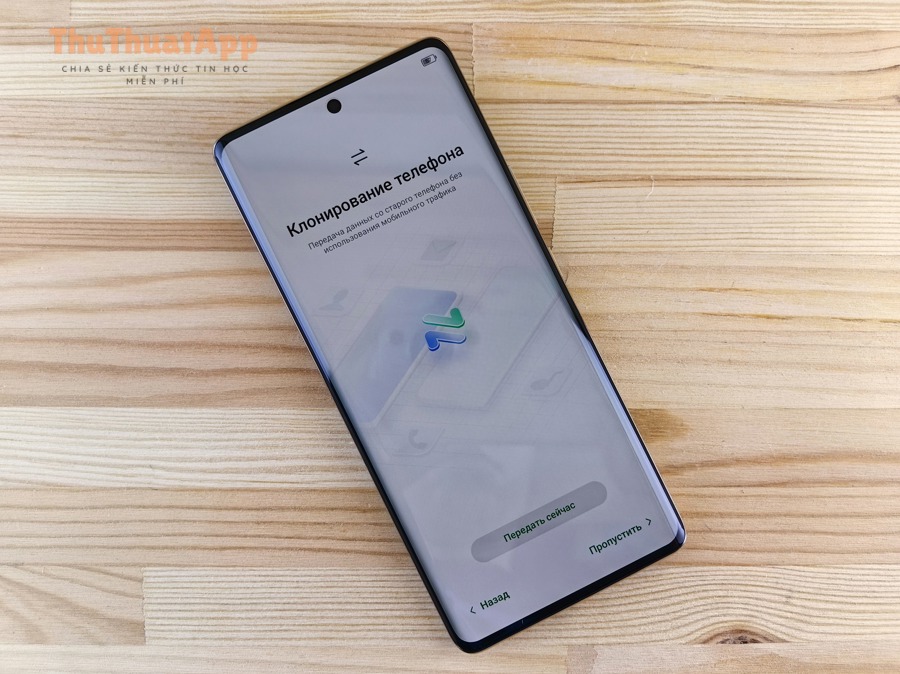
- Kết nối lại Wi-Fi: vào Wi-Fi, chọn mạng, nhập mật khẩu. Nếu router hỗ trợ, ưu tiên băng tần 5GHz cho tốc độ và độ ổn định tốt hơn.
- Bật dữ liệu di động: kiểm tra “Dữ liệu di động” và “Chuyển vùng dữ liệu” (nếu bạn đang ở nước ngoài).
- Kiểm tra APN: nếu 4G/5G chưa chạy, vào APN và chọn “Đặt lại về mặc định” (nếu có), hoặc chọn đúng APN của nhà mạng.
- Ghép đôi Bluetooth lại: đưa thiết bị về chế độ pairing, xóa kết nối cũ ở thiết bị phụ nếu cần rồi ghép lại từ đầu.
Một số tình huống thường gặp và cách xử lý nhanh
Reset xong vẫn không có sóng/không có dữ liệu di động
- Thử khởi động lại máy (restart) sau khi reset.
- Bật/tắt Chế độ máy bay 10–15 giây rồi tắt.
- Tháo SIM, lau nhẹ, lắp lại chắc chắn; nếu có SIM khác hãy thử để loại trừ lỗi SIM.
- Nếu máy báo “Không có dịch vụ” liên tục, bạn có thể tham khảo thêm hướng dẫn cách khắc phục Android không nhận SIM để đi theo checklist đầy đủ (SIM, khe SIM, cấu hình mạng, nhà mạng).
Wi-Fi vẫn chập chờn
- Quên mạng Wi-Fi, kết nối lại và nhập đúng mật khẩu.
- Thử đổi sang mạng khác hoặc phát hotspot từ điện thoại khác để xác định do router hay do máy.
- Khởi động lại router/modem (rút điện 30 giây rồi cắm lại).
Bluetooth vẫn lỗi sau khi reset
- Xóa thiết bị khỏi danh sách Bluetooth ở cả điện thoại và thiết bị phụ (nếu thiết bị phụ có danh sách đã ghép).
- Đưa thiết bị về chế độ ghép đôi hoặc reset riêng thiết bị (tai nghe/đồng hồ thường có tổ hợp nút).
- Nếu mục tiêu của bạn là thao tác nhanh trong ngày, hãy xem thêm cách bật/tắt Bluetooth nhanh và tiết kiệm pin Android để tối ưu vừa tiện vừa đỡ hao pin.

Video hướng dẫn reset cài đặt mạng Android
Nếu bạn muốn xem thao tác trực quan (đặc biệt hữu ích khi menu của máy bạn hơi khác), bạn có thể tham khảo video dưới đây:
Câu hỏi thường gặp
Reset cài đặt mạng có xóa eSIM không?
Thông thường, reset cài đặt mạng không xóa eSIM (gói eSIM vẫn còn), nhưng có thể đưa cấu hình kết nối về mặc định. Nếu bạn đang dùng eSIM khi đi du lịch, hãy ghi lại thông tin gói/ứng dụng quản lý eSIM để phòng khi cần kích hoạt lại.
Có nên reset cài đặt mạng thường xuyên không?
Không cần. Đây là “biện pháp sửa lỗi” khi kết nối gặp trục trặc. Nếu bạn phải reset nhiều lần, nên kiểm tra sâu hơn: router, SIM/nhà mạng, xung đột VPN/tường lửa, hoặc lỗi phần mềm sau cập nhật.
Reset cài đặt mạng khác gì factory reset?
Factory reset (khôi phục cài đặt gốc) sẽ xóa dữ liệu cá nhân và ứng dụng; còn reset cài đặt mạng chỉ tác động đến các cấu hình kết nối. Vì vậy, hãy ưu tiên reset mạng trước khi nghĩ đến giải pháp “mạnh tay”.
Kết luận
Với đa số trường hợp Wi-Fi/4G/5G/Bluetooth bị lỗi do cấu hình hoặc xung đột, reset cài đặt mạng Android là bước xử lý “đúng trọng tâm”, ít rủi ro và dễ làm. Hãy chuẩn bị mật khẩu Wi-Fi, ghi lại APN/VPN nếu có, thực hiện reset theo hướng dẫn phù hợp máy của bạn, rồi cấu hình lại theo checklist. Nếu bạn quan tâm thêm các mẹo tối ưu trải nghiệm, hãy theo dõi chuyên mục Thủ thuật Android và cập nhật đều các bài thủ thuật app để dùng điện thoại ổn định, nhanh và an toàn hơn.
