


Nếu bạn đang tìm cách sửa lỗi iPhone không nhận SIM, hãy bắt đầu bằng việc xác định đúng thông báo (No SIM, Invalid SIM, SIM Failure) và khoanh vùng nguyên nhân theo 3 nhóm: SIM/khay SIM, iOS/cài đặt nhà mạng, hoặc lỗi từ nhà mạng/phần cứng.
Trong đa số trường hợp, iPhone “không nhận SIM” là do SIM bẩn/lệch khay, khay SIM kênh, hoặc iOS cần cập nhật cài đặt nhà mạng; bạn có thể xử lý tại nhà trong 10–15 phút mà không mất dữ liệu.
Nếu lỗi xuất hiện sau khi đổi SIM/đổi nhà mạng, hoặc máy báo Invalid SIM liên tục, khả năng cao liên quan đến tình trạng khóa mạng (carrier lock), gói cước chưa kích hoạt, hoặc SIM hỏng cần đổi tại quầy.
Giới thiệu ý mới: Dưới đây là quy trình “từ dễ đến khó” để bạn tự chẩn đoán và khôi phục sóng ổn định, đồng thời biết khi nào cần liên hệ nhà mạng hoặc đem máy đi kiểm tra phần cứng.
iPhone báo “No SIM/Invalid SIM” nghĩa là gì và có nguy hiểm không?
Đây là lỗi nhận dạng thẻ SIM/eSIM: iPhone không đọc được thông tin thuê bao (ICCID/eSIM profile) hoặc bị chặn bởi điều kiện nhà mạng; đa phần không nguy hiểm, nhưng sẽ khiến mất sóng, không gọi/SMS/4G-5G được.
Để bắt đầu đúng hướng, bạn cần phân biệt No SIM (không thấy SIM) với Invalid SIM (SIM bị từ chối/không hợp lệ) vì cách xử lý khác nhau.
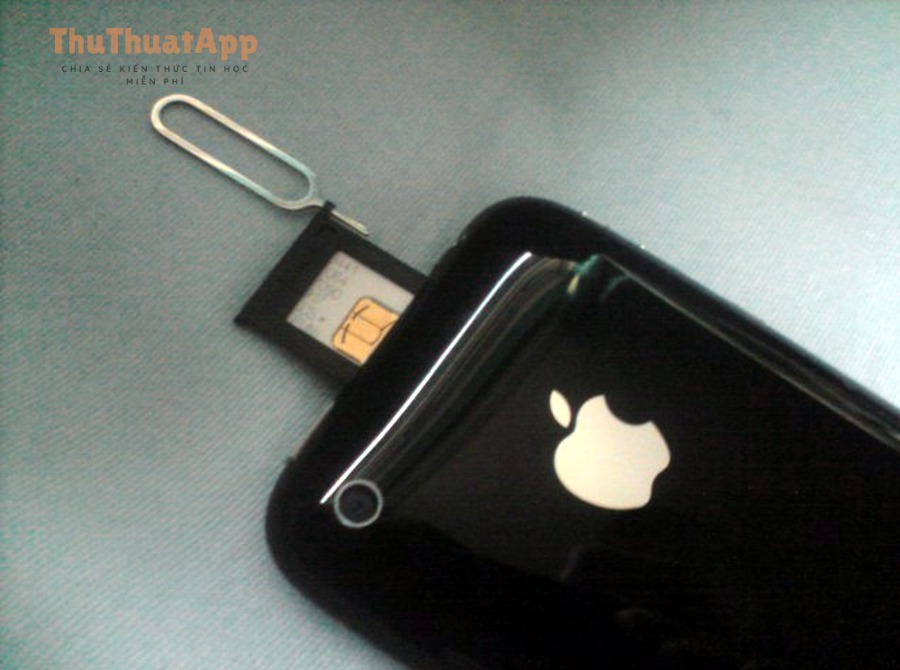
No SIM thường liên quan đến tiếp xúc vật lý (SIM bẩn, khay lệch, chân đọc SIM trong máy không tiếp xúc), hoặc iOS/cài đặt nhà mạng trục trặc sau cập nhật.
Invalid SIM hay gặp khi SIM bị lỗi/không kích hoạt, SIM của nhà mạng khác trong máy đang khóa mạng, hoặc hồ sơ eSIM có vấn đề với nhà mạng.
Theo tài liệu hướng dẫn của Apple Support từ bộ phận Hỗ trợ, vào 12/2025, Apple khuyến nghị kiểm tra gói cước đang hoạt động, khởi động lại máy, kiểm tra cập nhật cài đặt nhà mạng, và liên hệ nhà mạng nếu dùng eSIM.
Làm sao kiểm tra nhanh trong 2 phút để biết lỗi nằm ở SIM hay ở iPhone?
Cách nhanh nhất là “đổi chéo”: thử SIM này trên máy khác và thử SIM khác trên iPhone của bạn; trong 2 phút bạn sẽ biết lỗi do SIM/nhà mạng hay do khay/thiết bị.
Sau đây là bảng chẩn đoán nhanh giúp bạn quyết định bước tiếp theo mà không cần đoán mò.
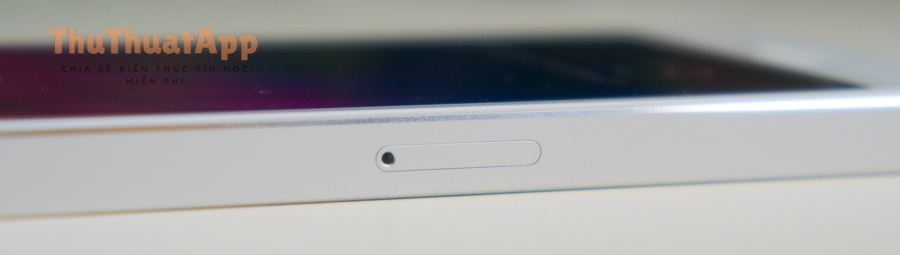
Bảng này chứa triệu chứng → nguyên nhân khả dĩ → hành động ngay, giúp bạn tiết kiệm thời gian và tránh thao tác thừa.
| Triệu chứng | Khả năng cao do | Làm ngay |
| No SIM/SIM Failure xuất hiện ngẫu nhiên | Tiếp xúc kém, bụi/ẩm, khay kênh | Tắt máy, tháo SIM, vệ sinh nhẹ, lắp lại đúng chiều |
| Invalid SIM ngay khi lắp SIM mới | SIM chưa kích hoạt, SIM hỏng, máy khóa mạng | Thử SIM khác; kiểm tra “Carrier Lock”; gọi nhà mạng |
| Chỉ mất sóng ở 1 khu vực nhưng vẫn nhận SIM | Chất lượng phủ sóng, cấu hình VoLTE/5G | Kiểm tra vùng phủ sóng; bật/tắt Chế độ máy bay; cập nhật cài đặt nhà mạng |
| Nhận SIM nhưng không gọi/4G-5G chập chờn | Cài đặt nhà mạng/iOS, cài đặt mạng lỗi | Settings > General > About để kiểm tra cập nhật nhà mạng; cân nhắc Reset Network Settings |
Nếu SIM của bạn lắp sang máy khác vẫn lỗi, hãy ưu tiên đổi SIM tại nhà mạng; ngược lại, nếu SIM khác lắp vào iPhone cũng không nhận, hãy đi theo các bước vệ sinh khay SIM và xử lý phần mềm bên dưới.
Cách tháo, vệ sinh và lắp lại SIM/khay SIM đúng chuẩn để iPhone nhận lại
Vệ sinh và lắp lại đúng chuẩn gồm 5 bước: tắt máy, tháo khay, kiểm tra chiều SIM, lau sạch tiếp xúc, lắp khay thẳng và khít; cách này thường khắc phục lỗi No SIM do tiếp xúc kém.
Tiếp theo, hãy làm chậm nhưng chắc để tránh cong khay SIM hoặc làm xước bề mặt tiếp xúc.

-
Tắt nguồn iPhone (không chỉ bật Chế độ máy bay), chờ 10–15 giây để mạch sóng “reset” sạch.
-
Dùng que chọc SIM đúng chuẩn, đẩy thẳng vào lỗ khay SIM; tránh dùng kim quá nhọn gây lệch cơ cấu.
-
Kiểm tra khay SIM: có bị cong/kênh, nứt, hoặc mép khay bị mẻ không; khay kênh rất dễ làm iPhone không đọc SIM.
-
Lau tiếp xúc SIM bằng khăn mềm khô; nếu có dấu ẩm/ố, lau nhẹ rồi để khô hoàn toàn trước khi lắp lại.
-
Lắp lại đúng chiều: đặt SIM khít theo “gờ” của khay, đẩy khay vào thẳng, không xoay vặn; sau đó bật máy và chờ 30–60 giây để iPhone nhận mạng.
Theo nghiên cứu của Intel Corporation trình bày trong kỷ yếu SMTA International Conference, vào 10/2012, cơ chế lỗi tiếp xúc điện gián đoạn thường liên quan ăn mòn vùng tiếp xúc và bụi bẩn làm tăng điện trở tiếp xúc, khiến kết nối chập chờn.
Khởi động lại, cập nhật iOS và “Carrier Settings” có giúp iPhone nhận SIM không?
Có: nếu lỗi đến từ phần mềm hoặc cấu hình nhà mạng, khởi động lại và cập nhật “Carrier Settings” là 2 bước hiệu quả nhất; chúng giúp iPhone nạp lại cấu hình APN/IMS và nhận dạng mạng ổn định hơn.
Để bắt đầu, bạn nên làm theo thứ tự từ ít rủi ro đến mạnh tay hơn.
-
Khởi động lại iPhone: thao tác đơn giản nhưng thường giải quyết xung đột tạm thời sau khi iOS cập nhật.
-
Cập nhật iOS: vào Settings > General > Software Update. Bản vá iOS đôi khi sửa lỗi modem/baseband liên quan nhận SIM.
-
Cập nhật cài đặt nhà mạng (Carrier Settings): vào Settings > General > About và chờ 30 giây; nếu có cập nhật, iPhone sẽ hiện prompt.
Nếu sau cập nhật vẫn lỗi, hãy chuyển sang bước “đặt lại cài đặt mạng” ở phần giải pháp nâng cao; thao tác này không xóa dữ liệu cá nhân nhưng sẽ xóa Wi-Fi đã lưu và cấu hình VPN.
Khi nào lỗi thuộc về nhà mạng: SIM hỏng, gói cước chưa kích hoạt, hoặc máy bị khóa mạng?
Lỗi thường thuộc về nhà mạng khi SIM lắp sang máy khác vẫn không hoạt động, hoặc iPhone báo Invalid SIM ngay cả khi đã vệ sinh/lắp lại đúng; lúc này đổi SIM và kiểm tra trạng thái khóa mạng sẽ nhanh hơn “sửa iPhone”.
Tuy nhiên, bạn có thể tự kiểm tra vài dấu hiệu trước khi ra cửa hàng để khỏi mất công.
Dấu hiệu SIM đã xuống cấp hoặc cần đổi mới là gì?
SIM có thể “già” theo thời gian: bề mặt tiếp xúc xỉn màu, trầy xước sâu, hoặc hay mất sóng ngắt quãng khi di chuyển; nếu đổi sang SIM khác là hết, gần như chắc chắn SIM của bạn có vấn đề.
Do đó, cách kiểm tra có giá trị nhất vẫn là thử SIM ở máy khác và yêu cầu nhà mạng đổi SIM (giữ số) nếu cần.
Cách kiểm tra iPhone có bị khóa mạng (Carrier Lock) nhanh nhất
Kiểm tra trong Settings: Settings > General > About, xem mục “Carrier Lock/Network Provider Lock”; nếu máy hiển thị trạng thái bị khóa, bạn chỉ dùng được SIM đúng nhà mạng đã khóa.
Vì vậy, nếu bạn vừa mua máy cũ và gặp Invalid SIM, hãy ưu tiên xác minh khóa mạng trước khi làm các bước sâu hơn.
Tại sao “có sóng nhưng không gọi/không 4G-5G” vẫn bị hiểu nhầm là không nhận SIM?
Vì biểu hiện rất giống nhau: iPhone vẫn thấy tên nhà mạng nhưng gọi rớt/không data; nguyên nhân có thể do gói cước, cấu hình IMS/VoLTE, hoặc cài đặt nhà mạng cần cập nhật.
Tiếp theo, bạn nên gọi tổng đài kiểm tra trạng thái thuê bao và yêu cầu “reset dịch vụ dữ liệu” nếu nhà mạng hỗ trợ.
Nếu dùng eSIM: làm gì khi iPhone không nhận eSIM hoặc “No Service” kéo dài?
Với eSIM, bạn không thể vệ sinh vật lý: hướng xử lý tập trung vào hồ sơ eSIM (profile), kích hoạt nhà mạng, và trạng thái hệ thống; đa số trường hợp cần nhà mạng hỗ trợ cấp lại QR/kích hoạt lại eSIM.
Bên cạnh đó, bạn vẫn nên làm các bước phần mềm cơ bản để loại trừ lỗi iOS/cấu hình mạng.
-
Bật/tắt Chế độ máy bay 10–15 giây để iPhone đăng ký lại mạng.
-
Kiểm tra cập nhật Carrier Settings như phần trên; đây là bước Apple khuyến nghị khi gặp Invalid SIM/No SIM.
-
Kiểm tra eSIM trong Cellular/Mobile Data: nếu eSIM bị “mất profile”, thường bạn sẽ thấy gói eSIM biến mất hoặc báo lỗi kích hoạt.
-
Liên hệ nhà mạng để cấp lại eSIM (QR/activation) nếu profile lỗi hoặc bị hủy.
Theo nghiên cứu của USENIX Security Symposium từ nhóm Northeastern University, vào 08/2025, hệ sinh thái eSIM dựa vào cơ chế cấp phát từ xa và có các “failure modes” liên quan vòng đời profile (ví dụ xóa/cập nhật khi thiết bị offline), vì vậy nhiều sự cố eSIM cần xử lý ở phía nhà mạng/provisioning chứ không chỉ ở máy.
Giải pháp nâng cao: đặt lại cài đặt mạng, kiểm tra phần cứng và khi nào nên đem bảo hành?
Nếu các bước cơ bản thất bại, hãy làm theo 3 nhóm giải pháp nâng cao: đặt lại cài đặt mạng, kiểm tra dấu hiệu phần cứng (khay/đầu đọc SIM/ăng-ten), và xác định mốc “dừng” để tránh tự làm hỏng máy.
Quan trọng hơn, bạn nên ghi lại thời điểm lỗi xuất hiện (sau rơi/va đập, sau cập nhật iOS, sau dính nước) vì đây là “móc xích” quyết định hướng xử lý.
Đặt lại cài đặt mạng (Reset Network Settings) đúng lúc để không mất công
Nên làm khi iPhone lúc nhận lúc không, hoặc nhận SIM nhưng data/thoại chập chờn dù SIM bình thường; thao tác này xóa cấu hình mạng lỗi, giúp iPhone đăng ký lại dịch vụ sạch hơn.
Cụ thể: Settings > General > Transfer or Reset iPhone > Reset > Reset Network Settings, rồi khởi động lại và chờ iPhone nhận mạng.
Dấu hiệu lỗi phần cứng (đầu đọc SIM, khay SIM, ăng-ten) bạn nên chú ý
Hãy nghi ngờ phần cứng nếu iPhone báo No SIM sau va đập, khay SIM bị cong, hoặc lỗi chỉ biến mất khi bạn “ấn nhẹ” vào khu vực khay SIM; đây là dấu hiệu tiếp xúc cơ học không ổn định.
Do đó, đừng cố chèn giấy/miếng đệm vào khay SIM vì có thể làm gãy chân đọc SIM hoặc kẹt khay.
Khi nào nên đem máy đi kiểm tra/bảo hành thay vì tự sửa tiếp?
Nên dừng tự xử lý khi: iPhone không nhận mọi SIM, đã cập nhật iOS/cài đặt nhà mạng, đã reset network; hoặc máy có dấu nước/ẩm trong khay SIM; hoặc mất IMEI/baseband (thường kèm lỗi “Unknown” ở mục modem).
Tiếp theo, hãy mang máy tới trung tâm uy tín để kiểm tra đầu đọc SIM/ăng-ten và tình trạng main; việc can thiệp sâu tại nhà dễ làm chi phí tăng.
Nếu vừa gặp lỗi mạng khác (không vào Internet) thì xử lý theo thứ tự nào?
Ưu tiên sửa lỗi nhận SIM trước vì khi iPhone chưa nhận SIM/không đăng ký mạng, các bước sửa dữ liệu di động/Wi-Fi dễ cho kết quả nhiễu.
Ngoài ra, nếu bạn đồng thời gặp cách sửa lỗi Wi-Fi iPhone kết nối nhưng không vào mạng, hãy xử lý tách bạch: xác nhận iPhone đã nhận SIM ổn định, rồi mới kiểm tra DNS/VPN/Router để tránh nhầm nguyên nhân.
Ranh giới ngữ cảnh: Đến đây, bạn đã có đủ quy trình để khôi phục iPhone nhận SIM (physical hoặc eSIM) và biết điểm dừng hợp lý. Phần dưới là các mẹo phòng tránh và tối ưu trải nghiệm để hạn chế lỗi tái diễn.
Mẹo phòng tránh iPhone không nhận SIM và giữ sóng ổn định lâu dài
Phòng tránh hiệu quả nhất là giữ tiếp xúc SIM sạch-khô, hạn chế tháo lắp, cập nhật iOS/cài đặt nhà mạng định kỳ và tối ưu cấu hình gọi thoại qua LTE/5G khi cần; các mẹo này giảm đáng kể lỗi “No SIM” tái diễn.
Để hiểu rõ hơn, hãy áp dụng theo 4 tình huống phổ biến dưới đây.
Giữ khay SIM khô sạch và tránh lực vặn
Khay SIM là điểm “mở” của máy: chỉ cần ẩm/bụi tích tụ cũng có thể làm tiếp xúc yếu theo thời gian; hãy hạn chế tháo SIM ở môi trường ẩm, và lau khô khay nếu vừa đi mưa/đổ mồ hôi nhiều.
Vì vậy, nếu bạn thường xuyên đổi SIM khi đi công tác/du lịch, cân nhắc chuyển eSIM để giảm thao tác cơ học.
Cập nhật iOS và Carrier Settings theo chu kỳ
Đừng chỉ cập nhật iOS: cập nhật “Carrier Settings” cũng quan trọng vì ảnh hưởng trực tiếp đến đăng ký mạng và dịch vụ thoại/data; hãy vào Settings > General > About để kiểm tra định kỳ.
Như Apple Support khuyến nghị, đây là bước tiêu chuẩn khi gặp Invalid SIM/No SIM.
Cân nhắc eSIM nếu bạn hay tháo lắp SIM vật lý
eSIM giảm rủi ro tiếp xúc vật lý (khay cong, SIM trầy, tiếp xúc bẩn), nhưng lại phụ thuộc provisioning của nhà mạng; nếu bạn ưu tiên ổn định “cơ học”, eSIM thường là lựa chọn đáng cân nhắc.
Tóm lại, chọn eSIM hay SIM vật lý nên dựa trên thói quen đổi máy/đổi số và mức độ hỗ trợ của nhà mạng tại khu vực bạn sống.
Tối ưu sóng khi ở khu vực yếu (không phải lỗi SIM)
Nhiều trường hợp “tưởng không nhận SIM” thực ra là sóng yếu kéo dài; lúc này các bước trong bài vẫn hữu ích (carrier settings, reset network), và bạn có thể xem thêm các hướng dẫn liên quan như cách bật VoLTE/5G và tối ưu sóng iPhone để cải thiện thoại/data ở vùng phủ sóng kém.
Nếu bạn đang xây dựng chuyên mục Thủ thuật iPhone cho người dùng phổ thông, hãy nhóm nội dung theo “lỗi kết nối” (SIM, eSIM, Wi-Fi, dữ liệu di động) để người đọc dễ lần theo hành trình; đây cũng là cách tạo flow nội dung tốt cho thuthuatapp.
Câu hỏi thường gặp
iPhone báo No SIM nhưng SIM vẫn dùng bình thường trên máy khác, vì sao?
Thường do khay SIM kênh, đầu đọc SIM tiếp xúc kém, hoặc iOS/cài đặt nhà mạng lỗi; hãy vệ sinh khay, lắp lại đúng chuẩn, cập nhật Carrier Settings và thử Reset Network Settings trước khi nghĩ đến lỗi nặng.
Reset Network Settings có làm mất dữ liệu không?
Không xóa ảnh/ghi chú/tin nhắn, nhưng sẽ xóa Wi-Fi đã lưu, cấu hình VPN và một số thiết lập mạng; bạn nên chuẩn bị mật khẩu Wi-Fi trước khi thực hiện.
Khi nào chỉ cần đổi SIM là xong?
Khi SIM lắp sang máy khác vẫn không ổn định, hoặc SIM có dấu trầy/ố nặng; nhiều nhà mạng hỗ trợ đổi SIM giữ số nhanh tại quầy, giúp loại trừ nguyên nhân rẻ và phổ biến nhất.
Máy báo Invalid SIM có phải chắc chắn bị khóa mạng không?
Không chắc chắn, nhưng khóa mạng là khả năng lớn nếu bạn dùng SIM nhà mạng khác; hãy kiểm tra “Carrier Lock” trong Settings > General > About theo hướng dẫn của Apple Support.