Trong quá trình trao đổi công việc, học nhóm hay tổ chức sự kiện, việc mời nhiều người vào cùng một nhóm chat Messenger thường tốn thời gian nếu bạn phải thêm từng tài khoản. Giải pháp nhanh gọn là tạo “link mời” để ai có đường dẫn đều có thể tham gia nhóm chỉ với một chạm. Bài viết dưới đây hướng dẫn cách tạo link mời vào nhóm chat Messenger đầy đủ trên iPhone/Android và máy tính, kèm các lưu ý quan trọng để tránh bị vào nhóm bởi người lạ.

Link mời vào nhóm chat Messenger là gì và dùng để làm gì?
Link mời (Invite link) là một đường dẫn được tạo từ cài đặt của nhóm chat Messenger. Khi bạn chia sẻ link này cho người khác, họ có thể nhấn vào để yêu cầu tham gia hoặc vào thẳng nhóm (tùy thiết lập của nhóm). Tính năng này đặc biệt hữu ích khi:
- Mời nhanh nhiều người (lớp học, team dự án, nhóm khách hàng, cộng đồng nhỏ).
- Chia sẻ qua nhiều kênh (Facebook, Zalo, Email, SMS, website).
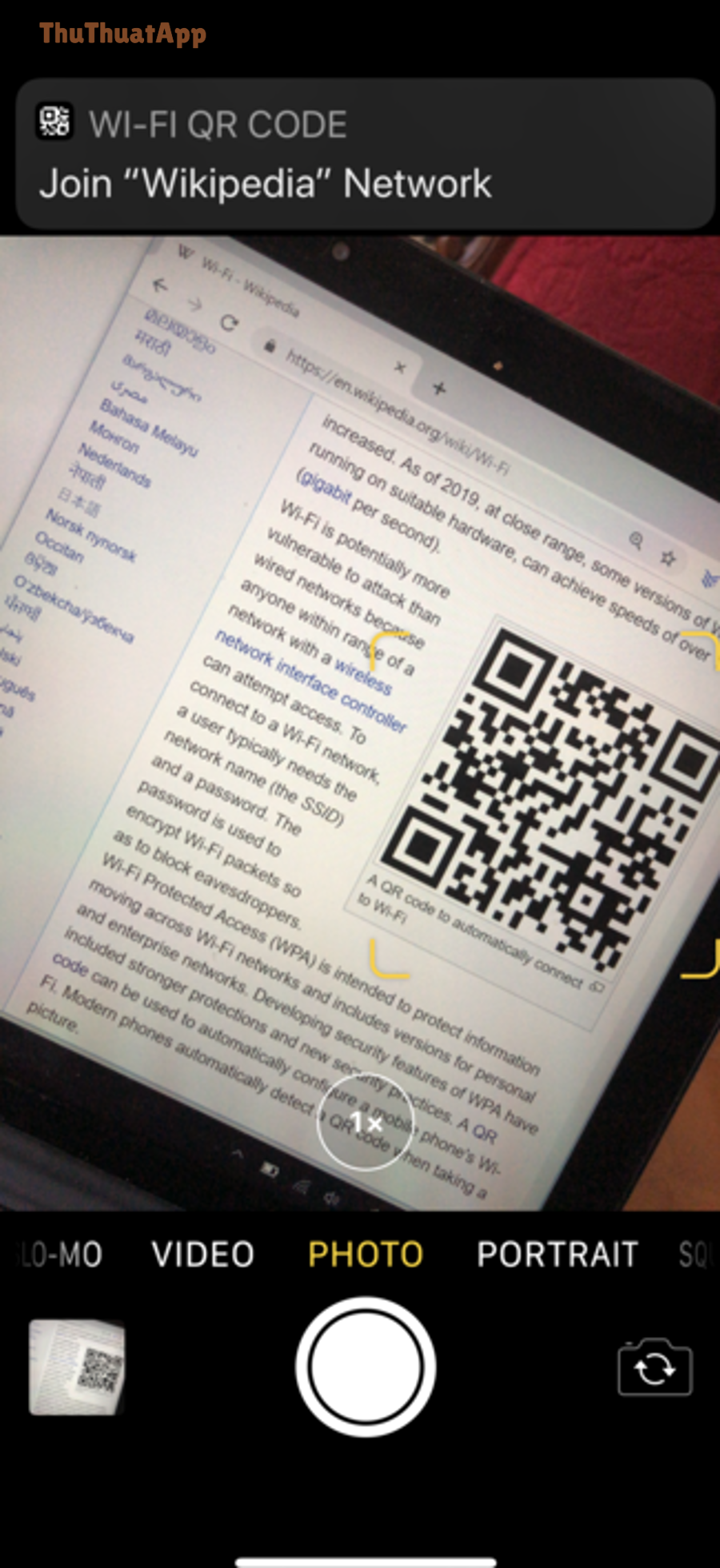
- Tạo QR từ link để in lên tờ rơi/sự kiện, giúp người tham gia quét và vào nhóm.
Điều kiện cần biết trước khi tạo link mời
Để tạo hoặc quản lý link mời, bạn nên nắm các điểm sau:
- Vai trò trong nhóm: Thông thường quản trị viên (admin) hoặc thành viên được cấp quyền quản lý nhóm mới thấy đủ tùy chọn. Nếu bạn không thấy mục link mời, hãy kiểm tra quyền.
- Phiên bản ứng dụng: Messenger thay đổi giao diện theo từng bản cập nhật. Hãy cập nhật Messenger lên phiên bản mới nhất để tránh thiếu tính năng.
- Thiết lập duyệt thành viên: Một số nhóm bật chế độ “phê duyệt tham gia”, khi đó người nhấn link sẽ phải chờ admin duyệt.
Cách tạo link mời vào nhóm chat Messenger trên điện thoại (iPhone/Android)
Dù bạn dùng iPhone hay Android, thao tác cốt lõi đều bắt đầu từ phần thông tin (Info) của nhóm chat. Dưới đây là hướng dẫn theo luồng dễ nhớ để bạn áp dụng nhanh.
Bước 1: Mở nhóm chat cần tạo link
- Mở ứng dụng Messenger trên điện thoại.
- Chọn đúng nhóm chat bạn muốn tạo link mời.
Bước 2: Vào trang cài đặt nhóm (Thông tin nhóm)
- Nhấn vào tên nhóm ở phía trên cùng màn hình (hoặc biểu tượng chữ “i” tùy máy).
- Màn hình “Thông tin” của nhóm sẽ hiện ra với các tùy chọn quản lý.
Bước 3: Tìm mục “Link mời” và bật tạo link
- Kéo xuống và tìm mục có tên gần giống: “Link mời”, “Invite link”, hoặc “Chia sẻ liên kết”.
- Nếu thấy nút gạt Bật (Enable/Turn on), hãy bật lên để hệ thống tạo link.
- Sao chép link hoặc chọn chia sẻ trực tiếp qua ứng dụng khác.
Bước 4: Chia sẻ link cho người cần mời
Sau khi tạo xong, bạn có thể:
- Copy link và gửi vào Zalo/Email/SMS.
- Chọn Share để chia sẻ nhanh sang ứng dụng bất kỳ.
- Dán link vào bài viết/ghi chú nội bộ (nếu là nhóm phục vụ công việc).
Cách tạo link mời nhóm chat Messenger trên máy tính (Messenger.com/Facebook)
Nếu bạn đang làm việc trên máy tính, tạo link mời cũng rất tiện vì có thể copy/dán nhanh vào email hoặc tài liệu. Bạn hãy thử theo các bước sau:
- Mở Messenger.com hoặc Facebook trên trình duyệt và đăng nhập.
- Chọn nhóm chat cần tạo link ở cột danh sách bên trái.
- Nhấn vào tên nhóm hoặc biểu tượng thông tin ở khung chat để mở phần cài đặt.
- Tìm mục tương tự Invite link/Link mời rồi bật và sao chép.
Nếu giao diện bạn đang dùng không hiển thị link mời, hãy chuyển sang ứng dụng Messenger trên điện thoại để tạo link trước, rồi copy sang máy tính sử dụng.
Video hướng dẫn nhanh: tạo và chia sẻ link mời nhóm chat Messenger
Nếu bạn muốn xem thao tác trực quan, có thể tham khảo video hướng dẫn dưới đây (đặc biệt hữu ích khi giao diện của bạn khác đôi chút so với mô tả):
Cách chia sẻ link mời an toàn, tránh người lạ vào nhóm
Link mời rất tiện, nhưng cũng là “cửa vào” nếu bạn chia sẻ quá rộng. Để hạn chế rủi ro, hãy áp dụng các mẹo sau:
- Chỉ gửi link trong kênh kín: nhóm nội bộ, email công ty, tin nhắn trực tiếp; tránh đăng công khai lên trang/nhóm lớn.
- Bật chế độ duyệt thành viên: nếu nhóm phục vụ công việc hoặc có dữ liệu nhạy cảm.
- Đặt quy ước nhóm: yêu cầu người mới giới thiệu, đặt nickname theo mẫu.
- Thu hồi link khi xong sự kiện: tắt link mời để tránh người vào sau.
Cách tắt/đổi link mời khi bị lộ hoặc spam
Khi nghi ngờ link bị phát tán, bạn nên xử lý ngay để tránh spam:
- Vào nhóm chat > mở Thông tin nhóm.
- Tìm mục Link mời.
- Chọn Tắt link (Disable) hoặc tùy chọn kiểu Đặt lại link (Reset link) nếu có.
Sau khi tắt/đặt lại, đường link cũ sẽ không còn hiệu lực (tùy cơ chế từng phiên bản). Đây là cách nhanh nhất để “đóng cửa” nhóm khi có dấu hiệu bất thường.
Không thấy mục “Link mời” trong nhóm chat Messenger: Nguyên nhân và cách khắc phục
Trường hợp bạn vào cài đặt nhóm nhưng không thấy “Link mời”, thường do một trong các nguyên nhân sau:
- Bạn không có quyền quản lý: thử nhờ admin cấp quyền hoặc yêu cầu admin tạo link và gửi cho bạn.
- Messenger chưa cập nhật: vào App Store/CH Play để cập nhật, sau đó mở lại ứng dụng.
- Nhóm được tạo theo kiểu đặc biệt: một số nhóm liên kết với cộng đồng/trang có thể hiển thị tùy chọn khác.
- Lỗi hiển thị tạm thời: đăng xuất/đăng nhập lại, hoặc gỡ cài đặt và cài lại Messenger.
Nếu bạn đang gặp thêm lỗi liên quan đến hệ thống thông báo, hãy tham khảo cụm chủ đề cách xử lý Messenger không nhận thông báo trên iPhone/Android để kiểm tra quyền thông báo, chế độ tiết kiệm pin và cài đặt nền.
Mẹo quản trị nhóm: mời nhanh, gọi nhóm và phối hợp làm việc
Sau khi có link mời, bạn có thể thiết lập nhóm “chạy trơn” hơn bằng các cách sau:
- Ghim tin quan trọng (quy định nhóm, lịch họp, link tài liệu).
- Tạo phòng họp nhanh cho nhóm khi cần trao đổi gấp; trong thực tế nhiều người tìm thêm cách gọi video Messenger và chia sẻ màn hình để vừa họp vừa hướng dẫn thao tác trực tiếp.
- Chia vai trò admin (ít nhất 2 người) để phòng trường hợp một admin bận hoặc mất quyền truy cập.
Câu hỏi thường gặp về link mời nhóm chat Messenger
1) Người có link mời có vào nhóm ngay được không?
Tùy cài đặt nhóm. Nếu nhóm bật “phê duyệt”, người nhấn link sẽ gửi yêu cầu và chờ admin duyệt. Nếu không bật, có thể vào trực tiếp.
2) Link mời có hết hạn không?
Một số phiên bản có thể duy trì link lâu dài cho đến khi bạn tắt/đặt lại link. Để an toàn, sau khi mời đủ người, bạn nên tắt link nếu không cần dùng tiếp.
3) Có thể tạo nhiều link mời khác nhau cho cùng một nhóm không?
Thông thường nhóm chỉ quản lý một link tại một thời điểm. Khi “đặt lại link”, bạn sẽ có một link mới và link cũ có thể mất hiệu lực.
4) Có cách nào mời người không dùng Facebook/Messenger không?
Người được mời vẫn cần có tài khoản và ứng dụng Messenger (hoặc đăng nhập trên web) để tham gia. Link mời chỉ là phương tiện dẫn vào nhóm, không thay thế tài khoản.
Kết luận
Chỉ với vài thao tác trong phần Thông tin nhóm, bạn đã có thể tạo và chia sẻ link mời để thêm thành viên nhanh chóng, đồng thời chủ động bật/tắt link khi cần bảo mật. Nếu bạn đang xây dựng bài hướng dẫn tổng hợp, hãy lưu ý chèn các mẹo quản trị và phòng tránh spam để nội dung hữu ích hơn cho người đọc yêu thích Thủ thuật Messenger. Ngoài ra, bạn có thể theo dõi thêm các chủ đề liên quan trên hệ thống nội dung của mình với từ khóa gợi nhớ thuthuatapp để mở rộng cụm bài hiệu quả.