



Để tạo nhắc việc theo vị trí trên iPhone, bạn chỉ cần dùng ứng dụng Reminders và gắn “địa điểm kích hoạt” cho từng việc, để iPhone tự nhắc khi bạn đến hoặc rời một nơi cụ thể.
Tiếp theo, bạn sẽ biết những quyền cần bật (Vị trí, Vị trí chính xác, thông báo) để nhắc việc chạy ổn định, không “im lặng” hoặc báo trễ.
Ngoài cách làm thủ công trong Reminders, bạn cũng có thể tạo nhắc việc theo vị trí bằng Siri hoặc từ bản đồ, giúp thao tác nhanh hơn khi đang di chuyển.
Để bắt đầu, dưới đây là cách hiểu đúng cơ chế hoạt động và các bước thiết lập chuẩn, rồi mới đến phần tối ưu như chọn bán kính, chọn “đến nơi/rời đi”, và xử lý lỗi thường gặp.
Nhắc việc theo vị trí trên iPhone (Reminders) hoạt động như thế nào?
Nhắc việc theo vị trí là loại nhắc việc dùng vị trí thực tế của iPhone để bật thông báo khi bạn đến hoặc rời một địa điểm đã đặt trong Reminders. Sau đây, hiểu đúng cơ chế sẽ giúp bạn chọn đúng nơi và đúng thời điểm nhắc.
Cụ thể hơn, Reminders tạo một “vùng nhắc” quanh địa điểm (geofence) và iPhone sẽ kiểm tra sự thay đổi vị trí để quyết định có đẩy thông báo hay không. Vì vậy, độ chính xác phụ thuộc vào GPS/Wi-Fi/di động, quyền truy cập vị trí, và cách bạn chọn địa điểm.
Để minh họa, nhắc “mua đồ khi đến siêu thị” thường phù hợp với “Khi đến”, còn nhắc “gửi thư khi rời nhà” lại hợp với “Khi rời đi”. Quan trọng hơn, bạn nên đặt địa điểm gắn với hành vi thật (đỗ xe, cổng tòa nhà, quầy thanh toán) thay vì chỉ chọn tên khu vực quá rộng.
- Điểm mạnh: nhắc đúng ngữ cảnh, giảm quên việc khi bận.
- Điểm cần lưu ý: iPhone có thể tối ưu pin nên đôi lúc thông báo không “đúng từng mét”.
- Trường hợp dùng tốt: mua sắm, đón con, trả đồ, ghé điểm dừng, công việc theo tuyến.
Cần bật những quyền nào để tạo nhắc việc theo vị trí trên iPhone?
Bạn cần bật Dịch vụ định vị và cấp quyền vị trí cho Reminders (tốt nhất là vị trí chính xác) để nhắc việc theo vị trí hoạt động ổn định. Tiếp theo, làm đúng phần quyền sẽ giảm lỗi “không thấy Location” hoặc “không nhận thông báo”.

Cụ thể, bạn kiểm tra theo thứ tự sau để không bỏ sót:
- Bật Dịch vụ định vị: vào Cài đặt > Quyền riêng tư & Bảo mật > Dịch vụ định vị > bật.
- Cấp quyền cho Reminders: trong Dịch vụ định vị, tìm Reminders > chọn “Khi dùng ứng dụng” (hoặc mức cho phép tương đương trên máy bạn).
- Bật Vị trí chính xác: nếu có tùy chọn “Vị trí chính xác”, hãy bật để giảm sai lệch khi bạn ở gần ranh giới vùng.
- Cho phép thông báo: Cài đặt > Thông báo > Reminders > bật Cho phép thông báo (âm thanh/badge tùy nhu cầu).
Ngoài ra, nếu bạn dùng iCloud để đồng bộ nhắc việc, hãy đảm bảo Reminders được bật trong iCloud để cùng một nhắc việc hoạt động nhất quán trên các thiết bị. Để hiểu rõ hơn, phần sau sẽ đi vào thao tác tạo nhắc việc theo vị trí ngay trong Reminders.
Cách tạo nhắc việc theo vị trí trong ứng dụng Reminders: 6 bước nhanh
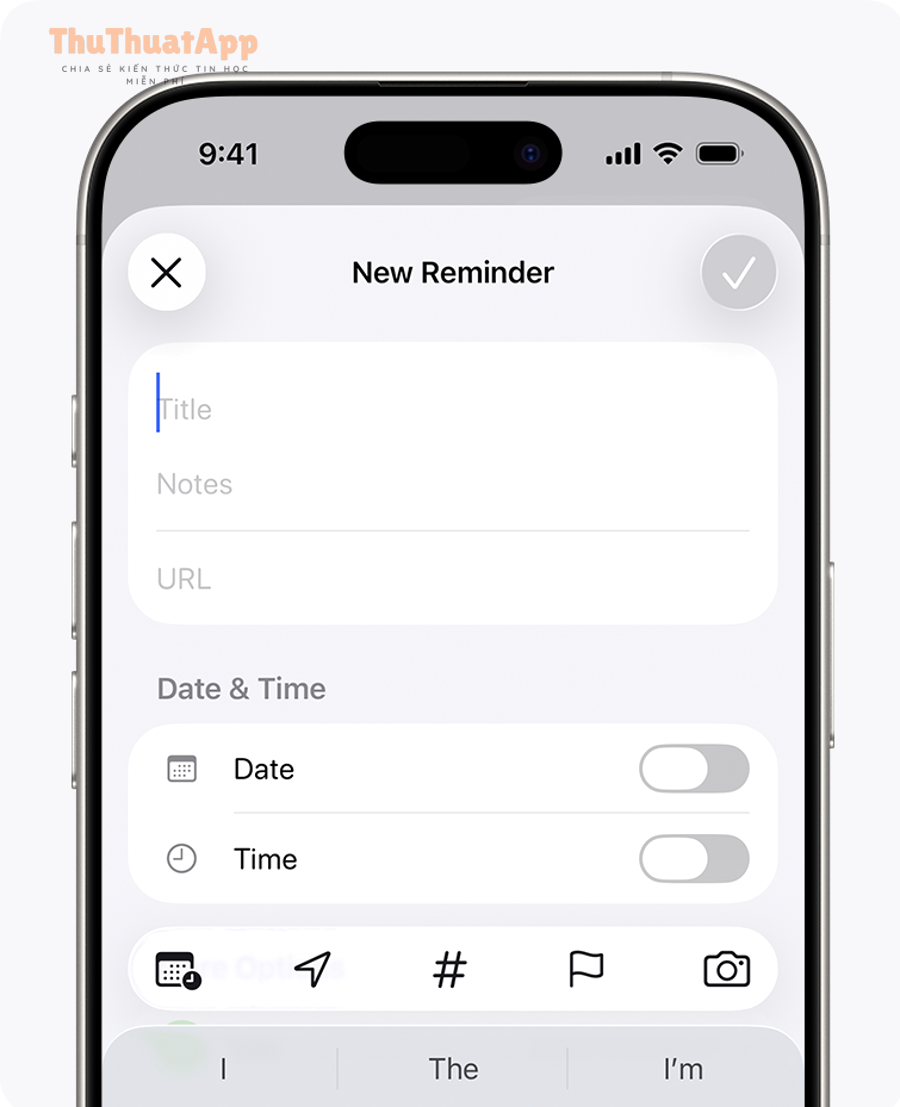
Trong Reminders, bạn tạo nhắc việc theo vị trí bằng cách nhập việc cần làm rồi bật tùy chọn Location và chọn địa điểm, sau đó chọn “Khi đến” hoặc “Khi rời đi”. Dưới đây là quy trình 6 bước dễ làm nhất.

- Mở Reminders và vào danh sách bạn muốn lưu (Ví dụ: Việc cần làm, Mua sắm, Công việc).
- Chạm + Nhắc việc mới và nhập tiêu đề thật cụ thể (Ví dụ: “Mua sữa 1L”).
- Mở phần Chi tiết/Thông tin của nhắc việc (tùy iOS, có thể là nút “i” hoặc “Chi tiết”).
- Bật Location (Nhắc theo vị trí).
- Chọn địa điểm: có thể là Nhà, Cơ quan hoặc Tùy chỉnh để tìm địa chỉ/doanh nghiệp.
- Chọn điều kiện Khi đến hoặc Khi rời đi, rồi lưu/hoàn tất.
Ví dụ, nếu bạn muốn “đến nơi mới nhớ”, hãy đặt điều kiện “Khi đến” và chọn đúng điểm dừng. Ngược lại, nếu bạn muốn “rời đi mới làm”, hãy dùng “Khi rời đi”. Tiếp theo, bạn nên hiểu cách chọn điều kiện và bán kính để tránh nhắc sai bối cảnh.
Nên chọn “Khi đến” hay “Khi rời đi” để nhắc đúng ngữ cảnh?
“Khi đến” mạnh về nhắc theo điểm đến (mua đồ, check-in, ghé quầy), còn “Khi rời đi” tốt cho việc cần làm trước khi đi xa (tắt thiết bị, mang hồ sơ, trả chìa khóa). Sau đây là cách chọn nhanh theo ngữ cảnh.

- Chọn “Khi đến” nếu hành động xảy ra tại nơi đó: mua hàng, gặp khách, lấy đồ, nộp giấy tờ.
- Chọn “Khi rời đi” nếu hành động xảy ra ngay trước/đúng lúc rời: mang ô, khóa cửa, gửi email báo cáo trước khi ra khỏi công ty.
- Ưu tiên “Khi đến” khi bạn sợ quên vì bận việc tại điểm đến; ưu tiên “Khi rời đi” khi bạn hay “đi rồi mới nhớ”.
Đặc biệt, nếu địa điểm quá rộng (khu dân cư, khu thương mại), iPhone có thể kích hoạt sớm hoặc trễ vài phút. Vì vậy, bước kế tiếp là tối ưu bán kính/vùng nhắc để giảm báo sai.
Cách đặt bán kính nhắc việc theo vị trí để không bị báo sai
Để giảm báo nhầm, bạn nên đặt vùng nhắc đủ “nhỏ” để đúng địa điểm, nhưng đủ “lớn” để iPhone kịp nhận biết khi bạn đi vào/đi ra. Tiếp theo là các nguyên tắc thực tế giúp bạn chọn vùng hợp lý.

Cụ thể, khi chọn địa điểm tùy chỉnh trong Reminders, bạn thường sẽ thấy vòng/vùng bao quanh điểm ghim (tùy phiên bản iOS). Hãy áp dụng các mẹo sau:
- Đi bộ/đi trong trung tâm thương mại: chọn vùng nhỏ hơn để tránh kích hoạt ở bãi xe hoặc cửa bên.
- Đi ô tô/xe máy: chọn vùng lớn hơn một chút để iPhone kịp kích hoạt khi bạn chạy ngang nhanh.
- Khu vực sóng yếu (hầm xe, tòa nhà cao): chọn địa điểm gần “điểm chắc chắn” như cổng chính, lối ra vào, thay vì điểm ở sâu bên trong.
- Tránh địa điểm quá chung: “Quận/Phường” hoặc tên khu vực rộng dễ gây nhắc sai lúc bạn chỉ đi ngang.
Như vậy, vùng nhắc là “đòn bẩy” để nhắc đúng bối cảnh. Bên cạnh đó, nếu bạn cần tạo cực nhanh khi đang di chuyển, bạn có thể dùng Siri hoặc thao tác từ bản đồ.
Tạo nhắc việc theo vị trí bằng Siri và từ Apple Maps có tiện hơn không?
Có, dùng Siri hoặc thao tác từ bản đồ thường tiện hơn khi bạn đang bận tay, vì bạn chỉ cần nói hoặc chia sẻ vị trí để tạo nhắc việc theo vị trí trong Reminders. Dưới đây là 2 cách nhanh phổ biến nhất.

Dùng Siri để tạo nhắc việc theo vị trí
Có thể, bạn chỉ cần nói đúng cấu trúc “nhắc tôi khi đến/rời …” để Siri tạo nhắc việc theo vị trí. Tiếp theo, hãy ưu tiên câu lệnh ngắn, rõ địa điểm.
- “Hey Siri, nhắc tôi mua sữa khi đến siêu thị.”
- “Hey Siri, nhắc tôi gọi khách hàng khi đến văn phòng.”
- “Hey Siri, nhắc tôi gửi hồ sơ khi rời công ty.”
Cụ thể hơn, Siri hoạt động tốt nhất khi địa điểm trùng với Nhà/Cơ quan trong Danh bạ của bạn hoặc là địa điểm rõ ràng trên bản đồ.
Tạo nhắc việc từ Apple Maps (chia sẻ địa điểm sang Reminders)
Có thể, bạn mở Apple Maps, chọn địa điểm, sau đó dùng chia sẻ để gửi sang Reminders và đặt điều kiện theo vị trí. Sau đây là cách làm nhanh khi bạn đang tìm địa chỉ.
- Mở Apple Maps và tìm địa điểm.
- Mở thẻ địa điểm, chọn chia sẻ.
- Chọn Reminders, tạo nhắc việc và bật Location.
Tuy nhiên, nếu bạn gặp tình trạng Siri tạo nhắc việc nhưng không kích hoạt đúng lúc, phần tiếp theo sẽ giúp bạn xử lý các lỗi phổ biến nhất.
Vì sao nhắc việc theo vị trí không chạy và cách khắc phục?
Nhắc việc theo vị trí có thể không chạy do thiếu quyền vị trí, tắt thông báo, sai điều kiện “đến/rời”, hoặc iPhone đang tối ưu pin/định vị. Dưới đây là các cách kiểm tra theo thứ tự để sửa nhanh.

Không thấy tùy chọn Location trong Reminders
Có thể, quyền vị trí của Reminders chưa được cấp hoặc Dịch vụ định vị đang tắt. Tiếp theo, hãy kiểm tra lại Dịch vụ định vị và cấp quyền cho Reminders như phần thiết lập ban đầu.
- Bật Dịch vụ định vị.
- Cho Reminders quyền vị trí “Khi dùng ứng dụng”.
- Bật “Vị trí chính xác” nếu có.
Có nhắc việc nhưng không nhận thông báo
Có thể, Reminders bị tắt thông báo hoặc chế độ Tập trung/Im lặng đang chặn hiển thị. Sau đây là cách xử lý nhanh.
- Kiểm tra Cài đặt > Thông báo > Reminders.
- Kiểm tra chế độ Tập trung, cho phép Reminders hiển thị nếu cần.
- Đảm bảo bạn không tắt toàn bộ thông báo trên Màn hình khóa.
Báo sai thời điểm (quá sớm/quá trễ)
Có thể, bạn đặt địa điểm quá rộng hoặc vị trí bị lệch do môi trường (hầm xe, tòa nhà cao tầng). Tiếp theo, hãy thử đổi điểm ghim gần cổng ra vào hoặc tăng/giảm vùng nhắc theo thói quen di chuyển.
- Đổi địa điểm sang điểm “chắc chắn đi qua”.
- Nếu bạn đi nhanh bằng xe, nới vùng nhắc.
- Nếu bạn đi bộ trong khu đông đúc, thu vùng nhắc.
iPhone tiết kiệm pin làm giảm độ nhạy định vị
Có thể, Chế độ nguồn điện thấp hoặc hạn chế làm mới ứng dụng khiến định vị ít được cập nhật. Hơn nữa, nếu bạn muốn nhắc “đúng điểm” trong thời gian quan trọng, hãy tránh để iPhone ở trạng thái tiết kiệm pin quá gắt khi đang di chuyển.
Mẹo quản trị danh sách nhắc việc để không bỏ sót công việc
Để không bị “ngập” nhắc việc, bạn nên quản trị bằng danh sách, thẻ (tag), ưu tiên, và thói quen rà soát theo ngày/tuần trong Reminders. Tiếp theo, các mẹo dưới đây giúp nhắc việc theo vị trí phát huy đúng giá trị: nhắc ít nhưng trúng.
Đặt tên nhắc việc theo “hành động + đối tượng”
Có, tiêu đề càng cụ thể thì bạn càng xử lý nhanh khi thông báo bật lên. Ví dụ, thay vì “Mua đồ”, hãy viết “Mua sữa 1L + bánh mì” để khi đến nơi bạn làm ngay.
Nhóm theo ngữ cảnh vị trí thay vì theo dự án
Có thể, bạn tạo các danh sách như “Ở nhà”, “Ở công ty”, “Đi siêu thị” để nhắc việc theo vị trí không bị rơi vào danh sách lẫn lộn. Sau đây, mỗi khi tạo nhắc việc mới, bạn chọn đúng danh sách trước khi bật Location.
Ưu tiên và gắn ghi chú ngắn để khỏi phải mở lại nhiều lần
Cụ thể, bạn dùng Priority/Flag cho việc quan trọng, và ghi chú 1–2 dòng (mã đơn, số điện thoại, số phòng) để xử lý ngay tại thông báo.
Rà soát nhắc việc đã xong để tránh “nhiễu”
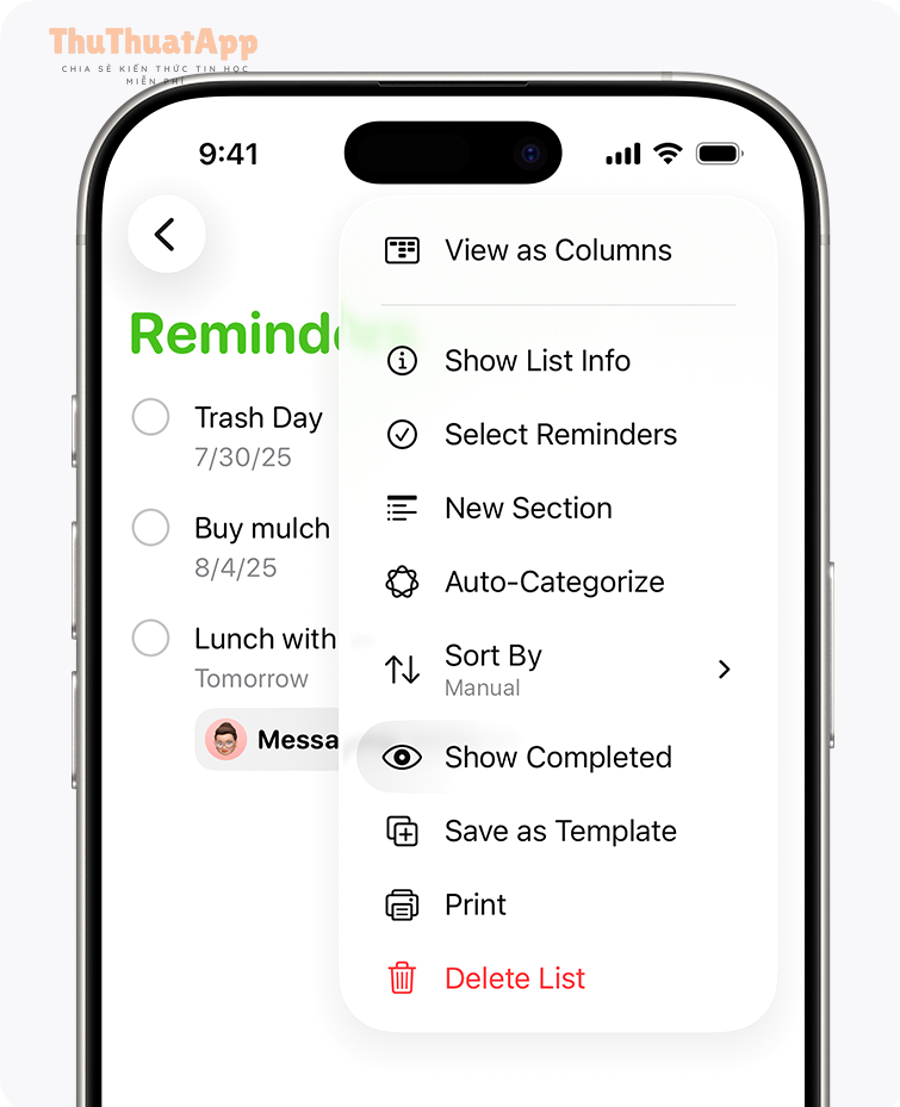
Như vậy, việc xem và dọn các mục đã hoàn tất theo tuần giúp Reminders gọn, và nhắc theo vị trí ít bị “chìm” giữa các mục không còn cần thiết.
Ranh giới ngữ cảnh: Đến đây bạn đã nắm cách tạo nhắc việc theo vị trí trong Reminders, cách chọn “đến/rời”, tối ưu vùng nhắc và xử lý lỗi. Phần dưới chỉ mở rộng cho nhu cầu nâng cao: tự động hóa và tối ưu trải nghiệm khi dùng nhiều kịch bản.
Mở rộng: Tự động hóa nhắc việc theo vị trí với Shortcuts và Focus
Bạn có thể nâng cấp nhắc việc theo vị trí bằng Shortcuts và Focus để tự động hóa thao tác lặp lại, giảm chạm màn hình, và “đúng lúc đúng việc” hơn trong Reminders. Dưới đây là 4 hướng nâng cao thường dùng.
Tạo Shortcut nhập nhanh nhắc việc + gợi ý địa điểm quen thuộc
Có thể, bạn tạo một Shortcut hỏi “Việc cần nhắc là gì?” rồi thêm vào Reminders list cố định; sau đó bạn chỉ cần chỉnh Location khi cần. Tiếp theo, cách này phù hợp khi bạn tạo nhắc việc mới nhiều lần trong ngày.
Kết hợp Focus để giảm xao nhãng khi đến nơi cần làm việc
Cụ thể, bạn đặt quy tắc Focus theo vị trí (ví dụ khi đến văn phòng) để giảm thông báo rác, còn Reminders vẫn bật thông báo việc quan trọng. Nhờ đó, nhắc việc theo vị trí trở thành “tín hiệu” nổi bật thay vì bị trôi.
Dùng ngữ cảnh “lên/xuống xe” nếu iPhone hỗ trợ
Có thể, một số thiết lập liên quan xe/Bluetooth giúp nhắc việc bật khi bạn kết nối/ngắt kết nối với xe, phù hợp kịch bản “đổ xăng”, “mua vé”, “lấy đồ trong cốp”. Sau đây, hãy kiểm tra trong tùy chọn Location xem có kịch bản xe hay không trên máy bạn.
Tối ưu quyền riêng tư và dữ liệu vị trí khi dùng nhắc theo vị trí
Hơn nữa, nếu bạn ưu tiên riêng tư, hãy giới hạn quyền vị trí của Reminders ở mức cần thiết và chỉ bật “Vị trí chính xác” khi bạn thật sự cần nhắc sát điểm. Ngoài ra, nếu bạn cũng quan tâm đến nội dung liên quan, bạn có thể xem thêm các chủ đề như cách bảo vệ ghi chú bằng mật khẩu/Face ID iPhone để tăng bảo mật dữ liệu cá nhân trong hệ sinh thái iOS.
Bên cạnh đó, khi làm việc nhóm, nhu cầu cách chia sẻ danh sách nhắc việc iPhone cũng rất hữu ích để phân công và theo dõi việc chung, đặc biệt khi mỗi người di chuyển ở các địa điểm khác nhau.
Đặc biệt, nếu bạn đang xây dựng chuỗi bài hướng dẫn, hãy đưa nội dung này vào hệ thống Thủ thuật iPhone của bạn và liên kết nội bộ hợp lý; nhiều website dạng thuthuatapp thường triển khai cụm chủ đề theo dạng “tình huống – thao tác – khắc phục” để tăng thời gian đọc và giảm thoát trang.
Câu hỏi thường gặp về nhắc việc theo vị trí trên iPhone
Phần FAQ dưới đây trả lời nhanh các vướng mắc phổ biến nhất khi tạo nhắc việc theo vị trí trên iPhone trong Reminders. Tiếp theo, nếu bạn gặp lỗi cụ thể, hãy đối chiếu đúng câu hỏi để xử lý nhanh.
Nhắc việc theo vị trí có cần bật “Vị trí chính xác” không?
Không bắt buộc, nhưng nên bật khi bạn muốn nhắc sát điểm (cổng, quầy, lối vào) vì độ lệch thấp hơn; nếu chỉ cần nhắc “khi gần tới”, bạn có thể tắt để tăng riêng tư và vẫn dùng được trong nhiều tình huống.
Tại sao tôi đến nơi rồi mà không thấy thông báo?
Thường do tắt thông báo của Reminders, tắt Dịch vụ định vị, hoặc chế độ Tập trung đang chặn; ngoài ra, môi trường trong nhà/hầm xe có thể làm định vị cập nhật chậm, nên bạn hãy thử đặt điểm ghim gần cổng/lối ra vào.
Có thể tạo nhiều nhắc việc theo cùng một địa điểm không?
Có, bạn có thể tạo nhiều nhắc việc cùng một địa điểm; để tránh rối, hãy đặt tiêu đề cụ thể và gom chúng vào một danh sách ngữ cảnh (ví dụ “Đi siêu thị”) để dễ rà soát.
Nhắc việc theo vị trí có tốn pin nhiều không?
Không nhất thiết tốn nhiều pin vì iOS tối ưu theo sự kiện vị trí, nhưng nếu bạn bật vị trí chính xác liên tục, di chuyển nhiều, hoặc dùng nhiều tác vụ định vị cùng lúc, mức tiêu thụ có thể tăng; cách cân bằng là chỉ bật chính xác khi thật cần.
Có tạo nhắc việc theo vị trí cho người khác được không?
Có thể chia sẻ danh sách để người khác thấy và nhận nhắc (tùy cách chia sẻ và thiết bị), nhưng trải nghiệm tốt nhất vẫn là mỗi người bật quyền vị trí và thông báo trên iPhone của họ để nhắc theo vị trí hoạt động đúng.
Tôi nên dùng Reminders hay ứng dụng bên thứ ba cho nhắc theo vị trí?
Nếu bạn cần đơn giản, đồng bộ iCloud và tích hợp Siri tốt, Reminders là lựa chọn tối ưu; nếu bạn cần workflow phức tạp (nhiều điều kiện, log, tự động hóa sâu), ứng dụng bên thứ ba có thể mạnh hơn nhưng đổi lại bạn phải quản quyền và đồng bộ kỹ hơn.