


Bạn có thể bảo vệ từng ghi chú trong ứng dụng Ghi chú (Notes) bằng mật khẩu, Face ID hoặc Touch ID để người khác không thể xem nội dung dù họ đang cầm iPhone của bạn.
Nếu mục tiêu của bạn là “mở nhanh nhưng vẫn kín”, lựa chọn dùng Face ID/Touch ID kèm mật mã máy thường tiện hơn vì không phải nhớ thêm mật khẩu riêng.
Nếu bạn cần “tách biệt hoàn toàn”, việc tạo mật khẩu ghi chú tùy chỉnh và quản lý gợi ý mật khẩu đúng cách sẽ phù hợp hơn, nhưng đổi lại rủi ro quên mật khẩu sẽ cao hơn.
Giới thiệu ý mới: Dưới đây là hướng dẫn theo đúng luồng thao tác trên iPhone, kèm các lưu ý quan trọng để vừa khóa đúng, vừa không tự khóa mình khỏi ghi chú cần dùng về sau.
Ghi chú trên iPhone có khóa bằng mật khẩu/Face ID được không?
Có, Notes cho phép khóa từng ghi chú bằng mật khẩu ghi chú hoặc dùng Face ID/Touch ID (kèm mật mã máy) để chặn người khác xem nội dung, trong khi tiêu đề ghi chú vẫn có thể hiện trong danh sách.
Tiếp theo, bạn nên hiểu rõ “khóa ghi chú” đang bảo vệ điều gì để đặt kỳ vọng đúng ngay từ đầu.
Vì sao nên khóa ghi chú? Có ít nhất 3 lý do thực tế: (1) ngăn người khác xem nội dung khi bạn cho mượn máy; (2) giảm rủi ro lộ thông tin nhạy cảm khi bạn vô tình mở Notes nơi công cộng; (3) tách riêng “ghi chú nhạy cảm” khỏi ghi chú thường để kiểm soát chia sẻ/copy-paste.
Face ID/Touch ID đáng tin đến mức nào? Theo nghiên cứu của Apple từ bộ phận Apple Platform Security, vào 12/2024, xác suất một người ngẫu nhiên mở khóa bằng Face ID/Optic ID là nhỏ hơn 1/1.000.000; với Touch ID là nhỏ hơn 1/50.000.
Giới hạn bạn cần biết: Không phải mọi ghi chú đều khóa được (ví dụ ghi chú chia sẻ iCloud, ghi chú đồng bộ qua tài khoản IMAP, hoặc ghi chú có một số loại nội dung/đính kèm bị hạn chế theo từng phiên bản). Vì vậy, phần sau sẽ hướng dẫn cách thiết lập đúng để tránh “bấm mãi không thấy khóa”.
Cần chuẩn bị gì trước khi khóa ghi chú để không bị “mất quyền mở”?
Bạn chỉ cần 3 điều: iPhone đã có mật mã mở khóa, Face ID/Touch ID hoạt động ổn định, và bạn chọn rõ 1 trong 2 phương án khóa (dùng mật mã máy hoặc tạo mật khẩu ghi chú).
Sau đây, ta đi vào checklist chi tiết để thao tác mượt và ít lỗi nhất.

Checklist nhanh trước khi bắt đầu:
- Đặt mật mã máy (Passcode): Đây là lớp dự phòng bắt buộc để Face ID/Touch ID hoạt động đúng tình huống và để bạn không bị kẹt khi sinh trắc học thất bại nhiều lần.
- Thiết lập Face ID/Touch ID ổn: Nếu Face ID nhận diện kém (đổi kính, ánh sáng, v.v.), bạn nên “thiết lập lại” hoặc rà soát phần cài đặt trước khi dựa vào nó để mở ghi chú quan trọng.
- Hiểu điểm khác nhau giữa 2 kiểu khóa: “Use Device Passcode” dùng chính mật mã máy + Face ID/Touch ID; “Create Password” tạo mật khẩu ghi chú riêng (kèm gợi ý).
Lưu ý quan trọng về iCloud Keychain: Apple nêu rõ để khóa ghi chú bằng mật mã máy, bạn cần bật iCloud Keychain; nếu thiếu, bạn có thể gặp tình trạng không chuyển sang “Use Device Passcode” như mong muốn.
Cách thiết lập mật khẩu ghi chú và bật Face ID/Touch ID trong Cài đặt
Thiết lập đúng gồm 5 bước: vào Cài đặt, mở mục Notes, vào Password, chọn tài khoản ghi chú, chọn kiểu khóa (mật mã máy hoặc mật khẩu riêng), rồi bật Face ID/Touch ID nếu thiết bị hỗ trợ.
Tiếp theo, ta sẽ chọn phương án khóa phù hợp với thói quen dùng của bạn để tránh rắc rối về sau.
Các bước chi tiết (theo luồng Apple):
- Mở Cài đặt > vào Apps (hoặc tìm Notes tùy iOS) > chọn Notes.
- Chạm Password > nếu có nhiều tài khoản Notes, chọn đúng tài khoản bạn muốn áp dụng.
- Chọn Use Device Passcode hoặc Create Password; nếu tạo mật khẩu, hãy đặt password hint có ích nhưng không “lộ đáp án”.
- Bật Face ID hoặc Touch ID (nếu máy hỗ trợ) để mở ghi chú nhanh.
- Quay lại Notes để thử khóa 1 ghi chú mẫu và mở lại, nhằm xác nhận bạn nhớ đúng phương án mở.
Bảng dưới đây giúp bạn chọn “dùng mật mã máy” hay “tạo mật khẩu riêng” theo mục tiêu sử dụng và rủi ro chấp nhận.
Bảng này chứa so sánh ưu/nhược để bạn quyết định phương án khóa phù hợp nhất trước khi áp dụng cho ghi chú quan trọng.
| Phương án | Mạnh ở điểm | Yếu ở điểm | Phù hợp khi |
|---|---|---|---|
| Use Device Passcode | Mở nhanh bằng Face ID/Touch ID; ít phải nhớ thêm | Phụ thuộc vào bảo mật mật mã máy; chia sẻ máy là rủi ro nếu lộ passcode | Bạn ưu tiên tiện, ít quên, dùng hằng ngày |
| Create Password | Tách biệt khỏi mật mã máy; dễ đặt quy tắc riêng | Quên mật khẩu có thể không mở lại ghi chú cũ | Bạn cần phân lớp bảo mật, ít người cần dùng hộ |
Mẹo chọn nhanh: Nếu ghi chú là “mật khẩu/OTP/ghi chú riêng tư”, ưu tiên “Use Device Passcode” để giảm khả năng tự khóa mình; nếu là “kho lưu trữ nhạy cảm” và bạn có kỷ luật quản lý mật khẩu, “Create Password” có thể phù hợp hơn.
Cách khóa một ghi chú trong Notes và cách mở xem an toàn
Khóa ghi chú chỉ cần 3 bước: mở ghi chú, chạm nút thao tác (thường là dấu ba chấm), chọn Lock; khi mở lại, bạn dùng Face ID/Touch ID hoặc nhập mật khẩu/mật mã máy tùy cấu hình.
Để bắt đầu, hãy làm trên một ghi chú “thử nghiệm” trước khi áp dụng cho ghi chú quan trọng.

Khóa ghi chú (Lock) đúng cách theo luồng thao tác
Bạn thực hiện theo 3 bước: mở Notes, vào ghi chú cần khóa, chạm nút thao tác của ghi chú và chọn Lock; sau đó hệ thống sẽ yêu cầu bạn chọn “Use iPhone Passcode” hoặc “Create Password” nếu đây là lần đầu bạn khóa.
Cụ thể, nếu bạn đang vội, chỉ cần nhớ “mở ghi chú > ba chấm > Lock” là đủ, rồi ta sẽ quay lại tối ưu thói quen khóa ngay sau khi đọc.

Mở xem và “khóa lại” để không để ghi chú mở quá lâu
Mở một ghi chú đã khóa sẽ giữ các ghi chú khóa cùng tài khoản ở trạng thái mở trong vài phút; bạn có thể khóa lại bằng nút khóa, dùng “Lock Now”, đóng ứng dụng Notes, hoặc khóa iPhone.
Tiếp theo, bạn nên tận dụng nguyên tắc “mở xong là khóa” để giảm thời gian cửa sổ rủi ro khi đang ở nơi đông người.
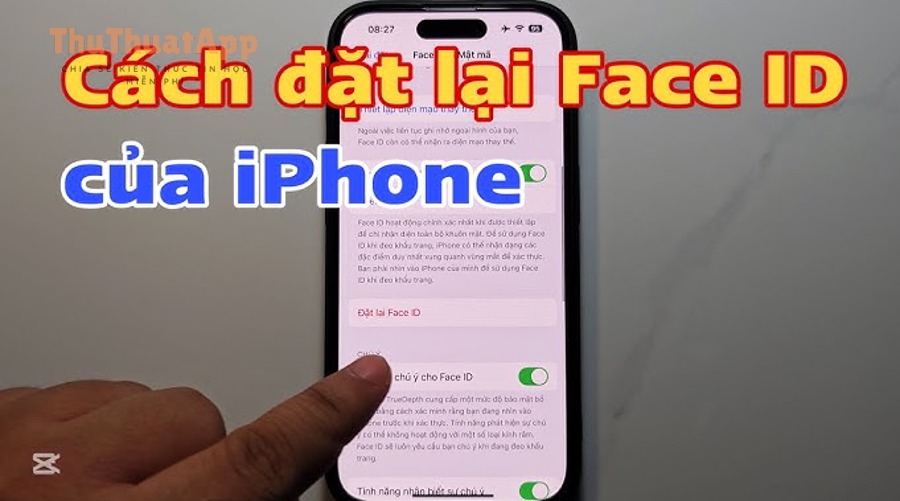
Dẫn chứng về cơ chế chặn thử sai: Theo nghiên cứu của Apple từ tài liệu “About Face ID advanced technology”, vào 12/2025, Face ID chỉ cho phép tối đa 5 lần khớp thất bại trước khi buộc nhập mật mã; Touch ID cũng áp dụng cơ chế tương tự theo tài liệu bảo mật của Apple.
Gỡ khóa, đổi mật khẩu, hoặc chuyển sang dùng mật mã máy như thế nào?
Bạn có thể gỡ khóa bằng cách mở ghi chú đã khóa rồi chọn Remove; đổi mật khẩu hoặc chuyển sang dùng mật mã máy thực hiện trong Cài đặt > Notes > Password theo tài khoản.
Tiếp theo, hãy làm đúng thứ tự để tránh nhầm lẫn giữa “gỡ khóa ghi chú” và “đổi phương thức khóa”.
Cách gỡ khóa (Remove) một ghi chú
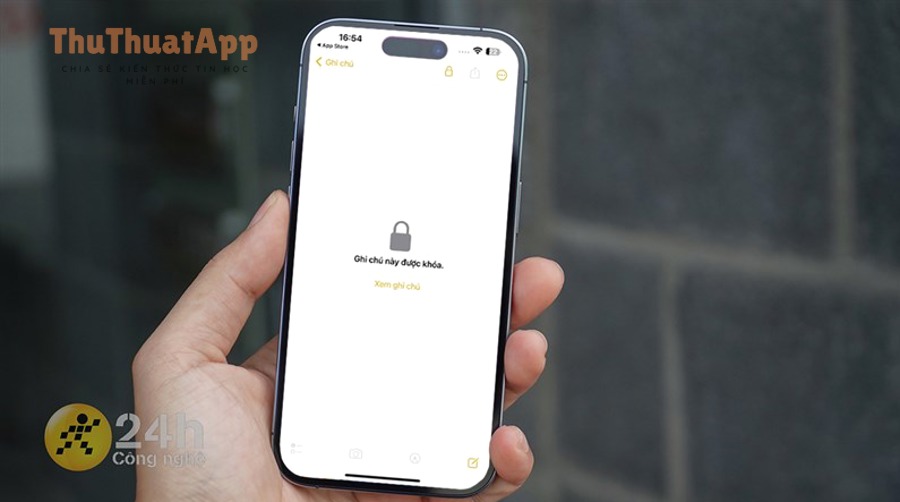
Bạn mở ghi chú đã khóa, chạm View Note, xác thực bằng Face ID/Touch ID hoặc nhập mật khẩu, sau đó chạm nút More và chọn Remove; việc gỡ khóa sẽ đồng bộ trên tất cả thiết bị đăng nhập cùng Apple Account.
Sau đây, ta chuyển sang phần “đổi mật khẩu/đổi phương thức” để bạn tối ưu dần theo mức độ sử dụng thực tế.
Cách đổi mật khẩu ghi chú hoặc chuyển sang “Use Device Passcode”
Trong Cài đặt > Apps > Notes > Password, bạn chọn tài khoản rồi chọn Change Password hoặc Use Device Passcode; hệ thống sẽ yêu cầu xác thực bằng Face ID/Touch ID hoặc mật khẩu cũ trước khi chuyển đổi.
Quan trọng hơn, nếu bạn đã có nhiều ghi chú khóa bằng mật khẩu tùy chỉnh, hãy đổi phương thức vào thời điểm bạn đang nhớ chắc mật khẩu cũ để tránh đứt mạch truy cập.
Nếu quên mật khẩu ghi chú thì làm sao: reset được nhưng có mở lại được không?
Không, nếu bạn quên mật khẩu cũ thì Apple không thể giúp mở lại những ghi chú đã khóa bằng mật khẩu đó; bạn chỉ có thể đặt mật khẩu mới cho các ghi chú khóa về sau hoặc cập nhật khi nhập đúng mật khẩu cũ.
Tiếp theo là cách xử lý theo 2 kịch bản: bạn còn nhớ mật khẩu cũ (một phần) hoặc đã quên hoàn toàn.

Kịch bản 1: Bạn nhập đúng mật khẩu cũ ở một ghi chú
Nếu bạn mở được một ghi chú bằng mật khẩu cũ, iPhone có thể cho bạn tùy chọn cập nhật ghi chú đó sang mật khẩu hiện tại; đây là cách “di chuyển dần” mà không mất dữ liệu.
Như vậy, ưu tiên của bạn là tìm đúng “ghi chú còn mở được” để dần hợp nhất về một phương án khóa dễ quản lý.
Kịch bản 2: Bạn quên hoàn toàn mật khẩu cũ
Bạn có thể vào Cài đặt > Apps > Notes > Password để Reset Notes Password; thao tác này chỉ tạo mật khẩu mới cho các ghi chú khóa từ thời điểm đó, nhưng không mở được các ghi chú đã khóa trước đây bằng mật khẩu cũ.
Mẹo giảm rủi ro: Nếu bạn hay quên, cân nhắc chuyển sang “Use Device Passcode” (kèm Face ID/Touch ID) và đặt gợi ý mật khẩu theo hướng gợi nhớ cho riêng bạn nhưng không tiết lộ cho người khác.
Vì sao có ghi chú không khóa được, và cách tránh lộ nội dung ngoài ý muốn
Có, một số ghi chú sẽ không khóa được do ràng buộc đồng bộ/chia sẻ hoặc do kiểu nội dung/đính kèm; bạn cần nhận diện đúng nguyên nhân để đổi cách lưu hoặc tách thông tin nhạy cảm sang ghi chú khác.
Ngoài ra, ngay cả khi khóa thành công, bạn vẫn nên giảm các “điểm lộ” như tiêu đề và thói quen để ghi chú mở quá lâu.

Nhóm 1: Ghi chú không khóa được vì đồng bộ/chia sẻ
Bạn không thể khóa ghi chú chia sẻ iCloud; ngoài ra Notes cũng không hỗ trợ khóa ghi chú đồng bộ qua một số tài khoản kiểu IMAP (như Yahoo, Gmail, Hotmail) theo mô tả của Apple.
Do đó, nếu bạn đang lưu “ghi chú nhạy cảm”, hãy chuyển nó sang iCloud hoặc On My iPhone (thiết bị) để dùng tính năng khóa ổn định hơn.
Nhóm 2: Ghi chú bị giới hạn vì loại nội dung/đính kèm
Apple nêu rõ một số trường hợp không thể khóa: ghi chú có PDF, âm thanh, video, hoặc tệp iWork (Keynote/Pages/Numbers) và một số kiểu ghi chú đặc thù như Quick Notes; tùy phiên bản, ghi chú có thẻ (tags) hoặc một số loại tệp cũng có thể bị hạn chế.
Vì vậy, cách làm thực tế là tách phần “nội dung nhạy cảm” sang một ghi chú text/định dạng đơn giản rồi khóa, thay vì cố khóa một ghi chú đang chứa tệp nặng.
Giảm “điểm lộ” khi ghi chú đã khóa
Khi ghi chú bị khóa, tiêu đề vẫn có thể hiển thị trong danh sách; vì vậy, hãy đặt tiêu đề trung tính (không lộ chủ đề) và tập thói quen khóa lại ngay sau khi đọc xong.
Ranh giới ngữ cảnh: Tới đây bạn đã nắm đầy đủ phần thao tác cốt lõi để khóa/mở/đổi phương thức và xử lý quên mật khẩu; phần dưới sẽ mở rộng thêm thói quen bảo mật để dùng Notes “kín” hơn trong đời sống thực.
Mở rộng bảo mật ghi chú: thói quen, ghim, và chia sẻ thiết bị
Để bảo mật bền vững, bạn nên kết hợp 4 thứ: cách đặt tiêu đề kín, quy tắc khóa lại, quản lý phương thức mở (Face ID/mật mã), và một vài thói quen tổ chức ghi chú giúp bạn không phải “lục tìm” trong trạng thái mở quá lâu.
Tiếp theo, ta tối ưu theo các tình huống rất hay gặp: ghi chú quan trọng, cho mượn máy, và dùng ghi chú như kho thông tin cá nhân.
Tổ chức ghi chú kín đáo: ghim, tiêu đề trung tính, và thao tác nhanh
Nếu bạn thường xuyên cần mở lại vài ghi chú cốt lõi, hãy áp dụng “cách ghim ghi chú quan trọng iPhone” ở mức tối thiểu: ghim những ghi chú không nhạy cảm làm “điểm neo”, còn ghi chú nhạy cảm thì đặt tiêu đề trung tính và luôn khóa lại sau khi xem.
Để minh họa, bạn có thể giữ một ghi chú ghim dạng “Checklist hôm nay”, còn ghi chú nhạy cảm chỉ mở trong thời gian ngắn rồi chạm Lock Now hoặc khóa máy để tự động khóa lại.
Khi cần cho mượn iPhone: kiểm soát phiên mở và tránh lộ ngoài ý muốn
Nếu bạn phải đưa máy cho người khác (trẻ em, đồng nghiệp), hãy ưu tiên không để Notes đang mở sẵn; đồng thời cân nhắc dùng Guided Access để giới hạn người dùng trong một ứng dụng thay vì để họ có cơ hội quay lại Notes.
Trong thực tế, nguyên tắc “đưa máy khi đã khóa màn hình” giảm đáng kể rủi ro lộ nội dung vì ghi chú khóa sẽ yêu cầu xác thực lại.
Chuẩn hóa mật khẩu và “đường lui” an toàn để không tự khóa mình
Nếu bạn dùng mật mã máy để khóa ghi chú, hãy bật iCloud Keychain theo hướng dẫn của Apple để quá trình chuyển đổi và mở khóa ổn định hơn; nếu dùng mật khẩu riêng, đặt gợi ý đủ gợi nhớ nhưng không mô tả trực tiếp.
Quan trọng hơn, bạn nên thống nhất một chiến lược: hoặc dùng hoàn toàn “Use Device Passcode”, hoặc nếu dùng mật khẩu riêng thì lưu trữ nó trong trình quản lý mật khẩu đáng tin cậy; điều này giúp bạn tránh kịch bản reset mà không mở được ghi chú cũ.
Câu hỏi thường gặp
1) Khóa ghi chú có ẩn được hoàn toàn tiêu đề không? Không, tiêu đề thường vẫn hiện trong danh sách; vì vậy hãy đặt tiêu đề trung tính và đừng để ghi chú nhạy cảm nằm ở màn hình Notes quá lâu.
2) Vì sao tôi bật Face ID nhưng vẫn bị yêu cầu nhập mật khẩu? Khi Face ID thất bại nhiều lần hoặc iPhone cần xác thực lại, hệ thống sẽ yêu cầu mật mã/mật khẩu; Apple cũng mô tả giới hạn số lần thử khớp thất bại trước khi buộc nhập mật mã.
3) Tôi có thể vừa dùng mật khẩu riêng vừa dùng Face ID không? Có, bạn có thể bật Face ID/Touch ID để mở nhanh, nhưng ghi chú vẫn gắn với phương án khóa bạn đã chọn trong Password (mật khẩu riêng hoặc mật mã máy).
4) Có video hướng dẫn thao tác nhanh không? Có, bạn có thể xem video minh họa thao tác khóa/mở bằng Face ID theo hướng dẫn dưới đây, rồi đối chiếu lại các bước trong phần “Cài đặt” để đảm bảo đúng phương án mở.
Gợi ý mở rộng thói quen: Nếu bạn hay dùng cách tạo nhắc việc theo vị trí trên iPhone cho công việc/đi chợ/đón con, hãy tách “nhắc việc” sang Reminders và chỉ để thông tin nhạy cảm trong ghi chú đã khóa để tránh trộn dữ liệu. Trong nhóm bài Thủ thuật iPhone của nhiều website thủ thuật app, cách tổ chức dữ liệu như vậy thường giúp bạn vừa nhanh vừa kín khi dùng iPhone hằng ngày.