


Để tạo QR code Instagram chia sẻ profile, bạn chỉ cần vào trang cá nhân, mở mục chia sẻ hồ sơ và Instagram sẽ tự tạo “mã QR” dẫn thẳng tới trang của bạn để người khác quét là theo dõi được ngay.
Nếu bạn muốn dùng QR như một “cầu nối” giữa online và offline (dán tại quầy, in trên card visit, đặt trong slide thuyết trình), bạn cũng cần biết cách lưu/ tải file đúng định dạng để quét rõ và không bị mờ khi in.
Ngoài ra, để người khác quét vào đúng profile (không nhầm tài khoản, không lỗi mở link), bạn nên nắm quy trình quét QR ngay trong Instagram và một số mẹo kiểm tra nhanh trước khi chia sẻ rộng rãi.
Giới thiệu ý mới: Dưới đây là quy trình từ “hiểu đúng QR Instagram” đến “tạo–tùy biến–chia sẻ–quét–sửa lỗi” theo từng bước rõ ràng để bạn áp dụng ngay.
Instagram QR code để chia sẻ profile là gì và hoạt động ra sao?
Instagram QR code cho profile là một mã QR chứa đường dẫn/định danh hồ sơ, giúp người khác quét bằng camera hoặc ngay trong Instagram để mở đúng trang cá nhân của bạn trong vài giây.
Để hiểu rõ hơn, bạn nên xem nó như một “lối tắt” thay cho việc gõ username, vì chỉ cần quét là Instagram điều hướng thẳng tới profile tương ứng.
QR code profile khác gì so với chia sẻ link profile?
QR code là dạng “quét để mở”, còn link là dạng “nhấp để mở”; điểm mạnh của QR là tiện cho bối cảnh offline, trong khi link thuận tiện khi bạn đã đang chat/email và người nhận chỉ cần bấm.
Tuy nhiên, để QR phát huy hiệu quả, bạn cần đảm bảo kích thước và độ tương phản khi hiển thị hoặc in ấn để camera bắt nét tốt.
QR code Instagram có tùy biến được không?
Có, Instagram cho phép đổi kiểu nền/màu và một số tuỳ chọn trang trí (tuỳ phiên bản ứng dụng), giúp bạn đồng bộ nhận diện khi đem QR đi in hoặc đặt vào ấn phẩm.
Tiếp theo, bạn sẽ thấy việc “tùy biến vừa đủ” quan trọng hơn “làm đẹp quá đà”, vì mã vẫn phải quét ổn định trong môi trường ánh sáng thật.
Vì sao QR ngày càng quen thuộc với người dùng?
QR trở nên phổ biến vì thao tác nhanh, ít lỗi và phù hợp thói quen “dùng camera để mở nội dung”; trong nhiều bối cảnh số hoá, QR được xem là công cụ rút ngắn hành trình truy cập.
Theo nghiên cứu của ACM (Association for Computing Machinery) từ nhóm tác giả nghiên cứu hành vi Gen Z tại Cần Thơ vào 11/2024, khảo sát 310 quan sát cho thấy mức độ quan tâm/tiếp nhận QR menu chịu tác động bởi các yếu tố “dễ dùng” và “hữu ích”, phản ánh việc người dùng đã quen với trải nghiệm quét mã trong đời sống.
Cần chuẩn bị gì trước khi tạo mã QR Instagram cho hồ sơ?
Bạn chỉ cần đảm bảo tài khoản đăng nhập ổn định, hồ sơ hiển thị đúng (username, ảnh đại diện, bio) và ứng dụng Instagram được cập nhật để thấy nút chia sẻ/QR đầy đủ.
Sau đây là checklist ngắn giúp bạn tránh lỗi “tạo được nhưng chia sẻ không hiệu quả” khi đem QR ra ngoài môi trường thực tế.
Kiểm tra “điểm neo” của profile trước khi phát QR
Bạn nên kiểm tra username, ảnh đại diện và tên hiển thị vì đây là các tín hiệu nhận diện khi người khác mở profile sau khi quét; nếu bạn đang đổi brand, hãy cập nhật trước rồi mới in ấn.
Cụ thể hơn, thay đổi username sẽ làm đường dẫn profile thay đổi theo, nên bạn cần chốt username trước khi in QR hàng loạt.
Xác định mục tiêu chia sẻ: follow, nhắn tin hay xem nội dung?
QR profile phù hợp nhất với mục tiêu “follow nhanh” và “mở hồ sơ”; nếu mục tiêu là kéo traffic về một trang tổng hợp, bạn nên cân nhắc thêm CTA phù hợp ở nơi đặt QR.
Bên cạnh đó, nếu bạn đang tối ưu bio theo hướng điều hướng đa kênh, hãy xem thêm cách thêm nhiều link trong bio Instagram để người mới vào profile có đường đi rõ ràng thay vì thoát ngay.
Chọn nơi hiển thị QR: online hay offline?
Nếu hiển thị online (story, post, website), bạn ưu tiên ảnh QR rõ nét; nếu hiển thị offline (in giấy, standee), bạn ưu tiên kích thước và tương phản để camera bắt nhanh.
Đặc biệt, khi đặt tại quầy/điểm chờ, QR nên nằm ngang tầm mắt và có khoảng trống xung quanh để người dùng canh khung quét dễ hơn.
Cách tạo QR code Instagram trong ứng dụng iPhone/Android như thế nào?
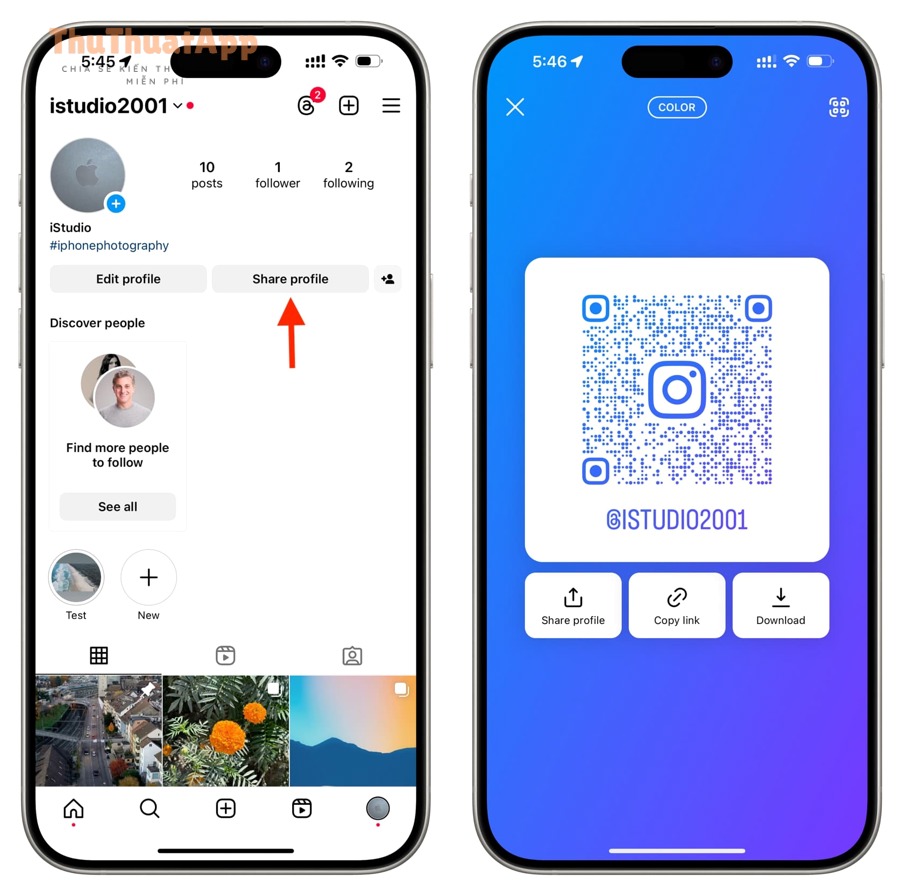
Trên iPhone/Android, cách nhanh nhất là vào profile rồi bấm “Share profile” (Chia sẻ hồ sơ); Instagram sẽ hiện QR code của bạn và các nút để sao chép link, chia sẻ hoặc tải xuống.
Tiếp theo, bạn có thể lưu QR về máy hoặc chia sẻ trực tiếp qua ứng dụng nhắn tin để người nhận quét/nhấn ngay.
Tạo QR bằng nút “Share profile” ngay dưới bio
Bạn vào trang cá nhân, chạm “Share profile” để mở màn hình QR; tại đây thường có các tuỳ chọn như “Copy link” và “Download” tuỳ thiết bị.
Để bắt đầu thuận lợi, hãy thử bấm Copy link và tự dán vào trình duyệt để kiểm tra nó mở đúng profile trước khi bạn phát QR ra ngoài.
- Vào Instagram → mở trang Profile.
- Chạm Share profile (Chia sẻ hồ sơ).
- Kiểm tra QR hiển thị đúng username.
- Chọn Copy link hoặc Download để lưu/chia sẻ.
Tạo QR qua menu (ba gạch/tuỳ chọn) nếu bạn không thấy nút “Share profile”
Một số phiên bản có thể đặt QR trong menu tuỳ chọn; nếu bạn không thấy nút chia sẻ dưới bio, hãy tìm mục liên quan đến QR trong phần tuỳ chọn của trang cá nhân.
Tuy nhiên, nếu giao diện của bạn khác bài hướng dẫn trên mạng, ưu tiên cách chính thống “Share profile” vì đây là luồng được Instagram mô tả trong trang trợ giúp.
Tạo QR cho profile người khác (để giới thiệu/đề xuất follow)
Bạn có thể mở profile của người khác rồi dùng tùy chọn chia sẻ/QR để hiển thị mã tương ứng, từ đó đưa cho bạn bè quét để vào đúng trang.
Ví dụ, khi bạn đang giới thiệu một cửa hàng địa phương, cách này nhanh hơn việc đọc chính tả username và hạn chế nhầm lẫn ký tự.
Cách tùy biến QR code Instagram (màu, emoji, ảnh) để nhận diện thương hiệu?
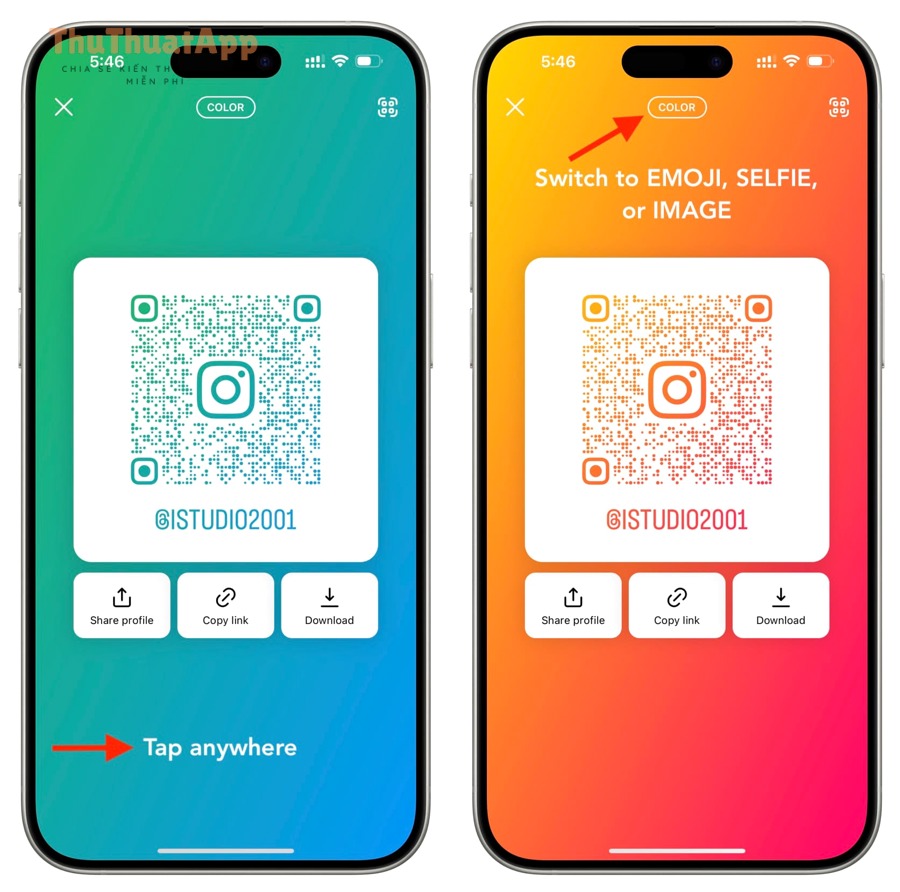
Bạn có thể tùy biến QR Instagram bằng cách chạm vào màn hình QR để đổi màu/nền và (tuỳ phiên bản) chuyển sang chế độ emoji, selfie hoặc ảnh nền, miễn là vẫn giữ mã đủ tương phản để quét.
Để tránh “đẹp nhưng khó quét”, bạn nên ưu tiên tính đọc được trước rồi mới tối ưu thẩm mỹ theo brand guideline.
Đổi màu nhanh bằng thao tác chạm màn hình
Chỉ cần chạm vào vùng nền quanh QR, Instagram sẽ đổi phối màu; đây là cách nhanh để bạn chọn nền phù hợp với poster/standee mà không cần app ngoài.
Cụ thể, hãy thử ít nhất 2–3 phối màu và đứng xa 1–2 mét để xem camera có bắt nét nhanh không, vì người dùng thường quét trong tư thế “đứng chờ”.
Chọn nền emoji/ảnh: khi nào nên, khi nào không?
Nền emoji/ảnh giúp QR có “chất” thương hiệu và bắt mắt hơn, nhưng nếu nền quá rối hoặc màu QR quá nhạt, tỷ lệ quét lỗi sẽ tăng trong môi trường thiếu sáng.
Quan trọng hơn, nếu bạn dán QR trên vật liệu phản quang (mica bóng), hãy giảm độ loá bằng cách đổi sang nền đơn sắc và in mờ matte.
Thiết kế CTA đi kèm QR để người lạ hiểu “quét để làm gì”
QR tự thân không nói mục đích, nên bạn nên kèm một câu CTA ngắn như “Quét để follow Instagram” hoặc “Quét để xem menu/ưu đãi”, giúp người mới quyết định nhanh.
Ngoài ra, nếu bạn đang chạy chiến dịch tăng kết nối, hãy kết hợp CTA với hướng dẫn ngắn kiểu “mở camera → quét → bấm Follow” để giảm do dự.
Cách lưu, in và chia sẻ QR code Instagram để người khác follow nhanh?
Bạn có thể lưu QR Instagram bằng nút tải xuống (download) hoặc chụp màn hình, rồi chia sẻ qua Zalo/Messenger/email, hoặc đem file đi in; mục tiêu là giữ QR sắc nét và không bị nén quá mạnh.
Tiếp theo, hãy chọn “kênh phát QR” theo ngữ cảnh: online ưu tiên tốc độ lan truyền, offline ưu tiên tính quét được và vị trí đặt mã.
Lưu QR đúng cách để không bị mờ khi gửi qua chat
Ưu tiên tải file gốc (nếu có nút Download) thay vì chụp màn hình rồi cắt quá sát, vì crop sát thường làm mất “vùng đệm” quanh mã khiến camera khó nhận.
Cụ thể hơn, khi gửi qua chat, hãy gửi dưới dạng “tệp/ảnh chất lượng cao” nếu ứng dụng có lựa chọn, để tránh bị nén làm vỡ hạt QR.
In QR để dán quầy/bao bì: ưu tiên kích thước và khoảng trống
Khi in, bạn nên để QR đủ lớn và có khoảng trắng xung quanh; điều này giúp camera khóa nét nhanh và giảm lỗi quét trong môi trường đông người.
Theo nghiên cứu của MDPI (Sustainability) từ nhóm tác giả V. Yiğitoğlu công bố 03/2025, các mô hình QR menu có tác động tích cực tới chất lượng dịch vụ và mức hài lòng, cho thấy QR hoạt động tốt nhất khi trải nghiệm quét “nhanh và ít cản trở”.
Chia sẻ QR trên story/post: tránh nén và tránh nền gây nhiễu
Khi đưa QR lên story/post, bạn nên đặt trên nền tương phản, tránh hiệu ứng nhiễu và tránh phóng to quá mức làm QR răng cưa, vì người xem sẽ quét trực tiếp từ màn hình khác.
Trong khi đó, nếu bạn muốn tăng kết nối nhanh với người quen, bạn có thể hướng họ tới thao tác quét ngay trong Instagram để giảm bước trung gian.
Kết hợp QR với “đường dự phòng” là link chữ
Nên đặt thêm một dòng link chữ (ví dụ instagram.com/tennguoidung) cạnh QR để phòng trường hợp camera không quét được do ánh sáng hoặc màn hình bị nứt.
Ngoài ra, nếu bạn đang chia sẻ trong nhóm cộng đồng, hãy gợi ý người mới cách tìm và theo dõi bạn bè trên Instagram để họ chủ động kết nối ngay cả khi không quét được tại chỗ.
Cách quét QR code Instagram để mở đúng profile và theo dõi ngay?
Bạn có thể quét QR profile ngay trong Instagram bằng trình quét tích hợp (từ màn hình Share profile), hoặc dùng camera điện thoại rồi mở liên kết, sau đó bấm Follow trên trang hồ sơ.
Sau đây là quy trình quét “ít lỗi” nhất khi bạn đang đứng trước QR in trên giấy hoặc hiển thị trên màn hình người khác.
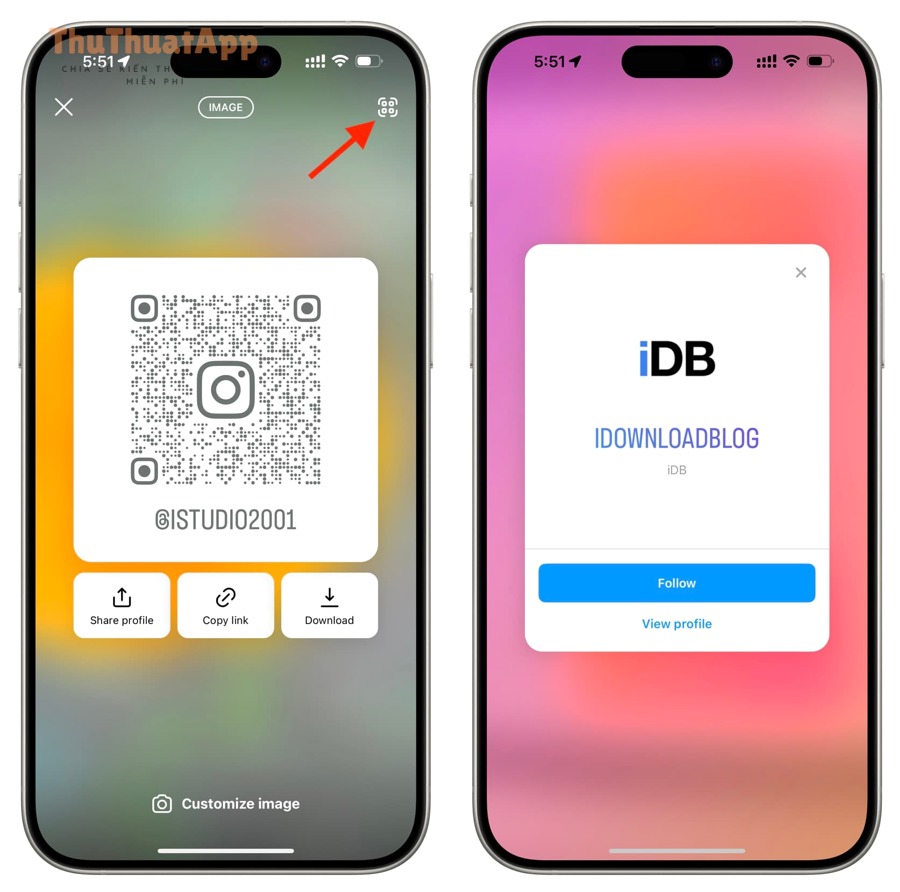
Quét bằng Instagram (khuyến nghị khi muốn vào đúng app)
Nếu bạn quét bằng Instagram, hệ thống thường mở thẳng profile trong ứng dụng, giúp thao tác Follow nhanh hơn và giảm rủi ro bị chuyển qua trình duyệt trung gian.
Để minh hoạ, bạn mở Share profile → bấm biểu tượng quét (scanner) rồi đưa camera vào QR cho đến khi Instagram nhận diện.
Quét bằng camera mặc định: cần chú ý quyền mở Instagram
Nếu quét bằng camera, bạn cần bấm vào banner/liên kết hiện ra và cho phép mở bằng Instagram để trải nghiệm liền mạch; nếu không, bạn có thể bị đưa vào web và phải đăng nhập lại.
Tuy nhiên, cách này vẫn hữu ích khi bạn đang dùng thiết bị không cài Instagram hoặc muốn mở nhanh trong trình duyệt.
Kiểm tra “đúng profile” trước khi bấm Follow
Trước khi follow, hãy nhìn nhanh username, ảnh đại diện và số bài đăng để xác nhận đúng tài khoản, nhất là khi QR được dán ở nơi công cộng có thể bị dán đè.
Quan trọng hơn, thói quen kiểm tra này giúp bạn tránh follow nhầm tài khoản giả mạo có tên gần giống thương hiệu thật.
Khắc phục lỗi QR Instagram không quét được hoặc dẫn sai profile như thế nào?
Khi QR Instagram không quét được, nguyên nhân thường nằm ở chất lượng hiển thị (mờ/nén), ánh sáng và tương phản, hoặc bạn đang quét nhầm QR cũ; cách xử lý là kiểm tra lại file QR, đổi cách quét và tạo lại QR nếu cần.
Tiếp theo, hãy khoanh vùng lỗi theo 3 lớp: lỗi “camera nhận mã”, lỗi “mở đúng liên kết”, và lỗi “hành vi trong Instagram”.

Lỗi 1: Camera không nhận mã (không bắt khung)
Hãy tăng ánh sáng, lau camera, giữ điện thoại ổn định và lùi/tiến để QR nằm gọn trong khung; nếu QR in bị bóng, đổi góc quét để giảm phản xạ.
Cụ thể hơn, nếu QR được gửi qua chat bị mờ, hãy xin người gửi gửi lại file gốc hoặc ảnh chất lượng cao thay vì ảnh đã nén.
Lỗi 2: Quét được nhưng mở sai profile
Trường hợp này thường do QR đã cũ (in trước khi đổi username) hoặc QR bị dán đè; bạn nên đối chiếu username hiển thị sau quét và tạo lại QR từ profile hiện tại.
Ngược lại, nếu bạn là chủ tài khoản, hãy chốt username rồi mới triển khai in ấn số lượng lớn để tránh phát sinh chi phí thay mới.
Lỗi 3: Mở ra trình duyệt và yêu cầu đăng nhập lại
Nếu liên kết mở trong trình duyệt, hãy chọn “Open in Instagram” (mở bằng ứng dụng) khi được hỏi; hoặc quét trực tiếp trong Instagram để vào app ngay từ đầu.
Bên cạnh đó, trong một số tình huống “thiết bị quản trị” (cấu hình hạn chế), bạn có thể cần bật quyền mở liên kết mặc định cho Instagram trong cài đặt hệ thống.
Lỗi 4: Không thấy QR/Share profile trong giao diện
Nếu bạn không thấy mục QR hoặc nút Share profile, hãy cập nhật Instagram, đăng xuất/đăng nhập lại và kiểm tra xem bạn đang dùng ứng dụng chính thức trên iOS/Android.
Đặc biệt, một số tính năng có thể phụ thuộc nền tảng; vì vậy bạn nên thử trên cả iPhone và Android nếu đang hỗ trợ khách hàng/đối tác tạo QR.
Các câu hỏi thường gặp về QR code Instagram khi chia sẻ profile
FAQ dưới đây trả lời các câu hỏi “hay gặp nhất” khi bạn dùng QR để chia sẻ profile, tập trung vào tính riêng tư, hiệu lực mã và cách dùng trong bối cảnh sự kiện/cửa hàng.
Để bạn áp dụng nhanh, mỗi câu trả lời đi thẳng vào kết luận trước rồi mới giải thích ngắn gọn phía sau.
QR code profile có hết hạn không?
Thông thường QR profile vẫn dùng được lâu dài, nhưng nếu bạn đổi username hoặc Instagram thay đổi cách định danh, bạn nên tạo lại QR mới để tránh rủi ro dẫn sai.
Tiếp theo, nếu bạn đã in QR trên ấn phẩm, hãy cân nhắc “đóng băng” username trong thời gian chiến dịch để tránh phát sinh thay đổi ngoài ý muốn.
Tài khoản riêng tư (Private) quét QR có xem được gì?
Người quét vẫn mở được trang profile, nhưng nội dung sẽ bị giới hạn theo cơ chế riêng tư; họ cần gửi yêu cầu theo dõi và chờ bạn chấp nhận.
Quan trọng hơn, nếu mục tiêu của bạn là tăng follow công khai, hãy cân nhắc chế độ hiển thị phù hợp trước khi phát QR tại nơi đông người.
Có nên dùng website tạo QR thay vì QR tích hợp của Instagram?
Nếu bạn chỉ cần chia sẻ profile, QR tích hợp của Instagram là đủ và ít rủi ro sai link; công cụ bên thứ ba phù hợp hơn khi bạn cần QR động, theo dõi lượt quét hoặc dẫn về landing page trung gian.
Tuy nhiên, với mục tiêu “quét là vào profile”, giải pháp càng ít bước càng tốt để giảm tỷ lệ rớt giữa chừng.
Nên đặt QR ở đâu để tăng follow tốt nhất?
Hiệu quả nhất thường là nơi có “thời gian chờ” tự nhiên (quầy thu ngân, bàn chờ, khu check-in) và có lời mời rõ ràng; người dùng có thời gian rảnh sẽ quét dễ hơn.
Ngoài ra, nếu bạn làm nội dung hướng dẫn, hãy lồng QR vào cuối video/slide và thêm dòng “Quét để xem profile” để người xem có hành động ngay.
Ranh giới ngữ cảnh: Đến đây bạn đã nắm trọn quy trình cốt lõi để tạo–tùy biến–chia sẻ–quét và xử lý lỗi QR code Instagram cho profile; phần dưới là các mẹo nâng cao để tối ưu trải nghiệm quét trong môi trường offline.
Mẹo nâng cao để QR Instagram “quét phát ăn ngay” khi dùng offline
Để QR Instagram quét nhanh ngoài đời thực, bạn cần tối ưu 4 yếu tố: kích thước hợp lý, tương phản màu, bề mặt in không phản quang và thông điệp CTA rõ ràng ngay cạnh mã.
Hơn nữa, nếu bạn đang triển khai theo mô hình “điểm chạm” (poster, sticker, card), việc chuẩn hoá thiết kế sẽ giúp bạn không phải làm lại khi thay đổi ấn phẩm.
Kích thước, khoảng trắng và khoảng cách quét nên tối ưu thế nào?
Hãy để QR đủ lớn để người dùng quét ở khoảng cách tự nhiên (đứng trước quầy), đồng thời chừa khoảng trắng quanh mã để camera nhận diện nhanh và tránh crop sát khi thiết kế.
Cụ thể, trước khi in hàng loạt, bạn nên in thử 1 bản, dán đúng vị trí dự kiến và cho 2–3 người quét thử trong điều kiện ánh sáng thật.
Chọn màu và chất liệu in để giảm lỗi quét
Nguyên tắc là “tương phản cao”: nền sáng – mã tối hoặc nền tối – mã sáng, và ưu tiên giấy/mica phủ mờ (matte) để giảm lóa; phối màu quá nhạt thường khiến camera bắt nét chậm.
Trong khi đó, nếu bạn muốn giữ nhận diện thương hiệu, hãy dùng màu brand cho nền và giữ phần mã ở sắc độ đủ đậm để không hy sinh khả năng quét.
Viết CTA và bố trí vị trí đặt QR để tăng tỷ lệ quét
CTA hiệu quả thường ngắn và cụ thể (“Quét để follow Instagram”, “Quét để nhận ưu đãi”), đặt ngay cạnh QR và ở tầm mắt; người dùng hiểu mục đích trong 1 giây sẽ quét nhiều hơn.
Ngoài ra, nếu bạn đang làm nội dung hướng dẫn dạng Thủ thuật Instagram, hãy thêm ảnh minh hoạ thao tác quét để giảm “ngại làm” của người mới.
Bảo mật và kiểm soát rủi ro khi dán QR nơi công cộng
Để tránh QR bị dán đè, bạn nên cán màng/đóng khung và định kỳ kiểm tra; đồng thời khuyến khích người quét nhìn username sau khi mở profile để phát hiện bất thường.
Quan trọng hơn, nếu bạn chia sẻ QR trong tài liệu in ấn hướng dẫn thao tác, hãy nhắc thêm một dòng thủ thuật máy tính như “có thể gõ trực tiếp instagram.com/username” để người dùng vẫn truy cập được khi camera gặp lỗi.