


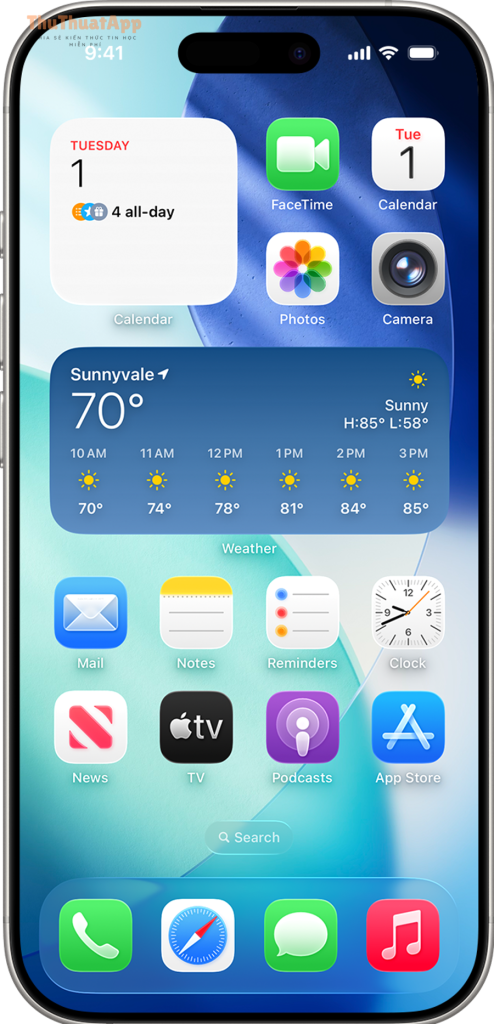
Nếu bạn đang tìm
cách tạo widget trên iPhone và sắp xếp màn hình chính
để nhìn “gọn mắt” hơn mà vẫn truy cập nhanh thứ mình cần, bạn có thể làm được chỉ bằng vài thao tác kéo-thả và một vài nguyên tắc bố cục đơn giản.
Tiếp theo, bài viết sẽ giúp bạn chọn đúng loại widget theo nhu cầu (xem lịch, thời tiết, nhắc việc, pin, ghi chú) để giảm số lần mở app nhưng không làm màn hình bị rối.
Ngoài ra, bạn sẽ biết cách dọn app theo cụm, ẩn bớt trang ít dùng, và tận dụng những khu vực “vàng” trên Home Screen để thao tác nhanh bằng một tay.
Giới thiệu ý mới: Sau đây là các bước từ cơ bản đến nâng cao để bạn biến Home Screen thành một “bảng điều khiển” đúng thói quen, dễ dùng mỗi ngày.
Widget trên iPhone là gì và khi nào nên dùng?
Widget là một dạng “bảng thông tin nhỏ” hiển thị dữ liệu cập nhật của ứng dụng ngay trên Home Screen, giúp bạn xem nhanh mà không cần mở app. Sau đây, hãy hiểu đúng vai trò của widget để dùng “đủ”, tránh biến màn hình thành một mớ thông tin.
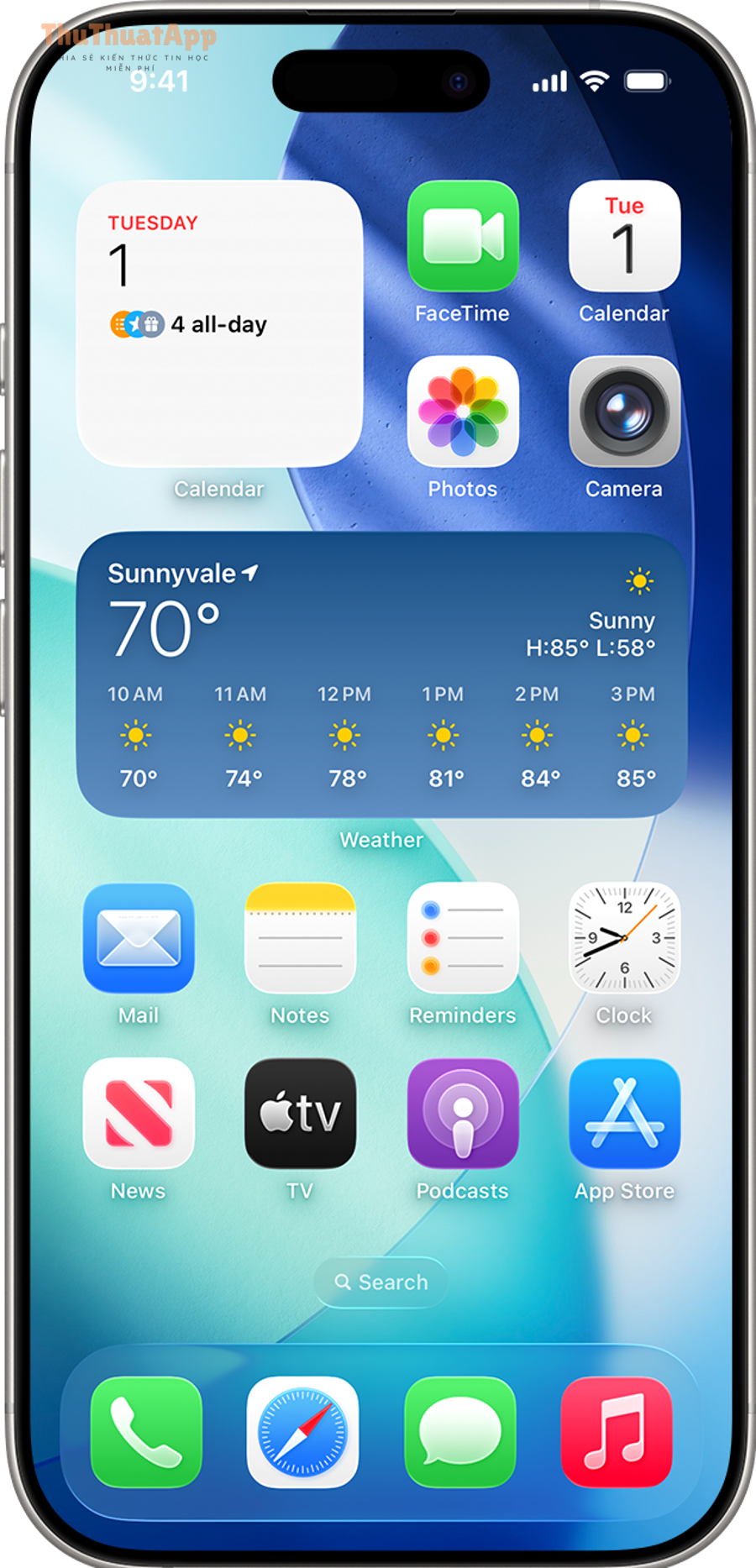
Cụ thể, widget phát huy hiệu quả nhất khi bạn cần dữ liệu thay đổi theo thời gian (thời tiết, lịch, nhắc việc, chứng khoán, pin, thói quen tập luyện). Ngược lại, nếu bạn chỉ mở app theo “điểm đến” (ví dụ: game, app chỉnh ảnh), icon thường nhanh hơn vì ít chiếm không gian.
Để dễ quyết định, bạn có thể dùng 3 tiêu chí:
-
Tần suất xem thông tin:
nếu bạn nhìn 5–10 lần/ngày (lịch, nhắc việc), widget hợp lý.
-
Mức độ cần cập nhật:
thông tin càng “động” (thời tiết, giao hàng), widget càng đáng giá.
-
Giá trị thay thế thao tác:
widget tốt là widget giúp bạn giảm ít nhất 1–2 lần chạm để tới đúng thứ cần.
Theo nghiên cứu của Hiệp hội Khoa học Thần kinh Hoa Kỳ từ tạp chí Journal of Neuroscience, vào 01/2011, nhiều kích thích xuất hiện đồng thời trong trường nhìn có thể cạnh tranh và ức chế lẫn nhau, tạo ra giới hạn xử lý của hệ thị giác.
Tóm lại, widget nên đóng vai trò “tóm tắt”, còn icon/folder vẫn là “điểm truy cập”. Và khi đã hiểu mục tiêu, bước tiếp theo là thêm widget đúng cách để khỏi mất thời gian chỉnh lại.
Làm thế nào để tạo widget trên iPhone từ Home Screen?
Bạn có thể tạo widget trên Home Screen bằng chế độ chỉnh sửa (icon rung) + nút thêm widget, sau đó chọn kích thước và đặt vào vị trí mong muốn. Tiếp theo, hãy thực hiện theo quy trình chuẩn để widget lên đúng nơi ngay từ đầu.
Dưới đây là 7 bước thao tác cốt lõi (áp dụng cho đa số phiên bản iOS hiện đại):
-
Chạm và giữ vào vùng trống trên Home Screen cho đến khi icon bắt đầu “rung”.
-
Chọn “Sửa màn hình chính” (hoặc “Edit”) nếu iPhone hỏi.
-
Nhấn nút “+” (Add) để mở thư viện widget.
-
Tìm ứng dụng bạn muốn (Calendar, Weather, Reminders, Notes, Battery…).
-
Vuốt để chọn kích thước widget (nhỏ/vừa/lớn).
-
Nhấn “Add Widget”, sau đó kéo widget đến đúng trang/vị trí.
-
Nhấn “Xong” để lưu bố cục.
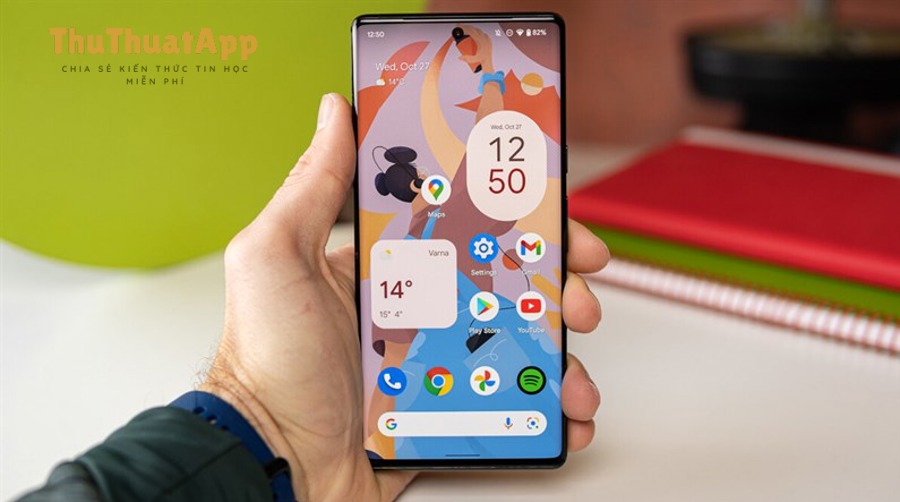
Ví dụ, nếu bạn đang xây một màn hình “tổng quan ngày”, hãy đặt Lịch/Thời tiết ở phần trên cùng; vì mắt bạn thường quét từ trên xuống, widget ở trên sẽ giúp bạn nắm thông tin ngay khi mở máy.
Để minh họa trực quan, bạn có thể xem video hướng dẫn thao tác thêm và chỉnh widget dưới đây, sau đó quay lại phần tiếp theo để học cách tối ưu kích thước và xếp chồng.
Cách chỉnh sửa, đổi kích thước và xếp chồng widget để tiết kiệm chỗ?
Bạn có thể đổi kích thước bằng cách thay widget sang layout khác (nếu app hỗ trợ) hoặc dùng “stack” để chồng nhiều widget lên cùng một vị trí, vừa tiết kiệm không gian vừa giữ được thông tin. Tiếp theo, hãy chọn đúng size theo mục tiêu nhìn nhanh hay thao tác nhanh.
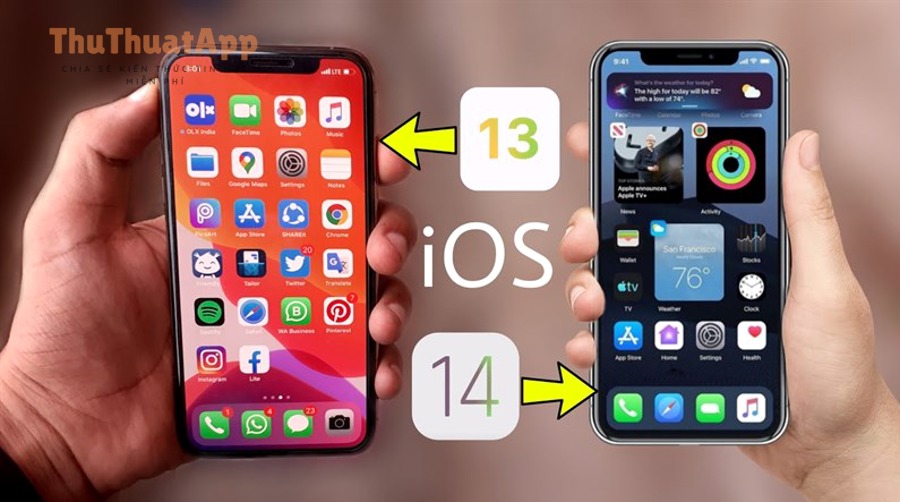
Trước khi chọn size theo cảm tính, bảng dưới đây giúp bạn hiểu “mỗi kích thước hợp với việc gì” để bố cục không bị phình to vô ích.
Bảng này chứa gợi ý chọn kích thước widget theo nhu cầu (xem nhanh, theo dõi nhiều, hoặc dùng như dashboard).
|
Kích thước |
Phù hợp nhất |
Lưu ý bố cục |
|---|---|---|
|
Nhỏ |
Pin, thời tiết cơ bản, 1 chỉ số |
Đặt gần Dock để thao tác một tay |
|
Vừa |
Lịch trong ngày, nhắc việc, ghi chú |
Hợp ở “đầu trang 1” để nhìn ngay |
|
Lớn |
Dashboard: lịch + sự kiện, danh sách việc |
Dùng có chọn lọc, tránh chiếm hết icon |
Để chỉnh sửa widget, bạn thường làm theo chuỗi thao tác: chạm giữ widget → chọn “Edit Widget” → thay vị trí/nguồn dữ liệu (ví dụ: chọn thành phố thời tiết, chọn danh sách nhắc việc). Hơn nữa, nếu bạn muốn linh hoạt mà không thêm nhiều widget, “stack” là giải pháp đáng dùng.
Cách tạo widget stack (chồng widget) thường gồm 3 bước:
-
Chạm giữ một widget cho đến khi bạn kéo được nó.
-
Kéo widget đó đặt lên một widget khác cùng kích thước.
-
Thả tay để tạo stack, sau đó vào “Edit Stack” để đổi thứ tự hoặc bật/tắt xoay thông minh.
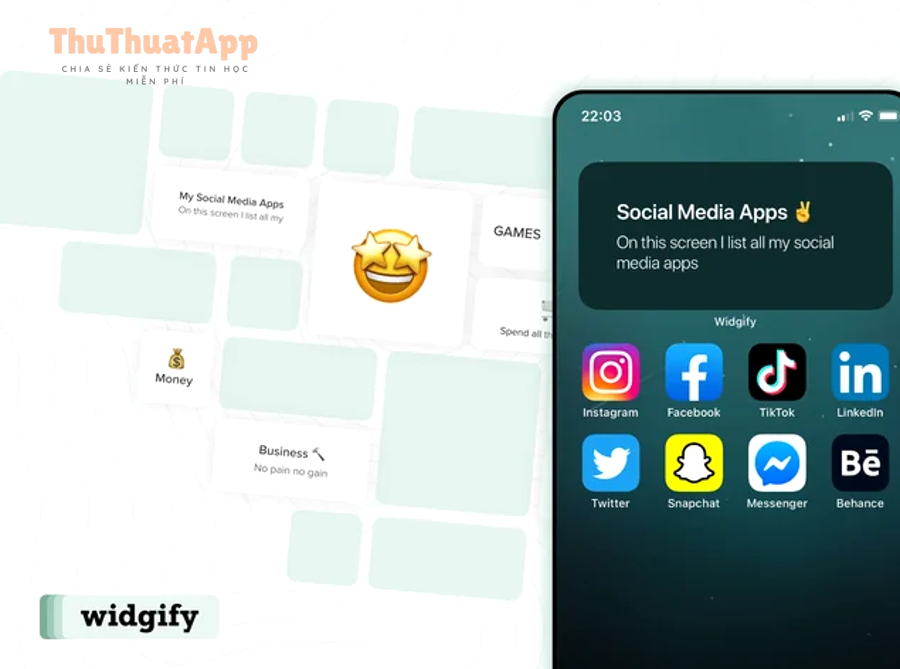
Quan trọng hơn, stack hiệu quả khi các widget trong đó phục vụ cùng một “ngữ cảnh” (ví dụ: buổi sáng: thời tiết + lịch; giờ làm: lịch + nhắc việc; tối: sức khỏe + nhạc). Và khi widget đã gọn, bạn mới có đủ không gian để sắp xếp icon theo cụm hợp lý.
Sắp xếp ứng dụng trên màn hình chính nhanh: kéo thả, gom nhóm, dọn Dock
Bạn có thể sắp xếp Home Screen nhanh bằng cách gom app theo mục tiêu (công việc, liên lạc, giải trí), đưa app dùng hàng ngày xuống vùng dễ với tay, và biến Dock thành “thanh công cụ” tối giản. Tiếp theo, hãy làm từng bước để thấy màn hình nhẹ đi rõ rệt.
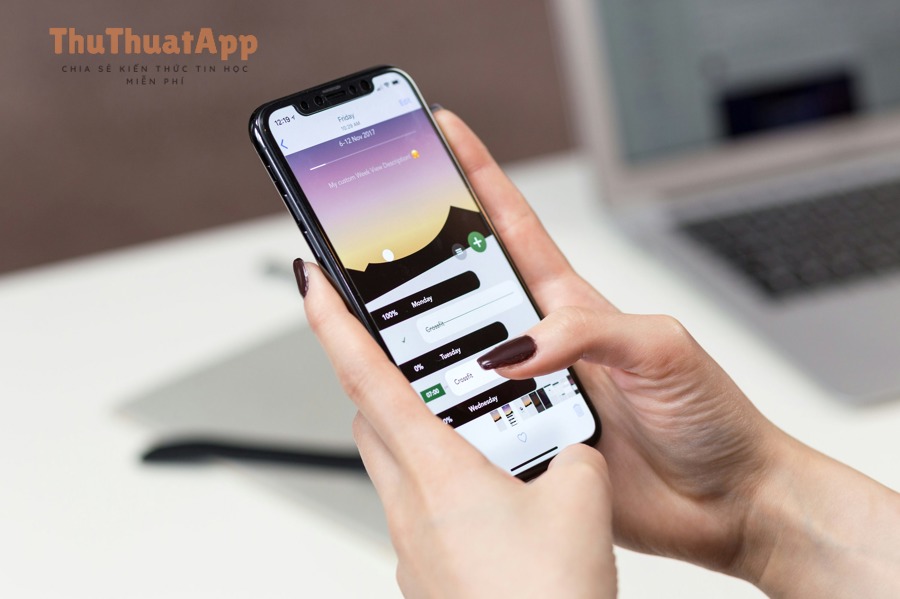
Dưới đây là 3 nguyên tắc bố cục “dễ áp dụng nhất”:
-
Nguyên tắc 1: Một trang cho nhu cầu chính.
Nếu bạn dùng iPhone chủ yếu để làm việc và liên lạc, hãy biến Trang 1 thành “Work + Contact”, còn giải trí lùi sang Trang 2–3.
-
Nguyên tắc 2: Gom theo hành trình thao tác.
Ví dụ: “đi làm” gồm bản đồ, gọi xe, email, lịch; “đi chơi” gồm camera, ảnh, mạng xã hội. Gom vậy giúp bạn ít phải tìm.
-
Nguyên tắc 3: Dock chỉ giữ 4 thứ tối quan trọng.
Dock nên là các app mở hằng ngày (Phone/Messages/Browser/Mail) hoặc theo thói quen của bạn.
Để thực hiện, bạn vào chế độ icon rung, kéo từng app để tạo folder theo chủ đề. Ví dụ, một folder “Tài chính” có ngân hàng, ví điện tử, hóa đơn; folder “Nội dung” có ghi chú, tài liệu, ảnh. Trong khi đó, những app ít dùng nên đưa ra trang sau hoặc để iPhone “tự cất” trong thư viện ứng dụng.
Ngoài ra, bạn có thể tận dụng thao tác chạm giữ để mở menu nhanh (xóa app, chỉnh widget, chia sẻ) trước khi quyết định dọn chúng đi đâu. Và khi folder/Dock đã ổn, bước tiếp theo là giảm số trang Home Screen để việc vuốt tìm app gần như biến mất.
Cách ẩn, xóa và sắp xếp lại trang Home Screen để màn hình “nhẹ” hơn?
Có, bạn hoàn toàn có thể ẩn các trang Home Screen ít dùng và chỉ giữ 1–2 trang “cần là có”, nhờ đó giảm vuốt và giảm nhiễu thị giác. Tiếp theo, hãy dùng tính năng quản lý trang để iPhone chỉ hiển thị đúng những gì phục vụ thói quen của bạn.
Dưới đây là cách làm phổ biến và an toàn (không xóa dữ liệu app):
-
Chạm và giữ vùng trống để icon rung.
-
Chạm vào các chấm trang ở cuối màn hình để mở “quản lý trang”.
-
Bỏ chọn những trang bạn muốn ẩn (hoặc chọn xóa trang nếu bạn thực sự không cần trang đó).
-
Nhấn “Xong” để lưu.
Ví dụ, nếu bạn có 5 trang nhưng chỉ dùng 2 trang đầu, hãy ẩn 3 trang sau. Điều này giúp thao tác lướt nhanh hơn và giảm “cảm giác bừa bộn” ngay khi mở máy.
Một mẹo nhỏ để giữ logic: hãy đặt Trang 1 cho “hôm nay” (lịch/nhắc việc/widget), Trang 2 cho “điểm đến” (các nhóm app), và các trang còn lại nếu có thì chỉ dành cho thử nghiệm. Quan trọng hơn, khi số trang ít đi, bạn sẽ có điều kiện tối ưu “vùng chạm” để dùng một tay thoải mái hơn.
Chiến lược bố cục theo nhu cầu: tối ưu thao tác một tay và giảm xao nhãng
Có 3 kiểu bố cục Home Screen hiệu quả nhất: tối giản để tập trung, theo công việc để tăng năng suất, và theo giải trí để truy cập nhanh. Tiếp theo, bạn chọn một kiểu làm “khung” rồi tinh chỉnh widget/icon theo thói quen thật của mình.
Dưới đây là 3 lựa chọn theo tiêu chí khác nhau:
Bố cục tối giản: ít icon, ít widget, ít trang
Bố cục này mạnh ở tiêu chí “ít xao nhãng”: bạn giữ 1 trang chính với 1–2 widget thiết yếu và vài folder, còn lại ẩn trang hoặc để sang thư viện. Tuy nhiên, bạn phải kỷ luật dọn app, nếu không sẽ lại sinh thêm trang.
Theo nghiên cứu của Đại học Princeton từ Princeton Neuroscience Institute, vào 01/2016, các phân tích về chú ý cho thấy “visual clutter” có thể cạnh tranh khả năng tập trung và làm mệt hệ thống nhận thức theo thời gian.
Bố cục theo công việc: widget làm dashboard, icon làm đường tắt
Bố cục này tốt ở tiêu chí “ra quyết định nhanh”: trên cùng là lịch + nhắc việc, phía dưới là các app dùng lúc làm (mail, chat, file, ghi chú). Trong khi đó, giải trí lùi sang trang sau để bạn chủ động chuyển trạng thái.
Bố cục theo giải trí: truy cập nhanh, ít suy nghĩ
Bố cục này tối ưu tiêu chí “tốc độ”: bạn đặt các app xem video, nghe nhạc, mạng xã hội ở vị trí thấp dễ chạm, kèm widget gợi ý nội dung hoặc điều khiển nhạc. Ngược lại, nếu bạn hay bị cuốn theo thông báo, bố cục này dễ khiến bạn “trượt” khỏi mục tiêu trong ngày.
Tóm lại, hãy chọn bố cục theo “điều bạn muốn xảy ra” khi mở máy. Và khi bố cục đã hợp lý, bạn sẽ gặp ít lỗi liên quan widget hơn; nhưng nếu vẫn gặp, phần tiếp theo sẽ giúp bạn xử lý theo nguyên nhân.
Widget không cập nhật, bị “trắng” hoặc sai dữ liệu: xử lý thế nào?
Bạn có thể khắc phục widget lỗi bằng cách kiểm tra quyền (vị trí/thông báo), bật làm mới ứng dụng nền, tắt chế độ tiết kiệm pin khi cần, và thêm lại widget nếu cấu hình bị kẹt. Tiếp theo, hãy xử lý theo “triệu chứng” để khỏi mò mẫm.
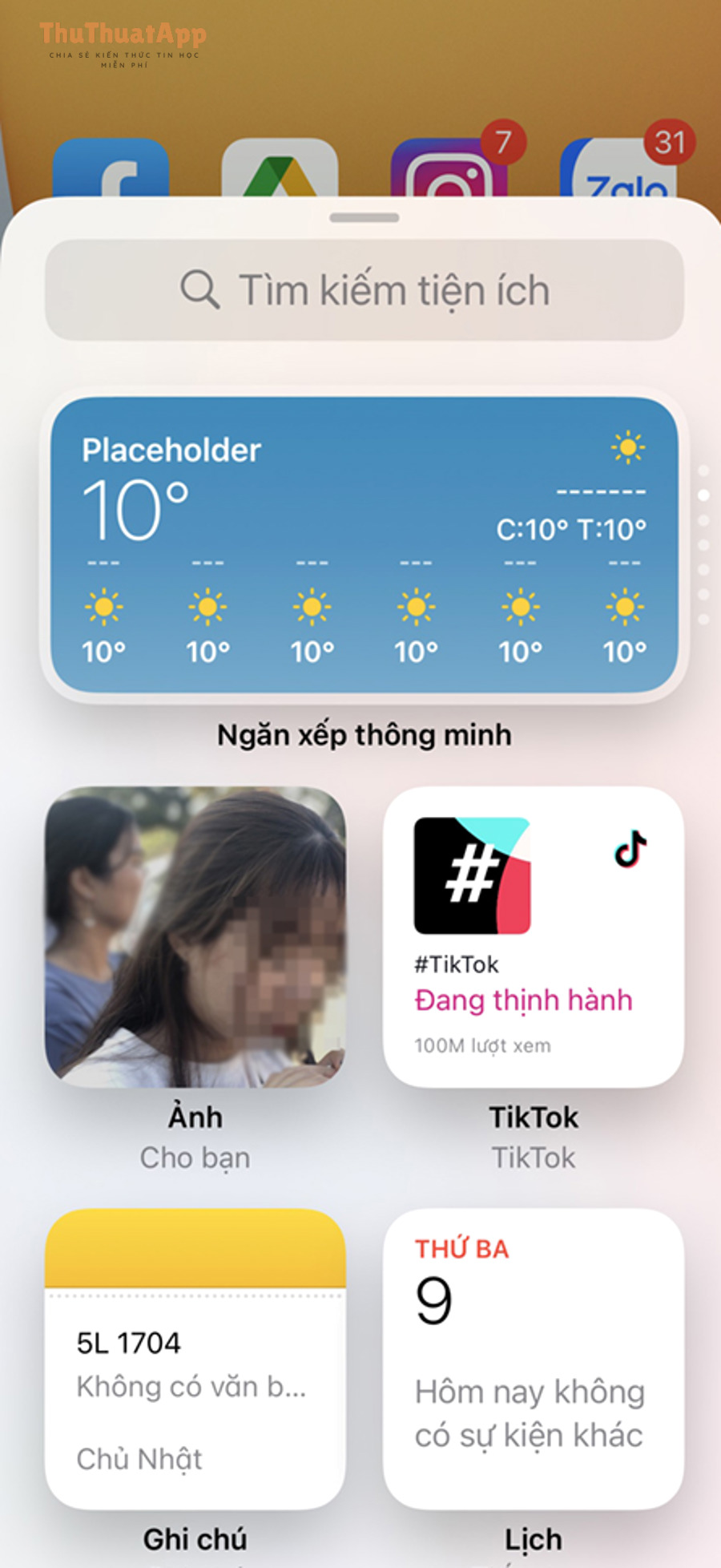
Widget đứng hình hoặc hiển thị dữ liệu cũ
Cụ thể, hãy kiểm tra “Làm mới ứng dụng trong nền” (Background App Refresh) và đảm bảo app liên quan được phép chạy nền. Sau đó, thử chạm vào widget để mở app một lần, vì một số widget cần app “đánh thức” sau khi cập nhật iOS.
Widget bị trắng/không tải nội dung
Ví dụ, nếu widget phụ thuộc mạng, hãy thử chuyển Wi-Fi/4G hoặc bật lại dữ liệu di động cho app. Nếu vẫn trắng, xóa widget và thêm lại để reset cấu hình hiển thị.
Widget sai vị trí, sai danh sách, sai tài khoản
Cụ thể hơn, nhiều widget cho phép chọn nguồn dữ liệu (ví dụ: lịch cá nhân vs lịch công việc, danh sách nhắc việc A vs B). Bạn chạm giữ widget → “Edit Widget” → chọn đúng tài khoản/danh sách.
Khi nào nên khởi động lại hoặc cập nhật iOS?
Nếu nhiều widget cùng lỗi một lúc sau khi bạn đổi cài đặt lớn (tắt quyền, đổi tài khoản, vừa cập nhật iOS), khởi động lại có thể giúp hệ thống làm mới tiến trình. Hơn nữa, cập nhật iOS thường sửa lỗi hiển thị/đồng bộ widget theo từng bản vá.
Như vậy, phần “cốt lõi” của việc tạo widget và sắp xếp đã hoàn tất. Bây giờ là ranh giới ngữ cảnh: từ việc “xếp cho gọn” sang việc “để iPhone tự thích nghi” theo thói quen, giúp bạn ít phải chỉnh tay về sau.
Mẹo nâng cao để Home Screen tự thích nghi theo thói quen của bạn
Ở mức nâng cao, bạn có thể để iPhone tự xoay widget theo thời điểm, tự đổi trang theo chế độ tập trung, và biến một vài thao tác thành phím tắt “nhanh như phản xạ”. Tiếp theo là các mẹo gọn nhưng đáng tiền nếu bạn dùng iPhone nhiều mỗi ngày.
Smart Stack và xoay thông minh giúp “một chỗ, nhiều thông tin”
Smart Stack mạnh ở tiêu chí tiết kiệm không gian: bạn đặt nhiều widget vào một vị trí, rồi vuốt để đổi hoặc để iPhone tự xoay theo thời gian. Bên cạnh đó, bạn có thể chỉnh thứ tự widget trong stack để ưu tiên “đúng giờ đúng việc” (sáng: thời tiết; giờ làm: lịch; chiều: nhắc việc).
Focus giúp tự đổi trang Home Screen theo trạng thái
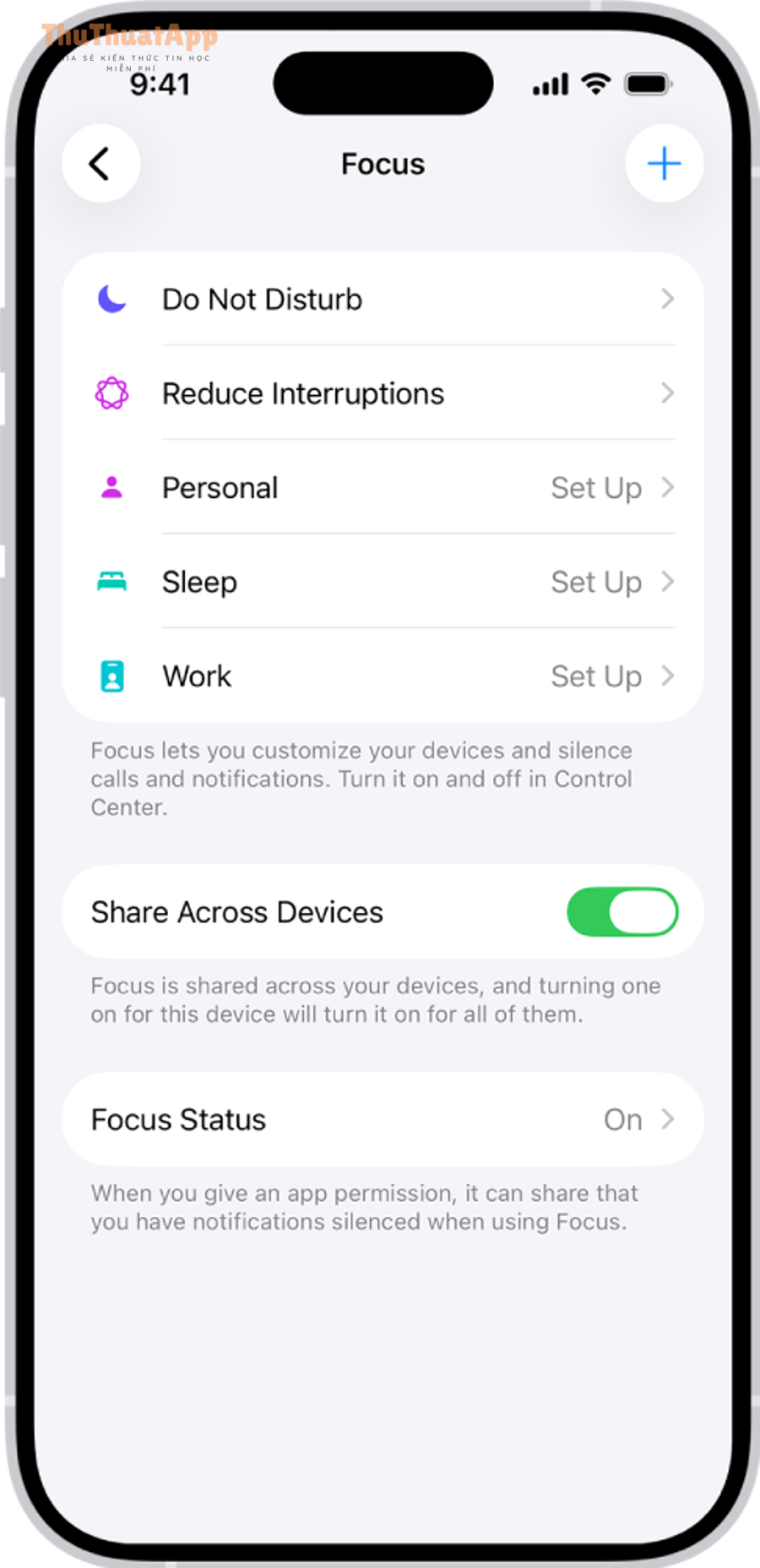
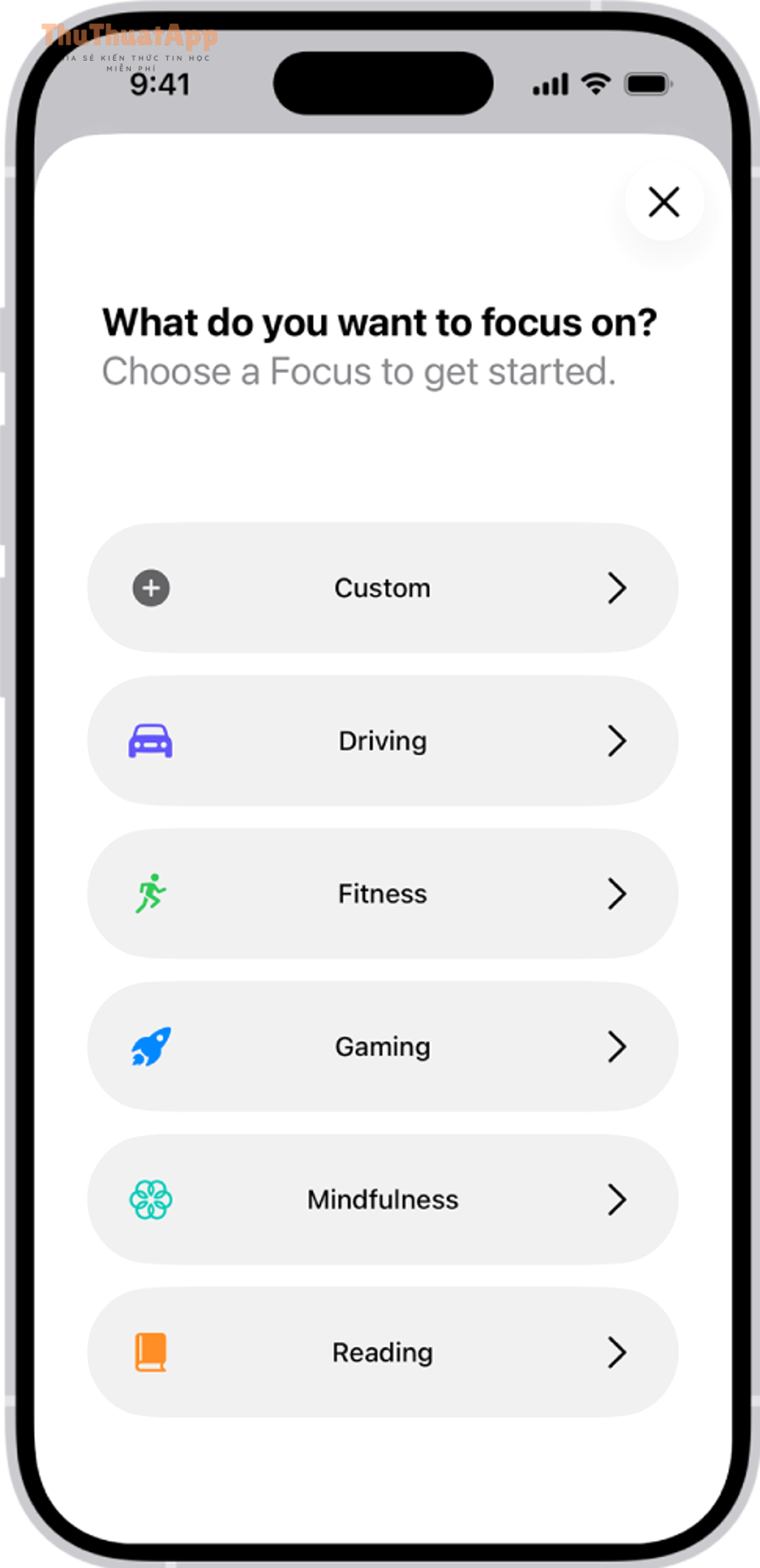
Bạn có thể tạo Focus “Work/Personal/Sleep” và chọn trang Home Screen tương ứng, nhờ đó khi bật Focus, iPhone chỉ hiện đúng những app/widget liên quan. Hơn nữa, cách này giảm cám dỗ vì các app gây xao nhãng có thể “biến mất” khỏi trang làm việc.
Biến thao tác thường dùng thành phím tắt nhanh ở mặt lưng
Nếu bạn hay chụp màn hình, mở Trung tâm điều khiển, hoặc chạy Shortcut, bạn có thể thiết lập
để double-tap/triple-tap kích hoạt hành động. Cụ thể, hãy chọn một hành động “giảm bớt 3–4 lần chạm” trong ngày, vì giá trị của phím tắt nằm ở tần suất lặp lại.
Dọn app theo thư viện ứng dụng để Home Screen luôn sạch
Ngoài ra, nếu bạn muốn hạn chế số icon trên màn hình, hãy áp dụng
cách dùng App Library iPhone để quản lý ứng dụng
: để app mới tự vào thư viện, chỉ ghim những app thật sự dùng hằng ngày lên Home Screen, còn lại tìm theo thư viện hoặc thanh tìm kiếm. Tóm lại, đây là cách giữ “gọn lâu dài” thay vì dọn một lần rồi lại rối.
Như vậy, khi bạn kết hợp widget đúng mục tiêu, giảm số trang, và dùng các cơ chế tự thích nghi, Home Screen sẽ vừa gọn vừa nhanh theo đúng thói quen. Nếu bạn cần thêm
theo từng tình huống (làm việc, học tập, bán hàng, quản lý app), bạn có thể lưu bài và tiếp tục khám phá các hướng dẫn liên quan trên
.