


Nếu bạn đang tìm cách tắt cập nhật app tự động iPhone, thao tác đúng là tắt công tắc “App Updates” trong phần App Store của Cài đặt. Việc này giúp iPhone ngừng tải và cài bản cập nhật ứng dụng một cách âm thầm ở nền, từ đó bạn chủ động chọn thời điểm cập nhật.
Tiếp theo, nhiều người còn muốn kiểm soát cả dữ liệu di động (4G/5G) để tránh ứng dụng tự tải khi không có Wi-Fi. Khi hiểu đúng các công tắc trong App Store, bạn sẽ chặn được “tự cập nhật” mà vẫn giữ trải nghiệm mượt.
Ngoài ra, tắt tự động không có nghĩa là “bỏ cập nhật”. Bạn vẫn có thể cập nhật thủ công theo nhu cầu, ưu tiên những app quan trọng (ngân hàng, bảo mật, công việc) để giảm rủi ro lỗi và vá lỗ hổng kịp thời.
Giới thiệu ý mới: dưới đây là hướng dẫn theo từng tình huống thực tế—từ thao tác tắt đúng chỗ, cách kiểm tra lại, đến mẹo kiểm soát tải xuống và cập nhật thủ công an toàn.
Tắt cập nhật app tự động iPhone ở đâu trong Cài đặt?
Bạn tắt trong Cài đặt > Apps > App Store > App Updates và gạt công tắc về Off để ngừng cập nhật tự động. Tiếp theo, hãy kiểm tra thêm mục Cellular Data/Automatic Downloads nếu bạn muốn iPhone chỉ tải khi có Wi-Fi.
Để bắt đầu, bạn làm theo các bước sau (áp dụng cho iOS mới):
- Mở Cài đặt.
- Chọn Apps (hoặc kéo xuống tìm App Store tùy phiên bản iOS).
- Vào App Store.
- Tìm mục Automatic Downloads và tắt App Updates.
Nếu bạn không thấy “Apps” hoặc “App Store” nằm ở đâu?
Cụ thể, giao diện Cài đặt có thể thay đổi theo phiên bản iOS. Nếu bạn không thấy “Apps”, hãy dùng cách tìm nhanh: mở Cài đặt và cuộn/tìm “App Store”; sau đó vẫn tắt “App Updates” như hướng dẫn của Apple.
Tắt “App Updates” khác gì với tắt cập nhật iOS?
Nhiều người nhầm “Automatic Updates” trong Software Update là cập nhật ứng dụng. Ngược lại, cập nhật app nằm trong App Store settings; còn Software Update là cập nhật hệ điều hành iOS. Vì vậy, muốn ngừng “app tự cập nhật”, bạn phải tắt “App Updates” đúng khu vực App Store.

Tắt xong rồi, iPhone còn tự cập nhật nữa không?
Không, khi bạn đã tắt “App Updates” thì iPhone sẽ không còn tự động tải và cài bản cập nhật ứng dụng theo cơ chế auto-update; tuy nhiên có 3 trường hợp khiến bạn tưởng như máy vẫn “tự cập nhật”: (1) bản cập nhật đã được xếp hàng tải từ trước, (2) bạn vô tình bấm Update trong App Store, (3) thiết lập liên quan tải tự động/Cellular Data vẫn bật. Tiếp theo, bạn chỉ cần kiểm tra lại đúng công tắc và trạng thái tải xuống.
Kiểm tra nhanh: công tắc đã “Off” thật chưa?
Để minh họa, quay lại Cài đặt > Apps > App Store và nhìn mục “App Updates”: nếu công tắc tắt, iPhone sẽ chỉ cập nhật khi bạn chủ động cập nhật thủ công trong App Store.
Nếu app đang “kẹt” ở trạng thái Updating/Waiting thì xử lý thế nào?
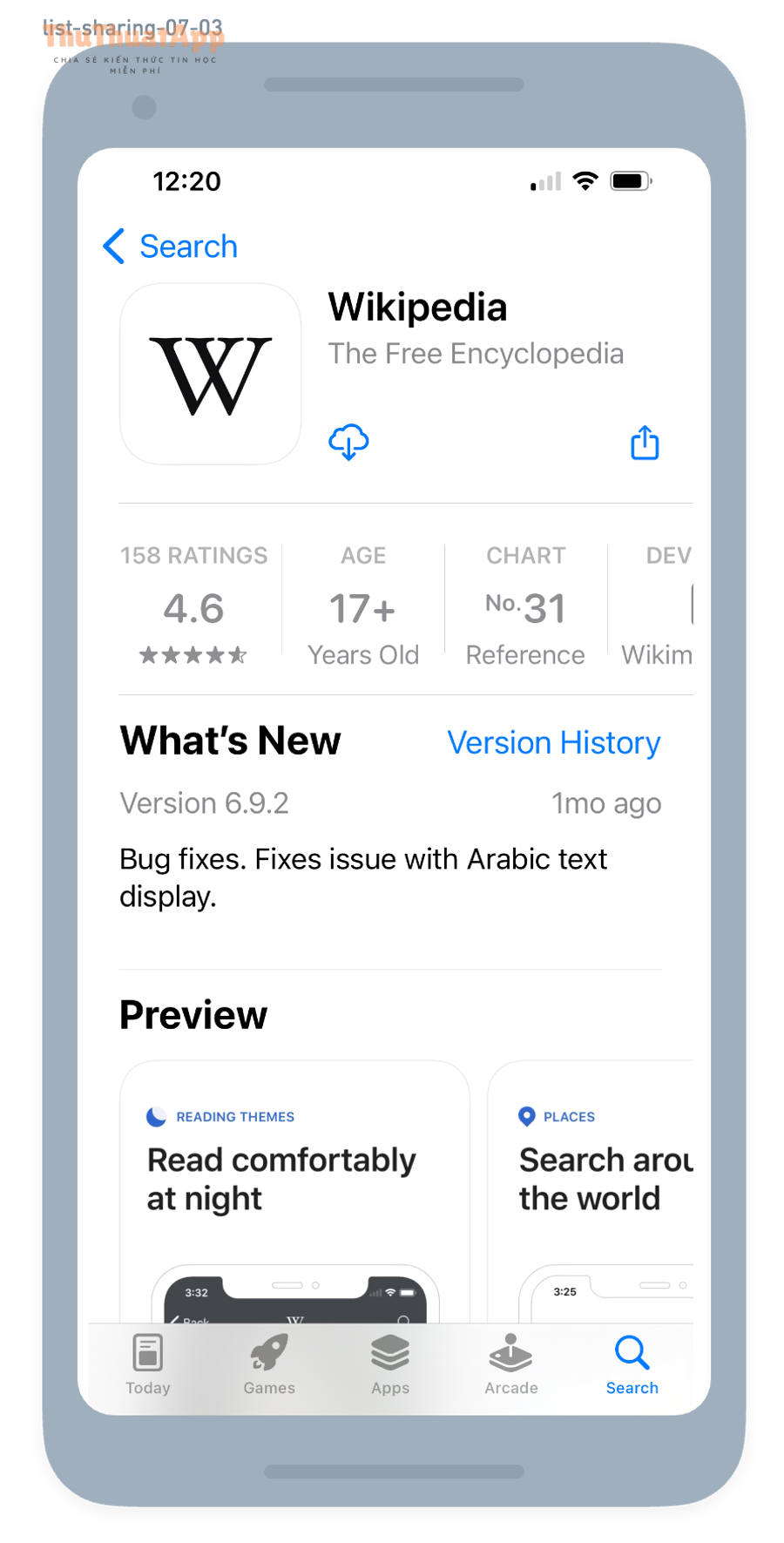
Quan trọng hơn, có thể app đã bắt đầu tải trước khi bạn tắt. Khi đó bạn hãy mở App Store, vào trang tài khoản (ảnh đại diện góc phải), xem mục cập nhật/đang tải và tạm dừng hoặc hủy tải; sau đó khởi động lại iPhone nếu tiến trình bị treo. Việc cập nhật thủ công trong App Store là luồng Apple hướng dẫn để quản lý cập nhật ứng dụng.
Làm sao cập nhật thủ công để vẫn an toàn và ổn định?
Bạn có thể cập nhật thủ công bằng 3 bước: mở App Store, vào trang tài khoản, rồi bấm Update từng app hoặc Update All để cập nhật theo nhu cầu. Sau đây là cách làm chi tiết để vừa chủ động thời điểm, vừa đảm bảo ứng dụng luôn có bản vá quan trọng.
Cập nhật từng app: ưu tiên app quan trọng trước
Cụ thể, bạn nên ưu tiên các app có yếu tố bảo mật/tài chính (ngân hàng, ví điện tử, email công việc) vì các bản cập nhật thường bao gồm vá lỗi và cải thiện ổn định. Tiếp theo, hãy cập nhật các app hay dùng; cuối cùng mới đến game/app ít dùng để giảm rủi ro “update xong phát sinh lỗi” đúng lúc đang cần dùng.
Chọn thời điểm cập nhật “an toàn”: Wi-Fi ổn định và pin đủ
Ngoài ra, hãy cập nhật khi bạn có Wi-Fi ổn định và pin đủ (hoặc cắm sạc). Điều này giúp giảm rủi ro tải dở dang, hạn chế lỗi do mạng chập chờn, và tránh việc iPhone phải xử lý cài đặt khi pin yếu.

Đọc ghi chú phiên bản để tránh “update xong không hợp”
Đặc biệt, với app chuyên dụng (bán hàng, in hóa đơn, thiết bị IoT), hãy xem ghi chú cập nhật để nhận diện thay đổi lớn: yêu cầu iOS mới hơn, thay đổi quyền truy cập, hoặc đổi giao diện. Sau đó bạn quyết định cập nhật ngay hay đợi bản kế tiếp để tránh gián đoạn workflow.
Có nên tắt cập nhật app tự động? Khi nào nên bật lại?
Có: tắt tự động sẽ lợi về kiểm soát dữ liệu và giảm “bị cập nhật bất ngờ”, nhưng bật lại sẽ tốt cho bảo mật và tính ổn định lâu dài. Tiếp theo, bạn nên chọn theo bối cảnh sử dụng (gói data, dung lượng trống, mức độ quan trọng của app).
Bảng này chứa tình huống sử dụng và khuyến nghị bật/tắt, giúp bạn ra quyết định nhanh theo mục tiêu (tiết kiệm data, ổn định, bảo mật).
| Tình huống | Nên tắt “App Updates” | Nên bật “App Updates” | Gợi ý thiết lập kèm theo |
|---|---|---|---|
| Gói data giới hạn, hay dùng 4G/5G | Có | Chỉ khi thật cần | Tắt App Updates; cân nhắc hạn chế tải xuống bằng Cellular Data trong App Store |
| Máy hay gặp lỗi sau cập nhật | Có | Không ưu tiên | Cập nhật thủ công từng app; đợi 3–7 ngày sau khi có bản mới |
| Dùng app ngân hàng/công việc thường xuyên | Không nên | Có | Bật App Updates; cập nhật ngay các app bảo mật cao |
| Thiết bị của người lớn tuổi/trẻ em | Tùy mức kiểm soát | Tùy nhu cầu | Thiết lập đơn giản: bật cập nhật nhưng giới hạn tải qua cellular; hướng dẫn thao tác App Store |
Nguyên tắc quyết định nhanh (3 câu)
- Ưu tiên kiểm soát (data/dung lượng/ổn định) → tắt tự động, cập nhật thủ công theo lịch.
- Ưu tiên an toàn (bảo mật/ổn định dài hạn) → bật tự động, nhưng quản lý tải qua mạng di động.
- Ưu tiên “không phiền” → bật tự động, vẫn kiểm soát bằng Wi-Fi và đủ pin.
Cách kiểm soát tải xuống khi dùng 4G/5G và tránh vượt data
Bạn kiểm soát bằng cách cấu hình Cellular Data và các mục trong App Store như App Downloads, App Updates, và tùy chọn tải tự động; nhờ đó iPhone không tự tải nặng khi rời Wi-Fi. Bên cạnh đó, đây là chỗ giúp bạn phân quyền “được dùng dữ liệu di động hay không” cho hoạt động tải/cập nhật của App Store.
Tắt cập nhật tự động nhưng vẫn “ngăn tải bằng data” là hai lớp khác nhau
Cụ thể, “App Updates” quyết định việc tự cập nhật; còn “Cellular Data/Automatic Downloads” quyết định có cho App Store dùng 4G/5G để tải không. Nếu bạn muốn chắc chắn không tốn data, hãy tắt App Updates và đồng thời kiểm tra phần Cellular Data liên quan tải tự động.
Thiết lập “App Downloads” để iPhone hỏi trước khi tải lớn
Để hiểu rõ hơn, trong phần App Store bạn có thể đặt hành vi tải ứng dụng qua cellular (ví dụ “Always Ask/Always Allow”… tùy iOS). Thiết lập này hữu ích nếu bạn vẫn muốn linh hoạt tải khi cần, nhưng muốn iPhone hỏi trước để tránh tải nhầm dung lượng lớn.
Kiểm tra ứng dụng nào đang “ăn” dữ liệu di động để chặn đúng chỗ
Ngoài ra, bạn có thể vào Cài đặt > Cellular/Mobile Data để xem và tắt quyền dữ liệu di động cho từng app nếu cần—đây là lớp kiểm soát độc lập với App Store. Như vậy, dù app không cập nhật tự động, bạn vẫn có thể quản lý mức dùng data theo từng ứng dụng.
Như vậy, khi bạn kết hợp đúng 2 lớp (tắt App Updates + cấu hình Cellular Data/Downloads), iPhone sẽ “ngoan” hơn: không cập nhật bất ngờ, không tải nặng ngoài ý muốn, và bạn vẫn cập nhật thủ công khi phù hợp.
Mẹo nâng cao để quản lý cập nhật ứng dụng mượt hơn
Bạn có thể tối ưu thêm bằng cách hiểu đúng các công tắc trong App Store, dọn dung lượng trước khi cập nhật, và có quy trình xử lý khi App Store bị treo cập nhật. Tiếp theo là các mẹo ngắn gọn nhưng tác động lớn đến trải nghiệm hằng ngày.
Phân biệt “App Updates” và “App Downloads” để tránh nhầm thao tác
Cụ thể, App Updates là tự cập nhật phiên bản app đã cài; còn App Downloads là tự cài app mới mua/tải trên thiết bị khác dùng cùng Apple ID. Nếu mục tiêu của bạn là không tự phát sinh tải xuống, hãy kết hợp tắt App Updates và cân nhắc cả App Downloads (đây thường là mấu chốt trong cách tắt tự động tải app iPhone để tiết kiệm dung lượng).
Dọn dung lượng trước khi cập nhật để giảm lỗi cài đặt
Ví dụ, nếu iPhone gần đầy bộ nhớ, cập nhật app dễ bị kẹt “Waiting” hoặc thất bại do thiếu dung lượng tạm. Bạn nên dọn ảnh/video không cần, gỡ app ít dùng, hoặc dùng “Offload App” (gỡ app nhưng giữ dữ liệu) để tạo khoảng trống trước khi cập nhật thủ công.
Xử lý App Store bị kẹt cập nhật: 5 bước an toàn
Để bắt đầu, bạn có thể thử lần lượt: (1) kiểm tra Wi-Fi/4G ổn định, (2) tạm dừng rồi tải lại cập nhật trong App Store, (3) khởi động lại iPhone, (4) đăng xuất rồi đăng nhập lại Apple ID (nếu cần), (5) kiểm tra giới hạn/thiết lập App Store trong Cài đặt. Các bước này giúp “reset” luồng tải và cài đặt mà không đụng tới dữ liệu cá nhân.
Khi thật sự cần tải/cập nhật bằng 4G/5G: bật đúng chỗ, tắt lại đúng lúc
Quan trọng hơn, nếu bạn rơi vào tình huống khẩn (đang đi đường cần cập nhật app công việc), hãy xem đây như một kịch bản “bật tạm thời”: bật tùy chọn liên quan tải xuống bằng cellular trong App Store, tải xong thì tắt lại để tránh phát sinh ngoài ý muốn—đúng tinh thần cách bật tải app qua 4G/5G iPhone khi cần. Nếu bạn đang xây nội dung dạng checklist, có thể gộp mẹo này vào chuỗi Thủ thuật iPhone của bạn và gắn nhãn nội bộ như thuthuatapp để dễ quản trị bài.
Câu hỏi thường gặp về tắt cập nhật app tự động iPhone
Dưới đây là các câu hỏi phổ biến nhất khi bạn áp dụng cách tắt cập nhật app tự động iPhone, kèm câu trả lời ngắn gọn để bạn xử lý nhanh.
Tắt tự động có làm app “không còn hoạt động” không?
Không. App vẫn chạy bình thường; chỉ là bạn sẽ không nhận bản cập nhật mới cho đến khi bạn cập nhật thủ công. Tuy nhiên, một số dịch vụ có thể yêu cầu phiên bản tối thiểu, nên bạn nên cập nhật định kỳ các app quan trọng.
Vì sao tôi tắt rồi nhưng vẫn thấy thông báo cập nhật?
Thông báo có thể xuất hiện do App Store phát hiện bản mới, nhưng không tự cài. Bạn vẫn có thể thấy nhắc nhở “Update” trong App Store; điều này là bình thường và giúp bạn chủ động cập nhật khi sẵn sàng.
Tôi muốn “tắt auto-update” nhưng vẫn muốn cập nhật ban đêm khi sạc thì sao?
iPhone không cung cấp lịch cập nhật app theo giờ riêng biệt; nếu bạn muốn “ban đêm mới cập nhật”, giải pháp thực tế là: tắt tự động và tự cập nhật thủ công trước khi ngủ (khi có Wi-Fi và cắm sạc), hoặc bật tự động nhưng kiểm soát Cellular Data để tránh tải ngoài ý muốn.
Khác gì giữa cập nhật app và cập nhật iOS?
Cập nhật app là nâng phiên bản ứng dụng trong App Store; cập nhật iOS là nâng hệ điều hành trong Software Update. Nếu mục tiêu là ngừng tự cập nhật ứng dụng, hãy tắt “App Updates” trong App Store settings.