


Nếu bạn muốn tiết kiệm pin và dữ liệu, cách tắt làm mới ứng dụng nền (Background App Refresh) là một trong những thiết lập đáng làm trước tiên, vì nó giới hạn việc ứng dụng tự cập nhật nội dung khi bạn không mở app.
Bên cạnh đó, nhiều người chỉ muốn “tắt cho bớt hao” nhưng vẫn cần các app quan trọng (chat, bản đồ, mail) hoạt động mượt; bài này sẽ giúp bạn chọn đúng mức tắt/bật để không đánh đổi trải nghiệm.
Ngoài ra, bạn cũng sẽ biết điều gì vẫn có thể chạy nền ngay cả khi đã tắt Background App Refresh (ví dụ thông báo đẩy, đồng bộ hệ thống), để tránh hiểu nhầm “tắt rồi mà vẫn hao”.
Giới thiệu ý mới: Tiếp theo là phần giải thích cơ chế, rồi đến hướng dẫn thao tác từng bước và cách kiểm chứng hiệu quả.
Làm mới ứng dụng nền (Background App Refresh) là gì và nó “ăn” tài nguyên ở đâu?
Background App Refresh là cơ chế cho phép một số ứng dụng cập nhật nội dung khi ở trạng thái nền, nhằm giúp bạn mở app lên thấy dữ liệu mới ngay, nhưng đổi lại có thể tăng hoạt động mạng và tiêu thụ năng lượng ở những thời điểm bạn không dùng máy.
Để bắt đầu hình dung đúng, hãy nhìn vào màn hình tùy chọn nơi bạn có thể bật/tắt toàn bộ hoặc theo từng app.

Vì sao iOS “cho phép” app chạy nền nhưng vẫn giữ máy mượt?
Trên iPhone, app khi chuyển sang nền thường bị “treo” (suspended) và chỉ được hệ thống cấp quyền chạy tác vụ ngắn, có điều kiện; Background App Refresh là một trong các kênh để app xin cập nhật nội dung theo lịch/điều kiện mạng.
Tiếp theo, điểm quan trọng là: không phải app nào cũng cần làm mới nền, và việc bật tràn lan thường khiến bạn khó truy ra “ai đang hao”.
Những phần nào thường bị ảnh hưởng: pin, dữ liệu, và “độ mới” thông tin
Thực tế, tác động hay gặp nhất là pin tụt nhanh hơn do hoạt động nền lặp lại, và dữ liệu di động tăng khi bạn để chế độ “Wi-Fi & Di động”; bù lại, một số app sẽ mở lên nhanh có nội dung mới hơn.
Theo nghiên cứu của Purdue University từ nhóm nghiên cứu MobiCom, vào 09/2015, hoạt động nền chiếm trung bình 28,9% mức hao năng lượng hằng ngày trong dữ liệu đo thực tế (screen-off intervals), cho thấy tác vụ nền là nguồn hao đáng kể nếu không được kiểm soát.
Để hiểu rõ hơn, phần tiếp theo sẽ trả lời câu hỏi “có nên tắt không” theo từng tình huống sử dụng.
Có nên tắt làm mới ứng dụng nền không, và khi nào bật lại là hợp lý?
Có—bạn nên tắt (hoặc giới hạn) Background App Refresh nếu ưu tiên pin/dữ liệu, vì nó giảm cập nhật nền, giảm hoạt động mạng nền, và giúp khoanh vùng app gây hao; ngược lại, nên bật chọn lọc cho các app cần “độ mới” cao.
Sau đây là cách quyết định nhanh dựa trên nhu cầu thực tế, thay vì tắt tất cả một cách máy móc.

Nhóm nên tắt hoặc để Wi-Fi Only: mạng xã hội phụ, game, mua sắm, tin tức ít dùng
Nếu bạn ít mở các app này, việc chúng âm thầm làm mới nền thường chỉ làm tăng nền tiêu thụ mà lợi ích thấp; cách hợp lý là tắt theo từng app hoặc đặt Wi-Fi Only để tránh “rò” dữ liệu di động.
Tiếp theo, hãy giữ tư duy “bật cho app bạn thực sự muốn mở lên thấy mới”, còn lại tối giản.
Nhóm nên cân nhắc bật chọn lọc: chat quan trọng, điều hướng, công việc
Với app nhắn tin/nhóm làm việc, đôi khi bạn muốn vào app thấy nội dung đã đồng bộ sẵn; tuy vậy, đa số thông báo tức thời vẫn đến qua Push Notification nên bạn có thể thử tắt Background App Refresh trước, rồi theo dõi xem trải nghiệm có giảm không.
Quan trọng hơn, nếu bạn đang ở chế độ tiết kiệm pin, hệ thống có thể tự hạn chế nền, nên việc “bật hết” cũng không luôn tạo khác biệt rõ ràng.
Dấu hiệu cho thấy bạn đang “bật quá tay”
Nếu bạn thấy pin tụt khi màn hình tắt, dữ liệu nền tăng dù ít dùng máy, hoặc bảng Pin thường xuyên báo app “Background Activity” cao, đó là lúc nên siết Background App Refresh.
Theo nghiên cứu của Purdue University từ nhóm MobiCom, vào 09/2015, một cơ chế tối ưu hóa tác vụ nền có thể tiết kiệm trung bình 15,7% năng lượng trong giai đoạn screen-off, gợi ý rằng việc “giảm nền” có giá trị thực tế nếu làm đúng chỗ.
Để bắt đầu tối ưu nhanh, phần tiếp theo là hướng dẫn tắt toàn bộ đúng đường dẫn trên iPhone.
Cách tắt làm mới ứng dụng nền trên iPhone (tắt toàn bộ) như thế nào?
Cách nhanh nhất là vào Cài đặt → Cài đặt chung → Làm mới ứng dụng trong nền (Background App Refresh), sau đó chọn Tắt để vô hiệu hóa ở cấp hệ thống, giúp giảm cập nhật nền ngay lập tức.
Dưới đây là đường dẫn thao tác trực quan để bạn không bị lạc mục.

Bước 1–3: Vào đúng mục Background App Refresh
Mở Cài đặt → chọn Cài đặt chung → chạm Background App Refresh. Nếu bạn dùng iOS tiếng Việt, tên có thể hiển thị là “Làm mới ứng dụng trong nền”.
Tiếp theo, bạn sẽ thấy một màn hình cho phép chọn chế độ toàn hệ thống: Tắt / Chỉ Wi-Fi / Wi-Fi & Di động.
Bước 4: Chọn “Tắt” và hiểu ngay tác động
Khi bạn chọn Tắt, iOS sẽ ngăn phần lớn hoạt động làm mới nội dung theo cơ chế Background App Refresh, nghĩa là nhiều app sẽ chỉ cập nhật khi bạn mở app hoặc khi có cơ chế khác (như push) kích hoạt.
Theo hướng dẫn của Apple Support từ trang hỗ trợ thiết bị iPhone/iPad, vào 12/2025, khi bật Low Power Mode thì Background app refresh: turned off, cho thấy Apple coi việc tắt làm mới nền là biện pháp tiết kiệm pin chuẩn hệ thống.
Để tránh “tắt sạch rồi mất tiện”, phần kế tiếp sẽ hướng dẫn cách tắt theo từng ứng dụng và chọn Wi-Fi/Di động linh hoạt hơn.
Cách tắt theo từng ứng dụng và chọn Wi-Fi/Di động để tối ưu linh hoạt
Bạn có thể tối ưu tốt hơn bằng cách giữ chế độ toàn hệ thống ở Wi-Fi Only hoặc giữ bật, rồi tắt theo từng app không cần thiết—cách này vừa tiết kiệm vừa tránh ảnh hưởng app quan trọng.
Sau đây là cách thao tác đúng và tiêu chí chọn app nên tắt trước.

Chọn “Wi-Fi Only” để cắt hao dữ liệu di động nhưng vẫn giữ trải nghiệm khi ở nhà/công ty
Nếu bạn hay dùng Wi-Fi ổn định, đặt Wi-Fi Only là điểm cân bằng tốt: app có thể làm mới khi có Wi-Fi, còn khi ra ngoài thì hạn chế chạy nền bằng dữ liệu di động.
Tiếp theo, bạn sẽ tinh chỉnh sâu hơn bằng danh sách công tắc từng ứng dụng ngay bên dưới.
Tắt theo từng app: làm theo quy tắc 80/20
Hãy tắt trước các app “ít mở nhưng nhiều hoạt động” (mạng xã hội phụ, mua sắm, game, app tin tức) và giữ lại 2–5 app bạn thực sự cần cập nhật nhanh. Cụ thể hơn, bạn có thể dựa vào mục Pin để tìm app có “Background Activity” cao rồi quay lại tắt công tắc của app đó.
Theo hướng dẫn của Apple Support từ trang Battery, vào 09/2025, iPhone cho phép xem chi tiết mức sử dụng pin theo ứng dụng trong phần Cài đặt → Pin, giúp bạn quyết định app nào cần siết hoạt động nền dựa trên dữ liệu thực tế.
Lưu ý về ứng dụng “có vẻ cần” nhưng thực tế vẫn ổn khi tắt
Nhiều app chat vẫn nhận thông báo qua push ngay cả khi Background App Refresh tắt; điều khác biệt chủ yếu là tốc độ đồng bộ nội dung bên trong app khi bạn mở lên. Vì vậy, cách tốt nhất là tắt thử 2–3 ngày rồi đánh giá lại.
Để hiểu rõ ranh giới giữa “làm mới nền” và “thông báo”, phần tiếp theo sẽ phân biệt các cơ chế dễ nhầm lẫn.
Tắt Background App Refresh có làm lỡ thông báo không? Phân biệt với Push, Mail Fetch và đa nhiệm
Không nhất thiết—tắt Background App Refresh thường không đồng nghĩa tắt thông báo, vì nhiều app dùng Push Notification để báo tin; điểm thay đổi lớn là app ít tự cập nhật nội dung khi bạn không mở.
Tiếp theo, hãy phân biệt đúng để bạn tối ưu mà không “tắt nhầm chỗ”.
Push Notification vs Background App Refresh: khác mục tiêu, khác tác động
Push Notification là cơ chế máy chủ gửi thông báo đến thiết bị; còn Background App Refresh là cơ chế cho phép app tự làm mới nội dung theo điều kiện nền. Nếu bạn chỉ muốn giảm hao, thường nên siết Background App Refresh trước rồi mới đụng đến quyền thông báo.
Để minh họa trực quan, bạn có thể xem video hướng dẫn thao tác tắt/bật và giải thích ảnh hưởng thực tế dưới đây.
Mail Fetch/Sync và các dịch vụ nền khác vẫn có thể gây hao
Dù Background App Refresh tắt, một số hoạt động nền khác như Mail Fetch, đồng bộ iCloud, định vị (Location Services), hoặc tác vụ hệ thống vẫn có thể chạy theo chính sách riêng—vì vậy “tắt rồi mà vẫn hao” đôi khi đến từ các nguồn khác.
Theo hướng dẫn của Apple Support từ trang Low Power Mode, vào 12/2025, Low Power Mode không chỉ tắt Background app refresh mà còn tắt Email fetch và một số tải tự động, cho thấy Apple tách bạch nhiều nguồn hao nền khác nhau.
Đa nhiệm (App Switcher) và thói quen “đóng app” không phải là giải pháp chính
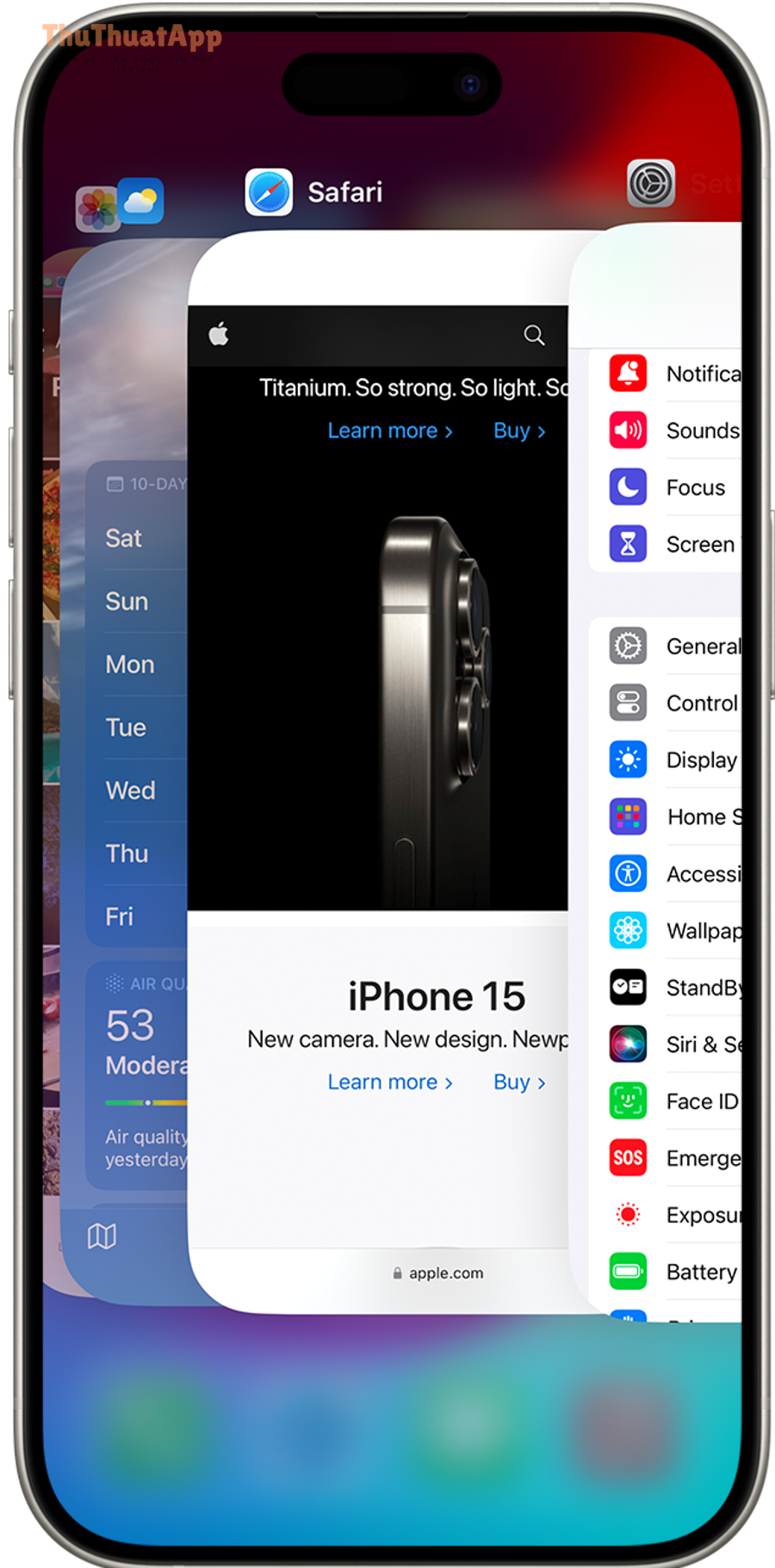
Nhiều app khi ở nền được iOS “đóng băng” để tiết kiệm tài nguyên; việc đóng app liên tục đôi khi khiến bạn tốn pin hơn do phải tải lại từ đầu. Thay vì đóng app, bạn sẽ tối ưu hiệu quả hơn bằng cách quản lý quyền nền như Background App Refresh và các dịch vụ liên quan.
Để chuyển từ “cảm giác” sang “đo được”, phần tiếp theo sẽ hướng dẫn cách kiểm chứng hiệu quả và xử lý các lỗi thường gặp (mục bị mờ, không đổi được).
Cách kiểm chứng hiệu quả sau khi tắt và xử lý lỗi “Background App Refresh bị mờ”
Bạn có thể kiểm chứng bằng cách xem Pin theo ứng dụng và quan sát “Background Activity” giảm dần trong 24–72 giờ; nếu mục Background App Refresh bị mờ, thường do Low Power Mode hoặc giới hạn hệ thống, chỉ cần tắt chế độ tiết kiệm là chỉnh lại được.
Sau đây là quy trình kiểm tra theo dữ liệu và cách xử lý nhanh theo từng triệu chứng.

Đo đúng trước–sau: nhìn vào “Background Activity” theo app
Nếu bạn đang cần cách kiểm tra mức hao pin theo ứng dụng iPhone, hãy vào Cài đặt → Pin, xem danh sách app và chú ý dòng “Background Activity” để nhận diện ứng dụng làm hao khi màn hình tắt; sau khi tắt Background App Refresh cho app đó, hãy theo dõi lại trong 1–3 ngày.
Theo hướng dẫn của Apple Support từ trang Battery, vào 09/2025, iPhone cung cấp màn hình “View All Battery Usage” để xem chi tiết tỷ lệ và hoạt động theo ứng dụng, giúp bạn ra quyết định tối ưu dựa trên số liệu thay vì cảm tính.
Khi mục Background App Refresh bị mờ hoặc không chỉnh được
Dấu hiệu thường gặp là bạn vào Cài đặt chung → Background App Refresh nhưng công tắc/danh sách bị xám; nguyên nhân phổ biến nhất là đang bật Low Power Mode, vì chế độ này tự tắt làm mới nền.
Tiếp theo, nếu đã tắt Low Power Mode mà vẫn mờ, hãy kiểm tra Screen Time (Giới hạn) hoặc cấu hình quản trị (MDM) nếu thiết bị thuộc công ty/trường học.
Bảng này giúp bạn chẩn đoán nhanh “triệu chứng → nguyên nhân → cách xử lý” khi tối ưu làm mới nền.
Bảng này chứa các tình huống phổ biến nhất để bạn xử lý theo thứ tự ưu tiên, tránh reset máy không cần thiết.
| Triệu chứng | Nguyên nhân thường gặp | Cách xử lý nhanh |
|---|---|---|
| Background App Refresh bị mờ (xám) | Đang bật Low Power Mode | Tắt Low Power Mode trong Cài đặt → Pin (hoặc Control Center), rồi vào lại mục Background App Refresh |
| Pin vẫn hao khi đã tắt Background App Refresh | Push/định vị/đồng bộ iCloud/Mail Fetch hoặc app chạy nền theo cơ chế khác | Xem Pin theo app, kiểm tra quyền Vị trí/Thông báo, giảm Mail Fetch, kiểm tra app có Background Activity bất thường |
| Dữ liệu di động vẫn tăng | App dùng dữ liệu nền qua cơ chế khác hoặc bạn bật Wi-Fi & Di động | Đặt Background App Refresh = Wi-Fi Only; kiểm tra Cellular per-app và tắt dữ liệu di động cho app không cần |
| App mở lên tải lại chậm hơn | App không còn làm mới nền trước | Bật lại chọn lọc cho 1–2 app quan trọng, hoặc chấp nhận đánh đổi để ưu tiên pin |
Checklist “tối ưu nhưng không cực đoan” để giữ trải nghiệm
- Đặt chế độ toàn hệ thống: ưu tiên Wi-Fi Only nếu bạn hay ở Wi-Fi.
- Tắt theo app dựa trên dữ liệu Pin (Background Activity cao) thay vì đoán.
- Giữ bật chọn lọc cho các app công việc thật sự cần đồng bộ nhanh.
- Đánh giá lại sau 72 giờ để tránh kết luận quá sớm.
Tổng kết lại, khi bạn đo được app nào hao nền và tắt đúng app đó, hiệu quả thường rõ hơn nhiều so với việc đóng app thủ công.
Ranh giới ngữ cảnh: Từ đây trở đi, nội dung sẽ mở rộng sang các thiết lập liên quan giúp tối ưu pin/dữ liệu đồng bộ với việc tắt Background App Refresh, nhưng vẫn giữ trải nghiệm dùng iPhone ổn định.
Các thiết lập liên quan giúp tối ưu pin/dữ liệu khi đã tắt làm mới nền
Bạn có thể tăng hiệu quả bằng cách kết hợp tắt làm mới nền với vài thiết lập “cùng họ” (tải tự động, chế độ nguồn điện thấp, kiểm soát dữ liệu theo app), giúp giảm hao tổng thể mà không cần can thiệp sâu.
Sau đây là 4 điểm bổ trợ thường mang lại khác biệt rõ ràng nhất.
Giới hạn tải tự động và cập nhật nền của hệ thống
Nếu bạn từng tìm cách tắt tự động tải app iPhone để tiết kiệm dung lượng, hãy nhớ rằng tải tự động và cập nhật app cũng là nguồn hoạt động nền riêng; tắt/giới hạn các tùy chọn tải tự động sẽ giúp “đồng bộ chiến lược” với việc tắt Background App Refresh để giảm tải nền tổng thể.
Tiếp theo, hãy dùng Low Power Mode như một “công tắc tổng” trong lúc cần pin gấp, thay vì cố tắt nhiều nơi.
Dùng Low Power Mode đúng lúc để iOS tự siết hoạt động nền
Low Power Mode phù hợp khi bạn cần kéo dài pin ngay; vì chế độ này tự tắt Background app refresh (và một số hoạt động nền khác), nó hoạt động như lớp bảo vệ nhanh khi pin thấp.
Ngược lại, nếu bạn luôn bật Low Power Mode 24/7, hãy kiểm tra xem có làm giảm trải nghiệm (đồng bộ, làm mới, hiệu ứng) quá mức không.
Kiểm soát dữ liệu di động theo từng app để chặn “hao ngầm”
Ngoài Background App Refresh, bạn vẫn có thể tắt dữ liệu di động cho app không cần thiết trong phần Cellular/Di động; cách này thường giảm dữ liệu nền mạnh hơn nếu vấn đề chính của bạn là “tốn data”.
Đặc biệt, nếu bạn hay đi ra ngoài, việc kết hợp Cellular per-app + Background App Refresh = Wi-Fi Only thường cho hiệu quả ổn định.
Biến tối ưu thành thói quen theo dõi định kỳ
Hãy xem Pin theo app mỗi tuần một lần để phát hiện app mới cài gây hao nền; đây là nhóm Thủ thuật iPhone và thủ thuật app có lợi lâu dài vì nó dựa trên dữ liệu sử dụng thật của bạn, không phụ thuộc “mẹo truyền miệng”.
Như vậy, bạn sẽ duy trì được trạng thái “pin ổn, dữ liệu ổn” mà không phải hy sinh những app quan trọng.
Các câu hỏi thường gặp
Tắt Background App Refresh có giúp iPhone mượt hơn không?
Nó thường giúp giảm hoạt động nền và có thể cải thiện cảm giác “máy nhẹ” khi màn hình tắt/để lâu, nhưng độ mượt khi đang dùng còn phụ thuộc RAM, CPU, và app bạn mở; lợi ích dễ thấy nhất vẫn là pin và dữ liệu nền.
Tôi tắt rồi nhưng vẫn thấy app báo hoạt động nền, có bình thường không?
Có thể bình thường, vì một số cơ chế khác vẫn chạy (push, đồng bộ hệ thống, định vị, mail fetch); cách đúng là xem Pin theo app để xác định nguồn hao chính thay vì chỉ dựa vào một công tắc.
Chế độ “Wi-Fi Only” có đáng dùng hơn “Off” không?
Nếu bạn thường ở Wi-Fi, Wi-Fi Only là lựa chọn cân bằng: giảm dữ liệu di động nhưng vẫn giữ trải nghiệm cập nhật khi ở nhà/công ty; nếu bạn ưu tiên pin tối đa, Off sẽ triệt để hơn.
Khi nào tôi nên bật lại Background App Refresh?
Khi bạn thấy một app quan trọng mở lên luôn phải tải lại lâu hoặc dữ liệu trong app thường “trễ”, hãy bật lại cho đúng app đó (không cần bật toàn bộ), rồi theo dõi 2–3 ngày để so sánh trước–sau.