



Google Photos rất tiện vì tự động sao lưu ảnh/video lên đám mây, nhưng nếu bạn đang dùng 4G/5G giới hạn dung lượng (hoặc hay bật dữ liệu di động cả ngày) thì tính năng này có thể “ngốn” data âm thầm. Bài viết dưới đây hướng dẫn bạn tắt sao lưu Google Photos đúng cách, đồng thời gợi ý các thiết lập thay thế như chỉ sao lưu qua Wi-Fi, giới hạn sao lưu video, tắt sao lưu từng thư mục… để tối ưu chi phí và pin mà vẫn an toàn dữ liệu.

1) Vì sao Google Photos có thể làm bạn tốn data?
Khi bật sao lưu, Google Photos sẽ tự động tải ảnh và video từ máy lên tài khoản Google. Nếu bạn cho phép dùng dữ liệu di động, ứng dụng có thể tải lên ngay khi bạn chụp xong (hoặc khi máy đang sạc/đang rảnh), nhất là với video dung lượng lớn. Ngoài việc tốn data, quá trình tải nền còn có thể khiến máy nóng hơn và hao pin nhanh hơn.
- Ảnh/video mới chụp sẽ được ưu tiên sao lưu nếu thiết bị đang có mạng.
- Video thường là “thủ phạm” tốn data nhiều nhất do dung lượng lớn.
- Một số thư mục thiết bị (Screenshots, Download, Zalo/Telegram…) có thể được bật sao lưu riêng, làm tăng lưu lượng.
2) Kiểm tra nhanh: Google Photos đang sao lưu hay chưa?
Trước khi tắt, bạn nên kiểm tra trạng thái để tránh hiểu nhầm “tắt rồi mà vẫn thấy ảnh”. Hãy mở Google Photos và làm theo một trong các cách sau:
- Ở màn hình chính, chạm ảnh đại diện (góc trên bên phải) → xem dòng trạng thái liên quan đến sao lưu.
- Vào Cài đặt Photos → Sao lưu (Backup) để xem công tắc đang bật hay tắt.
Lưu ý: Dù tắt sao lưu, Google Photos vẫn hiển thị ảnh trong máy để bạn xem và quản lý. Điều đó không có nghĩa là ảnh đang được tải lên.
3) Cách tắt sao lưu Google Photos trên Android (chuẩn nhất)
Đây là cách trực tiếp trong ứng dụng, áp dụng cho đa số điện thoại Android (Samsung, Xiaomi, OPPO, Vivo, Pixel…). Các tên mục có thể hơi khác, nhưng đường dẫn thường tương tự:
- Mở Google Photos.
- Chạm ảnh đại diện (góc trên phải) hoặc chữ cái tài khoản.
- Chọn Cài đặt Photos (Photos settings).
- Vào Sao lưu (Backup).
- Tắt công tắc Sao lưu.
Sau khi tắt, ảnh/video mới sẽ không tự động tải lên. Bạn vẫn có thể sao lưu thủ công khi cần (xem phần bên dưới).
4) Không muốn tắt hẳn? Hãy chọn “Chỉ sao lưu qua Wi-Fi” để vẫn an toàn dữ liệu
Nếu bạn vẫn muốn ảnh được lên đám mây nhưng không muốn tốn 4G/5G, giải pháp hợp lý nhất là giới hạn sao lưu chỉ qua Wi-Fi.
- Mở Google Photos → Ảnh đại diện → Cài đặt Photos → Sao lưu.
- Tìm mục liên quan đến Sử dụng dữ liệu di động (Mobile data usage) hoặc Sao lưu bằng dữ liệu di động.
- Chọn Không dùng dữ liệu / tắt các tùy chọn cho phép dùng data.
- Nếu có mục riêng cho video, hãy tắt sao lưu video bằng dữ liệu di động.
Thiết lập này đặc biệt hữu ích nếu bạn đi làm/đi học cả ngày và chỉ về nhà mới có Wi-Fi ổn định.

5) Tắt sao lưu theo thư mục: chặn Screenshots/Download để giảm dung lượng tải lên
Nhiều người không để ý rằng Google Photos có thể sao lưu cả các thư mục “phụ” như ảnh chụp màn hình, ảnh tải về, ảnh từ app chat… Những thư mục này thường tăng nhanh và không phải lúc nào cũng cần lưu lên đám mây.
Cách thực hiện:
- Trong Google Photos, vào Bộ sưu tập (Collections) hoặc Thư viện (Library).
- Tìm mục Thư mục trên thiết bị (Photos on device / Device folders).
- Mở từng thư mục và tắt tùy chọn sao lưu của thư mục đó (nếu đang bật).
Làm bước này giúp giảm đáng kể data, đặc biệt nếu bạn hay nhận ảnh/video qua các ứng dụng nhắn tin.
6) Mẹo “khóa” Google Photos không chạy nền bằng dữ liệu (khi cần siết chặt)
Trên một số máy, dù đã hạn chế trong app, bạn vẫn muốn chặn triệt để truy cập data nền để chắc chắn không có tải lên ngoài ý muốn. Bạn có thể thử cách ở phần cài đặt hệ thống:
- Vào Cài đặt → Ứng dụng → Photos (Google Photos) → Dữ liệu di động hoặc Mạng & Internet.
- Tắt Dữ liệu nền (Background data) hoặc chặn Cho phép sử dụng dữ liệu tùy giao diện máy.
Lưu ý: Tùy hãng máy, tên menu có thể khác. Khi tắt dữ liệu nền, Google Photos có thể chỉ đồng bộ khi bạn mở app hoặc khi có Wi-Fi (tùy thiết lập).
7) Tắt sao lưu có làm mất ảnh không?
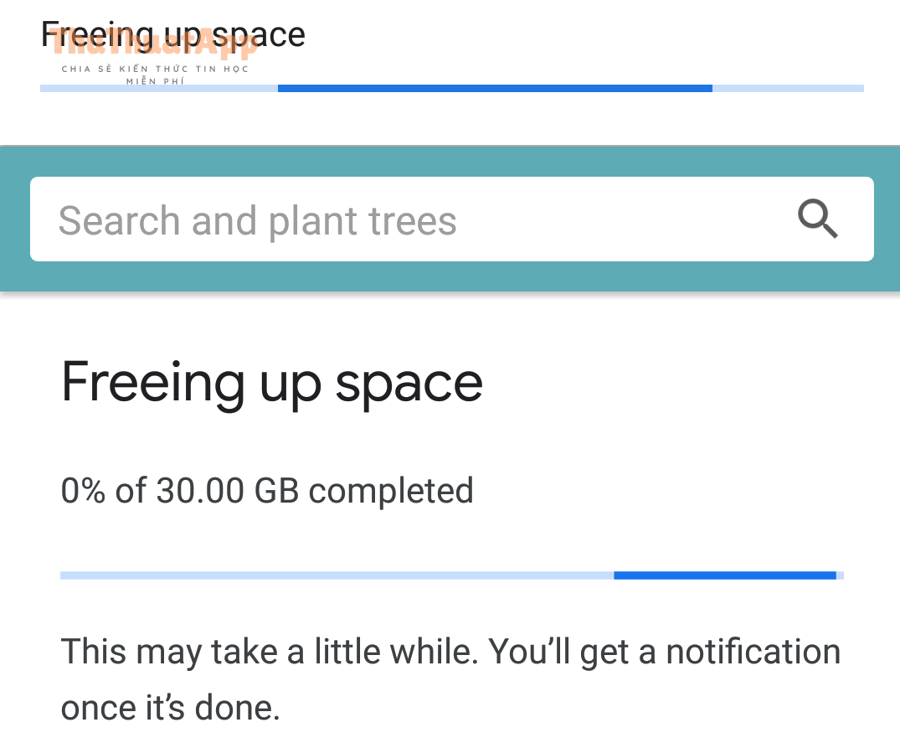
Không. Việc tắt sao lưu chỉ dừng quá trình tải ảnh/video mới lên Google Photos. Ảnh trong máy vẫn nằm nguyên trên bộ nhớ điện thoại. Còn những ảnh/video đã sao lưu trước đó vẫn tồn tại trong tài khoản Google của bạn.
- Ảnh đã sao lưu: vẫn xem được trên mọi thiết bị đăng nhập cùng tài khoản.
- Ảnh chưa sao lưu: vẫn ở trong máy, nhưng sẽ không có bản sao trên đám mây (trừ khi bạn sao lưu thủ công).
8) Cách sao lưu thủ công khi cần (không phụ thuộc data)
Trong những lúc quan trọng (ví dụ vừa chụp bộ ảnh công việc), bạn có thể chủ động sao lưu khi đang có Wi-Fi tốt. Đây là cách kiểm soát dung lượng hiệu quả hơn so với để tự động chạy mọi lúc. Nếu bạn cần xem hướng dẫn chi tiết, bạn có thể tìm thêm theo cụm từ “cách sao lưu ảnh lên Google Photos Android” để thực hiện đúng theo từng phiên bản app.
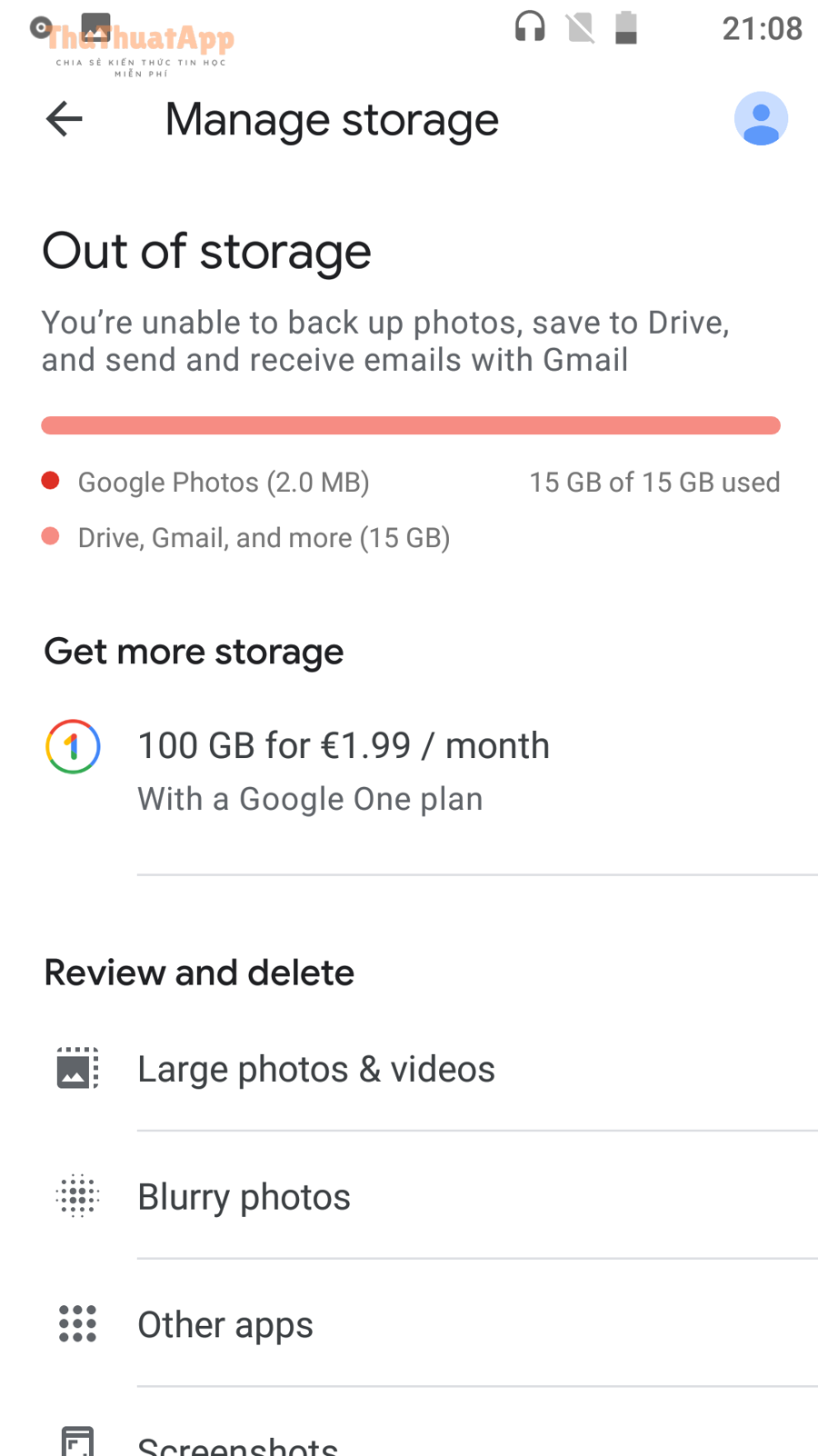
9) Dọn dẹp để tiết kiệm dung lượng Google và tránh lỗi “đầy bộ nhớ”
Khi dung lượng Google đầy, Photos có thể ngừng sao lưu và hiển thị cảnh báo. Việc kiểm tra dung lượng giúp bạn chủ động hơn: xóa video nặng, dọn ảnh trùng, hoặc nâng cấp gói lưu trữ nếu cần.
10) Câu hỏi thường gặp khi tắt sao lưu Google Photos
Ảnh đã xóa trên máy có mất trên Google Photos không?
Tùy thao tác: nếu bạn xóa trong Google Photos và chọn xóa khỏi thiết bị, ảnh có thể bị đưa vào thùng rác. Khi cần lấy lại, bạn có thể tìm hướng dẫn theo cụm “cách khôi phục ảnh từ thùng rác Google Photos trên Android” để khôi phục đúng thời hạn trước khi bị xóa vĩnh viễn.
Tắt sao lưu có còn xem được ảnh trên Photos không?
Có. Google Photos vẫn là ứng dụng quản lý ảnh trên máy. Bạn vẫn xem, tìm kiếm, tạo album, chia sẻ… nhưng ảnh mới sẽ không tự động tải lên đám mây nếu bạn đã tắt sao lưu.
Làm sao biết ảnh nào đã sao lưu?
Thông thường, ảnh đã sao lưu sẽ có dấu hiệu trạng thái đám mây khi bạn xem chi tiết hoặc ở một số chế độ hiển thị. Ngoài ra, bạn có thể đăng nhập Photos trên máy tính để đối chiếu: nếu ảnh xuất hiện ở đó thì ảnh đã lên cloud.
11) Checklist tối ưu data khi dùng Google Photos
- Tắt sao lưu hoàn toàn nếu bạn đang dùng gói data nhỏ hoặc hay đi roaming.
- Nếu vẫn cần sao lưu: đặt chỉ sao lưu qua Wi-Fi và tắt sao lưu video bằng data.
- Tắt sao lưu các thư mục không cần thiết (Screenshots/Download/app chat).
- Kết hợp chế độ tiết kiệm dữ liệu của Android để siết chặt app chạy nền.
- Dọn Google Storage định kỳ để tránh gián đoạn sao lưu.
12) Video hướng dẫn nhanh (tham khảo)
Dưới đây là video minh họa thao tác tắt sao lưu trong Google Photos. Bạn có thể xem và làm theo trực tiếp trên điện thoại:
Kết luận
Cách tắt sao lưu Google Photos để tiết kiệm data không khó, quan trọng là bạn chọn đúng “mức độ” phù hợp: tắt hẳn, chỉ sao lưu qua Wi-Fi, hay chỉ tắt sao lưu video/thư mục nặng. Đây là một Thủ thuật Android đơn giản nhưng hiệu quả rõ rệt nếu bạn đang tối ưu chi phí 4G/5G. Nếu bạn quan tâm thêm các mẹo liên quan đến quyền truy cập mạng, quản lý ảnh và thiết lập đồng bộ, hãy tiếp tục theo dõi các nội dung dạng thủ thuật app để sử dụng điện thoại thông minh hơn mỗi ngày.