



Nếu bạn đang tìm cách tắt theo dõi quảng cáo iPhone, câu trả lời ngắn gọn là: bạn có thể chặn phần lớn cơ chế theo dõi liên ứng dụng bằng một vài thiết lập trong mục Quyền riêng tư, và hiệu quả thấy ngay ở việc giảm “bám đuôi” quảng cáo.
Với người dùng quan tâm đến Ads/Tracking, mục tiêu thường không chỉ là “tắt một nút”, mà là giảm dấu vết nhận dạng (ID quảng cáo), hạn chế chia sẻ dữ liệu cho bên thứ ba và kiểm soát quyền theo từng app.
Ngoài ra, nhiều trường hợp quảng cáo vẫn xuất hiện dù đã tắt theo dõi—vì quảng cáo có thể dựa trên ngữ cảnh, lịch sử web, hoặc dữ liệu bạn tự cung cấp khi đăng nhập. Vì vậy, bài này sẽ đi theo hướng HOW-TO kèm chẩn đoán nguyên nhân và cách xử lý.
Giới thiệu ý mới: để làm đúng và đủ, bạn nên hiểu “theo dõi” khác “quảng cáo” như thế nào, rồi mới chọn đúng công tắc Ads/Tracking trong iOS để đạt hiệu quả mà không làm rối trải nghiệm hằng ngày.
Có nên tắt Ads/Tracking trên iPhone không, và được gì?
Có, bạn nên tắt Ads/Tracking nếu ưu tiên quyền riêng tư, vì nó giảm theo dõi liên ứng dụng, hạn chế hồ sơ hành vi quảng cáo, và giảm rủi ro chia sẻ dữ liệu với mạng quảng cáo; đổi lại, quảng cáo có thể kém “đúng ý” hơn và một số app miễn phí có thể tối ưu doanh thu kém đi.
Để bắt đầu, hãy xem nhanh ba lợi ích chính khi tắt theo dõi quảng cáo trên iPhone:
- Giảm “bám đuôi” liên ứng dụng: app khó liên kết hoạt động của bạn giữa nhiều app/website của các công ty khác nhau.
- Ít bị xây dựng hồ sơ hành vi: giảm việc tổng hợp sở thích, thói quen, ý định mua sắm dựa trên chuỗi hành động dài.
- Hạn chế nhận dạng thiết bị cho mục đích quảng cáo: bạn kiểm soát tốt hơn việc cho phép app “xin theo dõi”.
Tuy nhiên, cần hiểu đúng: tắt theo dõi không đồng nghĩa tắt quảng cáo. Bạn vẫn có thể thấy quảng cáo, nhưng nó thường chuyển sang dạng theo ngữ cảnh (ví dụ đang đọc về du lịch thì thấy quảng cáo vali) hoặc dựa trên dữ liệu từ chính nền tảng bạn đăng nhập.

Quan trọng hơn, Ads/Tracking là một lớp kiểm soát. Bên cạnh đó còn có lớp “quảng cáo do Apple phân phối” và lớp “theo dõi web trong Safari”. Tiếp theo, bạn cần nắm khái niệm để tránh bật/tắt sai chỗ.
Ads/Tracking trên iPhone là gì và liên quan App Tracking Transparency ra sao?
Ads/Tracking trên iPhone là cơ chế kiểm soát việc ứng dụng theo dõi bạn (thường là liên kết hoạt động giữa app/website của các công ty khác) để phục vụ đo lường và cá nhân hóa quảng cáo; App Tracking Transparency (ATT) là khung xin phép/cho phép hoặc từ chối theo dõi đó.
Cụ thể hơn, iOS coi “theo dõi” là khi một app muốn:
- Liên kết dữ liệu người dùng/thiết bị thu thập được từ app đó với dữ liệu từ app/website của bên khác.
- Chia sẻ dữ liệu người dùng/thiết bị với data broker hoặc mạng quảng cáo để nhắm mục tiêu/đo lường.
Điểm hay của ATT là bạn có quyền chọn: Cho phép hoặc Yêu cầu ứng dụng không theo dõi. Khi bạn tắt tùy chọn cho phép app yêu cầu theo dõi, các yêu cầu mới sẽ bị từ chối mặc định, giúp giảm “rò rỉ” theo thời gian.
Theo nghiên cứu của Đại học Maryland (Robert H. Smith School of Business) từ khoa/đơn vị nghiên cứu marketing và phân tích dữ liệu, vào 10/2024, việc áp dụng ATT khiến tỷ lệ nhấp quảng cáo và doanh thu quảng cáo của nhà quảng cáo giảm đáng kể trong các mô hình đo lường được công bố.

Ngoài ra, bạn cũng sẽ gặp một nhánh khác liên quan quảng cáo: quảng cáo do Apple phân phối trong App Store/News/Stocks. Tắt ATT không đồng nghĩa tắt cá nhân hóa quảng cáo ở nhánh này, vì vậy phần tiếp theo sẽ đi vào thao tác tắt đúng chỗ.
Cách tắt Ads/Tracking trong Cài đặt iPhone như thế nào?
Bạn có thể tắt Ads/Tracking bằng 3 bước trong Cài đặt để chặn các yêu cầu theo dõi mới, đồng thời khóa quyền theo dõi ở cấp hệ thống.
Dưới đây là quy trình chuẩn, dễ làm và ít sai:
- Mở Cài đặt > vào Quyền riêng tư & Bảo mật.
- Chọn Theo dõi (Tracking).
- Tắt Cho phép ứng dụng yêu cầu theo dõi (Allow Apps to Request to Track).
Tiếp theo, iOS sẽ tự động từ chối các yêu cầu theo dõi mới phát sinh. Quan trọng hơn, bạn vẫn có thể kiểm tra và tắt/bật quyền theo từng ứng dụng trong danh sách bên dưới (nếu có).
Ngoài ra, nếu bạn thường xuyên bấm “Cho phép” theo thói quen, việc tắt công tắc tổng sẽ giúp bạn tránh quyết định vội. Tiếp theo, hãy làm sạch quyền theo dõi theo từng app để hoàn tất “khóa” Ads/Tracking ở lớp ứng dụng.
Cách chặn theo dõi quảng cáo theo từng ứng dụng (per-app Tracking) ra sao?
Bạn có thể chặn theo dõi theo từng app bằng cách tắt quyền Tracking ở từng ứng dụng trong danh sách Tracking, qua đó ngăn app cụ thể liên kết hoạt động của bạn cho mục đích quảng cáo.
Cụ thể, bạn làm như sau:
- Vào Cài đặt > Quyền riêng tư & Bảo mật > Theo dõi.
- Ở danh sách ứng dụng, tắt công tắc của app bạn không muốn theo dõi.
- Nếu bạn muốn “chặt” triệt để, hãy giữ công tắc tổng Cho phép ứng dụng yêu cầu theo dõi ở trạng thái Tắt.
Ví dụ, nếu bạn thấy một app mạng xã hội hoặc mua sắm thường xuyên xin theo dõi, bạn chỉ cần tắt quyền của app đó. Trong khi đó, các app bạn tin tưởng (hoặc app nội bộ công ty) có thể giữ theo nhu cầu công việc.
Trong trường hợp danh sách trống, có thể vì chưa có app nào xin theo dõi hoặc bạn đã tắt công tắc tổng từ trước nên yêu cầu không còn hiện. Tiếp theo, bạn nên xử lý thêm lớp “quảng cáo do Apple phân phối” để tránh hiểu nhầm rằng đã tắt hết mọi dạng cá nhân hóa quảng cáo.
Cách tắt quảng cáo được cá nhân hóa của Apple (Apple Ads) trên iPhone?
Bạn có thể tắt quảng cáo được cá nhân hóa của Apple bằng cách tắt Personalized Ads trong mục Apple Advertising, từ đó giảm việc Apple dùng thông tin để cá nhân hóa quảng cáo trong App Store, Apple News và Stocks.
Thao tác gọn trong vài bước:
- Vào Cài đặt > Quyền riêng tư & Bảo mật.
- Chọn Apple Advertising (hoặc mục tương đương theo phiên bản iOS).
- Tắt Personalized Ads.
Lưu ý quan trọng: tắt Personalized Ads không làm giảm số lượng quảng cáo bạn thấy, nhưng sẽ làm quảng cáo kém “đúng sở thích” hơn. Ngược lại, nó giúp bạn giảm một lớp cá nhân hóa ngay trong hệ sinh thái Apple.
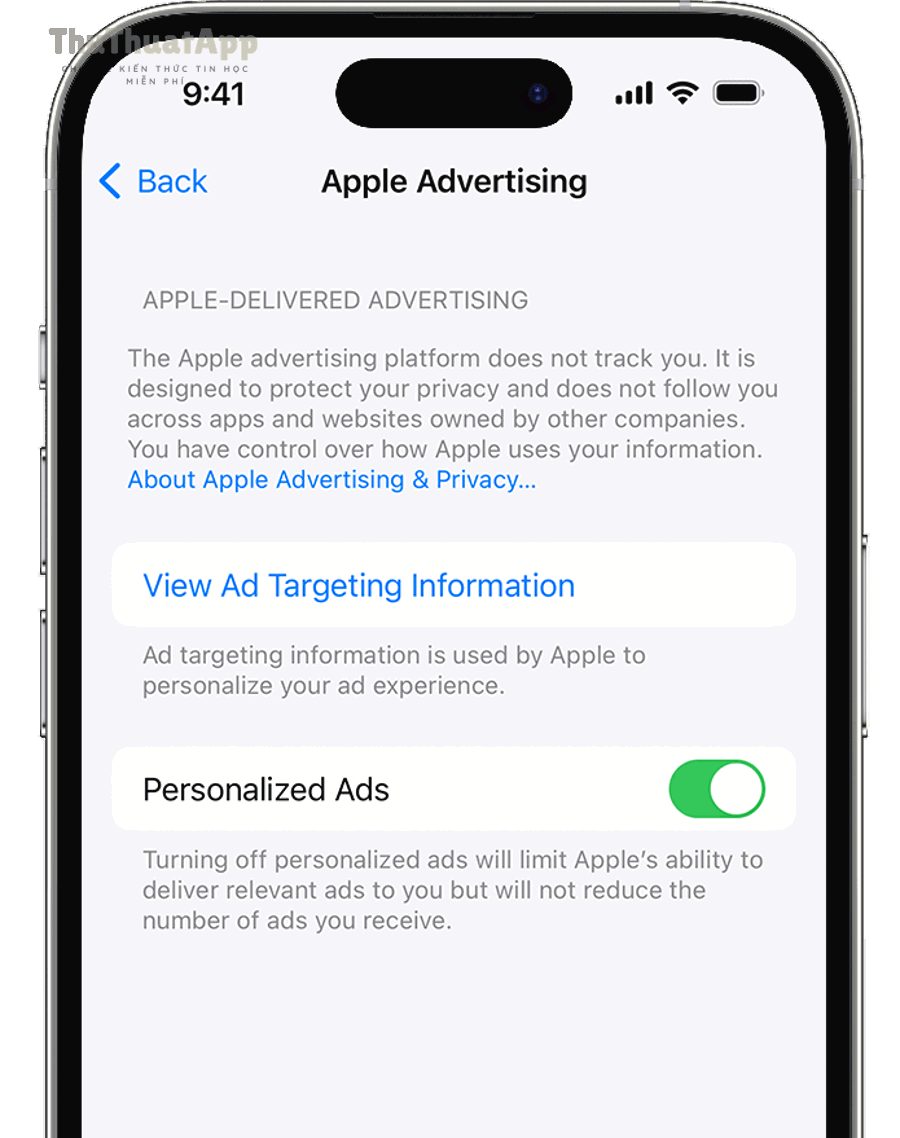
Ngoài ra, nếu bạn không muốn quảng cáo dựa trên vị trí, bạn có thể cân nhắc tắt quảng cáo dựa trên định vị (liên quan Location Services) cho App Store/News. Tiếp theo, hãy xử lý lớp theo dõi web trong Safari—nơi nhiều “tracker” hoạt động theo cách khác với Tracking trong app.
Cách giảm theo dõi khi duyệt web: Safari và Ads/Tracking liên quan thế nào?
Để giảm theo dõi khi duyệt web, bạn nên bật Prevent Cross-Site Tracking, hạn chế cookie theo dõi và cân nhắc ẩn IP trước tracker trong Safari; cách này bổ sung cho Ads/Tracking vì Tracking chủ yếu nhắm vào theo dõi liên ứng dụng, còn web tracking thường diễn ra qua cookie và tham số liên kết.
Dưới đây là các điểm nên kiểm tra trong Safari:
- Vào Cài đặt > Ứng dụng > Safari.
- Bật Prevent Cross-Site Tracking (Ngăn theo dõi chéo trang).
- Nếu có, bật/thiết lập Hide IP address (Ẩn địa chỉ IP khỏi tracker) phù hợp nhu cầu.
- Khi cần làm sạch dấu vết, dùng Clear History and Website Data để xóa lịch sử và dữ liệu website.

Để minh họa rõ hơn mối liên hệ giữa theo dõi trong app và theo dõi web, bạn có thể xem video sau (giải thích cơ chế và lựa chọn “Ask App Not to Track”):
Nếu bạn thường thấy quảng cáo “nhớ” thứ bạn vừa xem trên web, phần lớn đến từ cookie/tracker hoặc chính tài khoản bạn đăng nhập (Google, Meta, TikTok…). Tiếp theo, bạn nên dùng App Privacy Report để quan sát ứng dụng nào đang liên hệ với những miền (domain) nào, từ đó quyết định thu hồi quyền hoặc thay app khác.
Cách dùng App Privacy Report để phát hiện dấu vết theo dõi và đo lường ngầm?
Bạn có thể dùng App Privacy Report bằng cách bật báo cáo trong Quyền riêng tư, rồi xem ứng dụng truy cập dữ liệu nhạy cảm (vị trí, mic, camera) và hoạt động mạng để nhận ra các domain theo dõi xuất hiện bất thường.
Cách bật và sử dụng theo quy trình:
- Vào Cài đặt > Quyền riêng tư & Bảo mật.
- Cuộn xuống App Privacy Report và bật tính năng này.
- Sau vài ngày sử dụng, mở lại để xem Data & Sensor Access và Network Activity.

Đặc biệt, phần Network Activity giúp bạn thấy các domain mà app liên hệ. Nếu một app đèn pin hoặc app đơn giản lại gọi nhiều domain quảng cáo, đó là tín hiệu bạn nên cân nhắc gỡ bỏ hoặc hạn chế quyền.

Trước khi bạn thay đổi hàng loạt cài đặt, bảng sau giúp bạn phân biệt nhanh “tắt Ads/Tracking” tác động đến đâu và không tác động đến đâu.
Bảng này chứa các lớp theo dõi phổ biến trên iPhone và giúp bạn chọn đúng công tắc để tránh tắt nhầm thứ không liên quan.
|
Lớp theo dõi |
Công tắc/đường dẫn |
Giải quyết gì? |
Không giải quyết gì? |
|---|---|---|---|
|
Theo dõi liên ứng dụng |
Cài đặt > Quyền riêng tư & Bảo mật > Theo dõi |
Chặn xin theo dõi, giảm liên kết dữ liệu giữa app/website |
Không chặn quảng cáo theo ngữ cảnh |
|
Cá nhân hóa quảng cáo của Apple |
Cài đặt > Quyền riêng tư & Bảo mật > Apple Advertising |
Giảm cá nhân hóa quảng cáo trong hệ sinh thái Apple |
Không làm giảm số lượng quảng cáo |
|
Theo dõi web (cookie/tracker) |
Cài đặt > Ứng dụng > Safari |
Giảm theo dõi chéo trang, hạn chế cookie theo dõi |
Không “xóa” dữ liệu trong tài khoản bạn đăng nhập |
|
Quan sát hành vi quyền riêng tư |
App Privacy Report |
Cho bạn thấy truy cập dữ liệu nhạy cảm & domain mạng |
Không tự động chặn—bạn phải hành động |
Đến đây, bạn đã có “bộ tứ” kiểm soát gồm Tracking, Apple Advertising, Safari và App Privacy Report. Tiếp theo, phần chẩn đoán sẽ giải quyết câu hỏi phổ biến nhất: vì sao đã tắt theo dõi mà quảng cáo vẫn bám?
Làm gì khi đã tắt theo dõi quảng cáo iPhone nhưng quảng cáo vẫn “bám đuôi”?
Bạn vẫn có thể thấy quảng cáo “bám” vì quảng cáo có thể dựa trên cookie web, dữ liệu tài khoản đăng nhập, hoặc nhắm mục tiêu theo ngữ cảnh; cách xử lý là làm sạch dữ liệu web, tắt cá nhân hóa liên quan, và thu hồi quyền ở đúng nguồn.
Dưới đây là checklist theo mức độ hiệu quả thực tế:
- 1) Xóa dữ liệu website: vào Safari và xóa lịch sử/dữ liệu website để giảm cookie theo dõi còn tồn tại.
- 2) Kiểm tra Apple Advertising: đảm bảo Personalized Ads đã tắt để giảm cá nhân hóa trong hệ Apple.
- 3) Kiểm tra quyền theo từng app: trong Tracking, tắt app hay “xin theo dõi”.
- 4) Xem lại đăng nhập: nếu bạn đăng nhập Facebook/Google/TikTok, quảng cáo có thể dựa trên dữ liệu tài khoản—tắt cá nhân hóa ngay trong tài khoản đó nếu cần.
- 5) Dùng App Privacy Report: phát hiện app liên hệ nhiều domain quảng cáo và thay app khác.

Một điểm nhiều người bỏ qua: Ads/Tracking chủ yếu tác động đến theo dõi liên công ty. Nếu một nền tảng đã có dữ liệu của bạn từ đăng nhập, họ vẫn có thể cá nhân hóa trong “hệ của họ” mà không cần theo dõi liên ứng dụng theo nghĩa ATT.
Tổng kết lại, khi bạn kết hợp cả Tracking + Safari + Apple Advertising + App Privacy Report, “đường bám” của quảng cáo sẽ giảm rõ rệt. Sau đây là phần mở rộng gồm các thiết lập ít người để ý nhưng giúp bạn hoàn thiện “hàng rào” quyền riêng tư.
Tăng cường riêng tư sau khi tắt Ads/Tracking: vài thiết lập ít người để ý
Để tăng cường riêng tư, bạn có thể bổ sung một số thiết lập “ít nổi” nhưng hiệu quả: giảm chia sẻ phân tích, siết quyền mạng cục bộ/Bluetooth, rà soát truy cập dữ liệu nhạy cảm bằng báo cáo, và đặt thói quen kiểm tra định kỳ.

Giảm chia sẻ phân tích hệ thống và đề xuất cá nhân hóa không cần thiết
Nhiều máy bật sẵn các tùy chọn chia sẻ phân tích để “cải thiện sản phẩm”. Nếu bạn muốn tối ưu quyền riêng tư, hãy rà trong mục Quyền riêng tư & Bảo mật và tắt các tùy chọn chia sẻ phân tích/đề xuất không cần thiết, giữ lại những gì bạn thực sự muốn.
Điểm mấu chốt là: càng ít dữ liệu chẩn đoán được gửi ra ngoài, bề mặt dữ liệu càng nhỏ. Đây là bước “phòng thủ” tốt sau khi bạn đã xử lý lớp Ads/Tracking.
Siết quyền truy cập mạng cục bộ và Bluetooth cho ứng dụng ít tin cậy
Một số ứng dụng xin quyền Local Network (mạng cục bộ) hoặc Bluetooth để “tìm thiết bị” hay “kết nối nhanh”. Nếu app không có lý do rõ ràng, bạn nên tắt quyền này để giảm bề mặt thu thập và hạn chế nhận dạng trong môi trường gần.
Thực tế, nhiều người chỉ tập trung Tracking mà quên rằng quyền mạng cục bộ cũng là một kênh quan trọng trong hệ sinh thái thiết bị thông minh.
Dùng báo cáo quyền riêng tư để soi “hành vi” theo thời gian, không chỉ một lần
App Privacy Report phát huy giá trị khi bạn xem theo chu kỳ: tuần này app nào truy cập dữ liệu nhiều bất thường, domain nào lặp lại liên tục, và app nào thay đổi hành vi sau cập nhật. Nếu bạn đang tìm cách xem app nào đang dùng định vị iPhone, bạn có thể kết hợp báo cáo quyền riêng tư với danh sách quyền trong Cài đặt để ra quyết định chính xác.
Tương tự, khi cần cách quản lý quyền camera/mic cho ứng dụng iPhone, bạn hãy coi đó là một “mặt trận” song song với Ads/Tracking: app không cần mic/camera thì không nên cấp quyền, kể cả khi đã tắt theo dõi quảng cáo.
Các câu hỏi thường gặp khi tắt theo dõi quảng cáo iPhone
-
Tắt Tracking có làm hết quảng cáo không? Không. Bạn vẫn thấy quảng cáo, nhưng giảm cá nhân hóa và giảm theo dõi liên ứng dụng.
-
Vì sao một số app không hiện trong danh sách Tracking? Vì app chưa xin theo dõi, hoặc iOS đã chặn yêu cầu mới khi bạn tắt công tắc tổng.
-
Tắt Personalized Ads của Apple có “an toàn” không? Có, nó chỉ giảm cá nhân hóa quảng cáo do Apple phân phối; không ảnh hưởng chức năng cốt lõi của iPhone.
-
Khi nào nên bật lại Tracking? Chỉ khi bạn thực sự cần trải nghiệm quảng cáo/cá nhân hóa hoặc đo lường trong app cụ thể; còn lại nên giữ tắt để bảo vệ quyền riêng tư.
-
Tôi muốn xem thêm mẹo liên quan? Bạn có thể xem thêm các bài Thủ thuật iPhone theo nhu cầu sử dụng thực tế; một số tổng hợp mẹo cũng thường được chia sẻ trên thuthuatapp.top để bạn tham khảo và đối chiếu trước khi áp dụng.