


Bạn có thể tắt thông báo Instagram theo từng tài khoản ngay trong ứng dụng, nghĩa là chỉ “im lặng” với những tài khoản gây nhiễu, còn tài khoản quan trọng vẫn báo đầy đủ.
Nếu mục tiêu của bạn là giảm gián đoạn khi làm việc/học tập nhưng không muốn bỏ theo dõi, bạn sẽ cần nắm đúng vị trí “Notifications” (chuông) trên từng trang hồ sơ và hiểu từng loại thông báo được phép bật/tắt.
Ngoài ra, nhiều người tắt xong vẫn thấy thông báo “lọt” qua vì cài đặt hệ thống, đăng nhập nhiều thiết bị hoặc còn bật thông báo trong một nhóm loại (Live/Stories/Posts), nên phần xử lý lỗi cũng rất quan trọng.
Tiếp theo, để bắt đầu, bạn hãy đi từ nguyên tắc “tắt theo tài khoản” đến thao tác chi tiết theo từng loại nội dung và từng tình huống sử dụng.
Có tắt thông báo Instagram theo từng tài khoản được không?
Có—Instagram cho phép bạn bật/tắt thông báo của từng tài khoản bạn theo dõi, giúp giảm spam, giảm xao nhãng và vẫn giữ kênh cập nhật quan trọng.
Tiếp theo, khi đã biết “có thể làm được”, bạn cần hiểu rõ “tắt theo tài khoản” khác gì với tắt thông báo toàn ứng dụng.
“Tắt theo tài khoản” nghĩa là gì? Đây là cách bạn chọn ai được phép “làm phiền” bạn bằng thông báo: một số tài khoản bạn muốn theo dõi sát (khách hàng, đối tác, người thân), còn lại bạn muốn theo dõi thụ động (xem khi rảnh).
Khác biệt quan trọng:
- Tắt theo tài khoản: chỉ ảnh hưởng đến thông báo từ một người/trang cụ thể (Posts/Stories/Reels/Live…).
- Tắt theo loại ở cấp ứng dụng: ảnh hưởng đến cả Instagram (ví dụ: tắt toàn bộ “Likes”, “Comments”, “Following”… tùy mục).
- Pause all / tạm dừng: “đóng băng” thông báo trong một khoảng thời gian, phù hợp khi cần tập trung tức thời.
Theo nghiên cứu của Đại học Kassel (Khoa Business Psychology), vào 06/2023, một thí nghiệm thực địa (N=247) cho thấy việc giảm gián đoạn do thông báo có lợi cho hiệu suất và giảm căng thẳng; nghiên cứu cũng nêu mức trung bình khoảng 65,3 thông báo/ngày như một nguồn gián đoạn đáng kể.
Hệ quả thực tế: thay vì “tắt sạch”, cách hiệu quả hơn thường là cắt đúng nguồn gây nhiễu—chính là tắt theo từng tài khoản.
Tắt thông báo theo từng tài khoản trên Instagram ở đâu?
Bạn tắt theo từng tài khoản ngay trên trang hồ sơ của tài khoản đó: mở profile của họ rồi vào mục Notifications để bật/tắt theo Posts/Stories/Reels/Live.
Dưới đây là 2 đường đi phổ biến nhất; sau khi vào đúng màn hình, phần còn lại chỉ là chọn “Off/Some/All” theo nhu cầu.

Cách 1: Vào trực tiếp từ profile của người đó (khuyến nghị)
- Mở Instagram, vào trang hồ sơ của tài khoản bạn muốn giảm thông báo.
- Chạm Notifications (thường hiển thị dạng “chuông” hoặc dòng chữ).
- Chọn từng mục: Posts, Stories, Reels hoặc Live videos.
- Đặt chế độ theo ý bạn (tắt hoàn toàn hoặc chỉ nhận một phần).
Cách 2: Từ phần cài đặt thông báo của Instagram (để rà soát nhanh)
- Vào trang cá nhân của bạn > mở Menu (biểu tượng 3 gạch).
- Chọn Notifications để xem các nhóm thông báo cấp ứng dụng.
- Dùng cách này để kiểm tra xem bạn có đang bật quá nhiều nhóm thông báo “hệ thống” hay không.
Video minh họa (tham khảo thao tác thực tế trên app):
Theo nghiên cứu của Đại học Kassel (Khoa Business Psychology), vào 06/2023, việc giảm gián đoạn từ thông báo giúp cải thiện hiệu suất và giảm strain; vì vậy “đi đúng chỗ để tắt đúng nguồn” quan trọng hơn “tắt đại”.
Làm sao tắt thông báo bài viết, story, reels của một tài khoản?
Bạn tắt bằng cách mở profile của tài khoản đó > vào Notifications > chọn Posts/Stories/Reels rồi chuyển sang chế độ “Off” hoặc mức thấp hơn để không còn bị báo liên tục.
Cụ thể, nếu bạn muốn “giảm mà không mất”, hãy ưu tiên tắt Posts trước, giữ Stories ở mức chọn lọc, và cân nhắc Reels theo mức độ bạn hay xem.
- Vào hồ sơ của tài khoản cần chỉnh.
- Chạm Notifications.
- Chạm từng mục:
- Posts: tắt nếu họ đăng nhiều bài khiến bạn bị “bắn” thông báo dồn dập.
- Stories: chọn chế độ bạn cần (tắt hẳn hoặc chỉ nhận trong vài trường hợp).
- Reels: thường nên tắt nếu bạn không muốn bị kéo vào vòng lặp nội dung ngắn.
- Lưu ý: giao diện có thể hiển thị các mức chọn khác nhau theo phiên bản; nguyên tắc vẫn là chọn mức thấp nhất/Off cho từng mục.
Hai câu dưới đây giới thiệu rõ bảng này chứa gì: bảng tóm tắt các mức thông báo phổ biến cho Posts/Stories/Reels và gợi ý bạn nên dùng mức nào để “ít phiền nhưng không bỏ lỡ”.
| Mức thông báo | Khi nào nên dùng | Hiệu quả thực tế |
|---|---|---|
| Off | Tài khoản đăng dày, nội dung không cấp bách | Giảm nhiễu tối đa, bạn xem khi rảnh |
| Chọn lọc (nếu có) | Tài khoản quan trọng nhưng vẫn đăng thường xuyên | Giảm số lần bị “ping”, giữ điểm rơi quan trọng |
| All/On | Khách hàng/đối tác/người thân | Bạn nhận đầy đủ, phù hợp mục tiêu phản hồi nhanh |
Theo nghiên cứu của Đại học Kassel (Khoa Business Psychology), vào 06/2023, giảm số lần bị gián đoạn do thông báo giúp giảm strain; vì vậy, việc “hạ mức” cho Posts/Stories/Reels của các tài khoản đăng dày thường cho tác dụng rõ nhất.
Làm sao tắt thông báo Live của một tài khoản mà vẫn theo dõi?
Bạn làm được bằng cách vào profile tài khoản đó > Notifications > Live videos rồi chuyển về “Off” để không bị gọi vào livestream, trong khi vẫn giữ follow bình thường.
Đặc biệt, Live thường tạo “độ khẩn giả”, nên việc tắt riêng Live là cách cắt nhiễu rất nhanh mà không ảnh hưởng đến các nội dung khác.
- Mở hồ sơ tài khoản hay phát Live.
- Chạm Notifications.
- Chọn Live videos và đặt về Off (hoặc mức thấp nhất nếu có).
- Kiểm tra lại: nếu bạn vẫn thấy Live, hãy xem phần xử lý lỗi ở bên dưới (đa thiết bị/cài đặt hệ thống).
Theo nghiên cứu của Đại học Kassel (Khoa Business Psychology), vào 06/2023, gián đoạn bởi thông báo tác động lên hiệu suất; Live thường là loại gây chuyển ngữ cảnh mạnh, nên tắt riêng Live giúp “giữ nhịp” công việc tốt hơn.
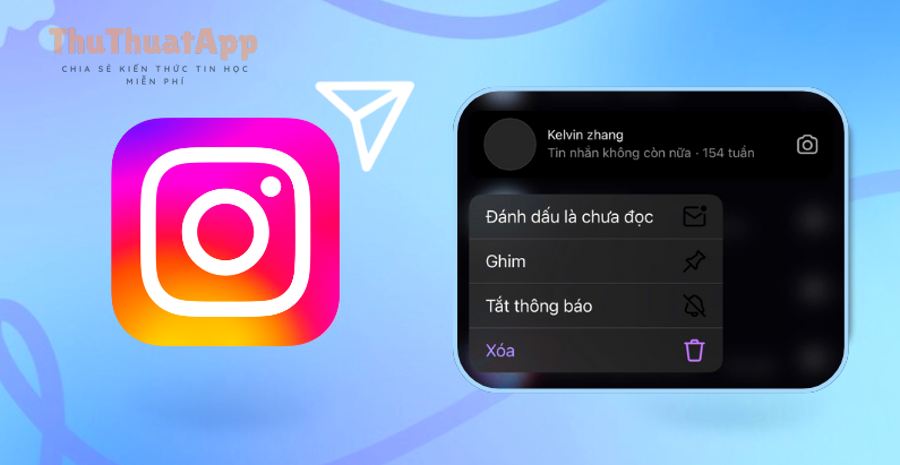
Làm sao giảm thông báo tin nhắn từ một tài khoản cụ thể?
Có 2 lớp bạn cần xử lý: (1) mute cuộc trò chuyện để ngừng push/in-app cho chat đó, và (2) quản lý message requests để chặn các luồng DM không mong muốn từ người lạ.
Ngoài ra, nếu bạn đang bị “xin nhắn” quá nhiều, hãy siết message requests trước, rồi mới tối ưu theo từng cuộc hội thoại.

Phần A: Mute cuộc trò chuyện (áp dụng cho “một người cụ thể”)
- Vào Direct > mở đoạn chat với người đó > chọn tùy chọn “Mute” (tên có thể khác nhau theo phiên bản) để tắt thông báo chat.
- Nếu bạn vẫn muốn xem tin nhắn nhưng không muốn bị gián đoạn, đây là cách phù hợp nhất.
Phần B: Quản lý message requests (áp dụng cho người lạ, tài khoản không theo dõi)
- Vào phần cài đặt kiểm soát tin nhắn (message controls) trong Instagram.
- Chọn nhóm đối tượng có thể gửi yêu cầu nhắn tin và đặt về chế độ không nhận/đưa vào “requests” theo nhu cầu.
- Nhớ rằng: message requests thường phải “Accept” thì mới vào hộp thư chính—đây là lớp lọc spam tự nhiên.
Theo nghiên cứu của Đại học Kassel (Khoa Business Psychology), vào 06/2023, giảm gián đoạn giúp giảm strain; vì DM thường kéo bạn rời khỏi tác vụ đang làm, nên mute theo cuộc trò chuyện thường cho hiệu quả tức thì.
Nên tắt thông báo cho nhiều tài khoản như thế nào để không bỏ lỡ?
Bạn nên tắt theo chiến lược 3 nhóm: ưu tiên cao (bật), ưu tiên trung bình (chọn lọc), và gây nhiễu (tắt), sau đó rà soát lại mỗi 2–4 tuần để tối ưu.
Hơn nữa, khi bạn phân nhóm đúng, thao tác tắt/bật theo từng tài khoản sẽ nhanh hơn rất nhiều vì bạn không phải “đụng” đến cài đặt tổng của Instagram.

Bước 1: Chốt tiêu chí phân nhóm (đơn giản nhưng hiệu quả)
- Nhóm A (bật đầy đủ): tài khoản khách hàng, đối tác, người thân; bạn cần phản hồi nhanh.
- Nhóm B (chọn lọc): tài khoản bạn muốn cập nhật nhưng không cần ngay; thường chỉ cần Stories hoặc Posts ở mức thấp.
- Nhóm C (tắt): tài khoản đăng dày, nội dung giải trí thuần, hoặc cập nhật không liên quan mục tiêu hiện tại.
Bước 2: Làm theo “đường đi” đồng nhất
- Vào profile từng tài khoản > Notifications > hạ mức/tắt các mục Posts/Stories/Reels/Live theo nhóm.
Bước 3: Thiết lập “ngưỡng chịu nhiễu” theo bối cảnh
- Khi cần tập trung theo phiên làm việc: dùng tạm dừng thông báo theo thời gian (Pause All).
- Khi cần nghỉ ngơi theo khung giờ: dùng chế độ ngủ (Sleep mode) để tự động yên lặng và tự trả lời tin nhắn.
Theo nghiên cứu của Đại học Kassel (Khoa Business Psychology), vào 06/2023, giảm gián đoạn có lợi cho hiệu suất; phân nhóm nhiều tài khoản là cách giảm gián đoạn “có kiểm soát” thay vì cắt hết kênh thông tin.
Vì sao đã tắt mà vẫn nhận thông báo từ tài khoản đó?
Thường là do bạn chỉ tắt một mục (ví dụ Posts) nhưng còn bật Stories/Live, hoặc do thông báo đang đến từ thiết bị khác/cài đặt hệ thống chứ không phải từ cài đặt theo tài khoản trong Instagram.
Dưới đây là checklist xử lý theo thứ tự, giúp bạn “dọn” đúng nguồn phát thông báo thay vì thử ngẫu nhiên.

Checklist 7 điểm (làm lần lượt)
- Kiểm tra đủ 4 loại: Posts, Stories, Reels, Live—nhiều người tắt Posts nhưng vẫn bị Live gọi.
- Kiểm tra “Pause all/Sleep mode”: nếu đang dùng chế độ thời gian, bạn có thể hiểu nhầm trạng thái khi bật/tắt.
- Đa thiết bị: bạn đăng nhập Instagram trên máy khác; đôi khi thông báo xuất hiện do cấu hình thiết bị đó.
- Quyền thông báo ở hệ điều hành: iOS/Android có lớp thông báo riêng; nếu hệ thống đang ưu tiên “critical alerts” hoặc nhóm “messages”, bạn cần rà soát thêm tại Settings của máy.
- Thông báo trong app vs push: có loại chỉ nằm trong tab Notifications của Instagram, không phải push; bạn vẫn “thấy” nhưng không “bị đẩy”.
- Cập nhật ứng dụng: UI thay đổi có thể làm bạn tắt nhầm mục; cập nhật và kiểm tra lại đúng màn hình “Notifications” theo tài khoản.
- Khởi động lại: đôi khi cache thông báo hệ thống giữ lại; tắt/bật lại quyền thông báo hoặc restart máy để làm sạch.
Theo nghiên cứu của Đại học Kassel (Khoa Business Psychology), vào 06/2023, việc giảm gián đoạn do thông báo mang lại lợi ích về hiệu suất và strain; vì vậy, bạn nên ưu tiên xử lý triệt để “nguồn phát” (loại thông báo + thiết bị) để kết quả ổn định.
Ranh giới ngữ cảnh: Phần trên tập trung vào thao tác “tắt theo từng tài khoản” đúng intent. Phần dưới mở rộng sang các cách kiểm soát thông báo mềm hơn để bạn vẫn theo dõi Instagram hiệu quả mà không bị quá tải.
Mẹo kiểm soát thông báo mà không “im lặng” hoàn toàn
Bạn có thể kết hợp tắt theo từng tài khoản với các chế độ tạm dừng, ngủ và lọc tin nhắn để giảm nhiễu theo bối cảnh, thay vì chỉ dùng một nút tắt chung.
Để hiểu rõ hơn, hãy áp dụng các mẹo sau theo thứ tự “từ nhanh đến sâu”.
Dùng “Pause all” và Sleep mode khi cần tập trung
Đây là cách nhanh nhất: bạn tạm dừng thông báo trong một khoảng thời gian, hoặc đặt khung giờ ngủ để tự động yên lặng và giảm áp lực phản hồi.
Tiếp theo, khi đã có “chế độ theo thời gian”, bạn sẽ dễ dàng giữ thông báo quan trọng mà không bị kéo khỏi nhịp làm việc.
- Pause All: tạm dừng thông báo theo thời lượng bạn chọn.
- Sleep mode: tự động pause, có thể kèm auto-reply và hiển thị trạng thái trong khung giờ.
Mute story/post thay vì unfollow: giữ quan hệ, giảm ồn
Khi bạn chỉ “mệt” vì tần suất nội dung, mute là lựa chọn cân bằng: bạn vẫn theo dõi, vẫn có thể chủ động xem, nhưng không còn bị thúc bằng thông báo.
Ngoài ra, cách làm này phù hợp khi bạn muốn giữ kết nối xã hội nhưng vẫn quản trị chú ý của mình một cách chuyên nghiệp.
Siết Message Requests để chặn spam mà không bỏ lỡ liên hệ cần thiết
Nếu vấn đề của bạn là DM từ người lạ, hãy chỉnh message requests theo nhóm đối tượng, để yêu cầu nhắn tin được lọc đúng nơi và giảm push không cần thiết.
Quan trọng hơn, khi message requests được kiểm soát, bạn sẽ giảm “nhiễu” mà không làm gián đoạn các cuộc hội thoại quan trọng.
Các câu hỏi thường gặp và mẹo vận hành “đúng ngữ cảnh”
Hỏi: Có nên tắt theo tài khoản hay tắt theo loại trước?
Đáp: Nếu bạn bị “phiền” bởi vài tài khoản cụ thể, hãy tắt theo tài khoản trước; còn nếu bạn bị quá tải bởi một nhóm hành vi (like/comment/follow), hãy rà soát theo loại trong Notifications của Instagram.
Hỏi: Làm sao giảm thông báo nhưng vẫn theo dõi nội dung đúng lúc?
Đáp: Bạn có thể kết hợp tắt theo tài khoản với Pause All/Sleep mode theo khung giờ làm việc; đây là “Thủ thuật Instagram” theo hướng quản trị chú ý, không phải tắt triệt để.
Hỏi: Nếu muốn tối ưu sâu hơn thì bắt đầu từ đâu?
Đáp: Bắt đầu bằng cách tắt theo tài khoản gây nhiễu, sau đó chuyển sang cách tắt thông báo Instagram theo từng loại ở cấp ứng dụng để dọn các nhóm thông báo dư thừa, rồi mới tinh chỉnh DM và lịch nghỉ.
Hỏi: Tắt Live có khác gì so với các loại khác không?
Đáp: Live thường tạo cảm giác “khẩn” nên bạn nên tắt riêng Live cho các tài khoản không quan trọng; đây cũng là cách nhiều người áp dụng như một biến thể của cách tắt thông báo live Instagram nhưng ở cấp “từng tài khoản”.
Hỏi: Có áp dụng được khi bạn dùng Instagram trên máy tính không?
Đáp: Bạn vẫn nên cấu hình trên app di động trước (nơi đầy đủ tùy chọn), sau đó kiểm tra thêm quyền thông báo trình duyệt/Windows; về mặt thói quen, đây là nhóm thủ thuật máy tính giúp chặn “bật lại” do hệ điều hành hoặc trình duyệt.