


Thông báo là “trợ lý” giúp bạn cập nhật tin nhắn, email, lịch họp… nhưng khi quá dày đặc, chúng lại trở thành nguồn gây xao nhãng và stress. Nếu bạn đang bị làm phiền bởi tiếng rung, pop-up, banner trên màn hình khóa hoặc các app tự đẩy quảng cáo, bài viết này sẽ hướng dẫn chi tiết cách tắt thông báo làm phiền trên Android theo nhiều cách: tắt nhanh bằng Quick Settings, tắt theo từng ứng dụng, dùng chế độ Không làm phiền (Do Not Disturb/Modes), lọc thông báo rác và xử lý lỗi “tự bật lại”.

1) Tắt nhanh thông báo làm phiền bằng thanh Quick Settings (nhanh nhất)
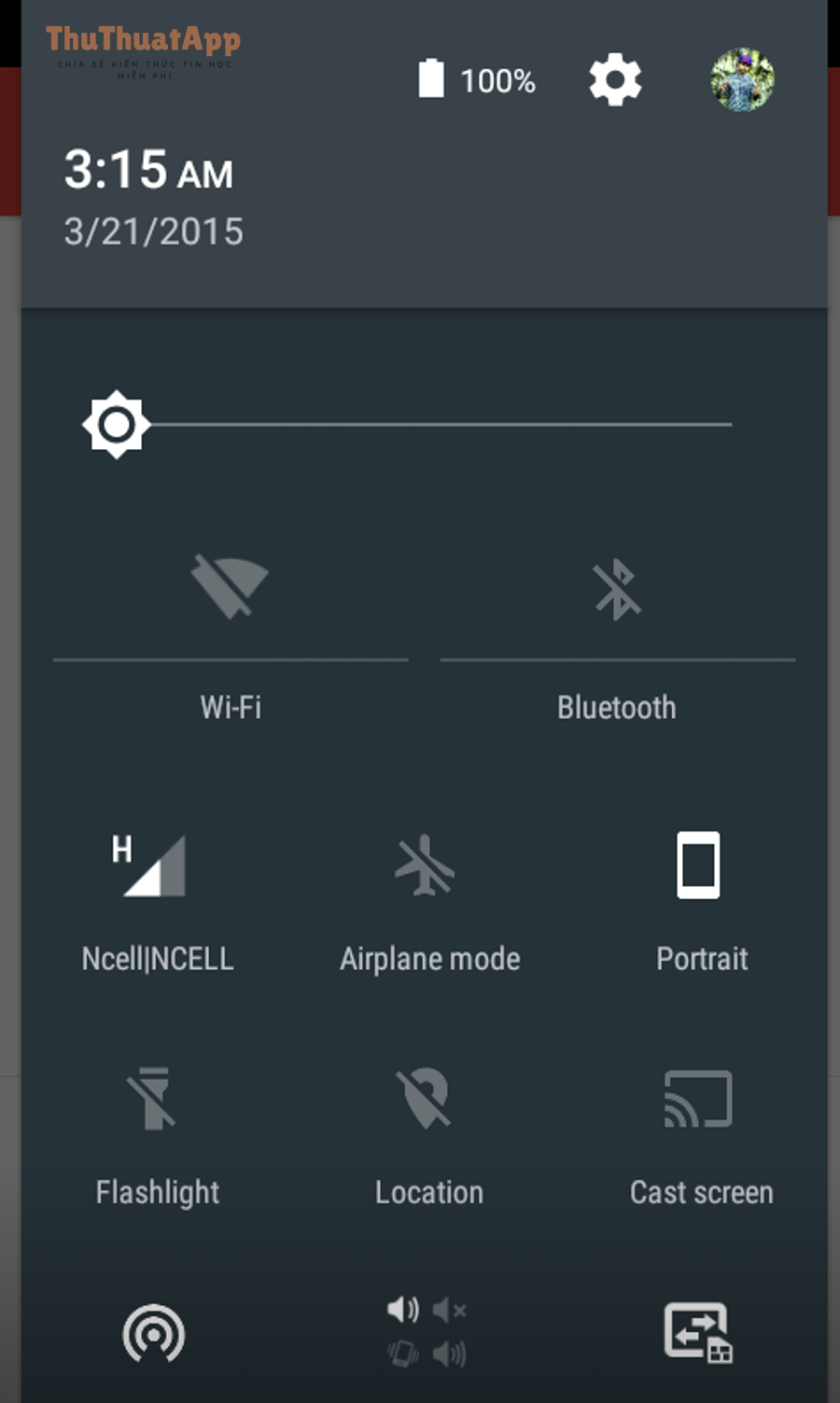
Đây là cách phù hợp khi bạn cần yên tĩnh ngay lập tức (đang họp, đang lái xe, cần tập trung). Tùy hãng máy, nút có thể hiển thị là Không làm phiền, DND, Modes hoặc Chế độ.
Các bước thực hiện
- Kéo thanh thông báo từ trên xuống (có thể kéo 2 lần để mở đầy đủ các nút).
- Tìm ô Không làm phiền / Do Not Disturb và chạm để tắt (hoặc bật/tắt tùy trạng thái hiện tại).
- Nếu không thấy ô này, nhấn Chỉnh sửa (biểu tượng bút chì) để thêm ô DND vào bảng nhanh.
2) Tắt “Không làm phiền” trong Cài đặt (chuẩn nhất, kiểm soát sâu)
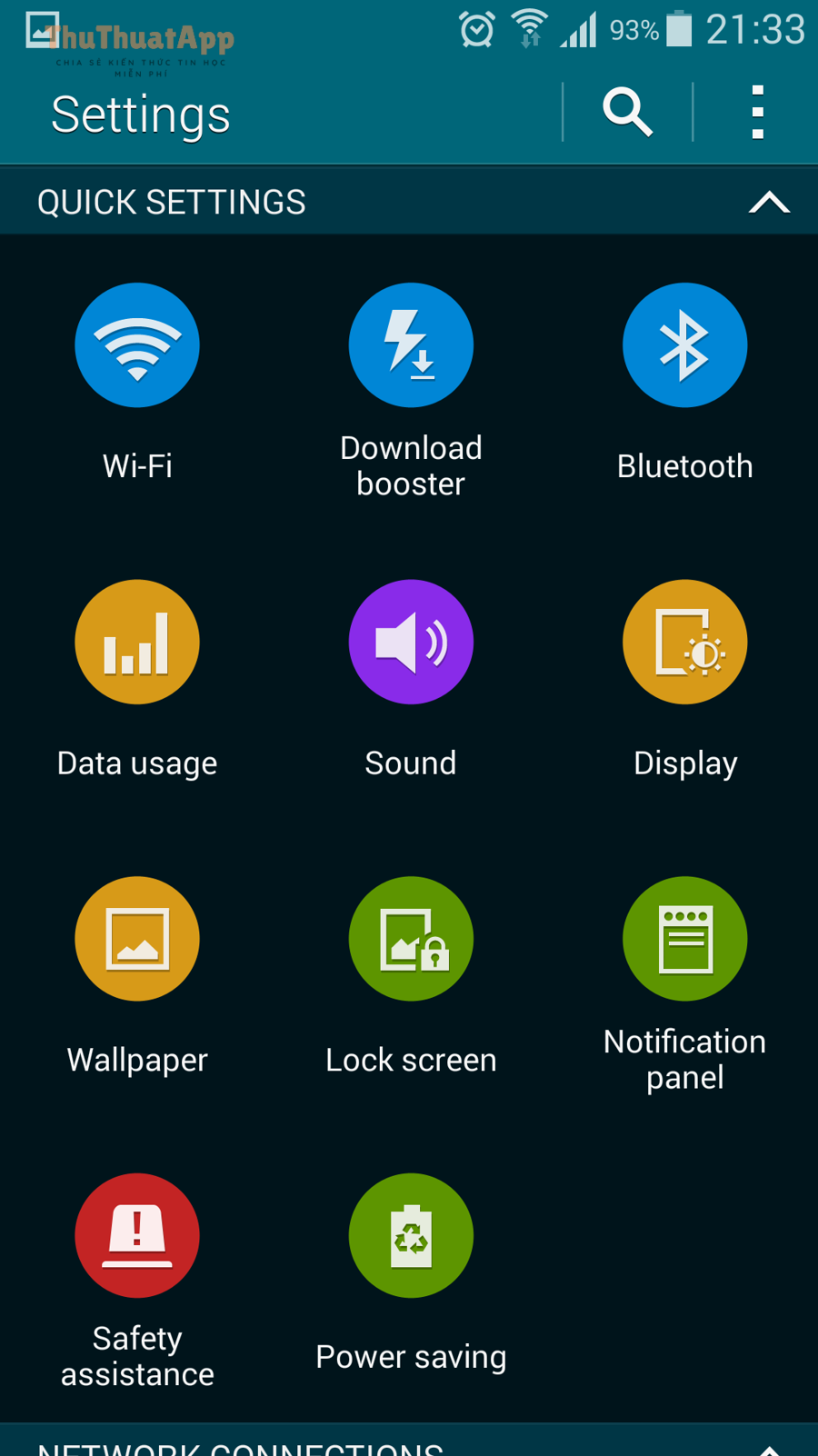
Nếu bạn muốn tắt hẳn chế độ DND hoặc nó cứ tự bật lại, hãy vào Cài đặt để kiểm tra lịch, quy tắc tự động và ngoại lệ (ai/ứng dụng nào được phép làm phiền).
Trên Android gốc (Pixel và nhiều máy chạy Android gần gốc)
- Vào Cài đặt → Thông báo → Không làm phiền hoặc Modes (tên có thể khác theo phiên bản Android).
- Chọn chế độ đang bật → nhấn Tắt.
- Kiểm tra mục Lịch/Rules hoặc Tự động bật để vô hiệu hóa các lịch đang kích hoạt.
Trên Samsung (One UI)
- Vào Cài đặt → Thông báo hoặc Chế độ và Quy trình (Modes and Routines).
- Chọn Không làm phiền → Tắt.
- Vào phần Lịch/Quy trình để tắt các tự động hóa (ví dụ: bật DND khi đến công ty, khi kết nối Bluetooth xe…).
3) Tắt thông báo làm phiền theo từng ứng dụng (ngăn “spam” đúng chỗ)
Nhiều trường hợp bạn không cần bật DND toàn hệ thống, mà chỉ cần “khóa miệng” một vài app hay gửi quảng cáo, khuyến mãi, hoặc thông báo không liên quan. Đây là cách tối ưu để vẫn nhận được cuộc gọi/tin nhắn quan trọng nhưng giảm phiền nhiễu.
Cách tắt từ chính thông báo đang hiện
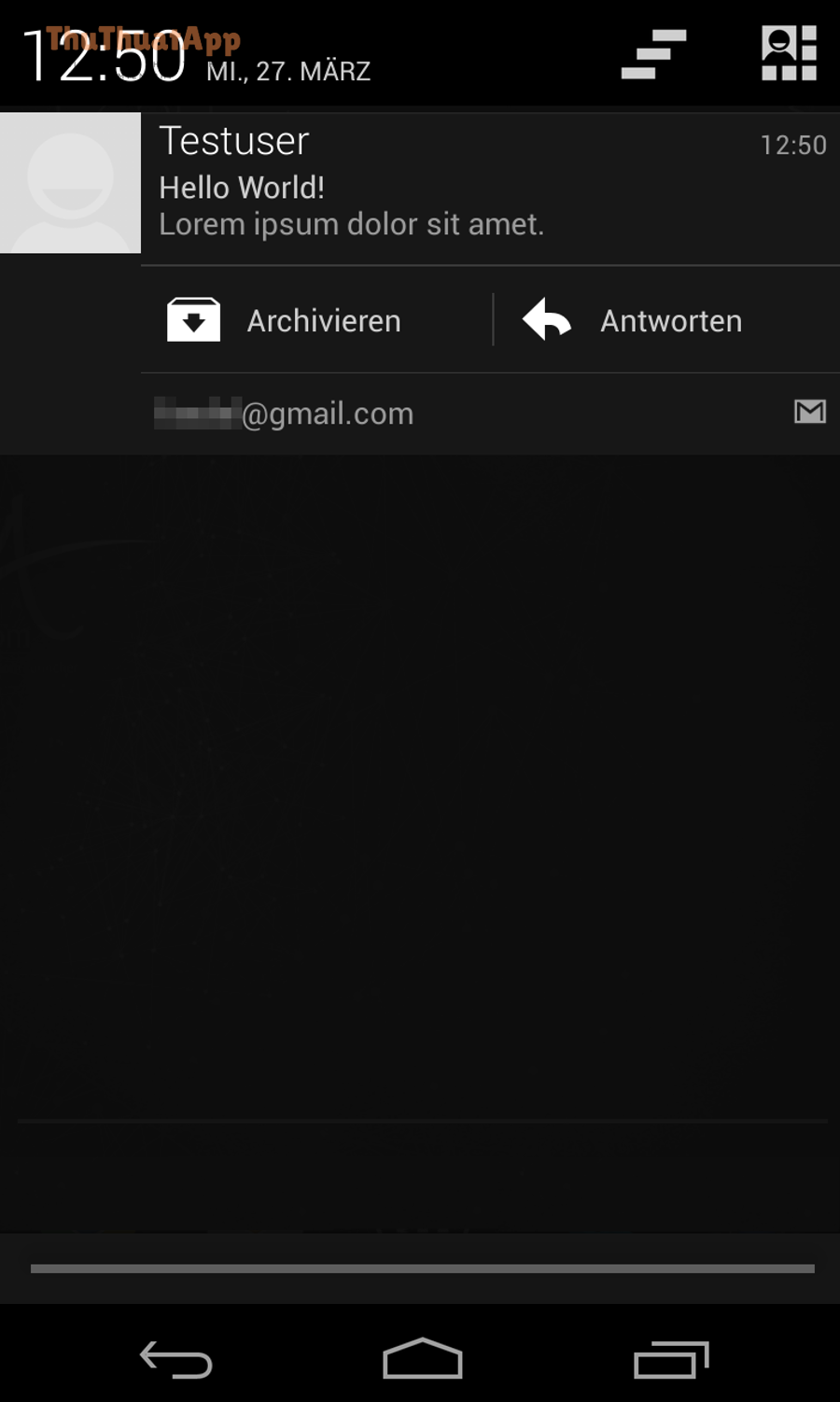
- Khi có thông báo xuất hiện, nhấn giữ vào thông báo đó.
- Chọn Tắt / Không cho phép hoặc vào Cài đặt của thông báo để tùy chỉnh.
- Nếu app có nhiều loại thông báo (kênh thông báo), bạn có thể tắt từng loại như: khuyến mãi, đề xuất, tin tức…
Cách tắt trong Cài đặt
- Vào Cài đặt → Thông báo → Thông báo ứng dụng.
- Chọn ứng dụng gây phiền → tắt Cho phép thông báo, hoặc tắt từng Danh mục/Kênh.
- Gợi ý: Với app mua sắm/giải trí, hãy ưu tiên tắt “Ưu đãi”, “Đề xuất”, “Tin tức” trước khi tắt toàn bộ.
4) Tắt pop-up, banner, và thông báo trên màn hình khóa (giảm giật mình)
Nếu bạn vẫn muốn nhận thông báo nhưng không muốn bị “nhảy” pop-up giữa lúc đang dùng máy, hãy điều chỉnh cách hiển thị thay vì tắt hoàn toàn.
- Tắt thông báo nổi (pop-up/bubble): Cài đặt → Thông báo → (tùy máy) Thông báo nổi / Pop on screen → tắt hoặc chỉ cho phép với app quan trọng.
- Ẩn nội dung nhạy cảm trên màn hình khóa: Cài đặt → Thông báo → Màn hình khóa → chọn Ẩn nội dung hoặc Không hiển thị.
- Tắt âm thanh thông báo theo app: Trong cài đặt thông báo của app, giảm ưu tiên hoặc tắt âm thanh cho các kênh ít quan trọng.
5) Thiết lập ngoại lệ: im lặng nhưng vẫn nhận cuộc gọi/tin nhắn quan trọng
Một sai lầm phổ biến là bật DND rồi bỏ lỡ cuộc gọi quan trọng. Bạn có thể cấu hình để chỉ những người/ứng dụng cần thiết mới được “đánh thức” bạn.
- Cho phép người liên hệ quan trọng: Trong Không làm phiền → People (Người) → cho phép cuộc gọi/tin nhắn từ Danh bạ yêu thích hoặc nhóm cụ thể.
- Cho phép ứng dụng quan trọng: Trong Không làm phiền → Apps (Ứng dụng) → chọn app được phép báo (ví dụ: điện thoại, nhắn tin, lịch, ứng dụng báo động).
- Cho phép lặp lại cuộc gọi: Bật tùy chọn cho phép cuộc gọi lặp lại trong một khoảng thời gian (thường 15 phút) để tránh trường hợp khẩn cấp bị chặn.
6) Lịch yên tĩnh thông minh: tự tắt/bật theo giờ, theo bối cảnh
Nếu bạn thường xuyên cần yên tĩnh vào ban đêm, lúc làm việc, hoặc khi học tập, hãy thiết lập lịch để máy tự chuyển chế độ. Đây là cách lên lịch không làm phiền theo giờ trên Android giúp bạn không phải thao tác lặp lại mỗi ngày.
- Vào Cài đặt → Thông báo → Không làm phiền/Modes → Lịch/Schedules.
- Chọn khung giờ (ví dụ 22:30–07:00), chọn ngày áp dụng (T2–CN hoặc chỉ ngày làm việc).
- Thiết lập ngoại lệ (báo thức, cuộc gọi quan trọng, ứng dụng được phép).
7) Xử lý thông báo rác và quảng cáo: dọn sạch nguồn gây phiền
Nếu bạn gặp tình trạng app liên tục đẩy quảng cáo, hãy ưu tiên chặn theo kênh thông báo hoặc tắt quyền “hiển thị trên cùng”. Đây là cách chặn thông báo rác từ ứng dụng Android mà không ảnh hưởng đến các thông báo thực sự cần thiết.
- Tắt kênh khuyến mãi: Cài đặt thông báo của app → tắt các mục như “Promotions/Offers/Marketing”.
- Tắt quyền hiển thị trên cùng (Appear on top): Cài đặt → Ứng dụng → Quyền truy cập đặc biệt → Hiển thị trên cùng → tắt với app lạ.
- Kiểm tra app vừa cài gần đây: Nếu thông báo rác xuất hiện sau khi cài một app, cân nhắc gỡ cài đặt hoặc thay bằng ứng dụng uy tín hơn.
8) Vì sao đã tắt mà vẫn bị làm phiền? 5 nguyên nhân phổ biến và cách khắc phục
- DND bật theo lịch/quy tắc: Vào Không làm phiền → Lịch/Rules → tắt toàn bộ lịch không cần thiết.
- Chế độ/Quy trình của hãng tự kích hoạt: Samsung có “Modes and Routines”, một số hãng có “Automation”. Hãy kiểm tra các quy trình theo vị trí, Wi-Fi, Bluetooth.
- Thông báo ưu tiên cao (High priority): Một số kênh thông báo có thể “đẩy lên” mạnh hơn. Hãy tắt hoặc giảm mức độ quan trọng trong cài đặt kênh.
- Ứng dụng nhắn tin/OTT vẫn rung do cài riêng: Vào cài đặt trong ứng dụng (Zalo, Messenger, Telegram…) để tắt rung/âm riêng.
- Pop-up do quyền “hiển thị trên cùng”: Tắt quyền này với app không rõ nguồn gốc hoặc có hành vi quảng cáo.
9) Video hướng dẫn nhanh (tham khảo trực quan)
Dưới đây là video minh họa cách bật/tắt Do Not Disturb trên Android, phù hợp nếu bạn muốn xem thao tác trực tiếp trên màn hình:
10) Gợi ý tối ưu trải nghiệm: im lặng đúng lúc nhưng vẫn “nắm” được việc cần
- Đặt “ngưỡng tối thiểu” thông báo: chỉ bật thông báo cho các app liên lạc và công việc.
- Giữ lại báo thức và nhắc lịch quan trọng trong ngoại lệ DND để không trễ việc.
- Định kỳ mỗi tháng xem lại “Thông báo ứng dụng” để tắt các app mới phát sinh gây phiền.
Nếu bạn đang tìm thêm Thủ thuật Android theo hướng tối giản thông báo, tối ưu tập trung và trải nghiệm dùng máy “nhẹ đầu”, bạn có thể lưu lại bài này và tham khảo thêm nội dung liên quan trên thuthuatapp.top khi cần.