


Nếu bạn đang bị làm phiền bởi thông báo liên tục, cách tắt thông báo YouTube trên iPhone nhanh nhất là vào Cài đặt của iOS và tắt quyền thông báo của YouTube. Khi “Allow Notifications/Cho phép thông báo” bị tắt, YouTube sẽ không còn đẩy banner, âm thanh hay huy hiệu số (badge) lên màn hình.
Ngoài việc tắt hoàn toàn, bạn cũng có thể tắt chọn lọc theo mục tiêu: chỉ tắt âm thanh rung, chỉ ẩn banner trên màn hình khóa, hoặc chỉ bỏ badge để màn hình gọn hơn mà vẫn giữ thông báo quan trọng trong Trung tâm thông báo.
Trong trường hợp bạn chỉ muốn “im lặng theo thời điểm”, iPhone còn có các lớp kiểm soát như Focus, chế độ Không làm phiền, hoặc Tóm tắt đã lên lịch (Scheduled Summary) để giảm ngắt quãng khi làm việc, ngủ, hoặc họp.
Giới thiệu ý mới: Dưới đây là các cách tắt từ cơ bản đến nâng cao, kèm mẹo xử lý tình huống “đã tắt rồi nhưng vẫn thấy thông báo” để bạn kiểm soát YouTube đúng theo nhu cầu.
Cách tắt thông báo YouTube trên iPhone trong Cài đặt iOS như thế nào?
Cách nhanh nhất là tắt “Cho phép thông báo” của YouTube trong Cài đặt iPhone để chặn mọi thông báo hệ thống từ ứng dụng này. Tiếp theo, bạn tinh chỉnh kiểu hiển thị để vừa yên tĩnh vừa không bỏ lỡ nội dung cần thiết.
Để bắt đầu, hãy thực hiện theo các bước dưới đây theo đúng thứ tự.
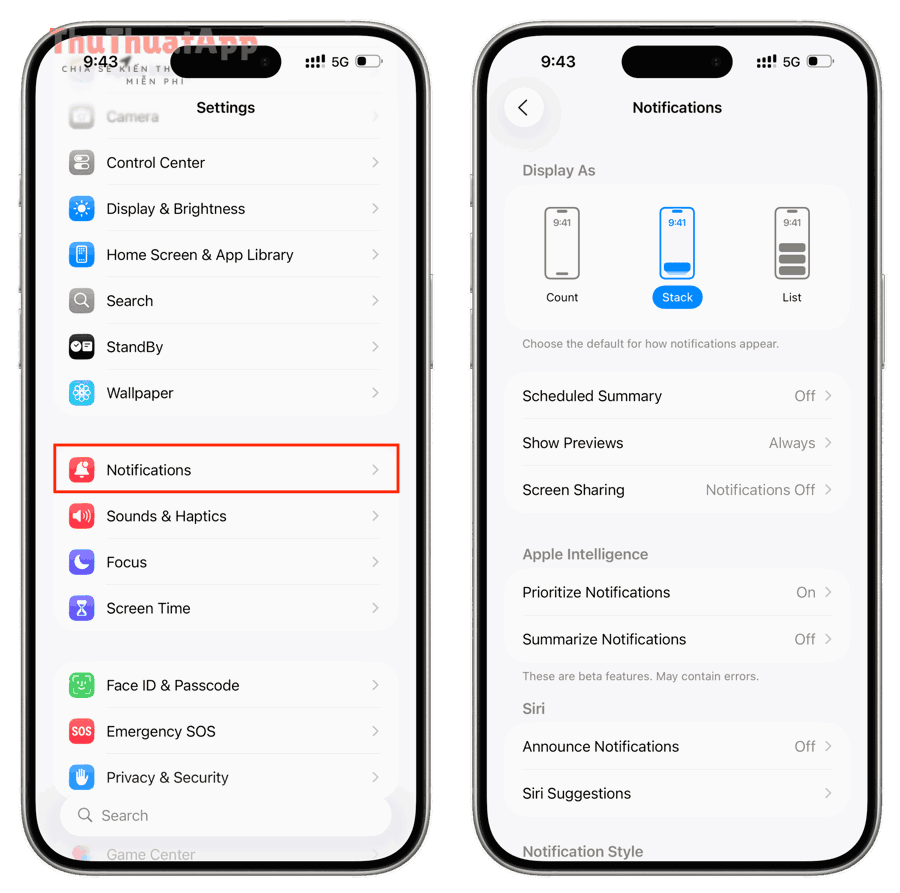
- Mở Cài đặt (Settings) trên iPhone.
- Chọn Thông báo (Notifications).
- Cuộn tìm và chạm vào YouTube.
- Gạt tắt Cho phép thông báo (Allow Notifications) để tắt hoàn toàn.
Cụ thể hơn, nếu bạn không muốn tắt hoàn toàn, bạn có thể giữ “Cho phép thông báo” bật và chỉ chỉnh kiểu banner, âm thanh, hoặc badge (xem chi tiết ở phần bên dưới) để giảm phiền mà vẫn kiểm soát được nhắc nhở.
Quan trọng hơn, sau khi thay đổi trong Cài đặt iOS, hãy đóng hoàn toàn YouTube (vuốt bỏ khỏi đa nhiệm) rồi mở lại để ứng dụng đồng bộ trạng thái thông báo.
Tắt thông báo ngay trong ứng dụng YouTube để lọc đúng loại thông báo ra sao?
Bạn có thể tắt theo “loại nội dung” ngay trong YouTube (gợi ý video, livestream, Shorts, hoạt động đăng ký…) mà không cần chặn toàn bộ thông báo hệ thống. Sau đây, bạn kết hợp tinh chỉnh trong app với Cài đặt iOS để đạt hiệu quả ổn định hơn.
Để hiểu rõ hơn, hãy nhìn YouTube như có 2 lớp: quyền hiển thị của iOS và loại thông báo do YouTube tạo ra.
- Mở YouTube → chạm ảnh đại diện (góc phải trên).
- Chọn Cài đặt (Settings) → Thông báo (Notifications).
- Tắt các mục gây phiền (ví dụ: gợi ý, đề xuất, cập nhật không cần thiết) và chỉ giữ mục bạn thật sự muốn.
Tuy nhiên, nếu bạn đã tắt trong YouTube mà iOS vẫn cho phép hiển thị, một số thông báo có thể vẫn xuất hiện do bạn còn bật một số loại. Ngược lại, nếu bạn tắt “Cho phép thông báo” trong iOS, YouTube có bật loại nào cũng không thể đẩy thông báo ra ngoài màn hình.
Để minh họa trực quan, bạn có thể xem một video hướng dẫn thao tác ngay trên iPhone dưới đây.
Ngoài ra, nếu bạn quản trị nội dung theo hướng tối giản, việc coi đây là một phần trong “thói quen kiểm soát thông báo” sẽ giúp bạn tập trung hơn mà không phải xóa ứng dụng hay đăng xuất tài khoản.
Có mấy kiểu tắt thông báo YouTube trên iPhone theo banner, âm thanh và huy hiệu?
Có 3 nhóm tắt/chặn chính theo cách iOS hiển thị: Banner (hiện nổi), Âm thanh (sound/haptic), và Badge (huy hiệu số). Tiếp theo, bạn chọn đúng “nhóm” để vừa giảm phiền vừa giữ tín hiệu quan trọng.
Cụ thể, bạn không nhất thiết phải tắt “Cho phép thông báo” nếu mục tiêu chỉ là bớt ồn hoặc bớt che màn hình.
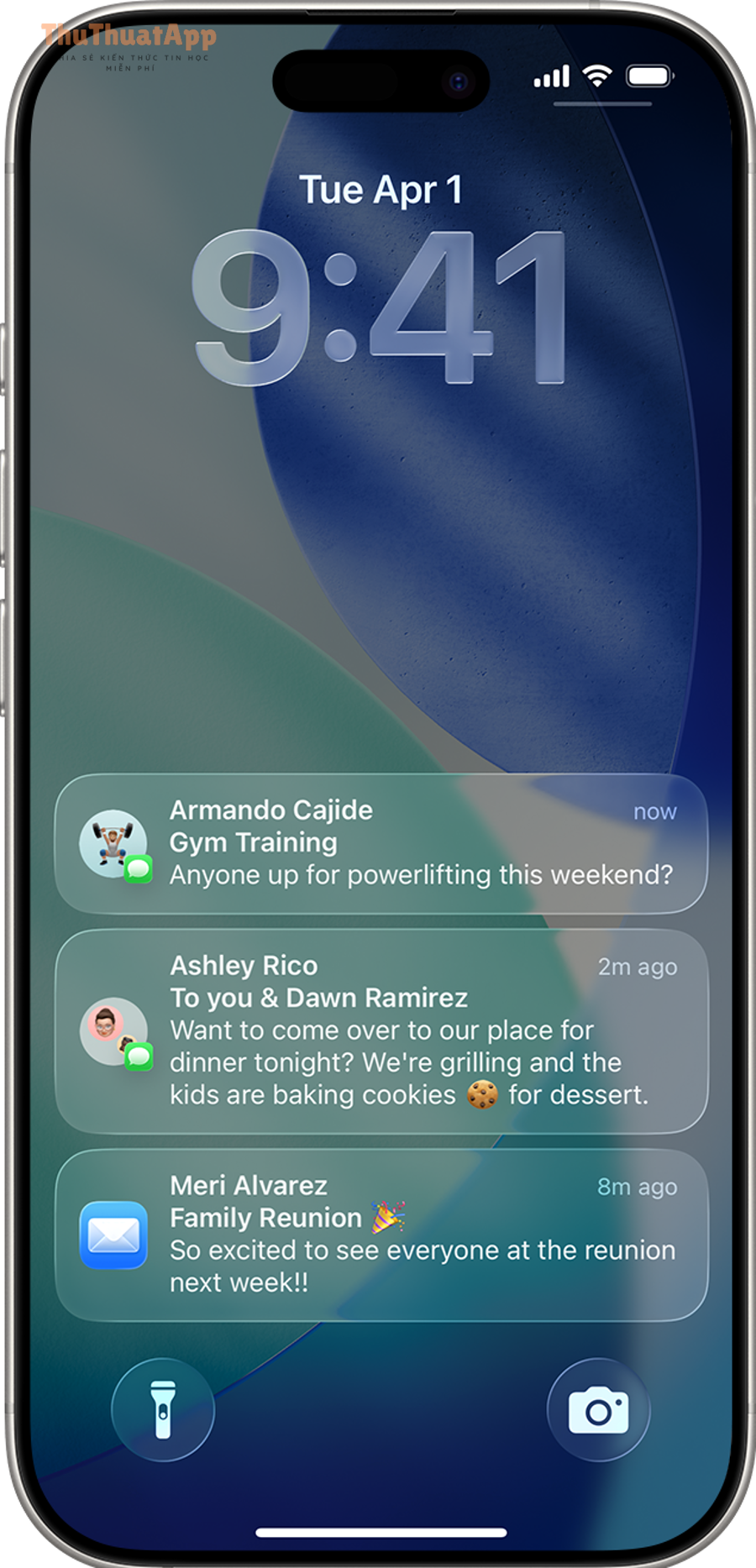
- Tắt Banner: Vào Cài đặt → Thông báo → YouTube → tắt Banner hoặc chọn kiểu hiển thị ít gây gián đoạn.
- Tắt Âm thanh: Trong trang thông báo của YouTube, tắt Sounds để không phát tiếng/rung khi có thông báo.
- Tắt Badge: Tắt Badges để icon YouTube không hiện số đỏ, màn hình gọn hơn.
Ví dụ, nếu bạn thường nghe nhạc hoặc xem video, banner bật lên sẽ làm mất tập trung. Khi đó, tắt Banner nhưng giữ Badge sẽ phù hợp hơn: bạn vẫn biết “có cập nhật” mà không bị ngắt quãng ngay lập tức.
Ngược lại, nếu bạn ghét icon có số đỏ, hãy tắt Badge; còn banner có thể giữ cho những tình huống cần phản hồi nhanh (như livestream bạn theo dõi).
Làm sao “im lặng theo thời điểm” bằng Focus/Không làm phiền để YouTube không làm gián đoạn?
Bạn có thể dùng Focus để chặn YouTube trong khung giờ nhất định (làm việc, ngủ, họp) thay vì tắt vĩnh viễn. Sau đây, bạn thiết lập Focus để thông báo YouTube không chen ngang khi bạn cần tập trung.
Bên cạnh cách tắt ở cấp ứng dụng, Focus là “hàng rào theo ngữ cảnh” giúp bạn kiểm soát thông báo theo thời gian và tình huống.
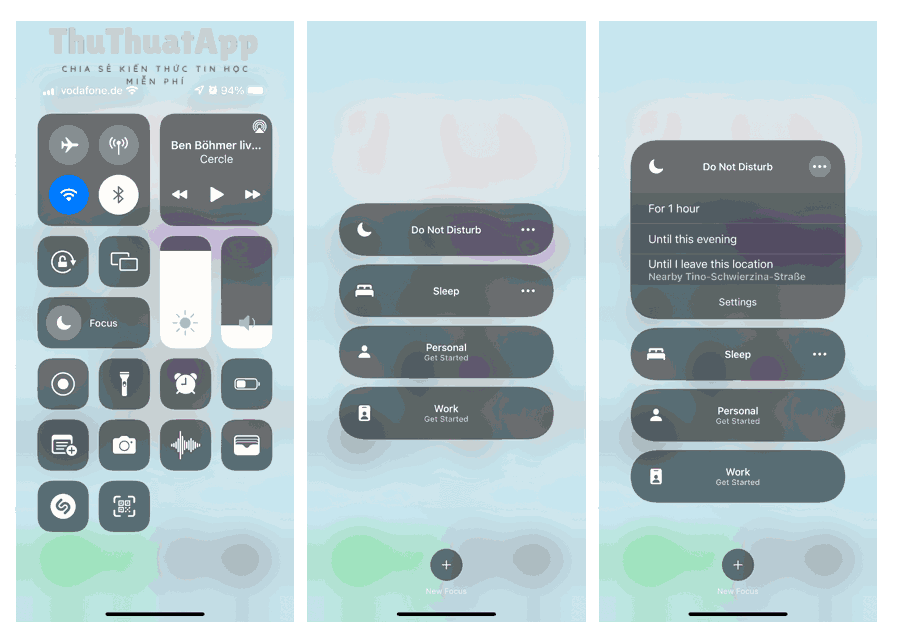
- Mở Control Center → chạm Focus (biểu tượng trăng/Focus).
- Chọn chế độ (Work/Sleep/Do Not Disturb hoặc tự tạo).
- Trong Cài đặt → Focus → chọn chế độ → cấu hình Allowed Notifications và loại ứng dụng được phép làm phiền.
Đặc biệt, nếu bạn thấy biểu tượng “trăng” và muốn tắt nhanh để nhận lại thông báo bình thường, bạn chỉ cần tắt Focus ngay tại Control Center. Điều này hữu ích khi bạn “chỉ muốn yên tĩnh tạm thời” chứ không muốn tắt thông báo YouTube hoàn toàn.
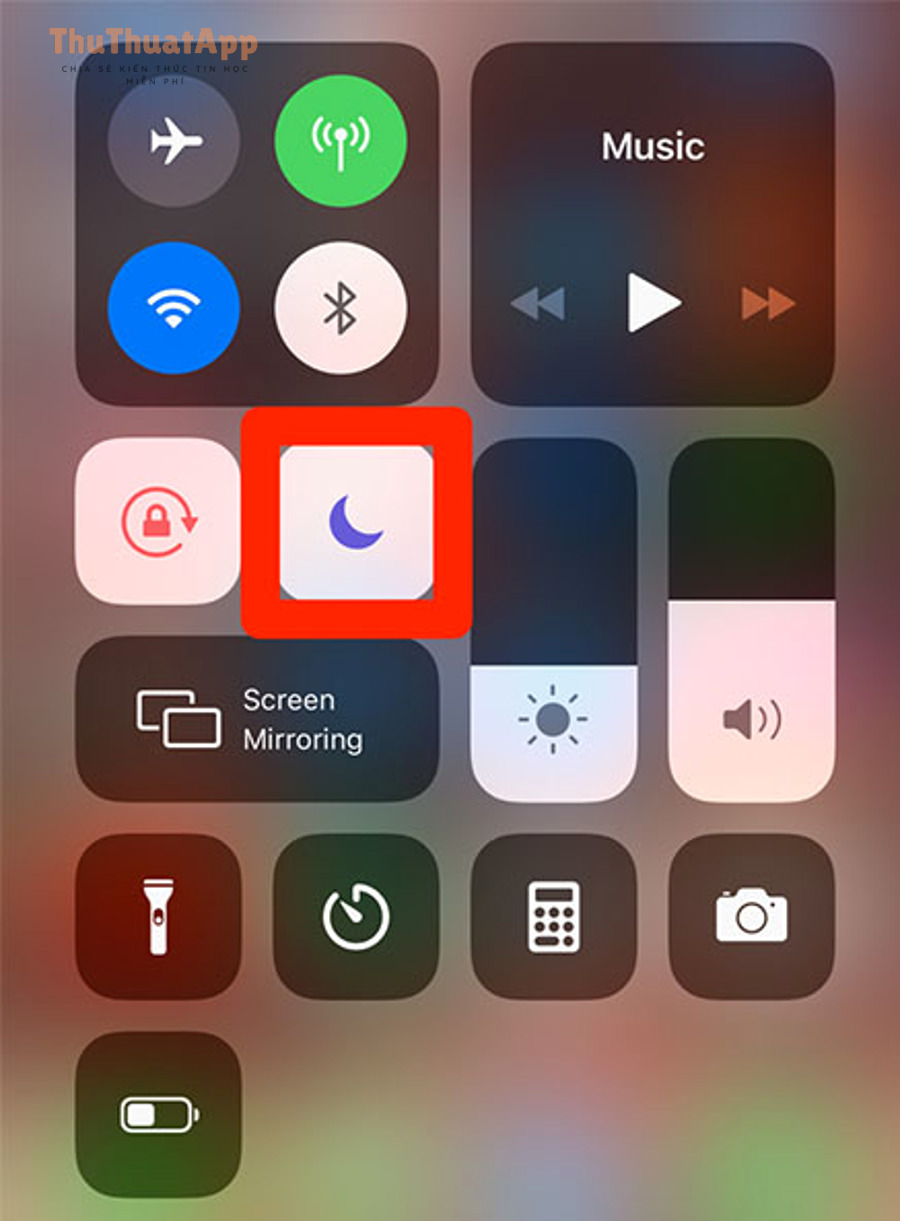
Tổng kết lại, Focus phù hợp khi bạn muốn “tắt theo lịch” (context-aware), còn tắt quyền thông báo YouTube phù hợp khi bạn muốn “tắt triệt để” (permission-level).
Vì sao đã tắt mà YouTube vẫn hiện thông báo, và cách xử lý nhanh là gì?
Có thể vẫn thấy thông báo nếu bạn chỉ tắt một lớp (trong YouTube hoặc trong iOS) hoặc do còn bật kiểu hiển thị/summary. Tiếp theo, bạn kiểm tra theo checklist để xử lý dứt điểm trong vài phút.
Để minh họa, hãy xem thông báo như một chuỗi: YouTube tạo sự kiện → iOS nhận quyền → iOS hiển thị theo kiểu bạn chọn. Chỉ cần một mắt xích còn mở, thông báo vẫn có thể xuất hiện.
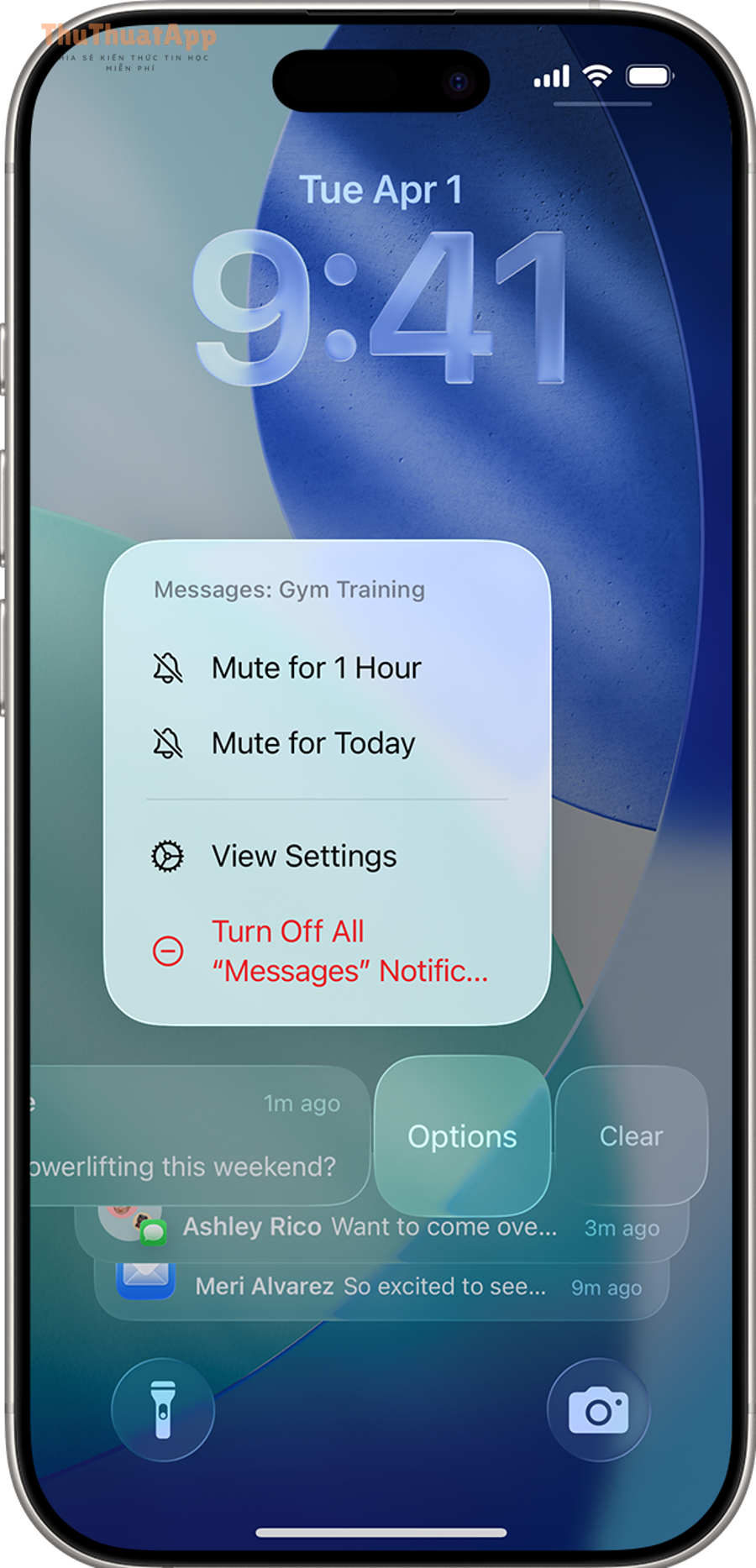
- Kiểm tra “Cho phép thông báo”: Cài đặt → Thông báo → YouTube → đảm bảo đã tắt nếu bạn muốn chặn hoàn toàn.
- Kiểm tra kiểu hiển thị: Nếu bạn không tắt hoàn toàn, hãy tắt Banner/Sounds/Badges theo mục tiêu.
- Kiểm tra Focus và Summary: Có thể bạn đã bật Focus theo lịch hoặc bật Tóm tắt đã lên lịch khiến thông báo “đến trễ” theo đợt.
- Đóng/mở lại YouTube: Sau thay đổi lớn, hãy tắt đa nhiệm và mở lại để đồng bộ.
- Cập nhật ứng dụng: Nếu hành vi thông báo bất thường, cập nhật YouTube và iOS có thể giúp ổn định.
Trong khi đó, nếu bạn chỉ muốn giảm “spam” từ đề xuất, hãy ưu tiên tắt các mục đề xuất trong phần Thông báo của YouTube (trong app) thay vì tắt quyền iOS, vì cách này vẫn giữ các thông báo bạn chủ động đăng ký.
Ngoài ra, một số người dùng nhầm lẫn giữa thông báo đẩy (push) và thông báo trong ứng dụng (in-app). Bạn có thể tắt push nhưng vẫn thấy thông báo khi mở YouTube, vì đó là “hộp thư thông báo” nội bộ của ứng dụng.
Nên tắt ở đâu để đạt đúng mục tiêu? (Bảng chọn nhanh)
Nên tắt đúng chỗ để khỏi “tắt nhầm thứ cần” hoặc “tắt chưa đủ nên vẫn bị làm phiền”. Sau đây là bảng giúp bạn chọn phương án theo mục tiêu, từ tắt triệt để đến tắt chọn lọc.
Bảng này chứa các mục tiêu phổ biến và vị trí cài đặt tương ứng, giúp bạn quyết định nhanh mà không phải thử sai nhiều lần.
| Mục tiêu | Tắt ở đâu | Kết quả | Gợi ý dùng khi |
|---|---|---|---|
| Tắt hoàn toàn mọi thông báo | Cài đặt iOS → Thông báo → YouTube → tắt “Cho phép thông báo” | Không banner/không âm/không badge | Bạn muốn yên tĩnh tuyệt đối |
| Giữ thông báo nhưng không bị gián đoạn | Cài đặt iOS → YouTube → tắt Banner/Sounds (giữ Badge nếu cần) | Ít “nhảy” lên màn hình | Bạn vẫn muốn biết có cập nhật |
| Giảm đề xuất, giảm spam | YouTube → Cài đặt → Thông báo → tắt các mục đề xuất | Thông báo gọn, đúng thứ bạn theo dõi | Bạn theo kênh/livestream nhưng ghét gợi ý |
| Chỉ im lặng theo giờ làm việc/ngủ | Focus/Không làm phiền + thiết lập lịch | Chặn theo bối cảnh | Bạn cần tập trung theo khung giờ |
Như vậy, “tắt ở iOS” là cách mạnh nhất, còn “tắt trong YouTube” là cách tinh chỉnh chất lượng thông báo. Khi kết hợp đúng, bạn sẽ vừa bớt phiền vừa không bỏ lỡ nội dung quan trọng.
Mẹo kiểm soát thông báo YouTube nâng cao để không bỏ lỡ video quan trọng
Đây là lớp tối ưu hóa sau khi bạn đã tắt/giảm thông báo theo nhu cầu chính. Tiếp theo, các mẹo dưới đây giúp bạn tinh chỉnh theo kênh, theo thiết bị, và theo thói quen sử dụng để giảm nhiễu nhưng vẫn giữ “đúng tín hiệu”.
Hãy cùng khám phá các tình huống nâng cao thường gặp và cách xử lý gọn gàng.
Giới hạn thông báo theo kênh bạn theo dõi để tránh bị “ngập”
Nếu bạn chỉ muốn nhận thông báo từ một vài kênh, hãy dùng chuông thông báo ngay tại trang kênh hoặc video: chọn nhận “tất cả/cá nhân hóa/không nhận”. Cách này chính là cách tắt thông báo kênh YouTube cụ thể mà không ảnh hưởng các kênh khác, phù hợp khi bạn theo dõi nhiều nội dung nhưng chỉ quan tâm một số nhà sáng tạo.
Cụ thể hơn, hãy ưu tiên “cá nhân hóa” cho kênh đăng video dày đặc để giảm nhiễu, và chỉ bật “tất cả” cho kênh bạn thật sự không muốn bỏ lỡ.
Ngoài ra, nếu bạn đang xây dựng danh mục nội dung theo kiểu “Thủ thuật YouTube”, hãy gom kênh theo nhóm nhu cầu (công việc/học tập/giải trí) để quyết định bật chuông nhất quán.
Giảm tiếng ồn nhưng vẫn giữ tín hiệu bằng cách tắt rung/âm hoặc chỉ tắt badge
Nhiều người tắt hoàn toàn rồi lại bật lại vì sợ bỏ lỡ. Thay vì vậy, bạn có thể tắt âm thanh/rung trong Cài đặt iOS nhưng vẫn để YouTube hiển thị trong Trung tâm thông báo, hoặc ngược lại tắt badge để màn hình gọn sạch.
Để minh họa, hãy coi badge như “đèn báo”, còn banner/âm thanh là “chuông báo”: khi bạn chỉ cần biết có cập nhật, đèn báo là đủ.
Tránh “bật lại ngoài ý muốn” khi bạn dùng iPad/Apple Watch hoặc nhiều thiết bị Apple
Nếu bạn dùng nhiều thiết bị, đôi lúc bạn bật Focus/Không làm phiền ở một thiết bị và tưởng YouTube “tự tắt”. Khi quay lại iPhone, bạn thấy hành vi thông báo thay đổi và nghĩ là lỗi. Vì vậy, hãy phân biệt: Focus là trạng thái theo ngữ cảnh, còn quyền thông báo là cấu hình cố định theo từng thiết bị.
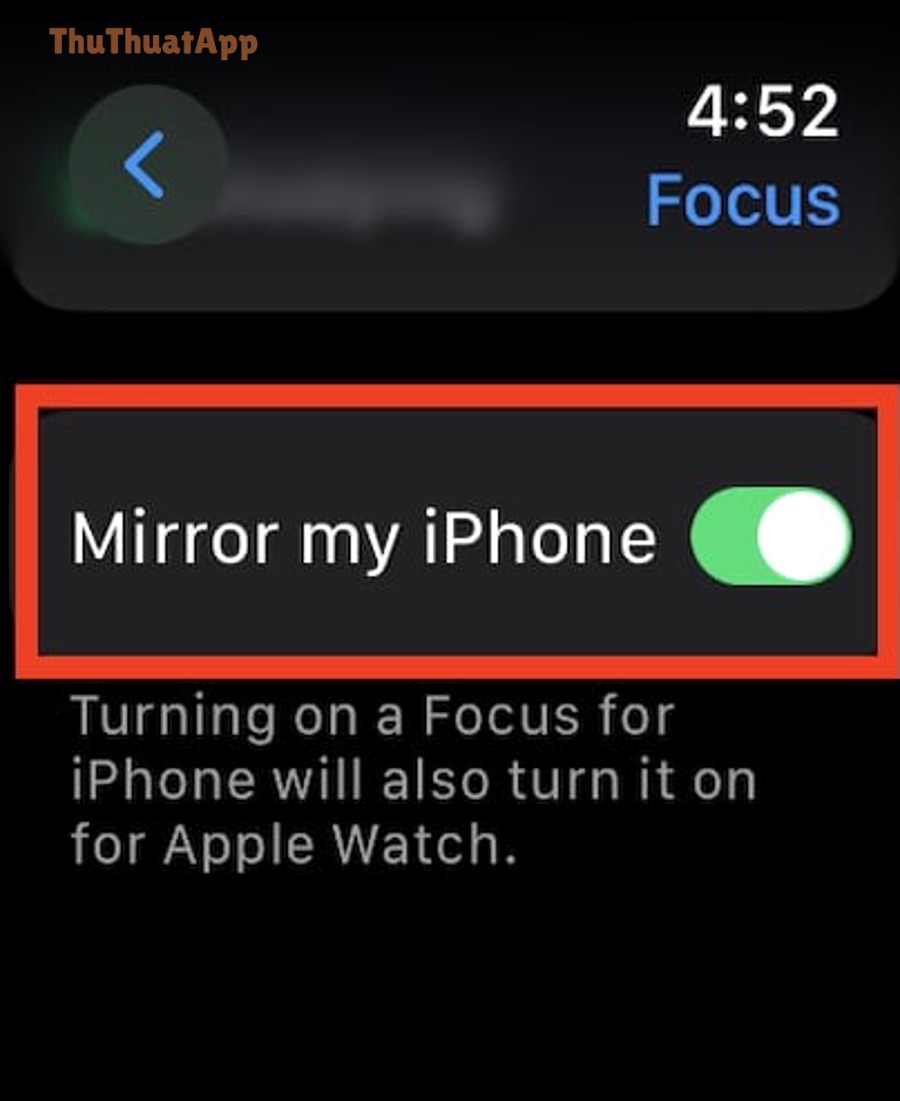
Nếu bạn dùng Apple Watch, việc đồng bộ Focus có thể làm bạn hiểu nhầm “tắt thông báo”. Hãy kiểm tra trạng thái Focus trên iPhone trước khi kết luận YouTube vẫn gửi thông báo.
Áp dụng nguyên tắc tương tự khi đổi sang thiết bị khác
Nếu bạn chuyển hệ điều hành hoặc có thêm máy phụ, nguyên tắc vẫn là: tắt ở quyền thông báo của hệ điều hành để chặn triệt để, và tắt trong YouTube để lọc loại thông báo. Vì vậy, khi bạn cần cách tắt thông báo YouTube trên Android, bạn cũng nên tìm mục Thông báo của YouTube trong phần Cài đặt hệ thống và tinh chỉnh loại thông báo ngay trong app.
Đây là hướng tiếp cận nhất quán cho người dùng đa thiết bị, đặc biệt nếu bạn đang xây kênh hướng dẫn theo phong cách thuthuatapp và muốn quy chuẩn thao tác cho nhiều nền tảng.
Câu hỏi thường gặp
Tắt “Cho phép thông báo” trong iOS có làm mất thông báo bên trong YouTube không?
Không. Việc tắt “Cho phép thông báo” chỉ chặn thông báo đẩy của hệ thống; còn khi bạn mở YouTube, mục Thông báo trong ứng dụng vẫn có thể hiển thị cập nhật nội bộ.
Tôi đã tắt thông báo nhưng vẫn thấy số đỏ trên icon YouTube, xử lý thế nào?
Hãy vào Cài đặt → Thông báo → YouTube và tắt Badges. Badge là huy hiệu số trên icon, tách biệt với banner/âm thanh.
Tôi chỉ muốn ngừng thông báo khi đang xem video hoặc làm việc, có cần tắt hẳn không?
Không cần. Bạn nên dùng Focus/Không làm phiền theo lịch hoặc bật nhanh từ Control Center để “im lặng theo thời điểm”, sau đó tắt Focus khi xong việc.
Tắt trong YouTube rồi mà iPhone vẫn rung, vì sao?
Vì rung/âm thanh có thể vẫn đang bật ở lớp iOS. Hãy kiểm tra Cài đặt → Thông báo → YouTube → tắt Sounds hoặc tắt “Cho phép thông báo” nếu bạn muốn chặn tuyệt đối.