


Nếu bạn chỉ muốn ngừng nhận thông báo từ một kênh YouTube cụ thể nhưng vẫn giữ thông báo từ các kênh khác, cách nhanh nhất là đổi trạng thái “chuông” của kênh đó sang Không nhận (None).
Ngoài thao tác trong YouTube, bạn còn có thể kiểm soát “lớp” thông báo ở cấp hệ điều hành (iOS/Android) để chặn banner/âm thanh—hữu ích khi bạn cần yên tĩnh vào giờ làm việc hoặc khi ngủ.
Trên máy tính, YouTube còn có thông báo dạng trình duyệt (Chrome) và thông báo trong “chuông” trên giao diện web; vì vậy, tắt đúng chỗ sẽ giúp bạn tránh tình trạng tưởng đã tắt nhưng vẫn bị làm phiền.
Tiếp theo, để bắt đầu, bạn sẽ đi theo lộ trình “tắt theo kênh trước, sau đó mới tắt theo thiết bị” nhằm đảm bảo đúng kênh – đúng nơi – đúng kết quả.
Làm thế nào tắt thông báo của một kênh ngay trong YouTube?
Bạn chỉ cần chuyển chuông của kênh đó sang Không nhận (None) trong 3 bước để dừng thông báo từ kênh cụ thể mà không ảnh hưởng kênh khác.
Sau đây là cách làm nhanh, áp dụng tương tự trên iPhone, Android và cả giao diện web (miễn là bạn đang đăng nhập đúng tài khoản).
Bước 1: Mở kênh hoặc mở video của kênh bạn muốn tắt
Vào trang kênh (Channel page) hoặc mở một video bất kỳ của kênh đó; mục tiêu là tìm khu vực Đăng ký và biểu tượng chuông nằm cạnh nút đăng ký.
Tiếp theo, hãy kiểm tra bạn đã đăng ký (Subscribed) kênh hay chưa, vì chuông chỉ hiển thị đầy đủ khi bạn đã đăng ký.
Bước 2: Nhấn vào biểu tượng chuông và chọn “Không nhận”
Chạm/nhấp vào chuông và chọn Không nhận (None). Đây là điểm “cắt” thông báo ở cấp kênh, giúp YouTube không gửi thông báo mới từ kênh đó đến bạn.
Trong khi đó, nếu bạn chọn Tất cả (All) hoặc Cá nhân hóa (Personalized), bạn vẫn có thể nhận thông báo tùy mức độ khác nhau (đặc biệt với live/long-form và một phần Shorts).
Bước 3: Xác nhận bằng “dấu hiệu” đúng trạng thái
Khi tắt thành công, chuông thường chuyển sang trạng thái “không nhận” (icon thay đổi theo giao diện). Để chắc chắn, bạn thoát ra và vào lại kênh, nhấn lại chuông để kiểm tra lựa chọn đang ở None.
Để minh họa rõ 3 lựa chọn chuông, bảng này tóm tắt “mức nhận thông báo” theo từng trạng thái (giúp bạn tránh nhầm giữa Cá nhân hóa và Không nhận):
| Trạng thái chuông | Bạn sẽ nhận gì? | Khi nào nên dùng? |
|---|---|---|
| Tất cả (All) | Thông báo cho nhiều nội dung (thường mạnh với long-form & live; đôi khi có Shorts theo lịch sử xem). | Kênh quan trọng, bạn không muốn bỏ lỡ. |
| Cá nhân hóa (Personalized) | Chỉ một phần nội dung; YouTube dựa vào hành vi xem, mức độ tương tác và tín hiệu khác để quyết định. | Kênh bạn thích nhưng không cần bị “ping” mọi video. |
| Không nhận (None) | Không nhận thông báo từ kênh đó. | Kênh đăng ký để theo dõi khi rảnh, nhưng không muốn bị làm phiền. |
Theo nghiên cứu của Oxford Academic từ Journal of Occupational Health, vào 11/2023, nhóm nghiên cứu ghi nhận trung bình khoảng 65,3 thông báo/ngày và việc giảm gián đoạn do thông báo có lợi cho hiệu suất và giảm căng thẳng.
Tắt thông báo kênh YouTube cụ thể trên iPhone mà vẫn giữ kênh khác ra sao?
Bạn nên tắt theo 2 lớp: (1) chuông theo kênh trong YouTube và (2) quyền thông báo ứng dụng trong iOS, để vừa chặn đúng kênh vừa kiểm soát banner/âm thanh.
Tuy nhiên, hãy ưu tiên tắt theo kênh trước; chỉ khi bạn vẫn bị làm phiền (hoặc muốn “im lặng toàn app”) mới động đến cài đặt iPhone.

Lớp 1: Tắt theo kênh trong YouTube (khuyến nghị)
Mở YouTube → vào kênh cần tắt → nhấn chuông → chọn Không nhận (None). Cụ thể hơn, cách này đảm bảo chỉ kênh đó “câm” còn các kênh khác vẫn hoạt động bình thường.
Khi bạn áp dụng lớp 1 đúng, iPhone vẫn có thể nhận thông báo từ YouTube nhưng không phải từ kênh đã tắt.
Lớp 2: Nếu vẫn muốn yên tĩnh, tắt thông báo YouTube trong iOS
Vào Settings (Cài đặt) → Notifications (Thông báo) → chọn YouTube → tắt Allow Notifications hoặc chỉnh kiểu hiển thị (banner/âm thanh/badge) theo nhu cầu.
Ngược lại, nếu bạn chỉ khó chịu vì banner bật lên khi đang xem video hoặc làm việc, bạn có thể giữ thông báo nhưng tắt Sounds và tắt Banners để giảm xao nhãng.
Kiểm tra nhanh: bạn đang bị “đẩy” thông báo từ kênh hay từ hệ thống?
Nếu thông báo biến mất sau khi chuyển chuông kênh sang None thì vấn đề là “theo kênh”. Nếu vẫn còn thông báo chung từ YouTube (gợi ý nội dung, cập nhật hệ thống, live, v.v.) thì lúc đó mới cân nhắc lớp iOS.
Trong một số tình huống, bạn sẽ cần cách tắt thông báo YouTube trên iPhone theo kiểu “im lặng toàn ứng dụng”, ví dụ khi iPhone là máy làm việc và bạn chỉ xem YouTube vào cuối ngày.
Tắt thông báo kênh YouTube cụ thể trên Android theo cách “đúng chỗ” như thế nào?
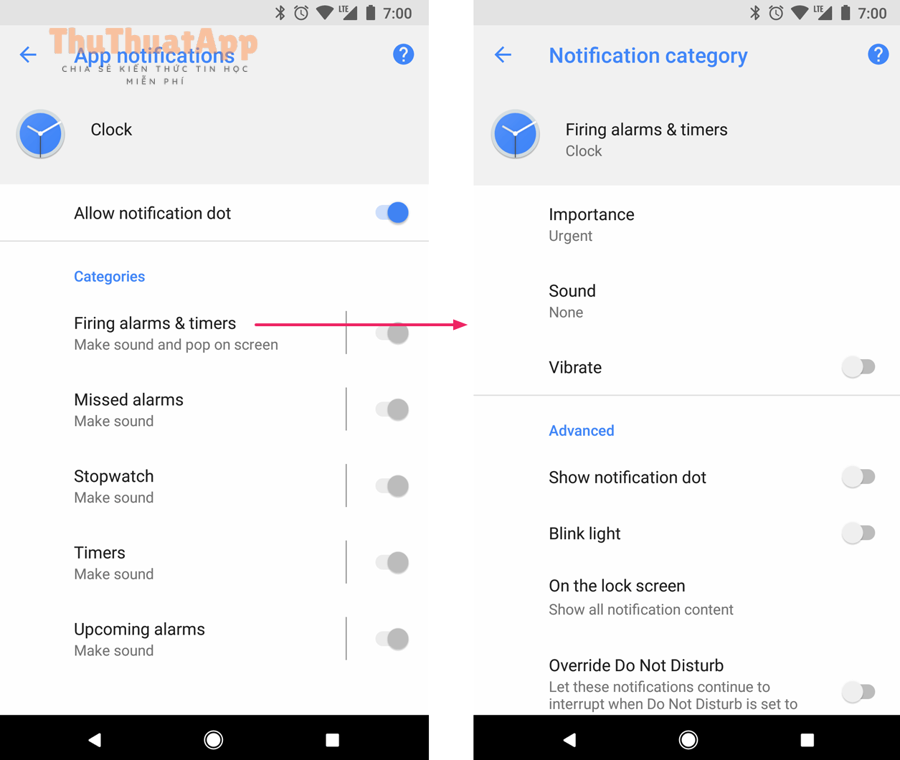
Trên Android, bạn tắt theo kênh trong YouTube trước, sau đó (nếu cần) kiểm soát thông báo YouTube trong phần App notifications để chặn pop-up/âm thanh.
Bên cạnh đó, Android có khái niệm “kênh thông báo” (notification channels/categories) nên đôi khi bạn có thể tắt một loại thông báo của YouTube mà không phải tắt tất cả.
Bước 1: Tắt chuông của kênh trong YouTube
Vào kênh → nhấn chuông → chọn None. Đây là thao tác “khóa nguồn” từ kênh cụ thể, giúp bạn không bị ping bởi kênh đó nữa.
Tiếp theo, nếu bạn vẫn nhận các thông báo khác từ YouTube (không gắn với kênh), hãy chuyển sang bước 2.
Bước 2: Mở cài đặt thông báo của YouTube trong Android
Vào Settings → Apps → YouTube → Notifications. Tại đây, bạn có thể tắt hoàn toàn hoặc tắt từng nhóm thông báo (tùy máy/phiên bản Android).
Quan trọng hơn, nếu bạn chỉ muốn giữ badge nhưng tắt pop-up, hãy tắt Pop on screen / Heads-up (nếu có) và tắt âm thanh thông báo của YouTube.
Bước 3: Dùng “Do Not Disturb” như một lớp lọc theo thời điểm
Nếu mục tiêu của bạn là “không bị làm phiền trong giờ tập trung” nhưng vẫn muốn nhận thông báo khi rảnh, bạn có thể cấu hình Do Not Disturb theo lịch, rồi cho phép ngoại lệ (calls/priority) tùy nhu cầu.
Tắt thông báo kênh YouTube cụ thể trên máy tính có khác gì trên điện thoại?
Có khác ở chỗ bạn cần kiểm soát chuông theo kênh trong YouTube và (nếu đang bật) desktop notifications của trình duyệt Chrome để tránh thông báo pop-up.
Tiếp theo, hãy làm theo 2 nhánh: (1) tắt chuông kênh; (2) tắt thông báo trình duyệt nếu bạn thấy pop-up xuất hiện ngoài trang YouTube.
Nhánh 1: Tắt theo kênh ngay trên trang kênh hoặc trang video
Đăng nhập YouTube → vào kênh/video → nhấn biểu tượng chuông cạnh nút đăng ký → chọn None. Thao tác này đồng bộ theo tài khoản, nên thường sẽ áp dụng cho cả web và app (nếu cùng tài khoản).
Ngược lại, nếu bạn hủy đăng ký rồi đăng ký lại, một số thiết lập chuông có thể bị đưa về mặc định (thường là cá nhân hóa hoặc không nhận), nên hãy kiểm tra lại sau khi thao tác.
Nhánh 2: Tắt desktop notifications (Chrome) nếu bị pop-up
Vào phần cài đặt thông báo của YouTube trên web và tắt mục Desktop notifications cho Chrome (hoặc tắt quyền thông báo của site trong cài đặt trình duyệt).
Cụ thể hơn, nếu Chrome đã chặn thông báo ở cấp trình duyệt, bạn có thể không thấy tùy chọn desktop notifications trong YouTube—lúc đó cần kiểm tra lại quyền thông báo của website.
Phân biệt “tắt chuông theo kênh” và “tắt thông báo YouTube” để không tắt nhầm
Tắt chuông theo kênh chỉ chặn thông báo của một kênh, còn tắt thông báo ứng dụng YouTube sẽ chặn mọi loại thông báo từ YouTube trên thiết bị đó.
Để hiểu rõ hơn, bạn có thể coi đây là quan hệ “bộ phận–toàn thể”: chuông kênh là một phần của hệ thống thông báo, còn notification permission là công tắc tổng.
Khi nào nên tắt theo kênh (ưu tiên 1)?
Khi bạn vẫn muốn nhận thông báo từ vài kênh quan trọng khác, và chỉ muốn “im lặng” một số kênh hay đăng quá dày, tắt theo kênh là tối ưu vì giữ được tính chọn lọc.
Theo tài liệu hướng dẫn của YouTube, trạng thái chuông có thể chuyển giữa All, Personalized và None, trong đó None là mức chặn triệt để theo kênh.
Khi nào nên tắt theo ứng dụng/thiết bị (ưu tiên 2)?
Khi bạn cần “yên tĩnh tuyệt đối” trên thiết bị (ví dụ iPhone làm việc), hoặc khi thông báo YouTube không đến từ kênh mà đến từ gợi ý hệ thống, nhắc live, nhắc Shorts, v.v., thì tắt theo ứng dụng sẽ hiệu quả hơn.
Quan trọng hơn, tắt theo thiết bị thường không ảnh hưởng sang thiết bị khác: bạn có thể tắt YouTube trên iPhone nhưng vẫn nhận thông báo (nếu bật) trên máy tính.
Vì sao đã tắt mà vẫn nhận thông báo từ kênh đó?
Có, điều này vẫn có thể xảy ra do 3 nhóm nguyên nhân phổ biến: bạn tắt sai tài khoản, thông báo đến từ loại khác (web/inbox), hoặc đồng bộ thiết bị/quyền hệ thống chưa đúng.
Tiếp theo, hãy kiểm tra theo thứ tự từ “dễ sai nhất” đến “ít gặp nhưng quan trọng”.
Nguyên nhân 1: Bạn đang đăng nhập nhầm tài khoản Google
Nhiều người dùng có 2–3 tài khoản (cá nhân, công việc, brand). Nếu bạn tắt chuông ở tài khoản A nhưng thiết bị đang nhận thông báo bằng tài khoản B, bạn sẽ thấy “tắt rồi vẫn hiện”. Hãy đổi tài khoản trong YouTube và kiểm tra lại chuông của kênh.
Cụ thể hơn, hãy mở trang kênh → nhìn trạng thái đăng ký và chuông, vì đây là “bằng chứng” rõ nhất của tài khoản đang hoạt động.
Nguyên nhân 2: Bạn tắt chuông kênh nhưng vẫn còn “thông báo trong hộp chuông” do loại khác
YouTube có thể hiển thị thông báo trong “chuông” trên web/app (inbox notifications) và cũng có thể đẩy thông báo hệ thống (push). Nếu bạn chỉ muốn không thấy pop-up, hãy kiểm soát ở cấp iOS/Android; còn nếu bạn không muốn thấy cả trong hộp chuông, hãy cân nhắc chỉnh cài đặt thông báo tổng trong YouTube.
Theo hướng dẫn của YouTube, “All notifications” có thể bao gồm mobile, web hoặc inbox tùy thiết lập; do đó cần tắt đúng lớp bạn đang bị làm phiền.
Nguyên nhân 3: Kênh thay đổi trạng thái hoặc nội dung thuộc nhóm đặc thù
Một số trường hợp đặc thù như nội dung “Made for Kids” khiến chuông có thể bị khóa ở trạng thái không nhận và bạn không thay đổi được; ngược lại, việc hủy đăng ký rồi đăng ký lại có thể đặt lại trạng thái chuông, nên bạn cần kiểm tra lại sau khi thao tác.
Như vậy, nếu bạn từng “dọn dẹp đăng ký” gần đây, hãy coi việc kiểm tra lại chuông là bước bắt buộc.
Nguyên nhân 4: Xu hướng nền tảng giảm thông báo cho kênh bạn ít xem
YouTube từng thử nghiệm giảm/tắt push notifications từ các kênh mà bạn không xem trong thời gian dài—điều này cho thấy cơ chế thông báo có thể bị ảnh hưởng bởi hành vi xem và tín hiệu tương tác.
Ngược lại, nếu bạn muốn “chắc chắn không nhận”, lựa chọn None theo kênh vẫn là công tắc rõ ràng nhất ở phía người dùng.
Làm sao giữ kênh quan trọng vẫn báo, còn kênh phụ thì im lặng?
Bạn hãy phân loại kênh theo 3 mức và đặt chuông tương ứng: kênh “phải biết ngay” để All, kênh “xem khi rảnh” để Personalized, và kênh “theo dõi cho vui” để None.
Tiếp theo, bạn chỉ cần duy trì nguyên tắc: “tắt theo kênh trước, rồi mới chặn theo thiết bị” để không tự làm mất các thông báo quan trọng.
Mẹo 1: Chỉ bật “All” cho rất ít kênh, còn lại để “Personalized”
Vì “Personalized” dựa vào lịch sử xem và mức độ mở thông báo, YouTube thường tự điều tiết để bạn không bị quá tải, trong khi “All” có xu hướng dày hơn (đặc biệt với live và long-form).
Theo nghiên cứu của Reuters Institute for the Study of Journalism, vào 06/2025, 79% người được khảo sát cho biết họ không nhận cảnh báo tin tức trong một tuần trung bình, và 43% trong nhóm đó chủ động tắt vì quá nhiều/không hữu ích—đây là một biểu hiện điển hình của “mệt mỏi vì cảnh báo”.
Mẹo 2: Thiết lập “giờ yên tĩnh” bằng Do Not Disturb thay vì tắt tất cả
Nếu bạn cần tập trung (họp, học, ngủ), bật DND theo lịch giúp bạn không bị gián đoạn, nhưng khi hết khung giờ, thông báo vẫn hoạt động như bình thường mà không phải bật/tắt thủ công.
Quan trọng hơn, cách này tránh tình trạng “tắt toàn bộ rồi quên bật lại”, vốn khiến bạn bỏ lỡ kênh quan trọng.
Mẹo 3: Đồng bộ thói quen mở thông báo để YouTube hiểu ưu tiên của bạn
Nếu bạn thường xuyên mở thông báo từ 1–2 kênh, YouTube có thể ưu tiên chúng hơn khi bạn để chế độ cá nhân hóa; ngược lại, các kênh bạn bỏ qua lâu ngày sẽ ít “được đẩy” hơn.
Tóm lại, chiến lược tốt nhất là giảm “nhiễu” thay vì xóa sạch mọi tín hiệu.
Ranh giới ngữ cảnh: Đến đây bạn đã nắm cách tắt thông báo theo kênh và theo thiết bị để đạt đúng mục tiêu “không bị làm phiền”. Phần tiếp theo mở rộng các mẹo tinh chỉnh sâu nhằm giảm nhiễu nhưng vẫn giữ trải nghiệm xem YouTube mượt và có chọn lọc.
Tinh chỉnh sâu để giảm nhiễu: lọc loại thông báo, mute và đồng bộ đa thiết bị
Cách tối ưu là vừa lọc theo loại thông báo, vừa “mute” đúng điểm gây phiền, và đảm bảo các thiết bị (điện thoại/máy tính) không tự tạo thêm một lớp pop-up ngoài ý muốn.
Giữ badge nhưng tắt banner/âm thanh để không bị giật mình
Nếu bạn muốn biết “có gì mới” nhưng không muốn bị chen ngang, hãy tắt banner và âm thanh, chỉ giữ badge (dấu số) hoặc chỉ xem trong trung tâm thông báo. Đây là biến thể “im lặng” (mute) thay vì “chặn”.
Trong thực tế, bạn có thể kết hợp mẹo này với cách quản lý thông báo YouTube theo loại trong phần cài đặt YouTube (mục Notifications) để giảm những thứ không cần thiết.
Kiểm soát loại thông báo trong YouTube để tránh gợi ý ngoài kênh
Nếu bạn đã tắt chuông theo kênh nhưng vẫn bị gợi ý, hãy vào cài đặt thông báo trong YouTube và tắt các nhóm liên quan đến gợi ý/đề xuất. Khi đó, bạn chỉ còn nhận những gì bạn thực sự muốn theo dõi.
Đây là nhóm mẹo thường được chia sẻ trong các bài dạng Thủ thuật YouTube vì tác động thấy ngay: hộp thông báo “sạch” hơn, ít rác hơn.
Đồng bộ web và mobile: tránh “tắt ở app nhưng Chrome vẫn pop-up”
Nếu bạn làm việc trên máy tính, hãy kiểm tra quyền thông báo của trình duyệt cho YouTube; tắt quyền ở Chrome sẽ chặn pop-up ngoài trang, trong khi chuông theo kênh vẫn kiểm soát nội dung bạn nhận trong tài khoản.
Ngoài ra, nếu bạn đang cần hướng dẫn theo ngữ cảnh cụ thể, bạn có thể lưu lại checklist này và đối chiếu với luồng cách tắt thông báo YouTube trên iPhone (đã nói ở trên) để tránh nhầm “tắt kênh” với “tắt app”.
Ghi chú nguồn tham khảo mẹo và checklist
Để tiện tra cứu nhanh, một số website tổng hợp mẹo dạng checklist thường gắn nhãn theo kiểu thuthuatapp.top; bạn có thể tham khảo cách họ trình bày, nhưng vẫn nên ưu tiên thao tác theo hướng dẫn chính thức của YouTube và iOS/Android để tránh lệch phiên bản.
Câu hỏi thường gặp khi tắt thông báo kênh YouTube cụ thể
Dưới đây là các tình huống hay gặp nhất và câu trả lời ngắn gọn để bạn xử lý nhanh trong 1–2 phút.
Tắt chuông (None) có hủy đăng ký kênh không?
Không. Bạn vẫn đăng ký kênh, chỉ là không nhận thông báo từ kênh đó; bạn vẫn xem video mới trong tab Đăng ký/Subscriptions như bình thường.
Vì sao chọn “Cá nhân hóa” nhưng vẫn thấy thông báo nhiều?
Vì “Cá nhân hóa” không phải là “ít thông báo cố định”; YouTube dùng nhiều tín hiệu (lịch sử xem, mức độ mở thông báo, độ phổ biến nội dung…) để quyết định thời điểm đẩy.
Tôi tắt ở iPhone rồi, sao máy tính vẫn hiện?
Vì tắt ở iPhone là tắt theo thiết bị. Nếu Chrome/web đang bật desktop notifications, bạn vẫn có thể thấy pop-up trên máy tính; hãy tắt quyền thông báo của YouTube trong trình duyệt.
Có cách tắt thông báo cho Shorts mà vẫn nhận long-form không?
YouTube có thể xử lý khác nhau theo định nghĩa All/Personalized và tín hiệu xem; cách thực dụng là đặt các kênh dễ spam Shorts về None hoặc Personalized, và chỉ bật All cho kênh chủ lực.
Tắt thông báo có làm tôi “bỏ lỡ” nội dung quan trọng không?
Nếu bạn phân loại kênh theo mức ưu tiên và chỉ tắt những kênh gây nhiễu, bạn vẫn theo dõi được nội dung qua tab Đăng ký hoặc lịch sử xem mà không cần phụ thuộc hoàn toàn vào thông báo.