


Nếu Instagram tự phát âm thanh khi bạn lướt Reels, Story hoặc video trong feed, cách xử lý nhanh nhất là đưa Instagram về trạng thái “im lặng chủ động”: tắt tiếng ngay trên nội dung đang phát và khóa nguồn âm thanh từ hệ điều hành.
Tiếp theo, bạn cần hiểu đúng cơ chế: Instagram thường không có một công tắc “tắt auto sound” duy nhất cho mọi trường hợp, nên giải pháp hiệu quả là kết hợp thao tác trong app + kiểm soát âm lượng thiết bị theo ngữ cảnh sử dụng.
Ngoài ra, nếu bạn xem Instagram trên trình duyệt (PC), việc “tự phát âm thanh” còn liên quan đến quyền phát media của website, cài đặt tab và chính sách autoplay của trình duyệt.
Giới thiệu ý mới: Dưới đây là cách tắt âm thanh tự phát theo từng thiết bị (iPhone/Android/PC), kèm checklist xử lý lỗi “đã tắt nhưng vẫn có tiếng”.
Instagram có tắt hẳn tự phát âm thanh trong app không?
Không hoàn toàn, vì Instagram chủ yếu cho bạn bật/tắt tiếng ngay trên nội dung đang phát và dựa vào trạng thái âm thanh của thiết bị, thay vì có một nút “tắt auto sound” cố định cho mọi loại video.
Tiếp theo, hãy nhìn đúng 3 lý do khiến bạn cảm giác Instagram “tự phát tiếng” để chọn cách chặn phù hợp.
Lý do 1: Instagram ưu tiên thao tác tức thời trên nội dung. Khi bạn chạm vào video/Reels đang phát để tắt/bật tiếng, đó là điều khiển tại chỗ. Meta hướng dẫn thao tác bật/tắt tiếng khi xem Reels ngay trên nội dung (chạm để bật/tắt, hoặc dùng biểu tượng loa tùy bối cảnh).
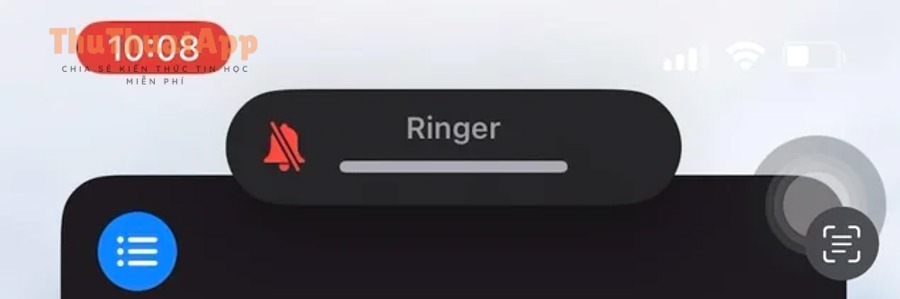
Lý do 2: Âm thanh phụ thuộc trạng thái hệ điều hành. Nếu điện thoại đang có âm lượng media > 0 và không ở chế độ im lặng, video có thể phát tiếng khi bạn mở audio trên một nội dung trước đó. Vì vậy “tắt auto sound” bền vững nhất thường là khóa tiếng ở cấp thiết bị (silent/volume).
Lý do 3: Nguồn phát có thể khác nhau. Reels, Story, video trong feed và quảng cáo video có hành vi phát âm thanh không đồng nhất theo phiên bản app và nền tảng (iOS/Android/Web). Do đó, cách làm đúng là bạn đặt “bộ quy tắc im lặng” theo từng kênh xem.
Theo nghiên cứu của University of California, Irvine từ Department of Informatics, vào 04/2008, người tham gia có xu hướng làm việc nhanh hơn khi bị gián đoạn nhưng đổi lại mức stress, frustration và time pressure tăng lên—vì vậy việc ngăn âm thanh tự phát giúp giảm “gián đoạn bất ngờ” khi bạn đang ở nơi yên tĩnh hoặc làm việc.
Cách tắt âm thanh tự phát khi lướt Instagram trên iPhone
Hãy dùng 3 lớp kiểm soát trong 60 giây: bật chế độ im lặng (silent switch), hạ âm lượng media, rồi tắt tiếng trực tiếp trên Reels/video để tránh “mở lại tiếng” trong phiên xem.
Để bắt đầu, bạn thực hiện theo thứ tự từ “chắc ăn nhất” đến “tinh chỉnh theo tình huống”.

Bước 1: Gạt Silent Mode trước khi mở Instagram
Trên iPhone có công tắc im lặng (hoặc tùy máy dùng Action Button), bật im lặng sẽ chặn nhiều tình huống âm thanh “bật lên” bất ngờ, nhất là khi bạn đang ở nơi công cộng.
Cụ thể, hãy kiểm tra cả âm lượng media: mở Control Center và kéo thanh âm lượng xuống thấp (hoặc về 0) để video không còn nguồn phát.
Bước 2: Tắt tiếng ngay trên Reels/video đang phát
Khi đang xem, chạm vào video/Reels hoặc chạm biểu tượng loa để chuyển sang trạng thái tắt tiếng; đây là lớp kiểm soát “trong-app” mà Instagram hướng dẫn cho Reels.
Tiếp theo, hãy cuộn sang 1–2 nội dung khác và xác nhận biểu tượng loa vẫn ở trạng thái tắt để tránh nhầm lẫn “tắt một video nhưng video khác vẫn có tiếng”.
Bước 3: Tránh bị “bật tiếng lại” do tai nghe/Bluetooth
Nhiều trường hợp iPhone tự chuyển output sang AirPods/loa Bluetooth, khiến bạn tưởng Instagram tự phát tiếng. Hãy tắt Bluetooth tạm thời hoặc ngắt kết nối thiết bị âm thanh khi cần không gian yên tĩnh.
Quan trọng hơn, nếu bạn thường xem Reels bằng tai nghe, hãy hình thành thói quen đặt âm lượng thấp trước khi mở app, rồi mới tăng dần khi cần.
Cách tắt âm thanh tự phát khi xem Instagram trên Android
Trên Android, cách hiệu quả nhất là hạ âm lượng media về 0, bật rung/im lặng theo máy, sau đó tắt tiếng ngay trên nội dung Reels/video để “khóa” trải nghiệm cuộn không tiếng.
Dưới đây là quy trình ngắn gọn, dễ lặp lại mỗi khi bạn mở Instagram.

Bước 1: Hạ âm lượng Media (không chỉ chuông)
Nhiều máy Android tách riêng âm lượng chuông và âm lượng media. Bạn cần giảm Media volume về 0 (hoặc rất thấp), vì video Instagram dùng kênh media để phát tiếng.
Tiếp theo, hãy mở nhanh một Reels bất kỳ để xác nhận không còn âm thanh; nếu vẫn nghe tiếng, khả năng cao máy đang kết nối Bluetooth hoặc bạn đang giảm nhầm kênh âm lượng.
Bước 2: Tắt tiếng ngay trên Reels/video để tránh mở lại tiếng trong phiên
Trên Reels, bạn có thể chạm vào nội dung hoặc biểu tượng loa để tắt/bật âm; thao tác này thường giúp bạn kiểm soát tiếng ngay tại điểm xem.
Ngoài ra, nếu bạn hay lướt Explore (Khám phá), hãy kiểm tra vài video liên tiếp để chắc chắn trạng thái tắt tiếng đang phù hợp với thói quen sử dụng.
Bước 3: Kiểm tra ứng dụng khác đang “chiếm audio focus”
Đôi khi một app nhạc/podcast vừa phát xong vẫn giữ quyền audio, làm Instagram chuyển trạng thái âm thanh khó đoán. Bạn có thể đóng app âm thanh nền hoặc tắt “Media output” trước khi mở Instagram.
Theo nghiên cứu của Nielsen Norman Group từ nhóm nghiên cứu UX, vào 11/2014, video chỉ thực sự hữu ích khi người dùng có quyền kiểm soát rõ ràng và dễ hiểu—vì vậy việc đặt kiểm soát âm thanh “ngay lập tức và nhất quán” là yếu tố then chốt để tránh khó chịu.
Làm thế nào để lướt Reels/feed mà không bị tự phát tiếng trở lại?
Hãy tạo “thói quen 3 chạm”: mở Reels bất kỳ → tắt tiếng bằng chạm/biểu tượng loa → cuộn 2–3 Reels để xác nhận trạng thái, rồi mới bắt đầu xem nội dung thật sự.
Sau đây là các mẹo giúp trạng thái im lặng ổn định hơn theo phiên sử dụng.

Mẹo 1: Ưu tiên “tắt tiếng trong-app” trước khi tăng âm lượng thiết bị
Nếu bạn thường xem không tiếng, hãy tắt tiếng ngay trên Reels/video trước, rồi giữ âm lượng thiết bị ở mức thấp. Khi cần nghe, bạn bật tiếng tại video đó—cách này giảm rủi ro “vừa mở app đã có tiếng”.
Tiếp theo, nếu bạn chuyển sang xem Story, hãy để ý có Story dùng nhạc nền: chỉ bật tiếng khi thực sự cần và tắt lại ngay sau đó.
Mẹo 2: Đặt quy tắc theo bối cảnh (ở công cộng vs ở nhà)
Ở công cộng: ưu tiên silent/volume 0 trước khi mở Instagram. Ở nhà: bạn có thể để volume thấp và chỉ bật tiếng cho nội dung cần nghe, tránh để mức âm lượng cao “quên giảm”.
Cụ thể hơn, nếu bạn thường xuyên chuyển qua lại giữa app nhạc và Instagram, hãy coi việc kiểm tra output (loa ngoài/tai nghe) là bước bắt buộc.
Mẹo 3: Dùng video hướng dẫn để ghi nhớ thao tác nhanh
Nếu bạn muốn nhìn trực quan thao tác tắt tiếng Reels, có thể xem video minh họa dưới đây (tập trung vào biểu tượng loa và thao tác chạm):
Vì sao bạn đã tắt tiếng nhưng Instagram vẫn phát âm thanh?
Thường có 4 nhóm nguyên nhân: nhầm kênh âm lượng, kết nối Bluetooth/tai nghe, quyền phát media trên hệ thống, hoặc bạn vừa bật tiếng ở một nội dung khác nên phiên hiện tại “ghi nhớ” trạng thái.
Tiếp theo, bạn xử lý theo checklist để tìm đúng điểm rò rỉ âm thanh.

Nhóm 1: Bạn giảm âm lượng chuông, không phải âm lượng media
Đây là lỗi phổ biến nhất trên Android và cũng có thể xảy ra trên iPhone khi bạn giảm nhầm thanh âm lượng trong một số ngữ cảnh. Cách xử lý: mở video bất kỳ và giảm trực tiếp thanh media trong lúc video đang phát.
Ví dụ, khi video đang chạy, bấm nút giảm âm lượng sẽ “đúng kênh” hơn so với giảm trong màn hình chờ.
Nhóm 2: Bluetooth/tai nghe tự kết nối và phát tiếng
Nếu AirPods/loa Bluetooth vừa tự kết nối lại, âm thanh có thể “xuất hiện” dù bạn nghĩ máy đang yên. Hãy tắt Bluetooth tạm thời hoặc ngắt thiết bị trong phần kết nối.
Quan trọng hơn, hãy kiểm tra cả đồng hồ thông minh/ô tô—đây là các nguồn Bluetooth khiến bạn khó phát hiện nhất.
Nhóm 3: Trình phát khác chiếm quyền audio (audio focus)
Nếu trước đó bạn nghe nhạc/podcast, hệ thống đôi khi chuyển trạng thái âm thanh giữa các app không như mong đợi. Bạn nên dừng hẳn app âm thanh nền hoặc đóng nó trước khi lướt Instagram ở chế độ im lặng.
Tóm lại, khi bạn loại được 3 nhóm trên, phần lớn tình huống “tự phát tiếng” sẽ biến mất, và thao tác tắt tiếng trong-app trở nên ổn định hơn.
Cách tắt âm thanh Instagram khi dùng trên PC/trình duyệt
Trên PC, cách nhanh nhất là mute tab/website Instagram trong trình duyệt, đồng thời kiểm tra cài đặt phát âm thanh tự động (autoplay) và quyền phát media của site để không bị bật tiếng bất ngờ.
Dưới đây là cách làm theo hướng “khóa ở cấp trình duyệt” để bạn không phải xử lý từng video.

Bước 1: Mute tab Instagram ngay khi có tiếng
Nhấp chuột phải lên tab Instagram và chọn tắt tiếng tab (hoặc tùy trình duyệt có tùy chọn tương đương). Đây là cách “cắt tiếng tức thời” và thường áp dụng ổn định nhất khi bạn mở nhiều tab.
Tiếp theo, nếu bạn muốn khóa theo website, hãy làm bước 2 để không cần tắt tiếng lại mỗi lần mở tab mới.
Bước 2: Mute theo website (Site mute) trong trình duyệt
Trên Chrome, bạn có thể tắt tiếng theo website để mọi tab thuộc cùng site đều không phát âm thanh; hướng dẫn dạng “mute site” được các tài liệu hỗ trợ trình duyệt đề cập như một cách kiểm soát âm thanh theo miền.
Cụ thể, sau khi mute site, bạn mở lại Instagram ở tab khác để kiểm tra: video vẫn chạy nhưng không còn phát tiếng ra loa ngoài.
Bước 3: Tắt/giới hạn autoplay theo trình duyệt khi cần
Nếu bạn hay bị website tự phát media có tiếng, bạn có thể dùng cơ chế chặn autoplay ở Safari/Firefox/Edge (mức độ hỗ trợ khác nhau theo trình duyệt), hoặc áp dụng hướng dẫn chặn autoplay theo từng nền tảng.
Như vậy, khi xem Instagram trên PC, bạn nên coi “mute site/tab” là giải pháp mặc định, còn autoplay-block là lớp bổ sung khi bạn cần không gian yên tĩnh tuyệt đối.
Giới thiệu ý mới (ranh giới ngữ cảnh): Từ đây trở xuống là phần mở rộng giúp bạn tối ưu trải nghiệm “lướt Instagram không tiếng” theo thói quen, lịch sinh hoạt và các tình huống hay gặp.
Tối ưu trải nghiệm Instagram không bị ồn theo thói quen sử dụng
Để duy trì trạng thái yên tĩnh bền vững, bạn nên kết hợp 4 nhóm thiết lập: lịch im lặng, kiểm soát thiết bị âm thanh, quy tắc khi dùng Reels/Story, và checklist khắc phục nhanh khi “lỡ bật tiếng”.
Dưới đây là các mẹo thực dụng, dễ áp dụng hằng ngày.

1) Đặt lịch “im lặng” theo giờ làm việc/ngủ
Nếu bạn hay mở Instagram lúc đang làm việc hoặc trước khi ngủ, hãy đặt chế độ Không làm phiền/Focus theo khung giờ cố định. Cách này giảm rủi ro tiếng phát ra từ cả video lẫn thông báo ứng dụng.
Đặc biệt, khi bạn kết hợp Focus + âm lượng media thấp, Instagram gần như không còn khả năng gây “giật mình” vì âm thanh.
2) Chuẩn hóa quy tắc âm thanh cho Reels/Story trước khi cuộn
Hãy coi thao tác “tắt tiếng trên nội dung đầu tiên” là bước khởi động. Sau đó bạn mới cuộn nội dung chính, thay vì vừa mở app đã cuộn nhanh khiến bạn không kịp kiểm soát audio.
Trong trường hợp bạn cần dùng giao diện tiếng Anh để dễ tìm mục cài đặt, bạn có thể tham khảo nội dung về cách đổi ngôn ngữ Instagram sang tiếng Anh (đặt trong checklist cá nhân của bạn), nhưng vẫn nên ưu tiên kiểm soát âm thanh ở cấp thiết bị và thao tác tắt tiếng trực tiếp khi xem.
3) Bảng so sánh các cách tắt tiếng: cách nào hợp tình huống nào?
Bảng này chứa các phương án tắt âm thanh phổ biến và giúp bạn chọn đúng cách theo bối cảnh (công cộng, làm việc, ở nhà, dùng PC).
| Phương án | Hiệu quả | Phù hợp khi | Lưu ý |
|---|---|---|---|
| Tắt tiếng trực tiếp trên Reels/video | Cao (theo phiên/nội dung) | Muốn xem không tiếng nhưng vẫn để âm lượng thiết bị thấp | Cần kiểm tra lại khi đổi loại nội dung; thao tác theo hướng dẫn Reels của Instagram |
| Giảm âm lượng media về 0 | Rất cao | Nơi công cộng, văn phòng, thư viện | Tránh nhầm âm lượng chuông; kiểm tra Bluetooth |
| Bật chế độ im lặng/Focus/DND | Rất cao | Giờ làm việc, trước khi ngủ | Chặn thêm thông báo gây ồn |
| Mute tab/site trên trình duyệt | Rất cao (PC/Web) | Dùng Instagram trên Chrome/Edge | Giải pháp “khóa theo website” |
| Chặn autoplay theo trình duyệt | Trung bình–cao (tùy trình duyệt) | Hay gặp web tự phát media có tiếng | Mỗi trình duyệt có chính sách khác nhau |
4) FAQ nhanh: những câu hỏi hay gặp khi Instagram “tự phát tiếng”
Hỏi: Có cách “tắt tiếng mặc định” cho mọi Reels không?
Đáp: Thường không có một nút vĩnh viễn duy nhất trong app; cách ổn định là kết hợp âm lượng thiết bị + thao tác tắt tiếng ngay trên Reels/video trong phiên xem. Nếu bạn đang tìm đúng cụm hướng dẫn kiểu cách tắt âm thanh mặc định reels Instagram, hãy hiểu nó như một “quy trình” hơn là một công tắc duy nhất.
Hỏi: Vì sao có lúc Reels im lặng, có lúc lại có tiếng?
Đáp: Do bạn (hoặc hệ thống) đã bật tiếng ở một nội dung trước đó, hoặc thiết bị đổi đầu ra âm thanh (Bluetooth/tai nghe). Hãy quay về checklist 4 nhóm nguyên nhân ở phần xử lý lỗi.
Hỏi: Có mẹo nào để học thao tác nhanh và không quên không?
Đáp: Bạn có thể lưu một ghi chú ngắn dạng “Thủ thuật Instagram” trong điện thoại: mở app → tắt tiếng nội dung đầu tiên → kiểm tra Bluetooth → cuộn. Nếu bạn tổng hợp bài hướng dẫn riêng trên website như thuthuatapp.top thì chỉ cần giữ đúng quy tắc: không bật tiếng khi chưa sẵn sàng nghe.