


Cách thêm chữ và sticker Story Instagram nhanh nhất là: tạo/chọn ảnh hoặc video trong Story, chạm Aa để gõ chữ, chạm biểu tượng sticker để chọn nhãn dán, rồi kéo–thả để căn vị trí, phóng to/thu nhỏ và xoay theo ý.
Tuy nhiên, để Story “đọc được” và không rối, bạn cần biết cách chọn font, nền chữ, tương phản màu, cũng như vùng an toàn để chữ/sticker không bị che bởi avatar, tên tài khoản hay ô trả lời.
Ngoài trang trí, sticker còn là công cụ kéo tương tác (poll, câu hỏi, quiz, thang cảm xúc…) giúp tăng phản hồi và đo hiệu quả qua Insights, nên việc “chọn đúng sticker” quan trọng không kém “đặt cho đẹp”.
Giới thiệu ý mới: Dưới đây là hướng dẫn theo từng mục tiêu, từ thao tác cơ bản đến cách tối ưu bố cục, tương tác và xử lý lỗi thường gặp.
Thêm chữ vào Story Instagram như thế nào để dễ đọc ngay lần đầu?
Để chữ dễ đọc, hãy gõ text ngắn, tăng tương phản với nền và dùng nền/viền chữ khi ảnh nhiều chi tiết. Tiếp theo, bạn chỉ cần chuẩn hóa 3 điểm: font, màu và vị trí để Story trông “có hệ thống”.
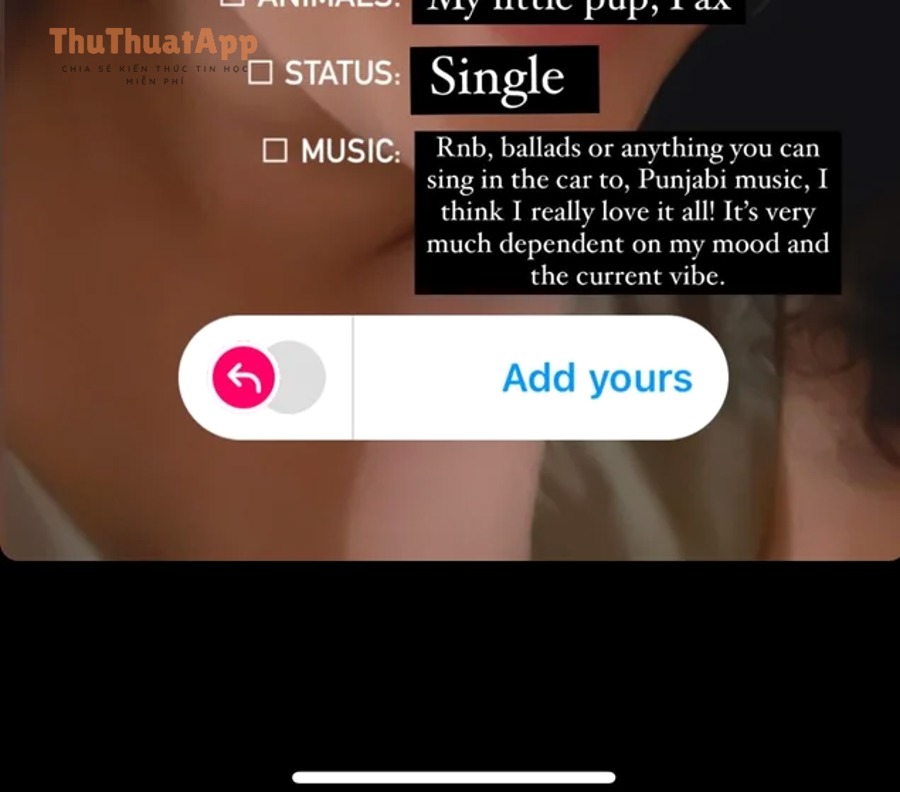
Bước 1: Mở Story và chọn nền phù hợp cho chữ
Để bắt đầu, vào Instagram > Story, chụp ảnh/quay video hoặc kéo lên để chọn từ thư viện. Cụ thể, nếu nền quá sáng hoặc quá nhiều họa tiết, bạn nên dự kiến sẵn vùng đặt chữ (trên/dưới) trước khi thêm sticker để tránh chồng chéo.
Bước 2: Thêm chữ bằng công cụ Aa và chỉnh font
Chạm Aa để gõ chữ. Ví dụ, nội dung thông báo (giờ mở cửa, ưu đãi) nên dùng font rõ ràng; nội dung cảm xúc có thể dùng font “bay bổng” nhưng vẫn cần đọc được trong 1 giây lướt qua.
- Giữ câu ngắn: 1 ý/1 màn hình, ưu tiên 5–10 từ cho tiêu đề.
- Tạo phân cấp: tiêu đề lớn, mô tả nhỏ hơn; tránh tất cả cùng một cỡ chữ.
- Căn lề thống nhất: trái hoặc giữa; hạn chế đổi liên tục trong một Story.
Bước 3: Tăng tương phản bằng nền chữ/viền và màu chủ đạo
Cụ thể hơn, khi chữ đặt lên ảnh nhiều chi tiết, hãy bật nền chữ (background highlight) hoặc thêm khối màu phía sau chữ để đảm bảo độ tương phản. Sau đó, chọn 1–2 màu chủ đạo (brand color) và dùng xuyên suốt để tạo nhận diện.
Bước 4: Canh chữ theo vùng an toàn của Story
Quan trọng hơn, tránh đặt chữ sát mép trên/dưới vì dễ bị che bởi UI (tên tài khoản, thanh trả lời, icon). Dưới đây là quy tắc nhanh: chừa mép trên/dưới khoảng 10–15% khung hình và kiểm tra lại trước khi đăng.
Cách thêm sticker trong Story Instagram: chọn đúng loại theo mục tiêu?
Để thêm sticker, bạn mở khay sticker và chọn đúng “nhóm” theo mục tiêu: trang trí, thông tin, điều hướng hoặc tương tác. Tiếp theo, hãy ưu tiên sticker giúp người xem làm được điều gì đó thay vì chỉ “cho vui”.

Nhóm 1: Sticker trang trí (GIF, emoji, ảnh dán)
Sticker trang trí hợp khi bạn muốn thêm cảm xúc, nhịp điệu thị giác hoặc “lấp chỗ trống” ở vùng nền trơn. Ví dụ, GIF nhỏ đặt gần tiêu đề có thể kéo mắt người xem tới thông điệp chính, nhưng đừng để GIF chạy quá nhiều làm rối.
- Khi dùng: Story giới thiệu sản phẩm, hậu trường, cảm xúc cá nhân.
- Lưu ý: chọn 1–2 GIF cùng phong cách; hạn chế “mỗi thứ một kiểu”.
Nhóm 2: Sticker thông tin (Location, Hashtag, Mention, Time)
Sticker thông tin giúp Story được khám phá tốt hơn và đưa người xem đến ngữ cảnh rõ ràng. Cụ thể, Location/Hashtag có thể hỗ trợ phân phối, còn Mention giúp “gọi tên” đối tác hoặc bạn bè để tăng khả năng họ chia sẻ lại.
- Gợi ý: dùng Location cho sự kiện/địa điểm thật; dùng Mention khi cần tag tài khoản liên quan.
- Tránh: nhồi quá nhiều hashtag/mention trên cùng một Story.
Nhóm 3: Sticker tương tác (Poll, Questions, Quiz, Slider)
Sticker tương tác biến người xem từ “đọc” sang “trả lời”, thường giúp bạn có tín hiệu phản hồi nhanh. Tiếp theo, hãy đặt câu hỏi thật dễ trả lời: 2 lựa chọn rõ ràng, hoặc 1 câu hỏi cụ thể thay vì hỏi chung chung.
- Poll: hỏi A/B (Ví dụ: “Bạn thích vị nào hơn?”).
- Questions: gom câu hỏi để trả lời ở Story sau.
- Quiz: tạo mini game đúng/sai hoặc chọn đáp án.
- Slider: đo cảm xúc nhanh (thích/đã/đỉnh…).
Nhóm 4: Sticker hành động (Link, CTA, Donate… nếu có)
Sticker hành động phục vụ mục tiêu chuyển đổi như xem menu, đọc bài viết, đăng ký hoặc mua hàng. Hơn nữa, nếu bạn đang dùng sticker link, hãy viết CTA rõ ràng (ví dụ: “Chạm để xem chi tiết”) và đặt sticker ở vị trí dễ chạm.
Làm sao đặt chữ và sticker “đúng chỗ” để không che nội dung?
Để không che nội dung, hãy coi Story như một bố cục 3 lớp: nền (ảnh/video), nội dung chính (chữ) và điểm nhấn (sticker). Tiếp theo, bạn căn theo vùng an toàn và ưu tiên 1 điểm nhấn mỗi màn hình.
Quy tắc 60–30–10 cho bố cục Story
Cụ thể, 60% là nền “thở” (không chữ), 30% là chữ/giải thích, 10% là sticker/CTA. Ví dụ, nếu bạn để sticker chiếm quá nhiều, mắt người xem sẽ không biết nhìn vào đâu, dẫn đến lướt qua nhanh.
Chừa vùng UI và vùng “chạm tay”
Ở mép trên thường có tên tài khoản/đồng hồ; mép dưới có ô trả lời/điều hướng. Bên cạnh đó, hãy tránh đặt sticker nhỏ sát cạnh vì khó bấm, nhất là trên màn hình nhỏ.
Canh theo lưới 3×3 để tự nhiên hơn
Để minh họa, bạn có thể tưởng tượng khung Story chia 9 ô; đặt tiêu đề ở 1/3 trên, nội dung ở giữa, CTA ở 1/3 dưới. Tóm lại, lưới giúp bạn nhất quán mà không cần “cảm tính”.
Cách làm chữ nổi bật: nền, viền, highlight và hiệu ứng chuyển động?
Muốn chữ nổi bật, bạn cần tăng tương phản và tạo “lớp” cho chữ bằng nền/viền hoặc highlight từng cụm từ. Tiếp theo, thêm hiệu ứng nhẹ (nhấp nháy, trượt) để thu hút nhưng không gây khó chịu.

Dùng nền chữ khi ảnh nhiều chi tiết
Cụ thể hơn, nền chữ giúp chữ không bị chìm. Nếu ảnh có nhiều màu, hãy dùng nền tối bán trong suốt và chữ sáng, hoặc ngược lại để giữ độ rõ.
Nhấn 1–2 từ khóa bằng highlight
Ví dụ, bạn có thể tô màu khác cho từ khóa như “giảm 20%”, “hôm nay”, “món mới”. Sau đó, giữ phần còn lại trung tính để mắt người xem tự tìm đúng chỗ cần đọc.
Hiệu ứng chuyển động: dùng vừa đủ để tăng chú ý
Trong khi đó, hiệu ứng quá nhiều sẽ làm người xem mệt. Bạn nên chỉ animate CTA hoặc con trỏ (mũi tên) hướng vào sticker, thay vì animate toàn bộ đoạn chữ dài.
Cách dùng sticker tương tác để tăng phản hồi mà không bị “làm phiền”?
Sticker tương tác hiệu quả khi câu hỏi dễ trả lời và có lợi cho người xem (giải trí, bày tỏ ý kiến, nhận thông tin). Tiếp theo, bạn cần “đóng vòng”: hỏi trong Story này và phản hồi/đúc kết ở Story kế tiếp.

Poll: câu hỏi A/B càng cụ thể càng tốt
Ví dụ: “Bạn muốn vị cay hay không cay?” sẽ dễ bấm hơn “Bạn thấy sao?”. Sau đây là mẹo: đặt 2 lựa chọn ngắn (1–3 từ) và dùng emoji để tăng cảm xúc nhưng vẫn rõ nghĩa.
Questions: gom câu hỏi để tạo nội dung cho ngày mai
Cụ thể, bạn có thể mở “Hỏi gì cũng trả lời” theo chủ đề (menu, giá, giờ mở cửa). Tiếp theo, chọn 5–10 câu tiêu biểu và trả lời bằng video ngắn để tạo cảm giác gần gũi.
Quiz/Slider: biến tương tác thành trò chơi
Để minh họa, quiz phù hợp cho kiến thức nhanh (đố vui), slider phù hợp cho đo cảm xúc (“độ ngon”, “độ nóng”). Như vậy, người xem tương tác vì vui chứ không thấy bị yêu cầu.
Dẫn chứng nghiên cứu (đúng format)
Theo nghiên cứu của Wageningen University & Research từ nhóm nghiên cứu về tác động của Instagram Stories trong Journalism Studies, vào 08/2023 (Epub), thí nghiệm thực địa với N = 149 cho thấy việc tiếp xúc nội dung tin tức qua Instagram Stories làm tăng mức quan tâm, dù mức độ tương tác cao (poll/quiz/emoji slider) không tạo khác biệt đáng kể về một số phản ứng.
Cách chỉnh thời gian hiển thị chữ trên Story video để khớp lời nói?
Để chữ khớp lời nói, bạn cần đặt text lên video rồi chỉnh thời lượng từng đoạn chữ trên timeline. Tiếp theo, hãy chia câu dài thành nhiều “mốc” để người xem đọc kịp theo nhịp video.

Cách chỉnh duration của từng đoạn chữ
Cụ thể, sau khi thêm chữ vào Story video, mở phần chỉnh sửa thời lượng (timeline) và kéo thanh bắt đầu/kết thúc của đoạn chữ. Ví dụ, câu chốt “đặt hàng ngay” chỉ nên hiện 1–2 giây cuối kèm mũi tên trỏ vào sticker.
Nguyên tắc “1 nhịp – 1 câu”
Thay vì để 1 đoạn dài phủ cả video, hãy chia theo nhịp nói hoặc nhịp cảnh. Bên cạnh đó, ưu tiên hiển thị trước 0,3–0,5 giây so với lời nói để người xem kịp “bắt chữ”.
Kết hợp caption tự động khi có thoại
Nếu video có thoại, caption giúp người xem hiểu ngay cả khi tắt tiếng. Tóm lại, caption là “lớp chữ” hữu ích nhất cho Story video, đặc biệt khi bạn cần truyền thông tin nhanh.
Cách phối chữ và sticker để Story trông “có gu” và nhất quán?
Để Story trông có gu, bạn cần một bộ quy chuẩn nhỏ: 2 font, 2 màu chủ đạo và 3 vị trí cố định cho tiêu đề–nội dung–CTA. Tiếp theo, mỗi Story chỉ nên có một điểm nhấn thị giác để không bị loạn.
Bộ quy chuẩn 2–2–3 (dễ nhớ, dễ làm)
- 2 font: 1 font rõ ràng cho thông tin, 1 font “nhấn” cho tiêu đề.
- 2 màu: 1 màu nền chữ/khối, 1 màu highlight từ khóa.
- 3 vị trí: tiêu đề ở 1/3 trên, nội dung ở giữa, CTA ở 1/3 dưới.
Dùng sticker như “mũi tên điều hướng”
Thay vì dán sticker cho đầy, hãy dùng 1 sticker nhỏ để dẫn mắt: mũi tên, vòng tròn, hoặc GIF chỉ tay hướng vào CTA. Ngược lại, nếu sticker đặt không có mục đích, nó sẽ làm người xem phân tán.
Nhất quán giữa nhiều Story liên tiếp
Nếu bạn đăng 3–5 Story liên hoàn, hãy giữ cùng phong cách chữ và chỉ thay đổi nội dung. Tổng kết lại, sự lặp có chủ đích tạo cảm giác chuyên nghiệp và tăng khả năng người xem xem hết chuỗi.
Xử lý lỗi thường gặp khi thêm chữ/sticker: không thấy, bị mờ, hoặc không bấm được?
Khi chữ/sticker gặp lỗi, bạn thường xử lý theo thứ tự: kiểm tra cập nhật app, kiểm tra kết nối, rồi thử đăng lại bằng bản nháp. Tiếp theo, tùy lỗi hiển thị hay lỗi tương tác, bạn áp dụng mẹo tương ứng.
Không thấy sticker (khay sticker trống hoặc thiếu loại)
- Cập nhật Instagram lên phiên bản mới nhất và khởi động lại ứng dụng.
- Đổi mạng (Wi-Fi/4G) vì sticker/GIF phụ thuộc tải dữ liệu.
- Đổi vùng ngôn ngữ hoặc thử tài khoản khác (một số sticker mở dần theo tài khoản/khu vực).
Chữ bị mờ/nhòe khi đăng
Cụ thể, chữ mờ thường do video bị nén hoặc bạn phóng to chữ quá nhiều sau khi đã scale. Hơn nữa, hãy ưu tiên tải lên video/ảnh rõ (tỷ lệ 9:16), tránh chèn text quá sát biên và hạn chế zoom mạnh trước khi xuất bản.
Sticker tương tác không bấm được
Thường xảy ra khi sticker bị chồng lên bởi lớp khác (GIF/ảnh/khối màu). Tiếp theo, hãy sắp xếp lại lớp (đưa sticker lên trên), tránh đặt sticker quá nhỏ và kiểm tra lại bằng cách xem trước Story.
Âm nhạc/nhãn dán không khả dụng với một số nội dung
Trong một số trường hợp, bản quyền hoặc cài đặt tài khoản có thể ảnh hưởng việc dùng nhạc/sticker. Tóm lại, nếu bạn gặp lỗi lặp lại, hãy thử đổi loại sticker, đổi nội dung nền hoặc đăng từ thiết bị khác.
Ranh giới ngữ cảnh: Từ đây bạn đã nắm đủ thao tác cốt lõi để thêm chữ và sticker ngay trong Instagram. Tiếp theo là phần mở rộng gồm các mẹo hiếm nhưng rất đáng giá khi bạn muốn Story trông “pro” và phục vụ mục tiêu chuyển đổi.
Mẹo nâng cao: biến chữ và sticker thành công cụ kéo view, kéo click
Ở mức nâng cao, chữ và sticker không chỉ để đẹp mà phải dẫn hành động: xem thêm, bấm link, nhắn tin hoặc lưu lại. Tiếp theo, bạn tối ưu bằng 4 kỹ thuật: “tạo nhịp”, “gắn CTA”, “tái sử dụng”, và “kiểm soát chất lượng khi đăng”.
Đặt CTA theo hành vi ngón tay (thumb zone) để tăng tỷ lệ chạm
Sticker CTA nên đặt ở 1/3 dưới, lệch nhẹ về phía tay thuận (đa số là phải) để dễ chạm. Ví dụ, nếu bạn đang triển khai cách tạo link sticker trong story Instagram, hãy để sticker link đủ lớn, kèm mũi tên + câu “Chạm để xem” đặt ngay phía trên.
Tái sử dụng asset giữa Story và Reels để tiết kiệm thời gian
Nếu bạn làm nội dung theo series, hãy giữ một bộ màu/font cố định rồi tái dùng qua nhiều định dạng. Chẳng hạn, khi bạn đã làm xong Story quảng bá, bạn có thể chuyển ý tưởng sang Reels và áp dụng lại bố cục chữ; còn phần âm thanh thì tham khảo thêm chủ đề cách cắt nhạc reels Instagram đúng đoạn để đoạn hook khớp với chữ mở đầu.
Chuẩn hóa checklist trước khi đăng (chống lỗi phút chót)
- Đọc thử 2 giây: nếu đọc không kịp, rút gọn câu hoặc tăng cỡ chữ.
- Kiểm tra chồng lớp: đảm bảo sticker tương tác nằm trên cùng, bấm được.
- Kiểm tra vùng an toàn: không dính UI trên/dưới và không sát mép.
- Xem lại trên 4G: để chắc rằng ảnh/video không bị nén quá mức.
Kết hợp quy trình trên máy tính để làm nhanh, giữ chất lượng
Nếu bạn làm content số lượng lớn, bạn có thể viết sẵn câu chữ/CTA trên máy tính để giảm lỗi chính tả và đồng bộ tone. Đây là nhóm thủ thuật máy tính hữu ích: soạn CTA theo mẫu, lưu bộ emoji/hashtag, và quản lý thư mục ảnh/video theo ngày để upload nhanh.
Câu hỏi thường gặp về thêm chữ và sticker Story Instagram
Dưới đây là các câu hỏi phổ biến nhất khi người mới bắt đầu thêm chữ và sticker Story Instagram. Tiếp theo, mỗi câu trả lời đi thẳng vào thao tác và lỗi thường gặp để bạn áp dụng ngay.

Vì sao chữ của tôi nhìn đẹp lúc soạn nhưng đăng lên lại khó đọc?
Thường do nền ảnh/video bị nén hoặc bạn chọn màu chữ tương phản kém. Hãy dùng nền chữ (highlight), tăng độ tương phản, và tránh đặt chữ lên vùng nhiều chi tiết; đồng thời chừa vùng an toàn trên/dưới để không bị UI “đè”.
Nên dùng bao nhiêu sticker trong 1 Story là hợp lý?
Không có con số cố định, nhưng quy tắc thực dụng là: 1 sticker “mục tiêu” (CTA/tương tác) + tối đa 1–2 sticker trang trí nhỏ. Ngược lại, nếu bạn dán quá nhiều, mắt người xem sẽ phân tán và giảm khả năng bấm vào sticker quan trọng.
Sticker Poll/Questions/Quiz có giúp tăng tương tác không?
Có, nếu câu hỏi dễ trả lời và bạn phản hồi kết quả ở Story tiếp theo. Hãy xem đây như một chu trình nội dung: hỏi – nhận phản hồi – tổng hợp – cảm ơn/đúc kết, thay vì chỉ hỏi rồi bỏ đó.
Làm sao để Story vừa “đẹp” vừa “bán hàng” mà không bị phản cảm?
Hãy để 70–80% Story tập trung giá trị (thông tin, giải trí, hậu trường), và 20–30% có CTA rõ ràng. Khi cần bán, dùng chữ ngắn + sticker hành động, tránh lạm dụng chữ dày đặc; đồng thời giữ phong cách nhất quán như một bộ Thủ thuật Instagram riêng của bạn.