


Để thêm nhạc vào YouTube Shorts nhanh và đúng chuẩn, bạn nên dùng nút Add Sound trong màn hình tạo Shorts để chọn bài nhạc, cắt đoạn nhạc cần dùng, rồi mới quay hoặc ghép video theo nhịp.
Tiếp theo, nếu bạn muốn “bắt trend” mà không phải tìm thủ công, cách hiệu quả là lấy nhạc trực tiếp từ một Shorts khác bằng tùy chọn Use this sound (dùng âm thanh này) và dựng nội dung theo cùng soundtrack.
Ngoài ra, để tránh lỗi “nhạc lấn giọng” hoặc bị tắt tiếng sau khi đăng, bạn cần hiểu cách YouTube phân lớp âm thanh (nhạc nền – giọng nói – hiệu ứng) và cân bằng âm lượng ngay trong bước chỉnh sửa.
Để bắt đầu, dưới đây là quy trình theo từng tình huống phổ biến (tạo mới, dùng nhạc từ Shorts khác, ghép video có sẵn, và kiểm soát bản quyền) nhằm giúp bạn vừa dễ làm vừa an toàn khi xuất bản.
Thêm nhạc vào YouTube Shorts khi đang tạo video trên điện thoại như thế nào?
Bạn có thể thêm nhạc ngay từ đầu bằng Add Sound với 6 bước: mở tạo Shorts → chọn nhạc → chọn đoạn → quay/ghép clip → chỉnh sửa → đăng. Sau đây là cách làm chuẩn để không bị lệch nhịp và tối ưu trải nghiệm nghe.
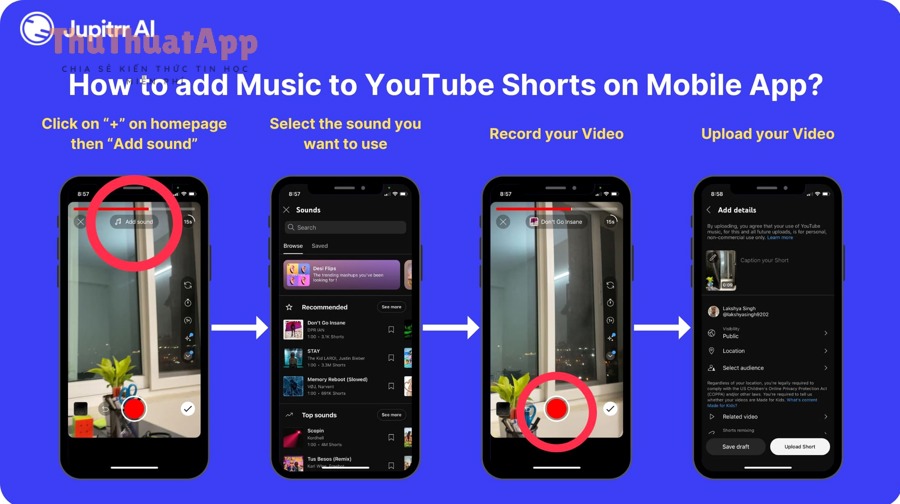
Thao tác nhanh trong 30 giây với Add Sound
Có 6 bước cốt lõi: (1) mở YouTube và bấm nút tạo, (2) chọn tạo Shorts, (3) bấm Add Sound, (4) tìm và nghe thử nhạc, (5) chọn đoạn nhạc cần dùng, (6) quay hoặc chọn clip từ máy rồi bấm tiếp để đăng. Tiếp theo, bạn nên ưu tiên nhạc “đúng tone” nội dung để giữ cảm xúc nhất quán.
- Nhạc vui/nhanh: hợp nội dung vui nhộn, biến hình, before-after, nhảy.
- Nhạc chậm/êm: hợp kể chuyện, chia sẻ, review, hướng dẫn bình tĩnh.
- Nhạc có drop rõ: hợp chuyển cảnh theo nhịp, “đập” đúng điểm nhấn.
Chọn đoạn nhạc “đắt” để vào đúng cao trào
Điểm mấu chốt là dùng công cụ Adjust để kéo thanh chọn đoạn nhạc, đưa phần hook (điệp khúc/đoạn drop) trùng với khoảnh khắc bạn muốn người xem “dừng lại”. Cụ thể hơn, hãy xác định 1 điểm nhấn hình ảnh (giơ sản phẩm, đổi outfit, chuyển cảnh) rồi đặt drop rơi ngay sau đó 0,3–0,8 giây để tạo cảm giác “ăn nhịp”.
Quay hoặc ghép clip theo nhịp để Shorts trông “mượt”
Khi nhạc đã được gắn, bạn có thể quay nhiều đoạn (multi-clip) hoặc chọn clip có sẵn trong máy, rồi cắt theo nhịp. Để minh họa, hãy chia nội dung thành 3–5 cảnh ngắn, mỗi cảnh 0,8–2,5 giây, canh chuyển cảnh vào nhịp trống (kick/snare) để cảm giác dựng chuyên nghiệp hơn. Hơn nữa, nếu bạn quay dạng tutorial, hãy để nhạc làm nền nhẹ và dành “đất” cho giọng nói ở phần quan trọng.
Lấy nhạc từ một Shorts khác và dùng lại “Use this sound” ra sao?
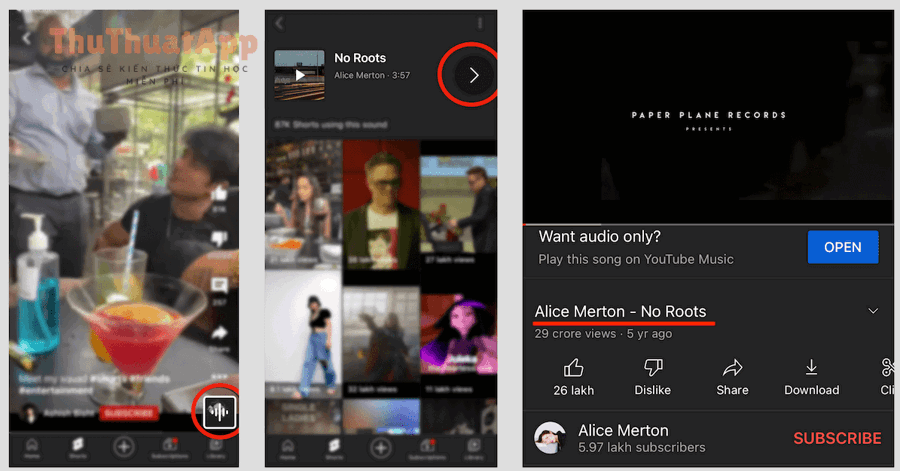
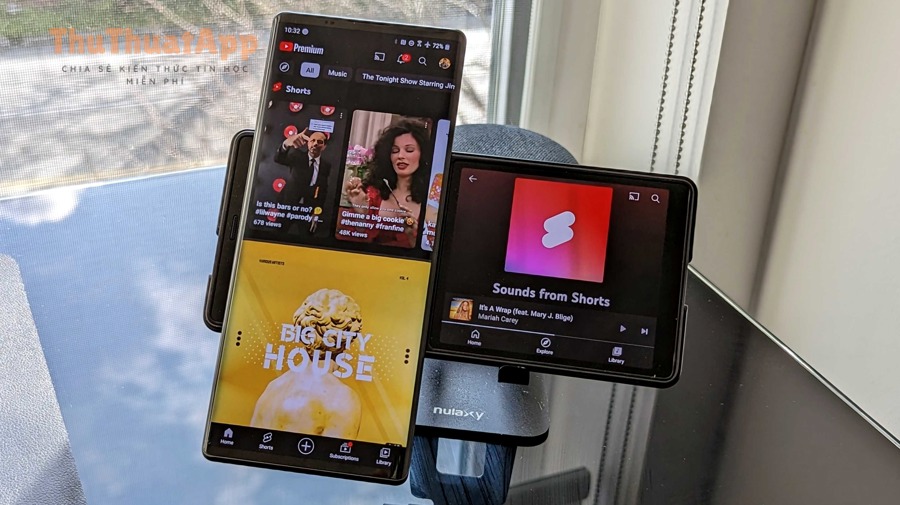
Bạn có thể dùng lại nhạc từ Shorts khác bằng 4 bước: mở Shorts có nhạc bạn thích → chạm biểu tượng album/âm thanh → bấm Use this sound → vào màn hình tạo Shorts với soundtrack đã gắn sẵn. Tiếp theo, hãy biến tấu nội dung để tránh “copy y nguyên” và tăng khả năng được đề xuất.
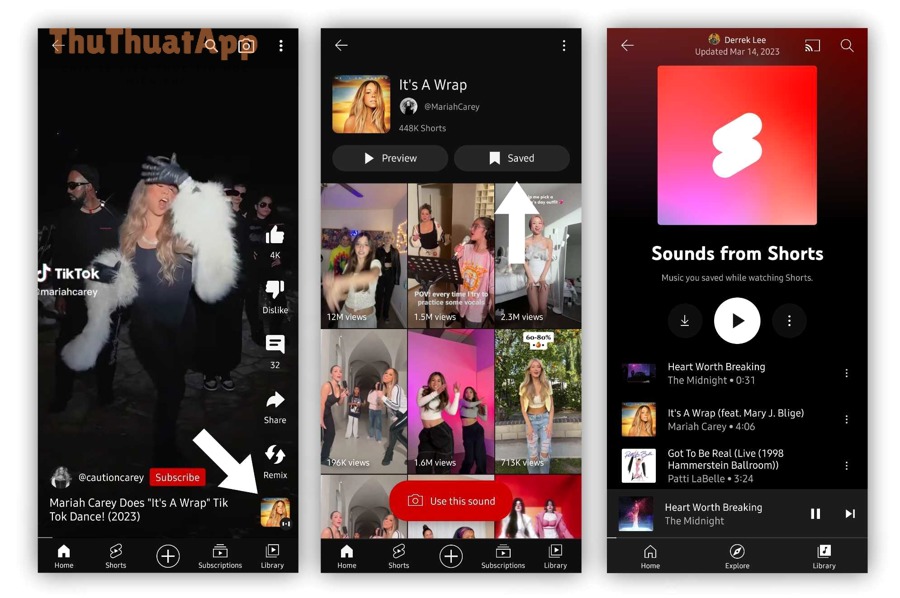
Cách mở trang âm thanh của một Shorts đúng nhanh
Thông thường, biểu tượng âm thanh nằm ở góc dưới (khu vực hiển thị tên bài/nguồn âm thanh). Cụ thể, khi chạm vào đó, bạn sẽ thấy trang tổng hợp các video đang dùng cùng âm thanh và nút Use this sound để tạo Shorts mới. Sau đây, bạn nên kiểm tra âm thanh đó có “đúng ngữ cảnh” với kênh của bạn hay không, vì trend sai niche thường làm giảm tỷ lệ xem hết.
Khi nào nên “bắt trend” và khi nào nên chọn nhạc riêng?
Bắt trend hữu ích khi (1) nội dung của bạn có thể hòa vào format chung, (2) bạn có góc nhìn mới, (3) bạn đăng nhanh trong vòng đời trend. Ngược lại, nếu kênh của bạn xây theo series dài hạn (mẹo vặt, kiến thức), chọn nhạc nền ổn định giúp tạo “signature” và giữ nhận diện. Quan trọng hơn, YouTube cũng khuyến nghị chọn nhạc để “set the tone” và phù hợp loại nội dung bạn đang quay.
Mẹo biến tấu để không bị giống người khác
Để biến tấu, bạn có thể đổi nhịp dựng (cắt nhanh/chậm), đổi cấu trúc câu chuyện (hook khác), hoặc chèn voiceover. Ví dụ, cùng một nhạc nhưng bạn dùng hook 1 câu hỏi, rồi trả lời bằng 3 ý nhanh, sẽ tạo trải nghiệm khác hẳn một video nhảy theo trend. Tiếp theo, hãy giữ 1–2 “điểm nhận diện” như màu chữ, góc quay, hoặc kiểu caption để người xem nhận ra bạn.
Muốn thêm nhạc vào Shorts cho video quay sẵn từ thư viện máy thì làm thế nào?
Bạn vẫn thêm nhạc được với 5 bước: vào tạo Shorts → chọn clip trong thư viện → bấm Add Sound → chọn đoạn nhạc → cắt clip theo nhịp rồi đăng. Sau đây là cách xử lý hay gặp nhất: clip dài, nhạc lệch nhịp, và phần mở đầu chưa đủ “giật”.
Cắt video trước hay chọn nhạc trước: thứ tự nào tối ưu?
Nếu bạn dựng theo trend (nhạc quyết định nhịp), hãy chọn nhạc trước rồi mới cắt cảnh theo beat. Tuy nhiên, nếu bạn làm kiểu kể chuyện/tutor (nội dung quyết định), hãy cắt nội dung trước (giữ mạch nói), rồi chọn nhạc nền nhẹ để “đỡ trống”. Tiếp theo, bạn dùng Adjust để kéo đoạn nhạc vào đúng đoạn cao trào của clip đã cắt.
Xử lý clip dài: rút còn 15–35 giây mà vẫn đủ ý
Với Shorts, phần lớn hiệu quả đến từ việc “đẩy giá trị” lên sớm. Cụ thể, bạn có thể áp dụng cấu trúc 3 phần: 2 giây hook → 10–25 giây trình bày nhanh → 2–5 giây kết thúc/CTA mềm. Bên cạnh đó, bạn nên bỏ các đoạn “thừa động tác” (đưa tay, xoay máy, pause) vì chúng làm nhạc bị trôi và giảm cảm giác dứt khoát.
Căn nhịp chuyển cảnh bằng tín hiệu dễ nhận biết của bài nhạc
Để căn nhịp đơn giản, hãy nghe 1–2 lần để xác định điểm “đập” (kick), điểm “gãy” (snare/clap), và đoạn drop. Sau đây, bạn đặt cắt cảnh trùng các điểm này, hoặc dùng chuyển cảnh đúng nhịp để tạo cảm giác “đúng bài”. Ngoài ra, nếu bạn chèn chữ, hãy cho chữ xuất hiện đúng nhịp đầu mỗi cảnh để mắt và tai đồng bộ.
Cách cân bằng nhạc nền, giọng nói và hiệu ứng trong Shorts để nghe rõ là gì?
Bạn cân bằng âm thanh bằng 4 việc: giảm nhạc nền khi có giọng nói, tăng nhạc ở đoạn chuyển cảnh, giữ hiệu ứng ngắn gọn, và kiểm tra bằng loa điện thoại. Tiếp theo, hãy dùng nguyên tắc “giọng nói là trung tâm” nếu mục tiêu là hướng dẫn/giải thích.
Nguyên tắc phối âm nhanh: giọng nói luôn ưu tiên
Với Shorts dạng nói, nhạc nền chỉ nên đóng vai trò “nền” để giữ nhịp và cảm xúc. Cụ thể, nếu người xem phải cố nghe mới hiểu, họ sẽ rời đi, khiến nhạc dù hay cũng không cứu được retention. Hơn nữa, hãy tránh chọn nhạc có lời ở đoạn bạn nói nhiều, vì cạnh tranh tần số khiến giọng bị “lọt thỏm”.
Bảng gợi ý tỷ lệ âm lượng theo mục tiêu nội dung
Bảng này chứa gợi ý tỷ lệ âm lượng tương đối giữa giọng nói, nhạc nền và hiệu ứng theo từng kiểu Shorts, giúp bạn chỉnh nhanh mà vẫn rõ lời.
| Kiểu Shorts | Giọng nói | Nhạc nền | Hiệu ứng |
|---|---|---|---|
| Tutorial/giải thích | 80–100% | 10–25% | 10–20% |
| Vlog/đời sống | 60–85% | 20–40% | 10–25% |
| Trend/chuyển cảnh theo nhạc | 0–30% | 70–100% | 10–30% |
| Review sản phẩm | 70–95% | 15–30% | 10–20% |
Vì sao nhạc nền làm cảm xúc mạnh hơn, nhưng cũng dễ “phá” thông điệp?
Nhạc nền có khả năng dẫn dắt cảm xúc và tăng mức “đồng cảm” với hình ảnh, nhưng nếu quá lớn hoặc chọn sai mood, nó làm người xem hiểu sai thông điệp. Theo nghiên cứu của Goldsmiths, University of London từ Department of Music và Department of Social, Therapeutic and Community Studies, vào 2015, thử nghiệm so sánh cho thấy người xem phản ứng cảm xúc mạnh hơn khi video có nhạc nền so với khi tắt tiếng.
Dùng nhạc trong Shorts có “dính bản quyền” không, và làm sao để an toàn?
Có, bạn vẫn có thể gặp giới hạn bản quyền nếu dùng nhạc không phù hợp; cách an toàn nhất là chọn nhạc ngay trong thư viện âm thanh của Shorts hoặc dùng âm thanh được nền tảng cho phép. Tiếp theo, hãy hiểu 3 lớp rủi ro: bị tắt tiếng, bị hạn chế hiển thị theo khu vực, và ảnh hưởng đến kiếm tiền.
Thư viện âm thanh của Shorts khác gì với nhạc bạn tự thêm từ ngoài?
Khi bạn chọn nhạc bằng Add Sound, bạn đang dùng lựa chọn từ thư viện âm thanh mà YouTube cung cấp cho công cụ tạo Shorts. Cụ thể, điều này thường an toàn hơn so với việc bạn tự chèn một file nhạc bên ngoài rồi upload, vì quyền sử dụng có thể không tương thích. Hơn nữa, YouTube cũng mô tả việc bạn có thể chọn nhạc từ thư viện âm thanh của Shorts và chỉnh đoạn nhạc bằng công cụ Adjust.
3 dấu hiệu bạn đang “đi vào vùng rủi ro”
Dưới đây là 3 dấu hiệu phổ biến: (1) bạn tải nhạc từ nguồn không rõ, (2) nhạc nổi tiếng nhưng không chọn qua Add Sound, (3) video bị thông báo xử lý bản quyền hoặc bị mute ở một số nơi. Tiếp theo, nếu bạn thấy nhạc bị mất sau khi đăng, hãy xem phần FAQ để khoanh vùng nguyên nhân và cách xử lý.
Nếu mục tiêu là kiếm tiền, nên chọn chiến lược nhạc nào?
Với kênh muốn ổn định lâu dài, ưu tiên nhạc “an toàn” và nhất quán với series; còn trend chỉ dùng khi bạn kiểm soát được nội dung và tốc độ sản xuất. Đặc biệt, hệ sinh thái âm nhạc ngày càng gắn với video ngắn: Theo nghiên cứu của IFPI từ Global Insights & Analysis, vào 12/2023, khảo sát quy mô lớn về hành vi nghe nhạc ghi nhận video streaming (bao gồm cả nội dung ngắn) là một trong những cách người dùng tiếp xúc và khám phá âm nhạc.
Thêm nhạc vào YouTube Shorts trên PC/YouTube Studio có được không, và nên dùng khi nào?
Có thể làm trên PC theo hướng “dựng trước rồi upload”, nhưng YouTube không cho thêm nhạc vào Shorts sau khi đã đăng, nên bạn cần quyết định soundtrack trước khi xuất bản. Tiếp theo, hãy chọn 1 trong 2 quy trình: dựng bằng phần mềm ngoài hoặc dựng trong hệ sinh thái YouTube trước khi upload.
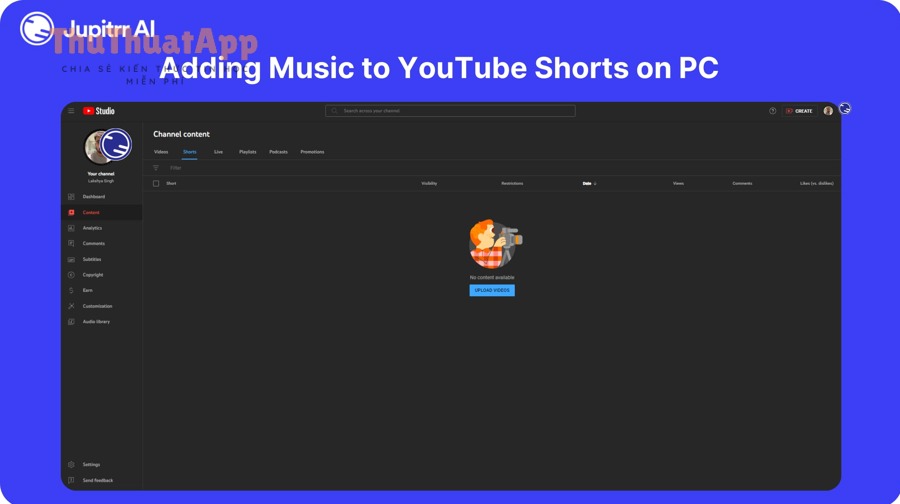
Quy trình PC “dựng trước”: khi bạn cần kiểm soát âm thanh chi tiết
Quy trình thường là: dựng video (cắt cảnh, chỉnh màu) → chèn nhạc/voiceover → xuất file theo chuẩn Shorts → upload. Cụ thể, cách này hữu ích khi bạn muốn fade in/out chuẩn, lọc tiếng ồn, hoặc mix giọng nói rõ ràng hơn so với chỉnh nhanh trên điện thoại. Bên cạnh đó, bạn nên kiểm tra chất lượng nghe bằng cả tai nghe và loa điện thoại trước khi đăng.
Không thể “đăng rồi mới thêm nhạc”: vì sao cần tránh sai lầm này?
Nếu bạn quên thêm nhạc và đã đăng, lựa chọn thực tế thường là đăng lại phiên bản có nhạc (và cân nhắc ẩn/xóa bản cũ) vì YouTube không hỗ trợ thêm nhạc cho Shorts sau khi upload. Do đó, hãy đặt “bước kiểm âm” trước khi bấm đăng để tránh mất công.
Tối ưu thông số xuất file để nhạc không bị méo/nhòe
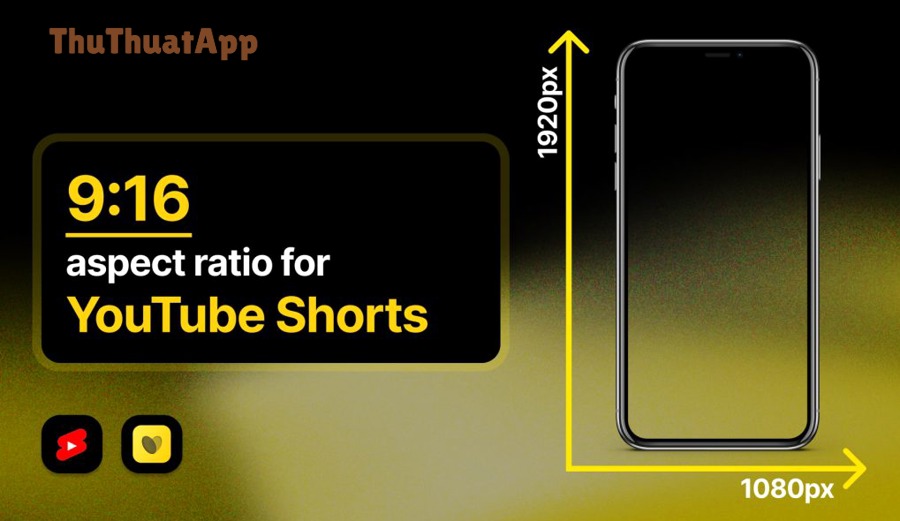
Về mặt kỹ thuật, bạn nên xuất video dọc 9:16 và ưu tiên 1080×1920 để hiển thị sắc nét; khi hình ảnh rõ và chuyển cảnh đúng nhịp, cảm giác “ăn nhạc” sẽ mạnh hơn. Theo hướng dẫn tổng hợp của SendShort AI, độ phân giải phổ biến cho Shorts là 1080 x 1920 với tỷ lệ 9:16.
Đến đây, bạn đã nắm được cách thêm nhạc theo từng tình huống (tạo mới, dùng nhạc từ Shorts khác, ghép video có sẵn, cân bằng âm thanh, và làm trên PC). Tiếp theo, phần bổ sung dưới đây tập trung vào “đòn bẩy” giúp nhạc phát huy tác dụng hơn trong đề xuất và trải nghiệm xem.
Mẹo chọn nhạc cho Shorts: trending hay nhạc gốc để nổi bật?
Chọn nhạc hiệu quả là kết hợp 4 yếu tố: đúng cảm xúc, đúng nhịp dựng, đúng khán giả, và đúng thời điểm đăng; trending chỉ là một biến số. Sau đây là các mẹo thực chiến để bạn tận dụng nhạc mà vẫn giữ bản sắc.
Chốt “điểm rơi” 1–2 giây đầu: nhạc và hình phải cùng lên
Trong 1–2 giây đầu, hãy cho người xem thấy thay đổi rõ ràng (kết quả, trước/sau, câu hỏi) đồng thời đưa nhạc vào đúng đoạn hook. Cụ thể, nếu nhạc vào chậm và hình không có điểm móc, người xem sẽ lướt trước khi đoạn hay xuất hiện. Tiếp theo, bạn có thể thử 2 phiên bản: nhạc vào ngay (hard cut) và nhạc vào nhẹ (fade) để chọn bản giữ người xem tốt hơn.
Tránh “đụng nhạc” bằng biến tấu nhịp dựng và câu chuyện
Ngay cả khi dùng cùng một soundtrack, bạn vẫn tạo khác biệt bằng cách đổi nhịp cắt, thêm voiceover, hoặc đảo cấu trúc nội dung. Ví dụ, thay vì nhảy theo trend, bạn làm “giải thích trend” hoặc “biến tấu trend” theo niche, sẽ dễ được xem như nội dung gốc. Hơn nữa, khi YouTube thêm các công cụ dựng mạnh hơn (timeline editor, tinh chỉnh clip, canh nhịp), bạn có thêm không gian để dựng độc đáo thay vì lặp lại y nguyên.
Lưu “kho nhạc” để làm series nhanh hơn
Hãy tạo 3 danh sách nhạc: (1) nhạc nền cho series nói, (2) nhạc chuyển cảnh theo beat, (3) nhạc cảm xúc cho kể chuyện. Cụ thể, mỗi danh sách 10–20 bài là đủ để bạn xoay vòng mà không bị lặp quá nhiều. Ngoài ra, thói quen này giúp bạn rút thời gian dựng, vì chỉ cần thay nội dung, còn nhạc giữ nhịp ổn định.
Đồng bộ nhạc với “tín hiệu hiểu nội dung”: chữ, nhịp, và khoảng lặng
Nếu bạn dùng caption, hãy cho caption xuất hiện theo nhịp để mắt bắt kịp tai; nếu bạn làm hướng dẫn, hãy chừa khoảng lặng 0,2–0,5 giây trước ý quan trọng để nhạc không “đè” thông điệp. Ví dụ, nhiều bạn kết hợp nhạc với cách chỉnh phụ đề cho Shorts YouTube để chữ lên đúng nhịp, giúp người xem vừa nghe vừa đọc không bị rối. Bên cạnh đó, khi chuẩn bị đăng, bạn cũng nên nhớ cách đăng YouTube Shorts đúng kích thước (dọc 9:16) để khung hình không bị cắt làm lệch cảm giác “ăn nhạc”.
Các câu hỏi thường gặp về nhạc trong YouTube Shorts
Phần này trả lời nhanh các lỗi phổ biến khiến bạn không thêm được nhạc, nhạc bị nhỏ, hoặc bị tắt tiếng sau khi đăng. Sau đây là các tình huống thường gặp nhất khi áp dụng Thủ thuật YouTube và thủ thuật app trong quá trình dựng Shorts.
Vì sao tôi không thấy nút Add Sound?
Thường do bạn chưa vào đúng chế độ tạo Shorts hoặc ứng dụng đang ở phiên bản cũ/giới hạn theo khu vực. Cụ thể, hãy vào màn hình tạo Shorts (camera Shorts), lúc đó các công cụ tạo (trong đó có Add Sound) mới xuất hiện đúng.
Tôi có thể thêm nhạc cho Shorts sau khi đã đăng không?
Không; nếu đã đăng rồi, bạn thường phải đăng lại bản có nhạc (và cân nhắc ẩn/xóa bản cũ) vì nền tảng không hỗ trợ thêm nhạc cho Shorts sau khi upload. Tiếp theo, hãy thêm bước “check nhạc + check giọng” trước khi bấm đăng để tránh lặp lỗi này.
Vì sao nhạc bị tắt tiếng hoặc chỉ còn tiếng gốc?
Thường liên quan đến quyền sử dụng âm thanh (đặc biệt khi bạn chèn nhạc từ bên ngoài) hoặc cách hệ thống xử lý bản quyền. Cụ thể, cách an toàn là chọn nhạc trong thư viện âm thanh của Shorts bằng Add Sound và kiểm tra bản xem trước trước khi đăng.
Làm sao để nhạc không lấn giọng khi tôi nói?
Hãy giảm nhạc nền ở đoạn có lời nói, tránh nhạc có vocal dày, và thử nghe bằng loa điện thoại ở mức âm lượng vừa. Ví dụ, bạn có thể dùng tỷ lệ gợi ý trong bảng phối âm phía trên: tutorial ưu tiên giọng 80–100% và nhạc 10–25% để đảm bảo người xem hiểu nội dung ngay lần nghe đầu.