


Để thêm phụ đề thủ công cho video YouTube, bạn vào YouTube Studio, mở mục Phụ đề (hoặc Ngôn ngữ tùy giao diện), chọn video, thêm ngôn ngữ và dùng chế độ nhập tay để gõ lời thoại kèm căn thời gian rồi xuất bản.
Nếu bạn cần phụ đề chính xác (tên riêng, thuật ngữ, tiếng địa phương), làm thủ công giúp kiểm soát nội dung tốt hơn và hạn chế sai nghĩa so với phụ đề máy.
Ngoài ra, phụ đề thủ công còn hữu ích khi bạn muốn phục vụ người xem xem không bật tiếng, cải thiện khả năng tiếp cận, hoặc chuẩn bị bản dịch đa ngôn ngữ theo kịch bản sẵn có.
Tiếp theo, để bắt đầu nhanh mà vẫn chuẩn, bạn sẽ đi từ khâu chuẩn bị transcript, thao tác trong Studio, đến mẹo căn thời gian và kiểm lỗi trước khi xuất bản. Giới thiệu ý mới: dưới đây là quy trình chi tiết theo từng tình huống.
Phụ đề thủ công cho video YouTube là gì và khác gì so với phụ đề tự động?
Phụ đề thủ công là văn bản bạn tự nhập (hoặc dán transcript) và tự kiểm soát nội dung, còn phụ đề tự động do hệ thống nhận dạng giọng nói tạo ra nên có thể sai chính tả, dấu câu, tên riêng và ngữ cảnh. Tuy nhiên, hiểu rõ khác biệt này sẽ giúp bạn chọn đúng cách làm ngay từ đầu.
Vì sao phụ đề “thủ công” thường chính xác hơn?
Cụ thể, bạn chủ động viết đúng tên người/địa điểm, chuẩn hóa thuật ngữ chuyên ngành, thêm dấu câu để câu thoại dễ đọc và sửa những chỗ nói lướt mà máy hay nhận sai. Tiếp theo, khi bạn đã kiểm soát nội dung, phần quan trọng còn lại là đảm bảo phụ đề hiển thị đúng thời điểm.
Khi nào nên ưu tiên phụ đề thủ công thay vì dựa vào máy?
Ví dụ: video có nhiều tiếng nền, nhiều người nói chồng lời, dùng tiếng địa phương, có từ viết tắt, hoặc bạn làm nội dung giáo dục cần độ chính xác cao. Bên cạnh đó, phụ đề thủ công cũng phù hợp khi bạn muốn biên tập câu chữ mạch lạc hơn lời nói, nhưng vẫn giữ đúng ý nghĩa gốc.
YouTube đặt phụ đề ở đâu trong quy trình xuất bản?
Trong YouTube Studio, bạn có thể thêm phụ đề trong lúc upload hoặc thêm sau khi video đã đăng; thao tác thường bắt đầu từ mục Subtitles/Phụ đề, thêm ngôn ngữ rồi chọn một phương thức thêm phụ đề.
Cần chuẩn bị gì trước khi thêm phụ đề thủ công để làm nhanh mà không sai?
Bạn cần 3 thứ: bản transcript sạch, tiêu chuẩn trình bày (style) nhất quán và một kế hoạch căn thời gian theo đoạn để giảm lỗi. Sau đây, bạn sẽ thấy cách chuẩn bị theo đúng “đầu vào quyết định đầu ra”.
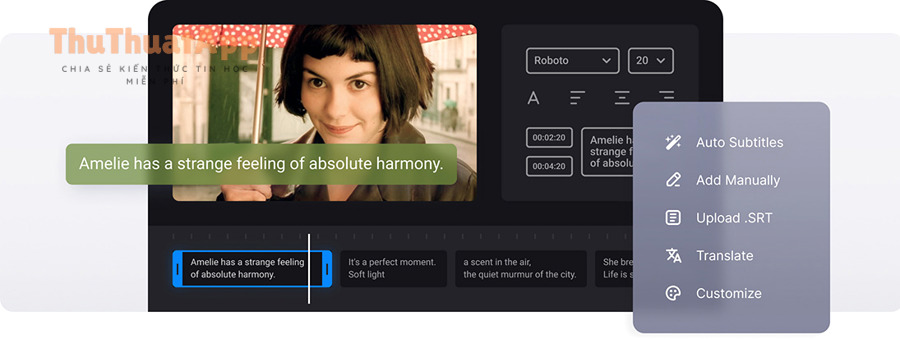
Chuẩn bị transcript theo “đơn vị đọc” thay vì theo câu nói
Cụ thể, hãy chia lời thoại thành các đoạn ngắn 1–2 dòng (mỗi đoạn mang một ý), tránh nhồi dài; ưu tiên dấu câu rõ ràng để người xem đọc kịp. Tiếp theo, khi transcript đã “dễ đọc”, việc căn thời gian sẽ nhanh hơn đáng kể.
Quy ước viết: chữ hoa, dấu câu, và ký hiệu âm thanh
Ví dụ, bạn có thể thống nhất: tên riêng viết hoa, số đọc theo ngữ cảnh (10% hay “mười phần trăm”), và nếu cần hỗ trợ tiếp cận, thêm mô tả âm thanh như [vỗ tay], [tiếng sấm] ở những chỗ quan trọng với nội dung. Hơn nữa, quy ước này giúp phụ đề của cả kênh đồng nhất và chuyên nghiệp.
Chuẩn bị nhịp căn thời gian theo “mốc”
Bạn nên đánh dấu mốc theo intro, từng mục chính, ví dụ minh họa và đoạn kết. Ngược lại, nếu bạn căn thời gian kiểu “tới đâu làm tới đó”, bạn sẽ dễ lệch nhịp khi có đoạn nói nhanh hoặc chèn B-roll.
Cách thêm phụ đề thủ công trong YouTube Studio theo từng bước chuẩn nhất
Bạn vào YouTube Studio, mở phần Phụ đề, chọn video, thêm ngôn ngữ và chọn chế độ nhập thủ công để gõ/dán nội dung rồi xuất bản. Để bắt đầu suôn sẻ, hãy làm theo các bước dưới đây và kiểm tra đúng giao diện bạn đang thấy.
Bước 1–3: Vào đúng nơi quản trị phụ đề (Subtitles hoặc Languages)
Trước tiên, đăng nhập YouTube Studio, từ menu trái chọn Subtitles/Phụ đề, chọn video, sau đó bấm Add language và chọn ngôn ngữ.
Ngoài ra, một số tài khoản/giao diện có thể hiển thị phụ đề dưới mục Languages/Ngôn ngữ; khi đó bạn chọn video trong Languages và mở phần phụ đề thủ công để quản lý.
Bước 4–6: Chọn “Type manually” và nhập phụ đề đúng cách
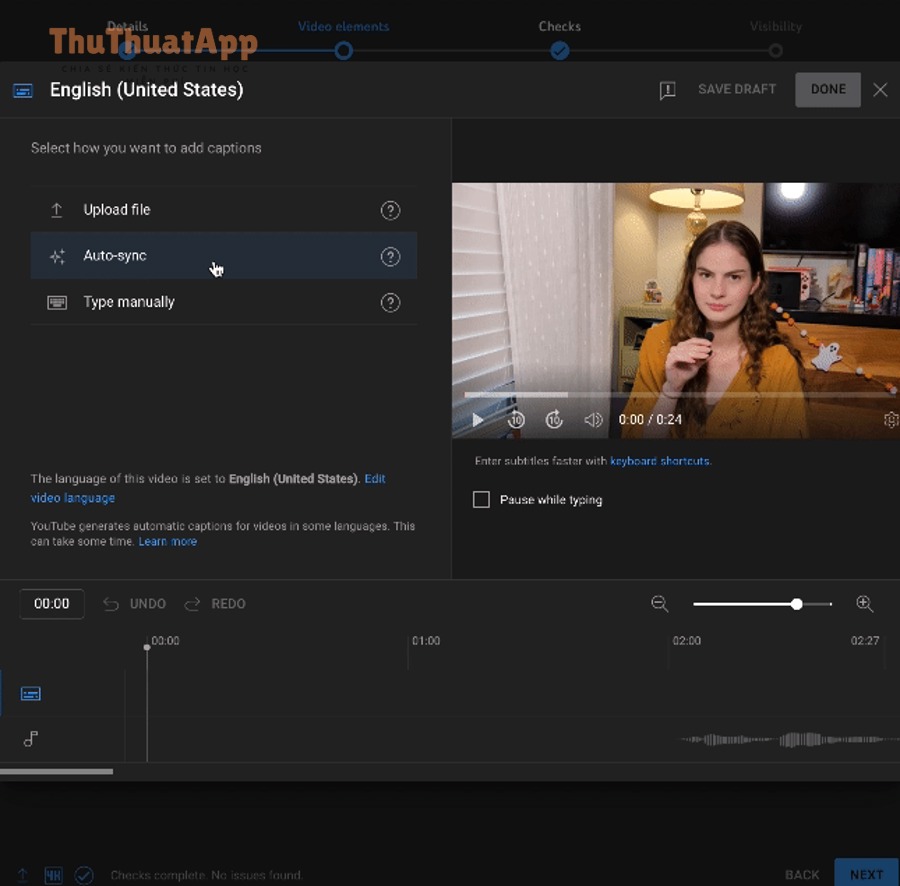
Trong phần phụ đề của ngôn ngữ bạn vừa thêm, chọn ADD và chọn Type manually. Khi nhập, bạn có thể phát video và gõ theo lời thoại, bật tùy chọn tạm dừng khi gõ nếu cần, sau đó PUBLISH/Xuất bản.
- Mở trình phát preview của video trong trình soạn phụ đề.
- Gõ hoặc dán transcript theo từng đoạn ngắn.
- Kiểm tra chỗ xuống dòng, dấu câu và từ chuyên ngành.
- Căn thời gian theo đoạn (xem phần mẹo ở mục kế tiếp).
- Chạy lại từ đầu đến cuối để rà lỗi hiển thị.
- Xuất bản để phụ đề hiển thị cho người xem.
Nhúng video tham khảo thao tác trực quan
Để minh họa thao tác “vừa xem vừa nhập”, bạn có thể xem một video hướng dẫn thao tác trong YouTube Studio dưới đây, rồi đối chiếu với giao diện tài khoản của bạn.
Làm sao căn thời gian phụ đề nhanh, khớp thoại và ít phải sửa lại?
Bạn căn thời gian nhanh nhất bằng cách chia transcript theo mốc ý, đặt “điểm vào/ra” theo nhịp nói, rồi rà lại ở tốc độ phát chậm để tinh chỉnh. Tiếp theo, hãy áp dụng các mẹo thao tác để giảm thời gian chỉnh sửa.

Nguyên tắc 3-2-1 để phụ đề “đọc kịp”
Cụ thể: khoảng 3–5 giây/đoạn là dễ đọc, tối đa 2 dòng/đoạn để không che hình, và 1 ý/đoạn để tránh người xem vừa đọc vừa đoán câu. Hơn nữa, nguyên tắc này giúp bạn giữ nhịp ổn định ngay cả khi tốc độ nói thay đổi.
Giảm lệch nhịp bằng cách “neo” theo âm thanh
Ví dụ, hãy neo thời điểm bắt đầu phụ đề ở chỗ người nói bắt đầu phát âm rõ (không neo ở chỗ lấy hơi), và kết thúc ngay trước khi câu tiếp theo bắt đầu. Ngược lại, nếu để phụ đề kéo dài sang câu sau, người xem sẽ đọc “chồng” ý và thấy khó chịu.
Bảng này chứa phím tắt và thao tác giúp nhập phụ đề nhanh hơn
Bảng này tổng hợp các thao tác thực tế bạn thường dùng khi nhập phụ đề thủ công (tua, tạm dừng, phát chậm) để giảm thời gian “đổi tay” giữa chuột và bàn phím.
| Thao tác | Mục đích | Mẹo dùng |
|---|---|---|
| Tạm dừng / phát | Gõ theo nhịp nói | Phát chậm khi đoạn nói nhanh, tăng tốc khi rà lỗi |
| Tua lùi 2–5 giây | Nghe lại từ khóa | Chỉ lùi ngắn để không mất mạch |
| Chia đoạn phụ đề | Giảm độ dài 1 đoạn | Tách ở dấu câu hoặc khi đổi ý |
| Rà từ đầu tới cuối | Kiểm lỗi hiển thị | Rà 1 lượt tốc độ thường, 1 lượt tốc độ nhanh |
Vì sao phụ đề không hiển thị hoặc hiển thị sai, và cách khắc phục triệt để?
Phụ đề không hiển thị thường do chưa xuất bản, chọn sai ngôn ngữ, lỗi thời gian, hoặc xung đột giữa phụ đề tự động và thủ công. Để hiểu rõ hơn, bạn hãy kiểm theo thứ tự ưu tiên dưới đây.

Kiểm tra trạng thái: đã “Publish” hay vẫn là bản nháp?
Cụ thể, trong YouTube Studio, phụ đề chỉ xuất hiện với người xem khi bạn đã xuất bản; nếu chỉ lưu nháp, bạn vẫn thấy trong trình quản trị nhưng người xem không thấy. Tiếp theo, nếu đã publish mà vẫn không thấy, hãy chuyển sang kiểm tra ngôn ngữ và cài đặt hiển thị của video.
Sai ngôn ngữ hoặc trùng track phụ đề
Ví dụ, bạn thêm phụ đề tiếng Việt nhưng lại gắn vào track tiếng Anh, hoặc video đang ưu tiên track tự động; khi đó người xem có thể đang thấy một track khác. Ngoài ra, hãy thử mở video ở chế độ ẩn danh và bật/tắt Subtitles để xác nhận track nào đang chạy.
Lỗi thời gian và “đoạn trống” khi xem
Nếu bạn thấy phụ đề nhảy bất thường, thường là do đoạn quá ngắn (không đủ thời gian đọc), hoặc thời gian kết thúc bị chồng lên đoạn sau. Tóm lại, hãy kéo giãn nhẹ các đoạn quan trọng và ưu tiên tính dễ đọc thay vì bám sát từng âm tiết.
Tệp phụ đề tải lên không đúng định dạng (nếu bạn dùng file)
Nếu bạn dùng tệp, YouTube hỗ trợ nhiều định dạng phụ đề/closed captions phổ biến như SubRip (.srt), SubViewer (.sbv) và một số định dạng khác; vì vậy hãy kiểm tra đuôi file, mã hóa và cấu trúc thời gian.
Làm sao tối ưu phụ đề để tăng khả năng tìm kiếm, giữ chân người xem và hỗ trợ đa ngôn ngữ?
Bạn tối ưu phụ đề bằng cách viết rõ ràng, chèn từ khóa tự nhiên trong lời thoại, và tạo thêm bản dịch theo ngôn ngữ khán giả mục tiêu. Quan trọng hơn, phụ đề nên phục vụ trải nghiệm xem trước, rồi mới tính đến tối ưu hóa.
Phụ đề và “tín hiệu ngữ nghĩa” trong video
Cụ thể, phụ đề làm rõ chủ đề và thuật ngữ xuất hiện trong nội dung nói, giúp hệ thống và người xem hiểu video đang bàn về gì. Tiếp theo, bạn nên đồng bộ cách gọi nhất quán: một thuật ngữ chỉ dùng một cách viết xuyên suốt để tránh “loãng” tín hiệu.
Chèn từ khóa tự nhiên: ưu tiên câu nói thật, không nhồi
Ví dụ, nếu bạn đang làm video hướng dẫn, hãy để từ khóa xuất hiện trong câu thoại hợp lý như một phần giải thích, thay vì thêm câu thừa. Ngoài ra, trong phần mô tả và metadata, bạn vẫn có thể áp dụng cách thêm thẻ đúng ngữ cảnh để bổ trợ, nhưng phụ đề nên giữ vai trò “bản chép lời” rõ ràng.
Mở rộng đa ngôn ngữ: dịch từ transcript gốc trước, rồi mới tinh chỉnh
Hãy dịch theo ý, sau đó đọc lại để câu ngắn gọn và tự nhiên như người bản xứ. Hơn nữa, nếu bạn đã có tệp SRT sẵn, bạn có thể dùng phương án cách upload file phụ đề SRT lên YouTube để tiết kiệm thời gian so với gõ lại từ đầu, rồi chỉ cần rà lỗi trong Studio.
Khai thác phụ đề như “tài sản nội dung” cho nhiều kênh
Bên cạnh việc tăng trải nghiệm xem, phụ đề còn là nguyên liệu cho bài blog, newsletter, hoặc kịch bản short; đây cũng là một nhóm Thủ thuật YouTube mà nhiều kênh tăng trưởng bền vững thường làm. Nếu bạn xây hệ sinh thái nội dung, bạn có thể gom transcript theo chủ đề và lưu vào kho riêng (ví dụ hệ thống ghi chú nội bộ hoặc thuthuatapp) để tái sử dụng có kiểm soát.
Ranh giới ngữ cảnh: Từ đây trở đi, nội dung sẽ mở rộng sang các mẹo nâng cao về quy trình, phối hợp nhóm và chuẩn hóa vận hành, không còn tập trung vào thao tác cơ bản trong YouTube Studio.
Mẹo nâng cao để quản trị phụ đề thủ công hiệu quả khi làm nhiều video
Bạn quản trị phụ đề hiệu quả bằng quy trình chuẩn hóa: template transcript, checklist xuất bản và cơ chế rà soát chéo trước khi public. Sau đây là các “đòn bẩy” giúp bạn làm nhanh hơn theo thời gian.
Tạo checklist 2 lượt rà: nội dung và hiển thị
Lượt 1 rà nội dung (chính tả, tên riêng, thuật ngữ). Lượt 2 rà hiển thị (độ dài đoạn, xuống dòng, chỗ xuất hiện đúng cảnh). Tiếp theo, khi checklist đã ổn, bạn có thể giao việc cho cộng tác viên mà vẫn giữ chất lượng.
Chuẩn hóa “giọng” của phụ đề theo style guide
Ví dụ: thống nhất dùng “bạn” hay “anh/chị”, dùng dấu “…” hay không, viết tắt như “vd.” hay viết đầy đủ. Ngược lại, nếu mỗi video một kiểu, người xem sẽ cảm thấy kênh thiếu chỉn chu dù nội dung hay.
Tận dụng bản nháp và vòng phản hồi nhanh
Hãy lưu nháp sớm, gửi nội bộ xem thử ở chế độ riêng tư/không công khai, rồi chốt bản cuối và xuất bản. Hơn nữa, cách này đặc biệt hữu ích khi video có thông tin nhạy cảm (giá, số điện thoại, địa chỉ) cần rà kỹ trước khi công khai.
Đóng gói phụ đề như một “tài sản dự án”
Bạn nên lưu transcript và file phụ đề theo cấu trúc thư mục: Năm/Tháng/Series/Tên video. Tóm lại, khi cần cập nhật lại nội dung hoặc làm bản dịch mới, bạn không phải “đào” lại từ đầu trong Studio.
FAQ về phụ đề thủ công cho video YouTube
Dưới đây là các câu hỏi phổ biến khi bạn bắt đầu thêm phụ đề thủ công, kèm câu trả lời ngắn gọn để xử lý nhanh.
Có thể thêm phụ đề thủ công ngay khi upload video không?
Có. Trong luồng upload, YouTube có phần thêm phụ đề như một “video element”, bạn có thể chọn phương thức nhập tay hoặc các phương thức khác tùy trường hợp.
Một video có thể có nhiều ngôn ngữ phụ đề không?
Có. Bạn thêm từng ngôn ngữ, quản lý từng track và xuất bản độc lập theo ngôn ngữ; cách làm này phù hợp khi bạn có khán giả quốc tế hoặc muốn tách phụ đề học ngoại ngữ.
Phụ đề thủ công có thay thế phụ đề tự động không?
Thường có thể tồn tại song song, nhưng người xem sẽ chọn track họ muốn; vì vậy bạn nên đặt track thủ công làm lựa chọn “đáng tin” nhất và kiểm tra trải nghiệm thực tế trên video đã public.
Nếu đã có file SRT thì có cần gõ thủ công nữa không?
Không bắt buộc. Bạn có thể tải file phụ đề lên rồi chỉnh lại trong Studio nếu cần; YouTube có trang hướng dẫn định dạng tệp phụ đề và ví dụ cấu trúc thời gian để bạn đối chiếu khi gặp lỗi.