


Điện thoại Android tự nhiên hiện chữ Safe Mode (Chế độ an toàn) khiến bạn không mở được ứng dụng đã cài, giao diện bị “tối giản”, máy chạy chậm hoặc một số tính năng bị vô hiệu. Đây không hẳn là lỗi nghiêm trọng: Safe Mode là trạng thái chẩn đoán, chỉ cho phép chạy ứng dụng hệ thống để bạn xác định nguyên nhân gây xung đột. Trong bài viết này, bạn sẽ biết cách thoát Safe Mode trên Android theo nhiều phương án từ cơ bản đến nâng cao, kèm dấu hiệu nhận biết vì sao máy cứ quay lại chế độ an toàn.

Safe Mode trên Android là gì và khi nào cần thoát?
Safe Mode là chế độ khởi động giới hạn, chỉ chạy các ứng dụng cốt lõi của hệ thống. Mục tiêu là giúp bạn:
- Kiểm tra xem lỗi treo/đơ có do ứng dụng bên thứ ba gây ra hay không.
- Gỡ cài đặt ứng dụng “nghi ngờ” khi vào chế độ bình thường không thao tác được.
- Khắc phục các vấn đề như crash liên tục, quảng cáo bật lên, pin tụt bất thường.
Tuy nhiên, nếu bạn đã chẩn đoán xong hoặc máy vào Safe Mode ngoài ý muốn, hãy thoát để trở lại đầy đủ tính năng. Đây cũng là một Thủ thuật Android hữu ích nên biết để tự xử lý nhanh mà không cần mang ra tiệm.
Dấu hiệu nhận biết điện thoại đang ở Safe Mode
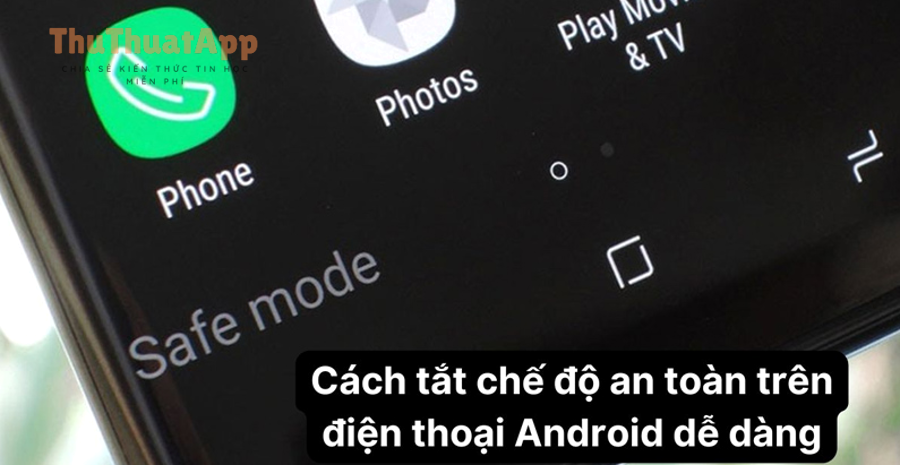
- Góc màn hình (thường là góc trái dưới) có chữ Safe mode.
- Nhiều ứng dụng tải về bị mờ/không mở được.
- Widget có thể biến mất, launcher bên thứ ba bị tắt tạm thời.
- Thông báo hệ thống nhắc “Thiết bị đang ở chế độ an toàn”.
Cách thoát Safe Mode trên Android (ưu tiên thử theo thứ tự)
1) Khởi động lại điện thoại (cách nhanh nhất)
Đây là phương án hiệu quả với đa số trường hợp. Bạn chỉ cần:
- Nhấn giữ nút Nguồn (Power) 2–5 giây để mở menu nguồn.
- Chọn Khởi động lại (Restart/Reboot).
- Sau khi máy lên lại, kiểm tra chữ Safe mode còn xuất hiện không.
Nếu máy không có tùy chọn Restart, bạn chọn Tắt nguồn (Power off) rồi bật lại sau 10–20 giây.

2) Tắt nguồn hoàn toàn rồi bật lại (kèm “xả điện” nhẹ)
Nếu khởi động lại không có tác dụng, hãy tắt nguồn hoàn toàn:
- Tắt máy, chờ 30–60 giây rồi bật lại.
- Nếu máy cho phép, vừa bật lên bạn hãy tránh bấm/đè các phím âm lượng.
Với một số thiết bị đời cũ (pin rời), bạn có thể tháo pin trong 10–15 giây rồi lắp lại (chỉ áp dụng khi máy hỗ trợ).
3) Kiểm tra phím Volume bị kẹt hoặc ốp lưng gây cấn phím
Một nguyên nhân rất hay gặp: phím Giảm âm lượng (Volume Down) bị kẹt hoặc ốp lưng cấn phím. Nhiều dòng máy sẽ tự vào Safe Mode nếu phát hiện phím âm lượng bị nhấn trong quá trình khởi động.
- Tháo ốp lưng, lau sạch khe phím (bụi/cát có thể làm kẹt).
- Nhấn thả phím âm lượng vài lần để “nhả” cơ.
- Khởi động lại máy và quan sát.
4) Thoát Safe Mode từ thanh thông báo (nếu có)
Một số hãng/phiên bản Android cho phép chạm vào thông báo Safe Mode để thoát trực tiếp. Bạn kéo thanh thông báo xuống, tìm dòng liên quan đến “Chế độ an toàn”, nhấn vào và xác nhận Tắt/Thoát nếu hệ thống hiển thị.
5) Gỡ ứng dụng vừa cài trước khi bị vào Safe Mode
Nếu máy vào Safe Mode sau khi bạn cài một ứng dụng mới (đặc biệt là launcher, bàn phím, dọn rác, “tăng tốc”, chặn quảng cáo, VPN lạ…), khả năng cao ứng dụng đó gây xung đột. Thực hiện:
- Vào Cài đặt → Ứng dụng (Apps).
- Sắp xếp theo Mới cài đặt hoặc tìm ứng dụng nghi ngờ.
- Chọn Gỡ cài đặt (Uninstall).
- Khởi động lại máy để kiểm tra đã thoát Safe Mode chưa.
Mẹo: Nếu bạn phân vân, hãy gỡ lần lượt 1–2 app gần thời điểm lỗi, tránh gỡ ứng dụng hệ thống.
6) Xóa cache của ứng dụng “gây lỗi” hoặc dọn bộ nhớ tạm (không mất dữ liệu quan trọng)
Trong trường hợp máy vẫn kẹt Safe Mode, bạn có thể thử xóa bộ nhớ đệm của một số ứng dụng hay gây xung đột (launcher, bàn phím, ứng dụng bảo mật):
- Cài đặt → Ứng dụng → chọn ứng dụng nghi ngờ.
- Vào Lưu trữ (Storage) → chọn Xóa bộ nhớ đệm (Clear cache).
Không nên bấm “Xóa dữ liệu” (Clear data) nếu bạn chưa chắc, vì có thể làm mất thiết lập/đăng nhập của ứng dụng đó.
7) Wipe cache partition trong Recovery (nâng cao, cẩn thận)
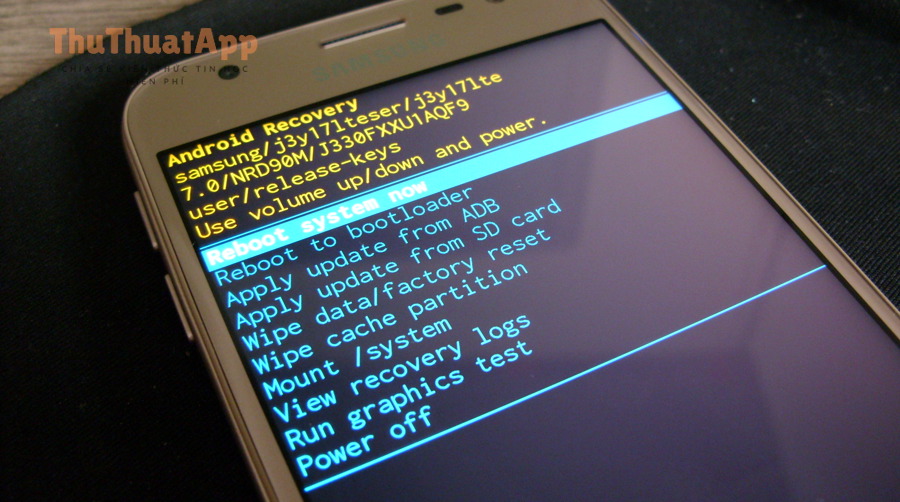
Nếu nguyên nhân đến từ cache hệ thống bị lỗi sau cập nhật, bạn có thể xóa cache partition trong Recovery. Tùy hãng sẽ có tổ hợp phím vào Recovery khác nhau, nhưng thường là giữ Nguồn + Tăng âm lượng khi máy tắt (một số máy cần cắm cáp USB vào máy tính).
Khi vào được màn hình Recovery, dùng phím âm lượng để di chuyển và nút nguồn để chọn:
- Chọn Wipe cache partition (nếu có) → xác nhận.
- Sau đó chọn Reboot system now.
Lưu ý: Tuyệt đối không chọn “Wipe data/factory reset” nếu bạn chưa sao lưu dữ liệu.

8) Cập nhật hệ thống hoặc đặt lại cài đặt (phương án cuối)
Nếu Safe Mode quay lại liên tục dù bạn đã thử mọi cách, hãy cân nhắc:
- Cập nhật phần mềm: Cài đặt → Hệ thống → Cập nhật phần mềm (Software update).
- Đặt lại cài đặt (Reset settings): chỉ reset mạng/tuỳ chọn, ít rủi ro hơn factory reset.
- Khôi phục cài đặt gốc (Factory reset): chỉ dùng khi chắc chắn lỗi nặng và đã sao lưu.
Vì sao điện thoại cứ tự vào Safe Mode? (và cách phòng tránh)
Nếu bạn thoát được Safe Mode nhưng vài ngày sau lại bị, hãy rà soát các nguyên nhân gốc:
- Phím cứng bị kẹt (Volume Down): tháo ốp, vệ sinh, kiểm tra lại độ nảy phím.
- Ứng dụng xung đột: đặc biệt là launcher/bàn phím/app tối ưu hoá hệ thống.
- Hệ thống vừa cập nhật và cache lỗi: thử wipe cache partition như hướng dẫn ở trên.
- Phụ kiện/ốp lưng gây cấn phím trong lúc khởi động.
Nếu bạn muốn chủ động chẩn đoán lỗi trong tương lai, bạn có thể tìm hiểu thêm về cách khởi động lại vào Safe Mode Android để kiểm tra máy có bị ứng dụng bên thứ ba làm chậm/treo hay không.
Tình huống đặc biệt: thoát Safe Mode xong nhưng máy không lên bình thường
Trong một số ca hiếm, sau khi thoát Safe Mode, máy có thể khởi động lại liên tục hoặc đứng ở logo do lỗi hệ thống hoặc ứng dụng sâu (đụng framework). Khi đó, bạn nên tham khảo hướng dẫn cách xử lý Android bị treo logo (bootloop) và ưu tiên sao lưu dữ liệu trước khi thực hiện các thao tác mạnh như factory reset.
Video hướng dẫn tham khảo (tùy chọn)
Nếu bạn muốn xem thao tác trực quan, có thể tham khảo video hướng dẫn tắt chế độ an toàn trên Android dưới đây:
Câu hỏi thường gặp
Thoát Safe Mode có mất dữ liệu không?
Không. Các cách như khởi động lại, tắt/bật máy, gỡ ứng dụng, xóa cache thông thường không làm mất dữ liệu cá nhân. Chỉ có factory reset mới xóa dữ liệu.
Tại sao tôi khởi động lại mà vẫn còn Safe Mode?
Thường do phím Volume Down bị kẹt hoặc ốp lưng cấn phím. Hãy tháo ốp, kiểm tra phím, rồi khởi động lại.
Khi nào cần mang máy đi kiểm tra?
Nếu bạn đã tháo ốp, vệ sinh phím, gỡ ứng dụng nghi ngờ, wipe cache partition mà máy vẫn tự vào Safe Mode, có thể phần cứng phím/bo mạch có vấn đề. Lúc này nên mang đến trung tâm uy tín để kiểm tra.
Kết luận
Với hầu hết trường hợp, cách thoát Safe Mode trên Android đơn giản nhất là khởi động lại và kiểm tra phím âm lượng/ốp lưng. Nếu lỗi đến từ ứng dụng, hãy gỡ app vừa cài và dọn cache. Chỉ khi bất đắc dĩ mới dùng Recovery hoặc khôi phục cài đặt gốc. Khi cần mở rộng kiến thức xử lý thiết bị, bạn có thể kết hợp thêm một số thủ thuật máy tính để sao lưu dữ liệu, quản lý file và cập nhật phần mềm an toàn hơn.
