


Nếu bạn vừa làm mất iPhone, cách nhanh và chuẩn nhất là mở Find My để xem vị trí trên bản đồ, phát âm thanh khi ở gần, hoặc bật Chế độ Mất để khóa máy và hiển thị thông tin liên hệ.
Ngoài việc “tìm cho ra vị trí”, bạn còn cần giữ an toàn dữ liệu: khóa iPhone từ xa, tạm ngưng Apple Pay/Wallet, và giảm rủi ro bị truy cập trái phép khi máy rơi vào tay người lạ.
Trong trường hợp iPhone Offline (hết pin, tắt nguồn, mất mạng), Find My vẫn có thể hiển thị vị trí cuối và cho bạn bật thông báo khi máy xuất hiện trở lại trên mạng tìm kiếm.
Giới thiệu ý mới: Dưới đây là quy trình từng bước để bạn vừa định vị iPhone nhanh, vừa bảo vệ tài khoản và tăng khả năng nhận lại máy an toàn.
Find My là gì và giúp định vị iPhone bị mất ra sao?
Find My là công cụ định vị của Apple giúp bạn xem vị trí iPhone trên bản đồ, phát âm thanh khi ở gần, khóa máy bằng Chế độ Mất, hoặc xóa dữ liệu từ xa nếu cần để bảo vệ thông tin.
Tiếp theo, để hiểu rõ bạn đang “tìm cái gì”, hãy nắm 3 lớp thông tin mà Find My thường hiển thị.
Vị trí hiện tại, vị trí cuối và trạng thái Online/Offline khác nhau thế nào?
Vị trí hiện tại xuất hiện khi iPhone đang bật và có thể gửi tọa độ; vị trí cuối là điểm gần nhất máy từng báo về; còn Offline nghĩa là máy tạm thời không thể cập nhật vị trí theo thời gian thực.
Cụ thể hơn, nhiều người nhầm “Offline = không thể làm gì”, nhưng thực tế bạn vẫn có thể bật Chế độ Mất, để lại lời nhắn, và bật thông báo khi máy được phát hiện trở lại.
Find My cho phép làm gì ngay trong lúc tìm?
Bạn có thể chỉ đường đến điểm nghi vấn, phát âm thanh để dò khi ở gần, khóa máy để ngăn truy cập, và xóa dữ liệu nếu xác định rủi ro cao.
Để minh họa, quy tắc thực hành tốt là: “tìm trước – khóa ngay – rồi mới tính đến xóa” nếu chưa chắc máy đã rơi vào tay kẻ xấu.
Video hướng dẫn nhanh để bạn làm theo đúng thao tác
Nếu bạn muốn xem thao tác trực quan, video dưới đây mô tả cách dùng Find My trên iPhone/iPad, rất phù hợp để làm theo từng bước.
Trước khi mất iPhone, cần bật những thiết lập nào để khỏi “mất dấu”?
Để Find My hoạt động đầy đủ, bạn cần bật Find My iPhone, cho phép Dịch vụ định vị, và đảm bảo iPhone đăng nhập đúng Apple ID; các bước này quyết định việc bạn còn “bắt được dấu” khi máy bị thất lạc hay không.
Sau đây, hãy ưu tiên bật theo thứ tự vì mỗi mục sẽ “móc xích” sang khả năng định vị và khóa máy từ xa.
Bật Find My iPhone đúng chỗ trong Cài đặt
Vào Cài đặt > chạm tên bạn (Apple ID) > Find My > Find My iPhone, rồi bật các tùy chọn liên quan để iPhone có thể gửi vị trí và nhận lệnh từ xa.
Ví dụ, nếu bạn chỉ bật một phần, bạn có thể vẫn thấy máy trong danh sách nhưng thiếu tính năng quan trọng như báo vị trí cuối hoặc hỗ trợ tìm khi máy không online.
Kiểm tra Dịch vụ định vị và quyền truy cập vị trí cho Find My
Vào Cài đặt > Quyền riêng tư & Bảo mật > Dịch vụ định vị, đảm bảo đang bật; tiếp đó vào danh sách ứng dụng để chắc chắn Find My được phép dùng vị trí.
Quan trọng hơn, nếu Dịch vụ định vị bị tắt từ trước, Find My gần như chỉ còn tác dụng “liệt kê thiết bị” chứ không cung cấp tọa độ hữu ích.
Chuẩn bị bảo mật để tránh bị chiếm tài khoản khi iPhone bị mất
Bật mật mã màn hình mạnh (ưu tiên 6 số hoặc chữ-số), bật Face ID/Touch ID, và đảm bảo tài khoản có phương thức khôi phục (số điện thoại tin cậy, email khôi phục) để bạn không bị khóa ngoài khi cần đổi mật khẩu gấp.
Tóm lại, chuẩn bị tốt trước sẽ giúp bạn vừa định vị được, vừa không rơi vào thế “tìm thấy mà không vào được tài khoản”.
Cách tìm iPhone bị mất bằng Find My trên iPhone/iPad khác
Bạn có thể tìm iPhone bị mất bằng Find My trên một iPhone/iPad khác bằng cách mở Find My, chọn tab Thiết bị, chạm vào iPhone bị mất để xem vị trí, phát âm thanh, hoặc bật thông báo khi tìm thấy.
Để bắt đầu nhanh, hãy làm theo đúng trình tự dưới đây vì mỗi bước mở ra một nhóm hành động tiếp theo.

Bước 1: Mở Find My và chọn đúng iPhone trong danh sách Thiết bị
Mở Find My > vào tab Thiết bị > chọn chiếc iPhone bạn đang tìm. Ngay lúc này, bạn sẽ thấy trạng thái Online/Offline và điểm định vị gần nhất.
Cụ thể, nếu bạn có nhiều thiết bị (iPad, Mac, Apple Watch), hãy chọn đúng tên iPhone để tránh nhầm vị trí và thao tác sai mục tiêu.
Bước 2: Xem vị trí, phóng to khu vực và dùng “Chỉ đường”
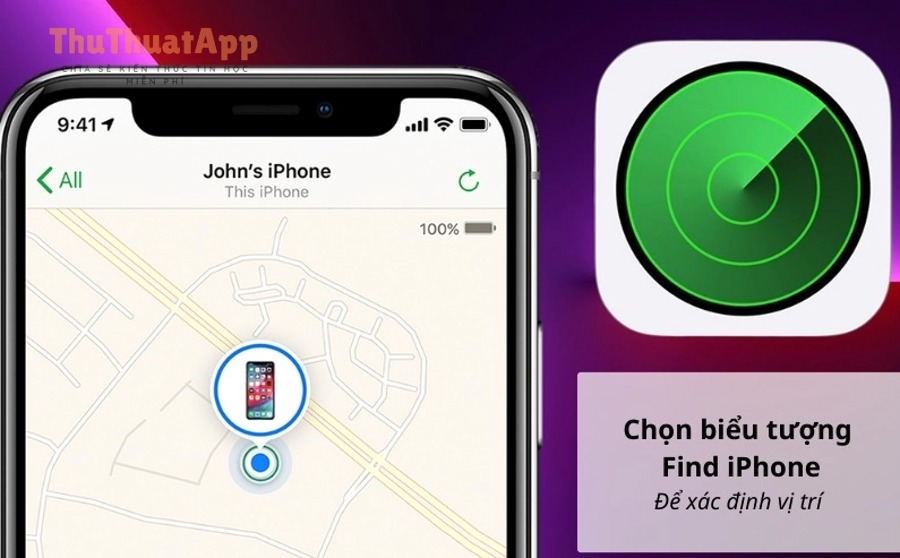
Chạm vào iPhone > xem ghim trên bản đồ > dùng Chỉ đường để mở ứng dụng bản đồ và dẫn đường đến vị trí đó.
Tuy nhiên, hãy coi đây là “điểm nghi vấn” nếu máy Offline; bạn nên phối hợp bước thông báo khi tìm thấy để cập nhật lại điểm mới nhất.
Bước 3: Phát âm thanh khi bạn nghi iPhone ở gần
Nếu bạn đang ở quanh khu vực nghi thất lạc (nhà, văn phòng, xe), hãy bấm Phát âm thanh để iPhone kêu to giúp bạn dò vị trí chính xác.
Để minh họa, cách này cực hiệu quả khi iPhone nằm dưới ghế sofa, trong balo, hoặc rơi trong xe; nó giảm thời gian tìm từ “đi lang thang” sang “định vị theo âm thanh”.
Bước 4: Bật “Thông báo khi tìm thấy” nếu iPhone đang Offline
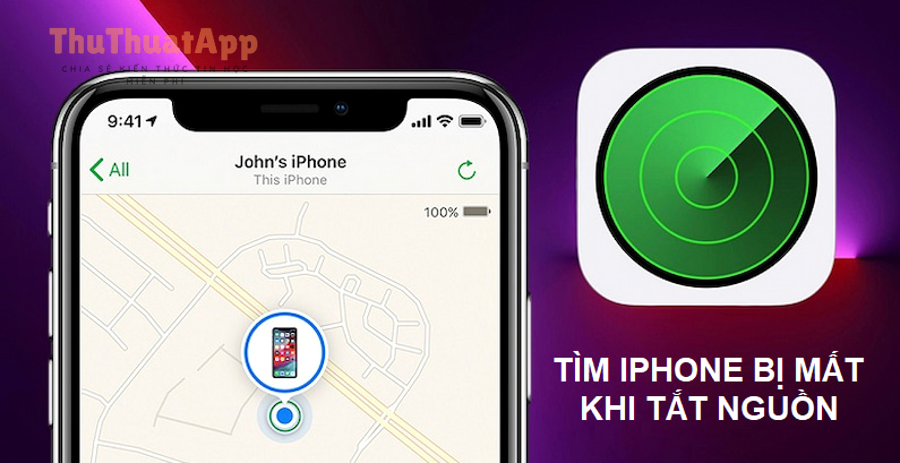
Khi Find My hiển thị Offline hoặc không cập nhật vị trí, hãy bật Thông báo khi tìm thấy để hệ thống báo cho bạn ngay khi iPhone xuất hiện lại trên mạng hoặc được phát hiện.
Như vậy, bạn không cần mở app liên tục; thay vào đó, bạn để Find My làm “công tắc báo động” và tập trung vào bước bảo mật ở phần tiếp theo.
Không có thiết bị Apple: tìm iPhone bị mất trên iCloud.com/find thế nào?
Nếu không có iPhone/iPad bên cạnh, bạn vẫn có thể tìm iPhone bị mất bằng cách đăng nhập iCloud và vào trang Find Devices để xem vị trí, bật Chế độ Mất, hoặc xóa máy từ xa khi cần.
Dưới đây là quy trình tối ưu cho tình huống bạn chỉ có máy tính hoặc điện thoại Android.

Bước 1: Đăng nhập iCloud và vào mục Find Devices
Mở trình duyệt > truy cập iCloud > chọn tính năng Find Devices (Find My). Sau khi vào được giao diện tìm thiết bị, bạn chọn iPhone bị mất để xem bản đồ.
Cụ thể hơn, nếu hệ thống yêu cầu mã xác minh 2 lớp nhưng bạn không nhận được vì mất iPhone, hãy tìm tùy chọn cho phép vào Find Devices để tiếp tục thao tác định vị.
Bước 2: Chọn iPhone đúng tên và kiểm tra trạng thái cập nhật vị trí
Trong danh sách thiết bị, hãy chọn đúng iPhone và nhìn kỹ trạng thái Online/Offline, thời điểm cập nhật, và vị trí hiển thị trên bản đồ.
Ngược lại, nếu bạn thấy “không có vị trí”, hãy chuyển sang phần xử lý Offline để tránh mất thời gian lặp lại thao tác trên web.
Bước 3: Thực hiện các hành động khẩn cấp ngay trên web
Bạn có thể phát âm thanh, đánh dấu mất, hoặc xóa dữ liệu trực tiếp từ giao diện web. Điểm mạnh là bạn không cần mượn thiết bị Apple; điểm cần lưu ý là hãy thao tác cẩn thận vì xóa máy sẽ cắt khả năng theo dõi vị trí sau đó.
Tổng kết lại, iCloud.com/find là “phương án B” cực đáng giá khi bạn đang ở xa và cần khóa máy ngay lập tức.
Nếu Find My báo “Offline” hoặc “Không có vị trí”: xử lý theo 3 kịch bản nào?
Khi Find My báo Offline hoặc không có vị trí, bạn cần phân loại theo 3 kịch bản: iPhone hết pin/tắt nguồn, iPhone mất kết nối mạng, hoặc iPhone bị đưa ra khỏi khả năng cập nhật vị trí; mỗi kịch bản có hành động ưu tiên khác nhau.
Để hiểu rõ hơn, bạn hãy nhìn bảng dưới đây để quyết định nhanh “nên làm gì ngay”.
Bảng này tóm tắt dấu hiệu thường gặp và hành động khuyến nghị để bạn xử lý nhanh khi iPhone không hiển thị vị trí theo thời gian thực.
| Dấu hiệu trong Find My | Nguyên nhân hay gặp | Việc nên làm ngay |
|---|---|---|
| Hiển thị Offline + có vị trí cuối | Hết pin / tắt nguồn / không có mạng | Bật Thông báo khi tìm thấy, bật Chế độ Mất, theo dõi điểm cuối |
| Không có vị trí | Không cập nhật lâu / điều kiện định vị không đáp ứng | Chuyển sang iCloud.com/find, kiểm tra Apple ID, bật Chế độ Mất, chuẩn bị khóa SIM |
| Vị trí nhảy bất thường | Máy di chuyển / có thiết bị mạng lân cận phát hiện | Không tự đối mặt; ưu tiên an toàn, ghi lại mốc thời gian và địa điểm |
Kịch bản 1: iPhone hết pin hoặc bị tắt nguồn
Nếu iPhone hết pin hoặc bị tắt nguồn, Find My thường chỉ giữ lại vị trí cuối; bạn nên bật Thông báo khi tìm thấy và bật Chế độ Mất để khi máy mở lại, nó tự khóa và hiển thị tin nhắn liên hệ.
Hơn nữa, hãy ghi lại điểm cuối và thời điểm cập nhật để khoanh vùng nơi bạn có khả năng đã đánh rơi.
Kịch bản 2: iPhone vẫn bật nhưng mất mạng (Wi-Fi/4G/5G)
Nếu iPhone mất mạng, vị trí có thể cập nhật chậm hoặc không liên tục; bạn nên đợi trong một khoảng thời gian hợp lý, đồng thời bật thông báo để nhận cập nhật ngay khi máy vào vùng có sóng.
Đặc biệt, đừng quên thao tác khóa máy vì mất mạng không đồng nghĩa với “an toàn dữ liệu”.
Kịch bản 3: Không thấy vị trí trong thời gian dài
Nếu bạn không thấy vị trí trong thời gian dài, hãy chuyển sang phương án bảo vệ: đổi mật khẩu Apple ID nếu nghi rủi ro, liên hệ nhà mạng khóa SIM/eSIM, và chuẩn bị thông tin thiết bị (IMEI/serial) để làm việc với đơn vị hỗ trợ.
Như vậy, bạn vừa giữ được cơ hội tìm lại, vừa giảm thiệt hại nếu iPhone thực sự bị lấy cắp.
Bật Chế độ Mất (Lost Mode) để khóa máy và nhận thông tin người nhặt
Bạn nên bật Chế độ Mất ngay khi xác định iPhone rời khỏi tầm kiểm soát, vì chế độ này khóa iPhone từ xa, hiển thị lời nhắn và số liên hệ, đồng thời giảm nguy cơ bị truy cập dữ liệu.
Sau đây là cách bật đúng và cách viết lời nhắn hiệu quả để tăng tỷ lệ được trả lại.
Bước 1: Chọn iPhone trong Find My rồi bật Chế độ Mất
Mở Find My > chọn iPhone > tìm mục liên quan đến “đánh dấu mất/Chế độ Mất” > làm theo hướng dẫn trên màn hình để kích hoạt.
Cụ thể, thao tác này không yêu cầu bạn phải “tìm ra vị trí ngay”; nó là lớp phòng thủ ưu tiên trước khi bạn di chuyển đi tìm.
Bước 2: Viết lời nhắn ngắn, rõ và an toàn
Lời nhắn nên ngắn gọn: “Tôi bị thất lạc iPhone. Vui lòng gọi số … để nhận hậu tạ”. Tránh ghi thông tin nhạy cảm như địa chỉ nhà chi tiết hoặc dữ liệu cá nhân khác.
Để minh họa, bạn có thể thêm câu “Tôi sẽ đến nhận tại nơi công cộng” để giảm rủi ro hẹn gặp ở địa điểm không an toàn.
Bước 3: Hiểu tác dụng “khóa + đình chỉ thanh toán” và giới hạn của nó
Khi bật Chế độ Mất, iPhone bị khóa; đồng thời các tính năng nhạy cảm như thẻ/đi lại trong Wallet có thể bị tạm ngưng theo cơ chế bảo vệ của hệ thống.
Tóm lại, Chế độ Mất vừa là “biển báo liên hệ”, vừa là “rào chắn” để bạn có thời gian xử lý an toàn.
Có nên xóa dữ liệu iPhone từ xa không? Khi nào là quyết định đúng?
Có, bạn nên xóa dữ liệu từ xa nếu nghi ngờ iPhone đã rơi vào tay kẻ xấu và rủi ro lộ thông tin cao; không, nếu bạn vẫn còn cơ hội lấy lại nhanh và cần tiếp tục theo dõi vị trí để thu hồi máy.
Để quyết định đúng, hãy cân theo các tiêu chí dưới đây trước khi bấm “Xóa”.
Ba lý do “nên xóa” khi rủi ro bảo mật vượt ngưỡng
Thứ nhất, iPhone có thể chứa ứng dụng ngân hàng, email, tài liệu công việc; thứ hai, bạn không kiểm soát được hành vi người cầm máy; thứ ba, xóa máy giúp giảm nguy cơ bị khai thác dữ liệu nếu họ tìm cách truy cập sâu.
Quan trọng hơn, khi bạn nghi bị trộm, ưu tiên phải là tự bảo vệ trước rồi mới tính đến việc thu hồi.
Ba lý do “chưa nên xóa” nếu bạn cần tiếp tục theo dấu
Nếu iPhone vẫn cập nhật vị trí và bạn có khả năng lấy lại hợp pháp, việc xóa quá sớm có thể làm bạn mất dữ liệu chưa kịp sao lưu và làm gián đoạn kế hoạch thu hồi.
Tuy nhiên, hãy đặt mốc thời gian: nếu sau một khoảng hợp lý không có dấu hiệu trả lại, bạn nên chuyển sang phương án bảo mật triệt để.
Activation Lock giúp gì sau khi xóa?
Ngay cả khi bạn xóa iPhone từ xa, cơ chế khóa kích hoạt vẫn có thể khiến máy không dễ bị sử dụng lại nếu thiếu thông tin tài khoản của chủ sở hữu.
Như vậy, xóa máy không chỉ bảo vệ dữ liệu mà còn giảm “giá trị sử dụng” của iPhone với người nhặt/trộm, tăng cơ hội họ trả lại hoặc bỏ máy.
Nghi mất cắp: ưu tiên những việc nào trong 30 phút đầu?
Khi nghi iPhone bị mất cắp, bạn nên ưu tiên 5 việc trong 30 phút đầu: bật Chế độ Mất, đổi mật khẩu Apple ID nếu cần, khóa SIM/eSIM, theo dõi vị trí an toàn, và chuẩn bị thông tin thiết bị để báo cơ quan/nhà mạng.
Dưới đây là checklist thực chiến theo thứ tự ưu tiên, giúp bạn không rối khi đang hoảng.
1) Khóa máy ngay và để lại kênh liên hệ an toàn
Bật Chế độ Mất trước để iPhone bị khóa và có lời nhắn; đây là thao tác “đánh chặn” rủi ro nhanh nhất trong lúc bạn chưa biết máy đang ở đâu.
Sau đó, bạn mới chuyển sang kiểm tra vị trí để tránh việc mải xem bản đồ nhưng quên khóa.
2) Liên hệ nhà mạng để khóa SIM/eSIM nếu có dấu hiệu bị chiếm quyền
Nếu bạn lo bị chiếm OTP qua SIM, hãy gọi nhà mạng để khóa SIM/eSIM; bước này giảm rủi ro kẻ xấu lấy mã xác thực từ tin nhắn.
Đặc biệt, với các dịch vụ ngân hàng/đăng nhập dùng SMS, đây là lớp bảo vệ quan trọng ngang với đổi mật khẩu.
3) Không tự đối mặt nếu vị trí nằm ở nơi rủi ro
Nếu Find My cho thấy iPhone đang ở vị trí nhạy cảm, bạn không nên tự đến lấy; hãy ưu tiên an toàn cá nhân, ghi lại địa chỉ và thời gian, và cân nhắc nhờ hỗ trợ phù hợp.
Ngược lại, nếu vị trí ở nơi công cộng quen thuộc (quầy lễ tân, cửa hàng), bạn có thể đến kiểm tra nhưng vẫn nên đi cùng người khác.
4) Ghi lại bằng chứng và thông tin thiết bị
Ghi lại ảnh chụp màn hình vị trí, mốc thời gian, và thông tin định danh thiết bị (serial/IMEI nếu bạn có). Đây là dữ liệu hữu ích khi làm việc với nhà mạng hoặc cơ quan chức năng.
Tóm lại, “lưu bằng chứng” giúp bạn không phụ thuộc vào trí nhớ khi tình huống kéo dài.
5) Quyết định xóa dữ liệu theo mức độ rủi ro
Nếu bạn nhận thấy iPhone di chuyển bất thường, không có khả năng thu hồi an toàn, hoặc bạn chứa dữ liệu nhạy cảm, hãy cân nhắc xóa từ xa sau khi đã khóa máy và khóa SIM.
Như vậy, bạn hoàn tất vòng bảo vệ: khóa máy → khóa kênh OTP → giảm thiệt hại dữ liệu.
Ranh giới ngữ cảnh: Phần trên tập trung vào quy trình tìm và bảo vệ iPhone ngay khi bị mất. Dưới đây là phần mở rộng về thói quen và cấu hình iCloud giúp lần sau “dễ tìm hơn, ít hoảng hơn”.
Mở rộng: tối ưu iCloud và thói quen để lần sau dễ tìm hơn
Để giảm rủi ro thất lạc và tăng khả năng tìm lại, bạn nên tối ưu đồng bộ iCloud, kiểm tra định vị định kỳ, và duy trì một checklist đơn giản theo thói quen hàng tháng.
Sau đây là các điểm mở rộng có tác dụng rõ rệt trong thực tế.

Đồng bộ dữ liệu quan trọng để đổi máy vẫn “liền mạch”
Nhiều người chỉ lo tìm máy mà quên dữ liệu. Bạn có thể áp dụng cách đồng bộ bookmark Safari iPhone với iCloud để khi phải đăng nhập thiết bị mới, lịch sử duyệt và dấu trang quan trọng vẫn còn, giảm tổn thất sau sự cố.
Ngoài ra, đồng bộ ảnh, ghi chú và danh bạ cũng giúp bạn không bị “mất cả máy lẫn dữ liệu” trong một lần bất cẩn.
Kiểm tra định kỳ các tùy chọn định vị để không bị tắt nhầm
Hãy thực hiện định kỳ theo hướng dẫn cách bật Find My iPhone và gửi vị trí cuối để đảm bảo iPhone vẫn có thể báo điểm cuối trước khi hết pin và vẫn nhận lệnh khóa từ xa khi cần.
Quan trọng hơn, việc kiểm tra định kỳ giúp bạn phát hiện sớm trường hợp đổi Apple ID, đổi mật khẩu, hoặc tắt nhầm quyền định vị.
Chia sẻ vị trí với người thân để có thêm phương án
Nếu bạn thiết lập chia sẻ vị trí trong gia đình, người thân có thể hỗ trợ mở Find My và theo dõi thiết bị khi bạn đang bận, đang di chuyển, hoặc chỉ có máy tính ở bên cạnh.
Để minh họa, đây là “phương án dự phòng” rất hữu ích khi bạn cần thao tác nhanh nhưng không tiện đăng nhập nhiều lần trên thiết bị lạ.
Duy trì checklist hàng tháng để giảm rủi ro
Bạn có thể coi đây là một Thủ thuật iPhone nhỏ: mỗi tháng 1 lần kiểm tra Find My, Dịch vụ định vị, iCloud, và mật mã màn hình. Nếu bạn đang xây nội dung mẹo nhanh, bạn cũng có thể gắn nhắc nhở dạng note trong hệ thống của mình như thuthuatapp để tự nhắc kiểm tra định kỳ.
Tổng kết lại, thói quen nhỏ giúp bạn không phải “chữa cháy lớn” khi sự cố xảy ra.
Các câu hỏi thường gặp khi tìm iPhone bị mất bằng Find My
Phần FAQ dưới đây tổng hợp những thắc mắc phổ biến nhất khi dùng Find My để tìm iPhone bị mất, đặc biệt trong tình huống thiếu mã xác minh, iPhone Offline, hoặc bạn lo rủi ro an toàn khi đi nhận lại máy.
Dưới đây là các câu trả lời ngắn, trực diện để bạn xử lý nhanh.
Vì sao iCloud.com/find yêu cầu mã xác minh và tôi xử lý thế nào nếu mất iPhone?
iCloud thường yêu cầu xác minh để bảo vệ tài khoản; nếu bạn không nhận được mã vì iPhone bị mất, hãy tìm tùy chọn vào khu vực Find Devices trên web để tiếp tục định vị và khóa máy.
Sau đó, bạn nên nhanh chóng bổ sung phương thức tin cậy khác (số điện thoại/email khôi phục) để tránh bị mắc kẹt về sau.
iPhone bị tắt nguồn thì Find My còn định vị được không?
Nếu iPhone bị tắt nguồn, Find My thường chỉ hiển thị vị trí cuối và trạng thái Offline. Bạn vẫn nên bật Chế độ Mất và bật thông báo khi tìm thấy để nhận cập nhật ngay khi máy mở lại.
Tuy nhiên, đừng chỉ “ngồi chờ”; hãy song song khoanh vùng điểm cuối và thực hiện các bước bảo mật cần thiết.
Tôi có thể tìm iPhone khi không có SIM không?
Có thể, vì Find My dựa vào kết nối mạng (Wi-Fi/di động) và hệ thống tài khoản; nếu máy còn khả năng kết nối internet, vị trí vẫn có thể cập nhật.
Ngược lại, nếu máy không có mạng và Offline, bạn sẽ chủ yếu dựa vào vị trí cuối và thông báo khi máy xuất hiện trở lại.
Tôi thấy vị trí iPhone nhưng không an toàn để đến lấy, nên làm gì?
Bạn không nên tự đối mặt. Hãy ghi lại thông tin vị trí, thời gian, bật Chế độ Mất, và cân nhắc nhờ hỗ trợ phù hợp hoặc chọn điểm gặp công cộng nếu có người liên hệ trả lại.
Quan trọng hơn, an toàn cá nhân luôn ưu tiên hơn giá trị thiết bị.
Nếu tôi đã xóa iPhone từ xa thì còn theo dõi vị trí được không?
Thường sau khi xóa dữ liệu, khả năng theo dõi vị trí sẽ bị hạn chế vì thiết bị không còn hoạt động như trước để cập nhật. Vì vậy, chỉ nên xóa khi mục tiêu ưu tiên là bảo vệ dữ liệu thay vì tiếp tục theo dấu.
Tóm lại, hãy khóa trước, theo dõi trước, rồi mới xóa khi đã cân đủ rủi ro.
Find My có theo dõi liên tục khiến tôi lo quyền riêng tư không?
Find My được thiết kế để phục vụ định vị thiết bị của chính bạn và có cơ chế bảo vệ quyền riêng tư; bạn kiểm soát việc bật/tắt và những ai được xem vị trí trong trường hợp chia sẻ.
Như vậy, bạn có thể dùng Find My như một “bảo hiểm định vị” mà vẫn giữ quyền kiểm soát ở phía mình.