


Nếu bạn muốn cách tìm video YouTube theo bộ lọc để ra đúng nội dung cần xem, hãy bắt đầu bằng nút Filter (bộ lọc) trong trang kết quả tìm kiếm: chọn đúng tiêu chí rồi tinh chỉnh dần theo mục tiêu.
Trong thực tế, bạn sẽ thường cần lọc theo thời gian đăng, thời lượng, hoặc phụ đề để tránh “trôi” sang các video không liên quan, đặc biệt khi từ khóa quá rộng.
Ngoài ra, bạn có thể dùng bộ lọc để “định dạng” kết quả theo loại nội dung (video/shorts/playlist/kênh) và ưu tiên tiêu chí phù hợp như mức độ mới, lượng xem, hoặc mức độ liên quan.
Giới thiệu ý mới: Dưới đây là cách hiểu đúng bộ lọc, cách bật Filter trên từng thiết bị, và cách phối hợp từ khóa–bộ lọc để truy vấn nhanh nhưng vẫn chính xác.
Bộ lọc tìm kiếm YouTube là gì và dùng khi nào để ra đúng video?
Bộ lọc tìm kiếm YouTube là nhóm tùy chọn giúp bạn thu hẹp kết quả theo tiêu chí như thời gian đăng, loại nội dung, thời lượng và các tính năng (ví dụ phụ đề), nhờ đó giảm nhiễu và tăng độ đúng của truy vấn.
Tiếp theo, hãy nhìn bộ lọc như “van điều tiết” cho truy vấn: bạn không đổi từ khóa, nhưng đổi cách YouTube sắp xếp và giới hạn kết quả để khớp mục đích.

Ba tình huống nên dùng bộ lọc ngay từ đầu:
- Từ khóa quá rộng: ví dụ “marketing”, “tiếng Anh”, “nhạc chill” — kết quả dễ lẫn lộn nhiều chủ đề con.
- Bạn cần tiêu chí rõ: video dưới 4 phút, có phụ đề, mới trong 1 tuần, hoặc đúng loại “Playlist” để học theo series.
- Bạn muốn kiểm soát độ mới/độ phổ biến: ưu tiên video mới ra (để cập nhật) hoặc nhiều lượt xem (để chọn bản phổ biến nhất).
Về mặt hành vi người dùng, YouTube có lượng sử dụng rất lớn nên việc “lọc đúng ngay vòng đầu” có tác động rõ rệt đến trải nghiệm tìm kiếm. Theo nghiên cứu của Pew Research Center từ Internet & Technology, vào tháng 11/2025, 84% người trưởng thành ở Mỹ cho biết họ từng dùng YouTube.
Làm sao bật bộ lọc Filter khi tìm video trên YouTube bằng điện thoại?
Trên điện thoại, bạn nhập từ khóa rồi mở menu “thêm/tùy chọn” để chọn Filters, sau đó tick tiêu chí như Upload date, Duration, Subtitles/CC và tinh chỉnh lại bằng nút Filter khi cần.
Sau đây là quy trình chuẩn để bạn thao tác nhanh và ít sai nhất, đặc biệt khi giao diện iOS/Android có thể khác nhẹ theo phiên bản.
Các bước thực hành (tối ưu cho “làm một lần nhớ luôn”):
- Mở YouTube, chạm Tìm kiếm và nhập từ khóa bạn muốn.
- Trong trang kết quả, chạm biểu tượng More/Thêm rồi chọn Filters (hoặc “Bộ lọc”).
- Chọn 1–2 tiêu chí “đinh” trước (ví dụ Upload date + Duration), tránh chọn quá nhiều ngay lượt đầu.
- Quay lại kết quả, đánh giá 5–10 video đầu; nếu vẫn loãng, mở Filter lần nữa để siết thêm (ví dụ bật Subtitles/CC).
Mẹo thao tác để giảm thời gian thử–sai: hãy “khóa” một tiêu chí ổn định trước (thường là Duration hoặc Upload date), rồi mới tinh chỉnh tiêu chí còn lại theo chủ đề. Cách làm này phù hợp khi bạn xem YouTube như công cụ học nhanh trên di động, kiểu thói quen thủ thuật app nhưng áp dụng có hệ thống.
Để minh họa trực quan, bạn có thể xem video hướng dẫn thao tác lọc kết quả tìm kiếm trên YouTube mobile dưới đây:
Cách dùng bộ lọc trên YouTube máy tính để lọc nhanh và sắp xếp đúng ý?
Trên máy tính, sau khi tìm kiếm, bạn bấm Filter ở trang kết quả để mở các bộ lọc nâng cao và chọn tiêu chí phù hợp, sau đó YouTube sẽ cập nhật danh sách theo điều kiện bạn vừa chọn.
Tuy nhiên, điểm khác biệt quan trọng là bố cục Filter trên web có thể thay đổi giữa “trải nghiệm cũ” và “trải nghiệm mới”, nên bạn nên tập trung vào logic tiêu chí thay vì vị trí nút cố định.
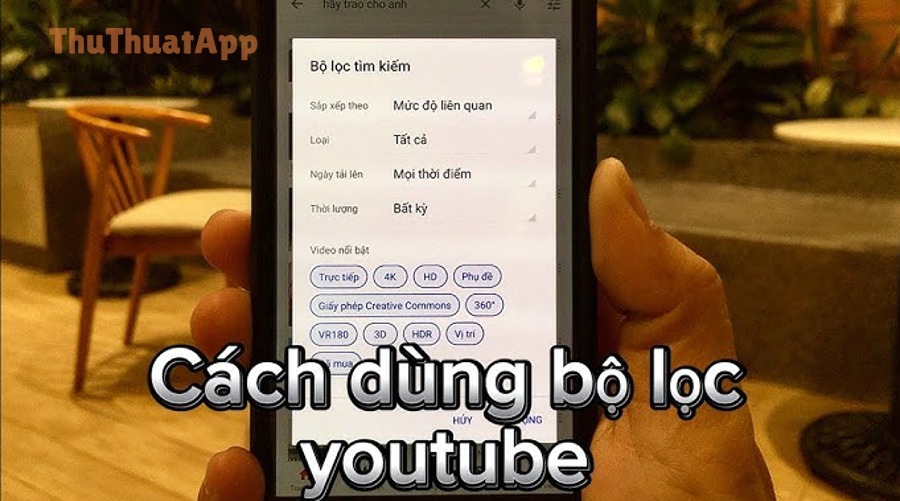
Quy trình thao tác tối ưu (desktop):
- Nhập từ khóa ở thanh tìm kiếm và nhấn Enter.
- Bấm Filter ở trang kết quả để mở các nhóm lọc.
- Chọn theo mục tiêu: nếu muốn cập nhật, ưu tiên Upload date; nếu muốn học nhanh, ưu tiên Duration; nếu cần nội dung có phụ đề, bật Subtitles/CC.
- Quan sát 1 trang đầu; nếu kết quả vẫn “đúng nửa vời”, hãy quay lại Filter và chỉ thay 1 tiêu chí mỗi lần để biết yếu tố nào tạo khác biệt.
Mẹo tránh sai lầm phổ biến: nhiều người bấm Filter rồi chọn quá nhiều tiêu chí cùng lúc, khiến họ không biết tiêu chí nào làm kết quả “tụt chất”. Tốt hơn, hãy thay đổi theo từng bước và ghi nhớ “công thức lọc” cho từng nhóm nhu cầu (học, giải trí, cập nhật).
YouTube có những nhóm bộ lọc nào và mỗi nhóm giải quyết bài toán gì?
YouTube thường gom bộ lọc theo các nhóm như Sort by, Upload date, Type, Duration và Features, mỗi nhóm xử lý một “nguồn nhiễu” khác nhau trong kết quả tìm kiếm.
Cụ thể, khi bạn hiểu đúng vai trò từng nhóm, bạn sẽ chọn ít tiêu chí hơn nhưng “trúng” hơn, thay vì lọc lan man.

Dưới đây là cách đọc nhanh từng nhóm lọc theo vấn đề mà nó giải quyết:
- Sort by (Sắp xếp): giúp bạn đổi “trật tự ưu tiên” của kết quả. Nếu bạn cần mới nhất, chọn Upload date; nếu cần phổ biến, ưu tiên View count (tùy giao diện).
- Upload date (Thời gian đăng): giảm nhiễu do nội dung cũ; hữu ích cho tin tức, hướng dẫn phiên bản mới, cập nhật chính sách.
- Type (Loại nội dung): tách “Video” với “Channel/Playlist/Shorts” để đúng định dạng bạn cần. Khi bạn đang tìm series học, chọn Playlist giúp kết quả tập trung hơn.
- Duration (Thời lượng): lọc theo thời gian để khớp bối cảnh (xem nhanh 3–6 phút, hoặc học sâu 20–40 phút). Ý tưởng này cũng tương đồng với tham số lọc thời lượng trong hệ sinh thái YouTube (ví dụ ở mức API).
- Features (Tính năng): thường gồm Subtitles/CC, HD, Live… để bạn lọc theo “đặc tính trải nghiệm” thay vì chủ đề.
Gợi ý dùng nhanh theo tình huống:
- Nếu bạn muốn học ngoại ngữ hoặc nghe rõ: ưu tiên Features → Subtitles/CC và/hoặc HD.
- Nếu bạn đang tìm nội dung theo chuỗi: chọn Type → Playlist trước, rồi mới lọc tiếp theo Duration.
- Nếu bạn muốn tìm đúng nhà sáng tạo: chọn Type → Channel, sau đó tinh chỉnh từ khóa theo lĩnh vực để làm rõ cách tìm kênh YouTube theo chủ đề mà không bị lẫn video đơn lẻ.
Làm thế nào kết hợp từ khóa và bộ lọc để kết quả “đúng chủ đề, đúng định dạng”?
Để kết quả vừa đúng chủ đề vừa đúng định dạng, bạn cần chọn từ khóa hạt nhân trước, rồi dùng bộ lọc để cố định “khung” (thời gian/loại/thời lượng), sau đó mới tinh chỉnh bằng từ khóa bổ trợ.
Để hiểu rõ hơn, hãy xem bộ lọc như bước “đóng khung” và từ khóa như bước “điền nội dung”; làm đúng thứ tự sẽ giảm đáng kể số lần bạn phải tìm lại.

Công thức 3 lớp (dễ áp dụng, ít phụ thuộc giao diện):
- Lớp 1 — Hạt nhân: 2–4 từ mô tả đúng chủ đề (ví dụ: “Excel PivotTable”, “IELTS speaking band 7”, “Vue 3 composition api”).
- Lớp 2 — Ý định: thêm 1 từ thể hiện mục tiêu (ví dụ: “tutorial”, “beginner”, “2025”, “case study”, “fix”).
- Lớp 3 — Bộ lọc: chọn Type/Duration/Upload date/Features để “khóa” định dạng và ngữ cảnh.
Ví dụ áp dụng theo mục tiêu:
- Muốn học nhanh 5–10 phút: hạt nhân + “tutorial” + Duration ngắn.
- Muốn cập nhật thay đổi mới: hạt nhân + “2025” + Upload date gần đây.
- Muốn nội dung dễ theo dõi: hạt nhân + “subtitles” + Features → Subtitles/CC.
Nếu bạn đã quen, bạn sẽ thấy đây là một dạng mẹo tìm kiếm YouTube nâng cao nhưng thực chất là quy trình tối ưu hóa: ít thao tác hơn, kiểm soát đầu ra tốt hơn.
Vì sao đôi khi lọc xong vẫn “loãng” và cách sửa nhanh trong 3 phút?
Có ba nguyên nhân phổ biến khiến kết quả vẫn loãng: từ khóa quá chung, bộ lọc đặt sai thứ tự ưu tiên, hoặc YouTube đang trộn nhiều loại nội dung trong cùng trang kết quả; bạn có thể sửa bằng cách đổi 1 biến mỗi lần và “siết” theo tiêu chí mạnh nhất.
Bên cạnh đó, cách sửa nhanh nhất là quay lại tư duy: bạn muốn mới hơn hay đúng định dạng hơn, rồi chọn đúng nhóm Filter tương ứng.

Checklist xử lý nhanh (đi từ dễ đến hiệu quả):
- Thêm “ý định” vào từ khóa: thêm “tutorial”, “review”, “full course”, “short” để giảm nhiễu theo mục tiêu.
- Chọn Type trước: nếu bạn thực sự cần “video dài”, hãy chọn Type = Video; nếu cần chuỗi bài, chọn Playlist.
- Khóa thời gian: chọn Upload date gần đây khi nội dung thay đổi nhanh (app, chính sách, phần mềm).
- Khóa trải nghiệm: bật Subtitles/CC hoặc Live/HD nếu đó là điều kiện bắt buộc.
Góc nhìn thực tế: với lượng nội dung khổng lồ, ngay cả một thay đổi nhỏ trong tiêu chí cũng làm kết quả khác hẳn. Theo báo cáo của Ofcom (được Reuters tường thuật) vào tháng 12/2025, người dùng ở Anh dành trung bình 51 phút/ngày xem YouTube trên smartphone, tablet và PC — cho thấy nhu cầu và mức độ tiêu thụ nội dung rất lớn, kéo theo “độ nhiễu” cao nếu bạn không lọc.
Nếu bạn muốn biến việc lọc thành thói quen “một lần chuẩn”, hãy ghi lại 2–3 công thức lọc theo ngữ cảnh cá nhân như một gói Thủ thuật YouTube riêng: ví dụ “học nhanh”, “cập nhật mới”, “tìm playlist”.
Nên chọn bộ lọc nào theo từng mục tiêu: học tập, giải trí, tin tức, hướng dẫn kỹ thuật?
Mỗi mục tiêu có một “tiêu chí ưu tiên” khác nhau: học tập thường ưu tiên Playlist/Subtitles và Duration; tin tức ưu tiên Upload date; hướng dẫn kỹ thuật ưu tiên Upload date + Duration; giải trí tùy bạn ưu tiên độ mới hay độ phổ biến.
Quan trọng hơn, bạn nên bắt đầu bằng 1 tiêu chí mạnh nhất của mục tiêu, rồi mới bổ sung tiêu chí phụ để tránh lọc quá tay.

Gợi ý công thức lọc theo mục tiêu (dùng được cả mobile và desktop):
- Học theo khóa/bài giảng: Type → Playlist, Features → Subtitles/CC (nếu có), rồi Duration theo thời gian bạn rảnh.
- Tin tức/cập nhật: Upload date gần đây, sau đó mới siết Type → Video để tránh lẫn kênh/playlist không cần thiết.
- Hướng dẫn kỹ thuật: Upload date gần đây + từ khóa có phiên bản (ví dụ “iOS 17”, “Windows 11 24H2”), rồi Duration phù hợp độ sâu.
- Giải trí/âm nhạc: nếu muốn bắt trend, ưu tiên Upload date; nếu muốn “bản phổ biến”, thử Sort by theo lượt xem (tùy giao diện).
Mẹo kiểm tra nhanh “đúng định dạng”: nếu bạn muốn học theo series mà kết quả toàn video lẻ, hãy chuyển Type sang Playlist trước khi đổi từ khóa. Ngược lại, nếu bạn cần 1 video cụ thể mà kết quả toàn playlist, hãy khóa Type = Video.
Ranh giới ngữ cảnh: Đến đây bạn đã nắm cách dùng bộ lọc Filter để tìm đúng video theo nhu cầu phổ biến. Phần tiếp theo mở rộng theo hướng “khoanh vùng cực sâu” khi bạn cần tìm đúng một kiểu nội dung rất cụ thể hoặc muốn tái sử dụng truy vấn nhiều lần.
Làm sao khoanh vùng cực sâu khi bộ lọc chưa đủ: kết hợp cú pháp tìm kiếm và thao tác phụ?
Bạn có thể khoanh vùng sâu hơn bằng cách kết hợp bộ lọc với cú pháp trong từ khóa (dấu ngoặc kép, dấu trừ, OR), tìm trong kênh/playlist, và lưu lại truy vấn để tái dùng—đây là kiểu tối ưu hóa theo ngữ cảnh thay vì chỉ “lọc cho có”.
Đặc biệt, nếu bạn đang xây quy trình tìm kiếm lặp lại, các mẹo dưới đây thường được xem như mẹo tìm kiếm YouTube nâng cao vì chúng giúp giảm thời gian lọc thủ công ở các lần sau.

Dùng dấu ngoặc kép, dấu trừ và OR để “siết nghĩa” cho từ khóa
Dấu ngoặc kép giúp giữ nguyên cụm từ, dấu trừ loại bỏ chủ đề nhiễu, và OR giúp mở rộng có kiểm soát—kết hợp với Filter sẽ cho ra kết quả vừa rộng vừa đúng.
Cụ thể, hãy thử các mẫu: “cụm từ chính xác”, từ_khóa -từ_nhiễu, chủ_đề A OR chủ_đề B, rồi mới áp Filter về Duration/Upload date để chốt danh sách.
Tìm trong kênh hoặc playlist trước, rồi mới dùng Filter để rút gọn
Nếu bạn đã biết “nguồn” đáng tin (một kênh hoặc một playlist), hãy vào đúng kênh/playlist rồi tìm trong phạm vi đó; sau khi danh sách đã sạch, Filter sẽ phát huy mạnh nhất.
Ví dụ, khi mục tiêu của bạn là chọn đúng nhà sáng tạo và đúng series, cách này rút ngắn đáng kể đường đi so với tìm toàn YouTube rồi mới lọc dần.
Khoanh theo mốc thời gian bằng logic “trước/sau” khi cần video cũ hoặc theo giai đoạn
Khi bạn cần video theo giai đoạn (ví dụ trước một năm, hoặc sau một mốc cập nhật), hãy ưu tiên Upload date trong Filter, rồi tinh chỉnh từ khóa theo năm/tháng hoặc giai đoạn nội dung để tăng độ chính xác.
Trong hệ sinh thái kỹ thuật của YouTube, ý tưởng lọc theo mốc thời gian cũng được thể hiện ở lớp truy vấn (ví dụ publishedBefore/publishedAfter ở mức API), cho thấy đây là một trục lọc nền tảng.
Lưu công thức lọc để tái dùng và chia sẻ đúng truy vấn
Nếu bạn thường xuyên tìm cùng một kiểu nội dung, hãy lưu lại công thức: từ khóa hạt nhân + ý định + 1–2 bộ lọc chủ lực (Duration/Upload date/Type). Khi cần, bạn chỉ việc thay hạt nhân hoặc thay ý định mà không phải nghĩ lại từ đầu.
Thực hành đều, bạn sẽ thấy việc lọc không còn là thao tác rời rạc mà trở thành “quy trình truy vấn” có thể nhân bản cho nhiều chủ đề.
Các câu hỏi thường gặp

Tại sao tôi không thấy nút Filter trên YouTube?
Thường do bạn đang ở trang chưa phải “kết quả tìm kiếm”, do giao diện đang thử nghiệm A/B, hoặc do kích thước màn hình/thu phóng trình duyệt khiến nút bị ẩn; hãy thử tìm lại bằng một từ khóa bất kỳ, cuộn lên đầu trang kết quả và tìm nút Filter.
Lọc theo Upload date khác gì so với Sort by Upload date?
Tùy giao diện, “Upload date” có thể xuất hiện như một tiêu chí sắp xếp hoặc một cách ưu tiên kết quả mới; điểm chung là nó đưa nội dung mới lên trước để bạn đỡ phải cuộn sâu khi truy vấn cần cập nhật.
Nên chọn Duration thế nào nếu tôi học theo video?
Nếu bạn học nhanh theo vấn đề, hãy ưu tiên video ngắn; nếu học hệ thống, ưu tiên video dài hoặc playlist. Thực tế, Duration là “khung thời gian học” giúp bạn khớp lịch trình hơn là chỉ khớp chủ đề.
Làm sao tìm video có phụ đề nhanh nhất?
Hãy dùng Filter và bật Subtitles/CC trong nhóm Features (nếu có), sau đó tinh chỉnh từ khóa để phù hợp chủ đề; cách này thường nhanh hơn việc mở từng video kiểm tra.
Vì sao tôi lọc rồi nhưng kết quả vẫn có Shorts hoặc nội dung không giống video thường?
Bạn cần kiểm tra lại Type (Video/Shorts/Playlist/Channel) và chỉ chọn đúng định dạng mục tiêu; khi Type chưa “khóa”, YouTube có thể trộn nhiều định dạng trên cùng trang kết quả.
Có nên lọc quá nhiều tiêu chí một lúc không?
Không nên ở lượt