


Launcher là “bộ mặt” của Android: quyết định bố cục màn hình chính, ngăn ứng dụng, hiệu ứng chuyển cảnh, cử chỉ điều khiển và cả cảm giác khi bạn mở máy mỗi ngày. Nếu bạn đã chán giao diện mặc định, muốn tối ưu thao tác một chạm, hoặc muốn màn hình nhìn gọn – đẹp – đúng gu, thì giải pháp nhanh nhất chính là dùng launcher. Bài viết này hướng dẫn từng bước để bạn tùy biến launcher Android an toàn, dễ làm, và có thể hoàn nguyên bất kỳ lúc nào.
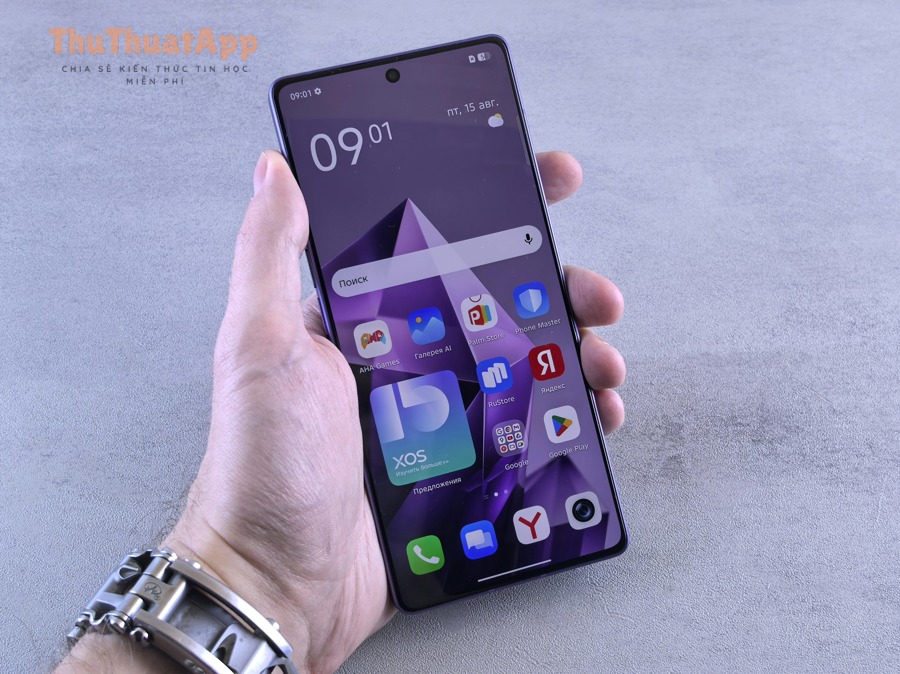
Launcher Android là gì và vì sao nên dùng?
Launcher (trình khởi chạy) là ứng dụng quản lý màn hình chính (Home), ngăn ứng dụng (App Drawer), dock, hiệu ứng chuyển trang và nhiều tuỳ chỉnh khác. Khi cài launcher, bạn không “thay ROM” hay can thiệp sâu hệ thống, mà chỉ thay cách hiển thị và điều khiển giao diện.
- Cá nhân hoá mạnh: đổi lưới icon, kích thước chữ, dock, folder, theme, widget, animation.
- Tối ưu thao tác: cử chỉ vuốt, chạm đôi, kéo xuống tìm kiếm, mở nhanh app.
- Gọn gàng hơn: ẩn app, nhóm app, tự sắp theo danh mục, giảm rối mắt.
- Tiết kiệm thời gian: sao lưu/khôi phục cấu hình chỉ với một file backup.
Chọn launcher phù hợp: ưu tiên “đúng nhu cầu” hơn “nhiều tính năng”
Trước khi cài, bạn nên xác định mục tiêu: muốn đẹp, muốn tối ưu thao tác, hay muốn tối giản? Một số tiêu chí chọn launcher phổ biến:
- Độ mượt: ít giật khi chuyển trang, mở app nhanh, không ngốn RAM.
- Tùy biến: chỉnh lưới, dock, folder, gesture, widget, theme, icon.
- Khả năng backup: xuất/nhập cấu hình để đổi máy không mất công làm lại.
- Quyền riêng tư: hạn chế yêu cầu quyền không cần thiết; có chính sách minh bạch.
Mẹo nhanh: nếu bạn mới bắt đầu, hãy chọn launcher có giao diện cài đặt rõ ràng, có mục “Backup/Restore”, và có cộng đồng người dùng đông (dễ tìm preset, theme, hướng dẫn).
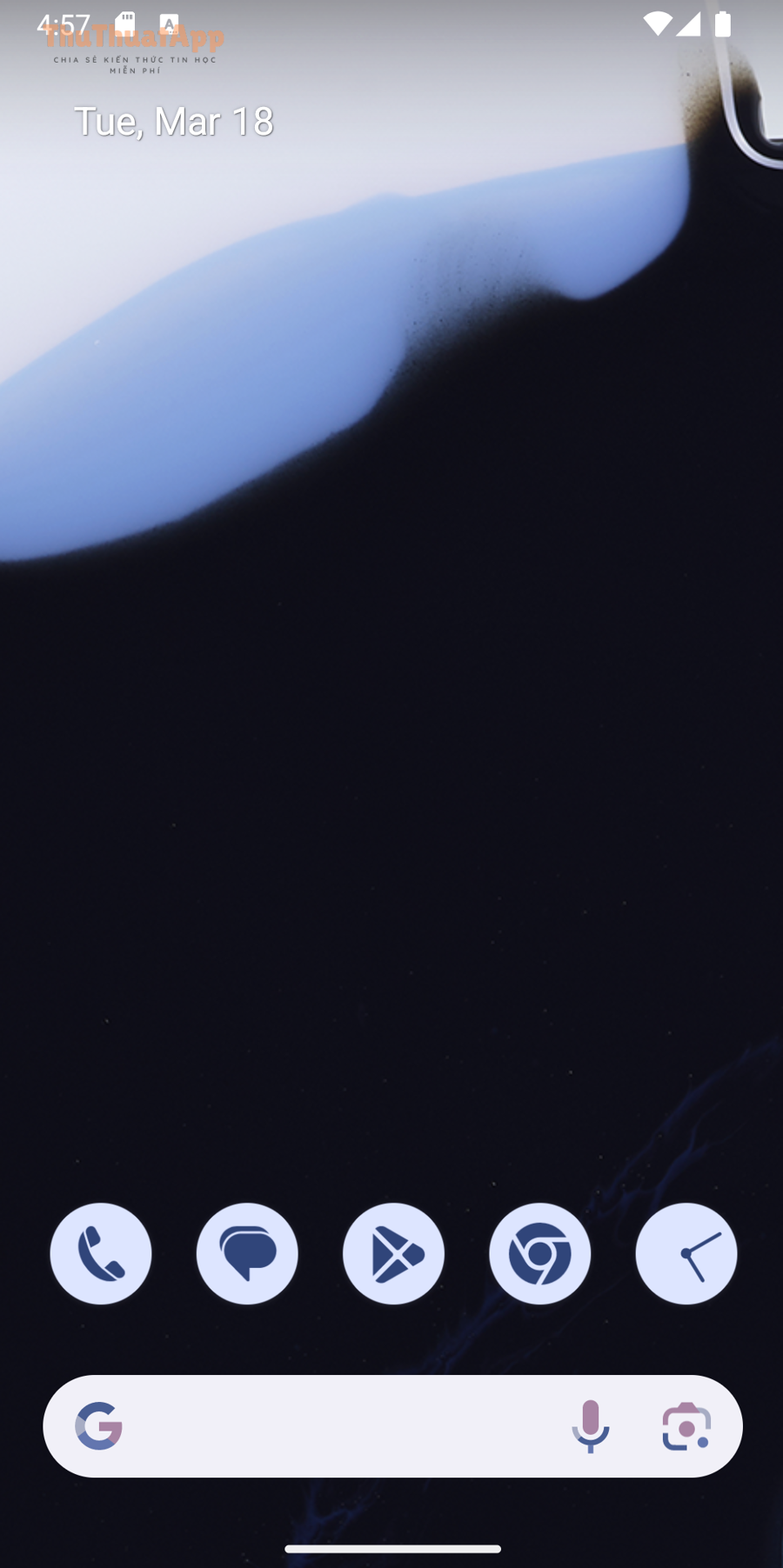
Cách cài launcher và đặt làm mặc định
Bước 1: Cài launcher từ CH Play
Tìm tên launcher bạn muốn (ví dụ: “launcher”, “home screen”) và cài đặt như ứng dụng bình thường. Sau khi mở lần đầu, launcher sẽ hỏi bạn có muốn dùng làm màn hình chính không.
Bước 2: Đặt launcher làm mặc định
Nếu bạn lỡ bỏ qua, hãy làm theo đường dẫn (tên mục có thể khác tuỳ hãng):
- Cài đặt → Ứng dụng → Ứng dụng mặc định → Ứng dụng màn hình chính (Home app) → chọn launcher mới.
- Hoặc: Cài đặt → Màn hình chính → Launcher mặc định.
Thiết lập nền tảng: lưới icon, dock và ngăn ứng dụng
Đây là 3 hạng mục “xương sống” quyết định màn hình của bạn gọn hay rối.
1) Chỉnh lưới (Grid) và kích thước icon
- Tăng số cột/hàng (ví dụ 5×6 hoặc 6×7) để chứa nhiều app hơn nhưng vẫn gọn.
- Giảm kích thước icon 5–15% nếu bạn thích phong cách tối giản.
- Chỉnh kích thước chữ (Label) nhỏ lại, hoặc tắt tên app với các icon quen dùng.
2) Dock: giữ lại những thứ “mở nhiều nhất”
Dock nên chứa tối đa 4–6 app cốt lõi (gọi điện, nhắn tin, trình duyệt, camera, ví điện tử…). Tránh nhồi quá nhiều để không mất lợi thế “mở nhanh”.
3) App Drawer: nhóm theo thói quen
Nếu launcher hỗ trợ, hãy bật phân loại theo danh mục (Công việc, Giải trí, Xã hội…) hoặc tự tạo tab. Nguyên tắc: app ít dùng thì để trong drawer; Home chỉ giữ những thứ bạn cần mở mỗi ngày.
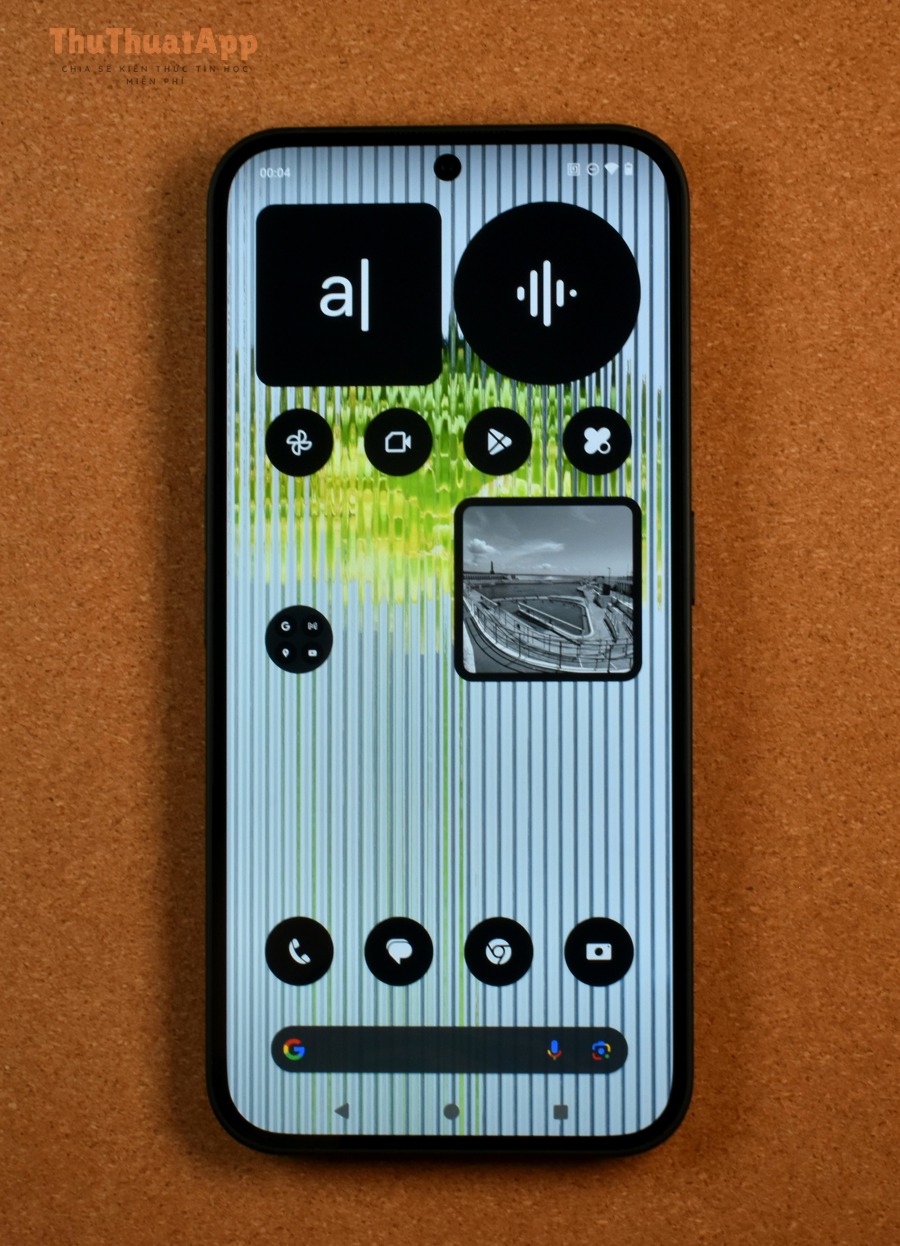
Tạo “chất riêng”: theme, icon pack và màu sắc đồng nhất
Một giao diện đẹp thường đến từ sự đồng nhất: icon cùng phong cách, màu nền hài hoà, widget và font đi chung một “ngôn ngữ thiết kế”.
Đổi icon theo bộ (icon pack) để đồng bộ toàn hệ thống
Nhiều launcher hỗ trợ áp dụng icon pack chỉ với vài chạm. Với người mới, bạn có thể bắt đầu bằng việc tìm trên CH Play các bộ icon theo phong cách “minimal”, “outline”, “material” hoặc “neon”, sau đó áp dụng trong phần “Appearance/Icons”. Nếu bạn cần hướng dẫn chi tiết theo từng bước, hãy tham khảo cụm: cách thay đổi biểu tượng app (icon pack) trên Android để thực hiện đúng trên từng hãng máy và launcher.
Chọn wallpaper phù hợp với icon và widget
- Wallpaper nhiều chi tiết: nên dùng icon đơn sắc/outline và giảm độ đậm của chữ.
- Wallpaper tối giản: có thể dùng icon màu nổi, widget lớn hơn.
- Ưu tiên ảnh độ phân giải cao để không bị vỡ khi zoom/scroll wallpaper.
Nếu bạn thích màn hình tự đổi theo ngày/giờ để luôn mới mẻ, có thể áp dụng thêm cách thay đổi hình nền theo lịch trên Android (kết hợp launcher + app wallpaper/automation) để giao diện “tự làm mới” mà không phải chỉnh tay.
Widget và bố cục: đẹp nhưng phải “dùng được”
Widget là điểm khiến launcher “ăn tiền”, nhưng nếu lạm dụng sẽ rối và hao pin. Cách tối ưu:
- Chỉ giữ 1–3 widget chính: thời tiết, lịch, note/to-do hoặc nhạc.
- Canh lề và khoảng trống: để mắt có điểm nghỉ, nhìn sang hơn.
- Ưu tiên widget dạng “thẻ” (card) và tông màu đồng bộ icon.
Gợi ý bố cục 1 trang “thực dụng”
- Trên cùng: widget thời tiết + lịch gọn.
- Giữa: 8–12 app hay dùng (2 hàng icon).
- Dưới: dock 4–5 app cốt lõi.
Gesture (cử chỉ) và phím tắt: tăng tốc thao tác mỗi ngày
Đây là phần giúp bạn “thấy khác biệt” rõ nhất khi dùng launcher.
- Vuốt xuống: mở tìm kiếm nhanh hoặc bảng thông báo.
- Chạm đôi: tắt màn hình hoặc khóa máy (tiện khi dùng một tay).
- Vuốt lên: mở App Drawer hoặc mở app quan trọng.
- Chạm giữ: mở menu tuỳ chỉnh nhanh (sắp xếp, widget, wallpaper).
Mẹo: hãy gán 2–3 cử chỉ “đáng tiền” trước, dùng quen rồi mới thêm. Làm quá nhiều từ đầu dễ nhầm và nhanh bỏ.
Sắp xếp thông minh: folder, ẩn app và trang Home theo ngữ cảnh
Folder theo hành vi, không theo tên
Thay vì “Xã hội”, “Công cụ” chung chung, bạn có thể đặt folder theo ngữ cảnh: “Sáng” (tin tức, lịch, mail), “Đi làm” (Maps, Chat, Drive), “Giải trí” (YouTube, Spotify…). Cách này giúp bạn mở app nhanh theo thói quen.
Ẩn app ít dùng để giảm rối
Nhiều launcher cho phép ẩn app trong drawer (không xóa). Bạn có thể ẩn app hệ thống ít dùng hoặc app công việc chỉ mở khi cần. Lưu ý: ẩn app không phải là bảo mật tuyệt đối, chỉ là dọn gọn giao diện.
Backup/Restore: bước quan trọng để không “mất công cài lại”
Sau khi chỉnh xong một giao diện ưng ý, hãy lập tức sao lưu. Thường launcher sẽ có mục:
- Backup: tạo file cấu hình (có thể kèm layout, widget, icon).
- Restore: khôi phục lại đúng bố cục khi đổi máy hoặc lỡ reset.
Nên lưu file backup vào Google Drive hoặc máy tính để an toàn. Nếu launcher hỗ trợ xuất cả “preset/theme”, hãy đặt tên rõ ràng theo ngày và phong cách (ví dụ: “Minimal_2025-12”).
Lưu ý về pin, quyền riêng tư và độ ổn định
- Pin: tránh bật quá nhiều hiệu ứng nặng, live wallpaper, widget cập nhật liên tục.
- Quyền: launcher thường cần quyền hiển thị trên màn hình chính; nếu yêu cầu quyền nhạy cảm (SMS, danh bạ…) mà không có lý do rõ ràng, bạn nên cân nhắc.
- Độ ổn định: nếu bị “khựng” khi về Home, hãy tắt tối ưu pin cho launcher trong phần Battery/Power saving (tuỳ hãng).
Gợi ý quy trình 15 phút để có màn hình “đẹp – gọn – nhanh”
- Cài launcher và đặt mặc định.
- Chỉnh lưới icon + kích thước chữ (ưu tiên gọn).
- Chọn wallpaper phù hợp, sau đó áp icon pack (nếu có).
- Thêm 1–2 widget thiết yếu, căn lề cho cân.
- Cài 2 gesture quan trọng (vuốt xuống tìm kiếm, chạm đôi tắt màn hình).
- Dọn Home: chỉ giữ app dùng hằng ngày; còn lại đưa vào drawer/folder.
- Backup cấu hình để giữ thành quả.
Video hướng dẫn nhanh: tuỳ biến launcher từ cơ bản đến đẹp mắt
Dưới đây là video hướng dẫn dạng “cầm tay chỉ việc” để bạn hình dung rõ cách sắp xếp icon, widget, hiệu ứng và gesture trên một launcher phổ biến:
Kết luận
Với launcher, bạn không chỉ “đổi giao diện cho đẹp” mà còn tối ưu trải nghiệm sử dụng theo đúng thói quen: thao tác nhanh hơn, ít rối hơn và cảm giác mở máy cũng “đã” hơn. Nếu bạn thích kiểu làm nhanh – gọn – hiệu quả, hãy bắt đầu từ lưới icon, dock, icon pack, widget và gesture; sau đó backup lại để yên tâm thử nghiệm nhiều phong cách khác. Đây là một trong những Thủ thuật Android đáng làm nhất, đặc biệt nếu bạn thường xuyên dùng điện thoại cho công việc và muốn mọi thứ vào đúng “vị trí phản xạ”.
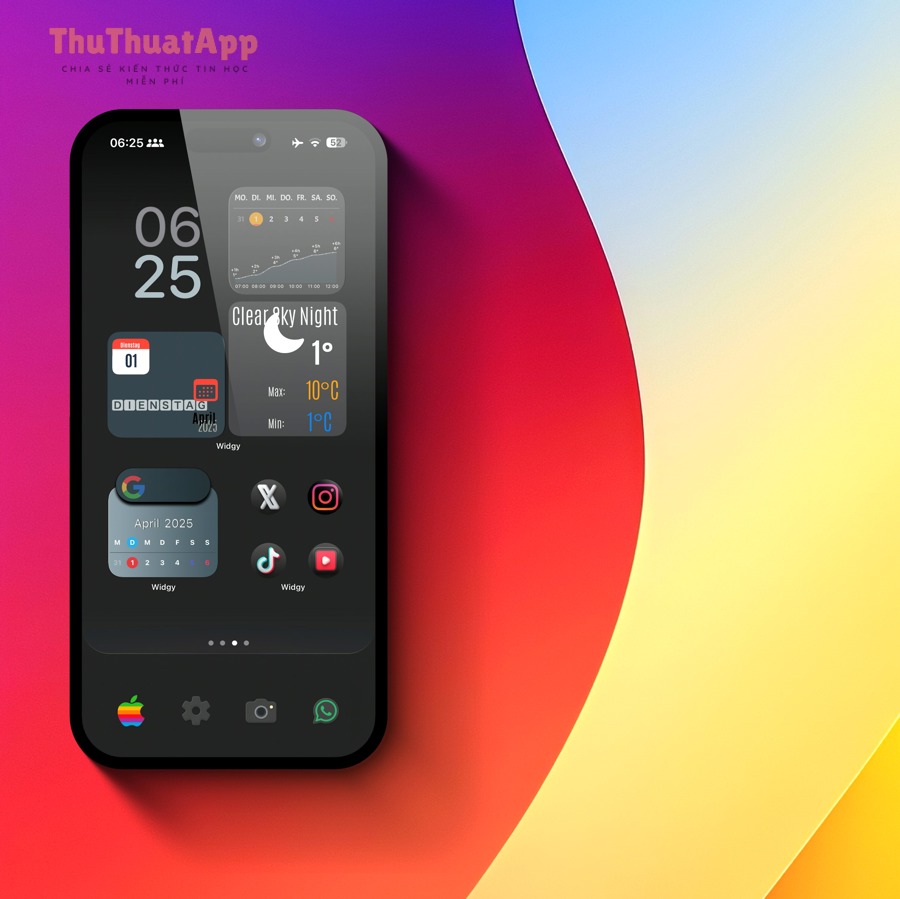
Gợi ý nhỏ: hãy coi quá trình này như một “thủ thuật app” giúp bạn tiết kiệm thời gian mỗi ngày—chỉ cần làm đúng một lần, lợi ích dùng lâu dài.