


Nếu bạn cần cách xóa bình luận YouTube đã đăng, cách nhanh nhất là mở đúng video có bình luận đó, chạm vào biểu tượng ba chấm và chọn Xóa. Cách này áp dụng cho cả bình luận thường lẫn trả lời (reply) trong cùng một chuỗi.
Trong trường hợp bạn không nhớ đã bình luận ở video nào, bạn vẫn có thể truy ra bình luận cũ bằng trang Comment History (Lịch sử bình luận) và xóa từng bình luận theo danh sách.
Nếu bạn là chủ kênh và muốn gỡ bình luận trên video của mình (bình luận của người khác), bạn sẽ thao tác nhanh nhất trong YouTube Studio, nơi có bộ lọc và công cụ kiểm duyệt bình luận.
Tiếp theo, “Giới thiệu ý mới”: dưới đây là các cách xóa theo từng tình huống (điện thoại, máy tính, lịch sử bình luận, Studio) và các lỗi thường gặp khiến bạn không thấy nút Xóa.
Không thấy nút Xóa bình luận? Cách nhận diện đúng quyền và đúng vị trí
Có thể xóa bình luận đã đăng nếu đó là bình luận của chính bạn (hoặc bạn là chủ kênh đang quản trị bình luận trên video của mình). Tuy nhiên, nút Xóa chỉ xuất hiện khi bạn đang đăng nhập đúng tài khoản/kênh và mở đúng “thẻ” bình luận (không phải chỉ xem thông báo).
Sau đây là 3 dấu hiệu giúp bạn biết mình đang ở đúng nơi để xóa:
- Đúng tài khoản/kênh: YouTube cho phép một tài khoản Google có nhiều kênh; nếu bạn bình luận bằng Kênh A nhưng đang đăng nhập Kênh B thì sẽ không thấy tùy chọn xóa.
- Đúng đối tượng bình luận: Nút Xóa cho “bình luận của bạn” nằm ngay trên bình luận đó (thường ở biểu tượng ba chấm). Với “bình luận của người khác” trên video của bạn, nút thường là Remove/Gỡ trong Studio.
- Đúng giao diện: Một số màn hình chỉ hiển thị thông báo; bạn cần mở video (hoặc mở mục Lịch sử bình luận) để thao tác trực tiếp.
Cụ thể hơn, nếu bạn muốn xóa bình luận cũ mà không nhớ video, hãy dùng trang Comment History để nhảy thẳng tới đúng vị trí bình luận rồi mới xóa.
Cách xóa bình luận ngay dưới video trên điện thoại (Android/iPhone)
Cách nhanh nhất là mở đúng video, tìm bình luận của bạn, chạm ba chấm và chọn Xóa để gỡ bình luận khỏi video. Tiếp theo, bạn chỉ cần kiểm tra lại chuỗi trả lời để chắc chắn bình luận đã biến mất.
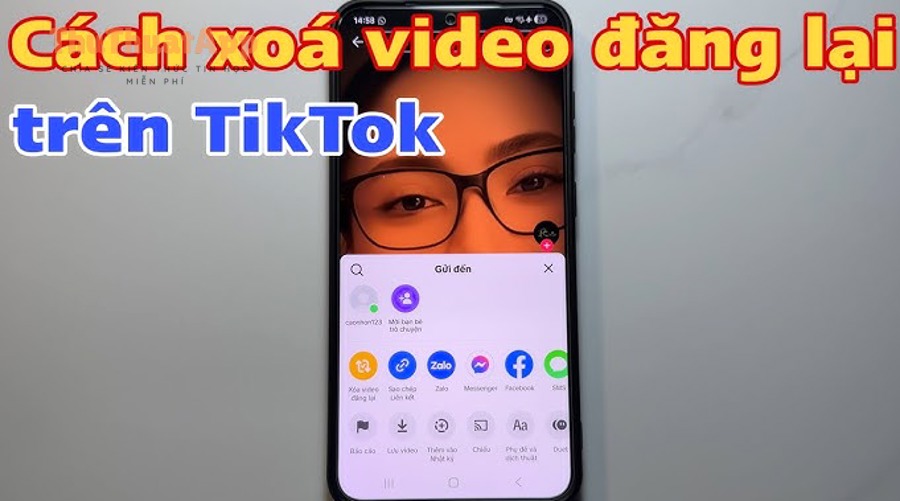
Để bắt đầu, hãy làm theo 6 bước sau (áp dụng tương tự trên Android và iPhone):
- Mở ứng dụng YouTube và đảm bảo bạn đang đăng nhập đúng tài khoản/kênh.
- Mở video mà bạn đã bình luận.
- Kéo xuống khu vực Bình luận, dùng ô tìm kiếm trình duyệt (nếu có) hoặc cuộn để tìm đúng bình luận của bạn.
- Chạm vào biểu tượng ⋮ (ba chấm) bên cạnh bình luận của bạn.
- Chọn Xóa và xác nhận khi YouTube hỏi lại.
- Tải lại phần bình luận (vuốt xuống để refresh) để kiểm tra kết quả.
Tiếp theo, nếu bạn đang xóa bình luận trong Shorts, giao diện có thể hiển thị thanh bình luận ở dưới; bạn vẫn tìm bình luận của mình và dùng ba chấm để xóa.
Ngoài ra, nếu bạn không tìm thấy video đã bình luận (do lịch sử xem dài hoặc video cũ), hãy chuyển sang cách xóa qua Comment History ở phần bên dưới để tiết kiệm thời gian.
Cách xóa bình luận YouTube đã đăng trên máy tính (Web)
Trên máy tính, bạn chỉ cần mở video có bình luận, bấm ba chấm ở bình luận của mình và chọn Delete/Xóa để xóa ngay lập tức. Sau đó, tải lại trang để xác nhận bình luận không còn hiển thị.
Dưới đây là quy trình 5 bước dễ làm và ít nhầm tài khoản nhất:
- Đăng nhập YouTube trên trình duyệt và chọn đúng kênh (nếu bạn có nhiều kênh).
- Mở video cần xóa bình luận.
- Cuộn tới phần bình luận và tìm bình luận của bạn (có thể dùng Ctrl+F để tìm theo cụm từ bạn nhớ đã viết).
- Bấm biểu tượng ⋮ bên phải bình luận.
- Chọn Xóa và xác nhận.
Tiếp theo, nếu bạn đang xóa một “trả lời” (reply) trong chuỗi, hãy mở rộng chuỗi trả lời (Show replies) để thấy đúng comment con; thao tác xóa vẫn nằm ở nút ⋮ của chính reply đó.
Cách xóa bình luận hàng loạt theo từng cái bằng Comment History (Lịch sử bình luận)
Phương pháp hiệu quả nhất khi bạn không nhớ mình đã bình luận ở đâu là dùng Comment History, mở đúng video từ lịch sử và xóa bình luận tại chỗ. Cách này phù hợp để “dọn” bình luận cũ theo từng cái mà vẫn kiểm soát nội dung trước khi xóa.

Để bắt đầu, bạn truy cập trang (trên trình duyệt):
https://www.youtube.com/feed/history/comment_history
Tiếp theo, làm theo 7 bước sau:
- Đăng nhập đúng tài khoản Google đang dùng để bình luận.
- Trong danh sách, tìm bình luận bạn muốn xóa (có thể cuộn và dùng chức năng tìm của trình duyệt theo từ khóa).
- Nhấp vào mục nội dung/video liên quan để mở đúng vị trí bình luận trên YouTube.
- Ngay cạnh bình luận, chọn More/⋮ (ba chấm).
- Chọn Delete/Xóa để xóa bình luận (hoặc Edit nếu bạn muốn sửa).
- Quay lại Comment History để tiếp tục xóa các bình luận khác.
- Cuối cùng, kiểm tra lại một vài video mẫu để chắc chắn các bình luận nhạy cảm đã được gỡ.
Cụ thể hơn, YouTube Help Center hướng dẫn đi từ Comment History, mở video liên quan, rồi dùng More để chọn Delete hoặc Edit.
Bên cạnh đó, bạn nên ưu tiên xóa các bình luận chứa thông tin cá nhân (số điện thoại, địa chỉ, email) trước, vì chúng có rủi ro bị trích dẫn lại trong các chuỗi trả lời.
Chủ kênh muốn gỡ bình luận trên video của mình: dùng YouTube Studio ra sao?
Trong YouTube Studio, bạn có thể gỡ (remove) bình luận của người khác trên video của mình bằng 3 thao tác: vào tab Comments, chọn bình luận, bấm ⋮ và chọn Remove. Tiếp theo, bạn có thể ẩn người dùng hoặc đặt bình luận vào chế độ chờ duyệt để giảm spam.
Để bắt đầu trên máy tính (quy trình tiêu chuẩn):
- Mở YouTube Studio (studio.youtube.com) và đăng nhập đúng kênh quản trị.
- Chọn mục Comments/Bình luận để xem danh sách bình luận mới và bình luận đã lọc.
- Dùng bộ lọc để ưu tiên: “Held for review/Chờ xem xét”, “Likely spam/Có thể là spam”, hoặc theo video.
- Ở bình luận cần gỡ, bấm ⋮ và chọn Remove/Gỡ.
- Nếu cần, chọn thêm hành động như Hide user from channel (Ẩn người dùng khỏi kênh) để hạn chế bình luận gây rối.
Tiếp theo, hành động “Hide user from channel” giúp bạn ẩn bình luận của một tài khoản khỏi kênh theo cơ chế kiểm duyệt của YouTube (hữu ích khi gặp spam hàng loạt).
Tại sao không xóa được bình luận đã đăng? 9 tình huống và cách xử lý
Có, đôi khi bạn không xóa được bình luận vì 1) đăng nhập sai kênh, 2) bình luận đã bị chủ kênh/YouTube gỡ trước, hoặc 3) bình luận nằm trong video đã bị xóa/ẩn bình luận. Tiếp theo, bạn chỉ cần xác định đúng tình huống để xử lý nhanh.

Dưới đây là 9 tình huống phổ biến nhất:
- Đăng nhập sai kênh (nhiều kênh trên một tài khoản): chuyển kênh ở ảnh đại diện góc phải, rồi thử lại.
- Bình luận đã bị xóa: nếu bạn bấm vào thông báo nhưng không thấy bình luận, có thể nó đã bị bạn/chủ kênh/YouTube gỡ.
- Video đã bị xóa hoặc chuyển riêng tư: Comment History có thể không hiển thị hoặc không truy cập được vị trí bình luận.
- Chủ video tắt bình luận: bạn sẽ không mở được khu bình luận để thao tác.
- Bị hạn chế do chế độ Restricted Mode hoặc tài khoản trẻ em: thử tắt hạn chế (nếu bạn có quyền) hoặc dùng trình duyệt máy tính để thao tác.
- Mạng yếu / app lỗi cache: đóng app, mở lại, hoặc đăng xuất–đăng nhập; cần thiết thì cập nhật YouTube lên phiên bản mới.
- Bình luận nằm trong chuỗi trả lời dài: bạn phải mở “Xem trả lời” để thấy đúng reply của bạn, rồi mới có nút xóa.
- Bình luận bị lọc spam/chờ duyệt: với video của người khác, bình luận của bạn có thể không công khai; lúc này bạn có thể không “nhìn thấy” để xóa trực tiếp, hãy dùng Comment History để truy đúng vị trí.
- Nhầm giữa “xóa bình luận” và “xóa hoạt động”: bạn cần xóa bình luận tại video hoặc qua Comment History; chỉ xóa lịch sử hoạt động không luôn đồng nghĩa xóa bình luận nếu bạn chưa thao tác đúng mục.
Tiếp theo, nếu bạn nghi ngờ app bị lỗi hiển thị, hãy chuyển sang trình duyệt máy tính và vào thẳng Comment History để thao tác theo luồng chuẩn của YouTube Help Center.
Xóa bình luận xong có mất hoàn toàn không? Lưu ý về hiển thị, trích dẫn và quyền riêng tư
Khi bạn xóa bình luận, bình luận sẽ không còn hiển thị công khai dưới video; tuy nhiên, các bản chụp màn hình, trích dẫn trong bài đăng khác hoặc thông báo cũ có thể vẫn tồn tại ngoài YouTube. Tiếp theo, bạn nên kiểm tra nhanh các chuỗi trả lời liên quan để tránh hiểu nhầm ngữ cảnh.

Dưới đây là các điểm quan trọng bạn nên nắm:
- Hiệu lực hiển thị: phần lớn trường hợp biến mất gần như ngay lập tức, nhưng đôi khi cần làm mới trang/app.
- Chuỗi thảo luận: khi xóa một reply, các reply khác vẫn còn; đôi khi nội dung còn lại sẽ “lẻ” ngữ cảnh, bạn nên cân nhắc xóa/sửa thêm nếu cần.
- Thông báo và trích dẫn: người khác có thể đã nhận thông báo hoặc chụp lại bình luận; xóa trên YouTube không thể thu hồi các bản sao ngoài nền tảng.
- Thông tin cá nhân: nếu bình luận có dữ liệu nhạy cảm, ưu tiên xóa càng sớm càng tốt và kiểm tra các nền tảng bạn đã chia sẻ liên kết.
Tiếp theo, nếu mục tiêu của bạn là “dọn dấu vết” theo thời gian, cách làm bền vững nhất là dùng Comment History để rà soát định kỳ, vì đây là nơi tập trung bình luận công khai bạn đã để lại.
Ranh giới ngữ cảnh: Đến đây, bạn đã có đủ các cách xóa bình luận theo từng thiết bị và tình huống. Phần tiếp theo sẽ mở rộng sang các mẹo kiểm soát bình luận để bạn ít phải xóa đi xóa lại, đặc biệt khi kênh hoặc tài khoản của bạn thường xuyên tương tác.
Mẹo giảm rủi ro “lỡ tay” khi bình luận và tối ưu kiểm soát tương tác
Nếu bạn đang tìm cách quản lý bình luận YouTube theo hướng chủ động, hoặc muốn áp dụng cách chỉnh sửa bình luận YouTube thay vì xóa hẳn, các mẹo dưới đây sẽ giúp bạn giữ mạch hội thoại tự nhiên mà vẫn an toàn. Bên cạnh đó, đây cũng là nhóm Thủ thuật YouTube thực tế mà nhiều người chia sẻ trong cộng đồng thuthuatapp để hạn chế rắc rối về sau.
Ưu tiên “sửa” khi chỉ sai chính tả hoặc cần làm rõ ý
Trong nhiều trường hợp, chỉnh sửa tốt hơn xóa vì bạn giữ được ngữ cảnh và tránh tạo cảm giác “biến mất” trong chuỗi thảo luận. Tiếp theo, hãy dùng nút ⋮ ngay tại bình luận để chọn chỉnh sửa, rà lại câu chữ, rồi lưu.
Thiết lập bộ lọc và chờ duyệt để giảm spam
Nếu bạn là chủ kênh, dùng bộ lọc spam/chờ duyệt trong Studio giúp bạn chặn bình luận rác trước khi chúng lan rộng. Tiếp theo, kết hợp danh sách từ khóa chặn và chế độ “Held for review” sẽ giảm đáng kể thời gian phải gỡ thủ công.
Dùng “Ẩn người dùng khỏi kênh” khi gặp tài khoản phá hoại lặp lại
Cách này phù hợp khi một tài khoản liên tục để lại bình luận gây rối. Tiếp theo, bạn tìm bình luận của họ, bấm More và chọn ẩn người dùng khỏi kênh để giảm nhiễu trên video.
Giữ thói quen rà Comment History định kỳ theo mốc thời gian
Chìa khóa để “dọn” bình luận cũ là chia theo mốc (tháng/quý), tìm các cụm từ nhạy cảm, rồi xóa hoặc sửa từng mục. Tiếp theo, bạn chỉ cần truy Comment History và thao tác theo luồng mở video → More → Delete/Edit như hướng dẫn chính thức.
Câu hỏi thường gặp
Phần này tổng hợp các câu hỏi hay gặp khi xóa bình luận YouTube đã đăng, giúp bạn xử lý nhanh các tình huống “không thấy nút Xóa”, “không nhớ video”, hoặc “xóa nhầm”.

1) Xóa bình luận trên YouTube có khôi phục lại được không?
Không, khi bạn đã xác nhận xóa thì YouTube không cung cấp nút “khôi phục” cho bình luận đó; bạn chỉ có thể bình luận lại (nếu vẫn muốn) bằng nội dung mới.
2) Vì sao tôi bấm vào thông báo bình luận nhưng không thấy bình luận để xóa?
Thường là do bình luận đã bị gỡ (bởi bạn, chủ kênh hoặc YouTube), hoặc video/chuỗi bình luận đã thay đổi. Giải pháp nhanh là vào Comment History để truy dấu bình luận còn tồn tại hay không.
3) Tôi có thể xóa tất cả bình luận cùng lúc không?
YouTube không có nút xóa hàng loạt “một lần là hết” cho toàn bộ bình luận bạn đã đăng; cách thực tế nhất vẫn là xóa từng bình luận qua Comment History theo từng đợt.
4) Tôi là chủ kênh: xóa bình luận của người khác có khác gì xóa bình luận của tôi không?
Có. Với bình luận của người khác, bạn thường gỡ trong YouTube Studio (Remove) và có thêm tùy chọn kiểm duyệt như ẩn người dùng khỏi kênh.
5) Xóa reply trong chuỗi trả lời có làm mất cả chuỗi không?
Không. Xóa reply chỉ gỡ đúng reply đó; các reply khác trong chuỗi vẫn còn. Nếu bạn muốn “dọn” sạch ngữ cảnh, bạn cần xóa thêm các reply liên quan của chính mình.
6) Comment History không thấy một số bình luận cũ của tôi là vì sao?
Có thể vì video đã bị xóa/riêng tư, hoặc bình luận đã bị YouTube gỡ do vi phạm chính sách nên không còn hiển thị trong lịch sử.