


Cách xóa phông là thao tác tách chủ thể khỏi nền (hoặc làm nền mờ đi) để ảnh nhìn “sạch”, tập trung đúng điểm nhấn và dễ dùng cho đăng bán, hồ sơ cá nhân, bài đăng mạng xã hội.
Nếu bạn dùng iPhone, bạn có thể tận dụng chế độ Portrait trong Photos để điều chỉnh độ mờ nền sau khi chụp, hoặc “nhấc” chủ thể ra khỏi nền chỉ bằng thao tác chạm-giữ.
Trong trường hợp cần nền trong suốt (PNG) hoặc thay nền theo template, bạn có thể làm nhanh bằng ứng dụng/website (Canva, remove.bg) hoặc phần mềm trên máy tính khi cần chất lượng viền tốt hơn.
Giới thiệu ý mới: Sau đây là các cách xóa phông theo từng tình huống (chân dung, sản phẩm, ảnh nhóm), kèm mẹo để viền tóc, ánh sáng và bóng đổ trông tự nhiên nhất.
Có những cách xóa phông nào (iPhone, Portrait, và máy tính) để ra đúng nhu cầu?
Có 4 cách xóa phông phổ biến: làm mờ nền bằng Portrait, tách chủ thể 1 chạm trên iPhone, xóa nền AI bằng web/app, và xử lý thủ công trên máy tính để viền “khó” đẹp hơn. Tiếp theo, hãy chọn cách theo mục tiêu đầu ra.
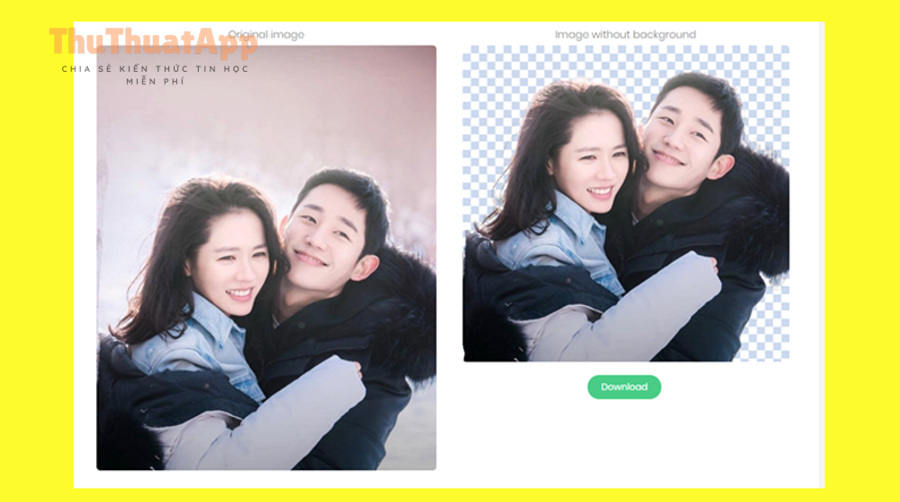
Khi nào nên dùng Portrait (làm mờ nền) thay vì cắt nền?
Nếu bạn muốn “xóa phông” theo nghĩa làm mờ nền (bokeh) nhưng vẫn giữ bối cảnh nhẹ nhàng, Portrait là lựa chọn nhanh và tự nhiên. Vì vậy, đây là cách hợp khi chụp chân dung, thú cưng, đồ ăn và không cần nền trong suốt.
- Ưu điểm: nhanh, ít lỗi viền, nhìn “ảnh chụp thật”.
- Nhược điểm: không tạo nền trong suốt; nền vẫn còn nhưng bị mờ.
Khi nào cần tách chủ thể để lấy nền trong suốt (PNG)?
Nếu bạn cần dán chủ thể lên poster, menu, banner, hoặc thay nền trắng để đăng bán, bạn cần tách chủ thể ra khỏi nền. Do đó, hãy ưu tiên tính năng “Lift Subject” trên iPhone hoặc công cụ AI/web để xuất PNG.
- Ưu điểm: xuất chủ thể độc lập, dễ ghép nhiều nền.
- Nhược điểm: dễ lỗi ở tóc, lưới, kính, vật mỏng nếu ảnh gốc thiếu sáng.
Khi nào nên chuyển sang máy tính để xóa phông “khó”?
Nếu ảnh có tóc xoăn, viền mờ, nền gần màu với chủ thể, hoặc cần chuẩn in ấn, thao tác trên máy tính sẽ kiểm soát tốt hơn. Tiếp theo, bạn có thể dùng Photoshop/Photopea/Canva để tinh chỉnh rìa và bóng đổ.
Làm sao xóa phông bằng chế độ Portrait trong Photos để nền mờ đẹp hơn?
Bạn có thể “xóa phông” bằng Portrait bằng cách chỉnh độ mờ nền (Depth Control) trong Photos sau khi chụp, giúp chủ thể nổi bật hơn mà không cần app ngoài. Để bắt đầu, hãy kiểm tra ảnh có nhãn Portrait hay có tùy chọn Portrait khi Edit.
Cách chỉnh độ mờ nền (Depth Control) trong ảnh Portrait
Bạn mở ảnh Portrait trong Photos, vào sửa ảnh và kéo thanh Depth để tăng/giảm độ mờ nền; cách này giữ chi tiết chủ thể và điều khiển “mức xóa phông” theo ý. Tiếp theo, hãy tinh chỉnh ánh sáng để nền mờ không bị “xám bệt”.
- Mở Photos > chọn ảnh chụp ở Portrait.
- Nhấn Edit.
- Kéo thanh Depth (độ sâu) để tăng/giảm mờ nền.
- Nhấn Done để lưu.
Cách tắt/bật hiệu ứng Portrait để so sánh trước–sau
Bạn có thể tắt Portrait để xem ảnh gốc (nền rõ) và bật lại để kiểm tra mức nền mờ có tự nhiên không. Vì vậy, hãy dùng thao tác này như bước kiểm duyệt cuối trước khi đăng.
- Mở ảnh > tìm nút Portrait (hoặc Portrait Off tùy phiên bản iOS) để bật/tắt.
- Quan sát viền tóc, tai, kính và vùng chuyển tiếp giữa chủ thể–nền.
Video hướng dẫn thao tác xóa phông nhanh trên iPhone
Nếu bạn muốn xem thao tác thực tế (tách chủ thể và xóa nền), video dưới đây minh họa quy trình chạm-giữ và xuất dùng lại ở app khác. Tiếp theo, bạn có thể áp dụng ngay với ảnh chân dung hoặc sản phẩm.
Cách tách chủ thể để xóa nền chỉ với 1 chạm (Lift Subject) hoạt động ra sao?
Lift Subject là cách xóa phông theo hướng tách chủ thể khỏi nền bằng thao tác chạm-giữ, sau đó copy/chia sẻ sang ứng dụng khác để ghép nền. Tiếp theo, hãy tối ưu ảnh gốc để viền tách sạch hơn.
Các bước tách chủ thể và dán sang app khác
Bạn chạm-giữ trực tiếp lên chủ thể trong Photos (hoặc trên khung hình video đã pause), khi viền sáng xuất hiện thì chọn Copy/Share để dùng ở nơi khác. Vì vậy, đây là cách nhanh nhất khi cần “xóa nền” để làm sticker hoặc dán vào thiết kế.
- Mở ảnh trong Photos (hoặc dừng video ở khung hình mong muốn).
- Chạm và giữ lên chủ thể cho đến khi có viền nhận diện.
- Chọn Copy hoặc Share.
- Dán vào Notes, Messages, Canva, hoặc app thiết kế khác.
Mẹo để Lift Subject tách sạch (ít lẹm tóc, ít dính nền)
Lift Subject hoạt động tốt nhất khi chủ thể sáng rõ và tách biệt nền; do đó, hãy ưu tiên ánh sáng đều, nền đơn giản và tránh vật thể quá mỏng như lưới hoặc tóc bay rối. Tiếp theo, nếu cần PNG nền trong suốt chuẩn hơn, hãy dùng công cụ AI và kiểm soát viền.
- Chụp chủ thể cách nền xa hơn để ranh giới rõ.
- Tránh nền trùng màu áo/da/tóc.
- Tăng sáng nhẹ trước khi tách (nếu ảnh tối).
Dẫn chứng về kỹ thuật tạo hiệu ứng xóa phông bằng tính toán
Theo nghiên cứu của Google Inc. từ nhóm Computational Photography, vào 03/2013, bản đồ độ mờ xấp xỉ (defocus map) là đủ để tổng hợp ảnh có shallow depth-of-field chất lượng cao từ ảnh có độ sâu trường ảnh lớn.
Cách xóa phông cho ảnh sản phẩm/đồ ăn để đăng bán (nền trắng, nền trong suốt)?
Để xóa phông ảnh sản phẩm hiệu quả, bạn nên đặt mục tiêu đầu ra ngay từ đầu: nền trắng để đăng sàn và PNG nền trong suốt để ghép banner. Tiếp theo, hãy chuẩn hóa ánh sáng và góc chụp để AI tách viền chính xác hơn.
Quy trình 6 bước cho ảnh bán hàng (nhanh nhưng vẫn sạch)
Bạn có thể hoàn thiện ảnh bán hàng theo 6 bước: chụp đúng setup, xóa nền, kiểm tra viền, thêm bóng đổ, cân màu, rồi xuất đúng kích thước. Vì vậy, chỉ cần làm đúng bước quan trọng nhất là ánh sáng và viền, ảnh sẽ “có giá” hơn.
- Chụp nơi đủ sáng (ánh sáng cửa sổ hoặc đèn mềm), tránh bóng gắt.
- Dùng công cụ xóa nền (Lift Subject/Canva/remove.bg).
- Phóng to 200% để kiểm tra viền răng cưa ở góc cạnh.
- Thêm bóng đổ nhẹ (nếu ghép nền trắng) để ảnh không bị “dán”.
- Cân trắng và tăng tương phản nhẹ để sản phẩm nổi khối.
- Xuất JPG nền trắng hoặc PNG nền trong suốt theo nơi đăng.
Mẹo riêng cho đồ ăn (tránh “bệt màu”, giữ độ ngon)
Đồ ăn dễ bị bệt khi nền bị xóa quá “phẳng”, nên bạn cần giữ highlight và độ chuyển tông tự nhiên. Tiếp theo, hãy dùng nền thay thế có sắc độ ấm nhẹ, hoặc thêm bóng đổ mềm để món ăn trông có chiều sâu.
- Ưu tiên nền đơn (gỗ, khăn trơn) để AI tách nhanh.
- Không tăng sharpening quá tay sau khi xóa nền.
- Giữ một chút bóng đổ “thật” ở chân món ăn.
So sánh các công cụ xóa phông: Photos/Portrait, Canva, remove.bg, và phần mềm máy tính
Mỗi công cụ xóa phông mạnh ở một tiêu chí: Photos/Portrait nhanh và tự nhiên, Canva tiện ghép template, remove.bg xử lý tự động cực nhanh, còn phần mềm máy tính tối ưu khi cần kiểm soát viền. Tiếp theo, bảng dưới giúp bạn chọn đúng theo tình huống.
Bảng này tóm tắt “dùng khi nào, điểm mạnh/yếu và đầu ra” của từng lựa chọn, giúp bạn quyết định nhanh mà không phải thử từng công cụ.
| Công cụ | Phù hợp nhất | Điểm mạnh | Hạn chế | Đầu ra |
| Photos + Portrait | Chân dung, thú cưng, ảnh đời thường | Nền mờ tự nhiên, ít lỗi viền | Không có nền trong suốt | JPG/HEIC (nền mờ) |
| Lift Subject (iPhone) | Tách chủ thể nhanh để dán/ghép | 1 chạm, copy/share tiện | Khó với tóc bay, nền trùng màu | Dán sang app khác (tùy app xuất) |
| Canva | Thiết kế poster, menu, banner | Template mạnh, ghép nền nhanh | Chất lượng viền phụ thuộc ảnh gốc | PNG/JPG |
| remove.bg | Ảnh sản phẩm nền đơn | Tự động rất nhanh | Cần kiểm tra viền và chi tiết nhỏ | PNG (thường) |
| Máy tính (Photoshop/Photopea) | Ảnh “khó”, in ấn, viền tóc | Kiểm soát chi tiết tốt nhất | Mất thời gian hơn | PNG/TIFF/JPG |
Cách chọn nhanh theo 3 câu hỏi
Bạn chỉ cần trả lời 3 câu hỏi: cần nền mờ hay nền trong suốt, ảnh có “viền khó” không, và cần làm nhanh hay làm chuẩn. Như vậy, bạn sẽ chọn đúng công cụ ngay từ đầu và giảm thời gian sửa lại.
- Muốn nền mờ tự nhiên: ưu tiên Portrait.
- Muốn PNG nền trong suốt: ưu tiên Canva/remove.bg hoặc Lift Subject rồi xuất trong app thiết kế.
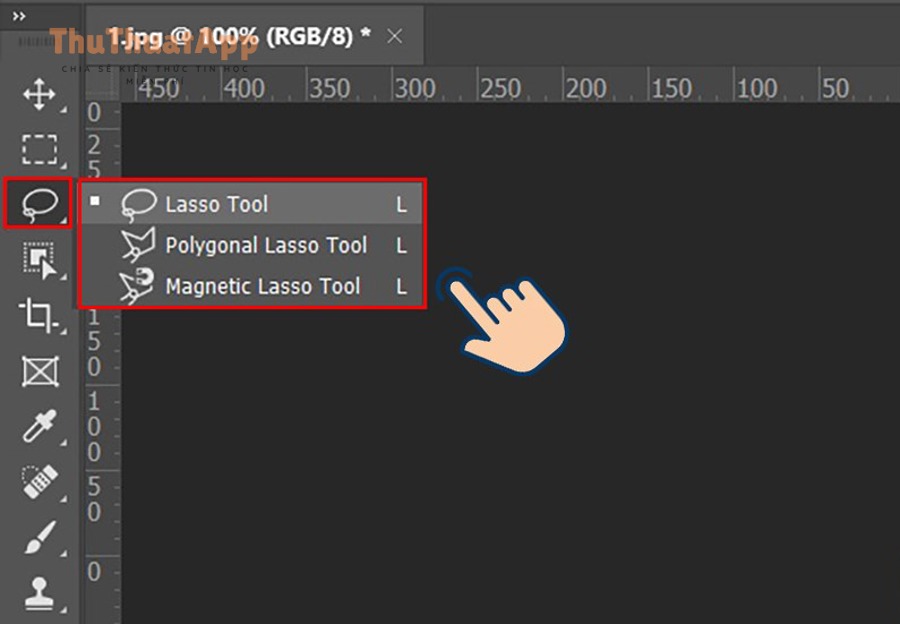
- Viền tóc/phụ kiện phức tạp: ưu tiên máy tính để tinh chỉnh.
Lỗi thường gặp khi xóa phông và cách xử lý nhanh để ảnh không bị giả?
Lỗi phổ biến khi xóa phông là viền bị lẹm/răng cưa, nền còn dính màu, và chủ thể trông như “sticker dán” vì thiếu bóng đổ. Tiếp theo, bạn xử lý theo đúng loại lỗi để tiết kiệm thời gian.
Viền tóc bị lẹm hoặc răng cưa
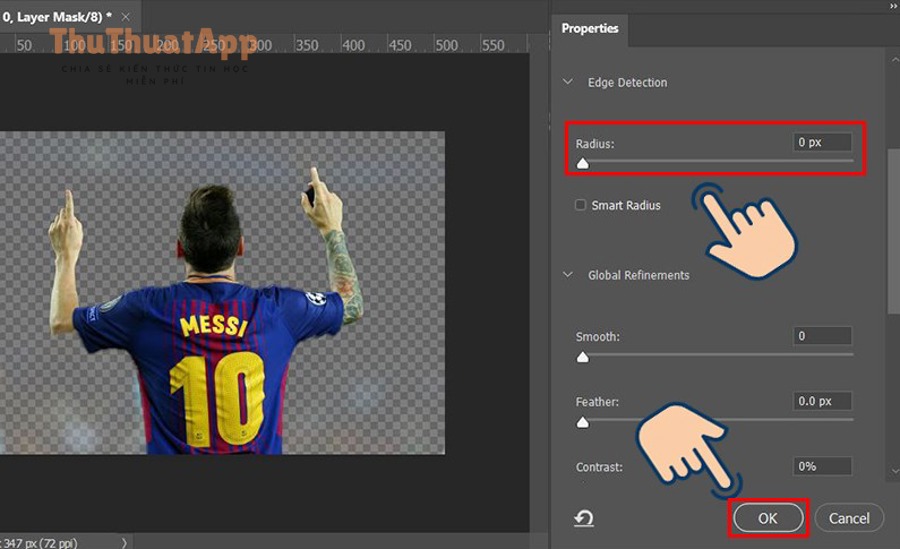
Khi viền tóc bị lẹm, nguyên nhân thường là nền trùng màu hoặc ảnh bị nhiễu. Do đó, hãy tăng sáng nhẹ, giảm nhiễu nếu có, rồi xóa phông lại; nếu vẫn lỗi, chuyển sang công cụ có tinh chỉnh rìa (feather/refine edge).
- Chụp lại: nền tối hơn hoặc sáng hơn tóc rõ rệt.
- Hậu kỳ: giảm noise, tăng contrast nhẹ trước khi tách.
- Ghép nền: tránh nền quá tương phản làm lộ lỗi viền.
Nền còn dính “halo” (quầng màu quanh chủ thể)
Halo là quầng màu nền cũ bị dính vào rìa chủ thể, thường thấy khi nền sau thay đổi mạnh. Tiếp theo, hãy chọn nền mới gần tông nền cũ hơn hoặc thêm viền chuyển mềm (feather) thật nhẹ để hòa rìa.
Chủ thể bị “dán”, thiếu chiều sâu
Ảnh bị “dán” là vì không có bóng đổ và không khớp ánh sáng/phối cảnh giữa chủ thể và nền mới. Vì vậy, hãy thêm bóng đổ mềm, giảm opacity, và đặt hướng bóng cùng hướng ánh sáng của nền.
Ảnh bị mất chi tiết (kính, dây, lưới, vật trong suốt)
Vật trong suốt rất dễ bị AI cắt mất hoặc cắt nhầm. Do đó, nếu ảnh thuộc nhóm này, hãy coi máy tính là lựa chọn an toàn hơn để tô lại vùng chi tiết, hoặc chấp nhận nền mờ Portrait thay vì cắt nền.
Đến đây, bạn đã có thể chọn đúng công cụ và xử lý các lỗi “cứng đầu” khi xóa phông theo từng tình huống. Tiếp theo là phần mẹo nâng cao để ảnh ghép trông tự nhiên như chụp thật.
Mẹo nâng cao để xóa phông tự nhiên (không lộ viền, không giả)?
Để xóa phông trông tự nhiên, bạn cần tối ưu 3 yếu tố: rìa (edge), ánh sáng, và bóng đổ; chỉ cần làm tốt bước quan trọng nhất là bóng đổ đúng hướng, ảnh ghép sẽ bớt “giả” rõ rệt. Tiếp theo là các mẹo cụ thể theo từng yếu tố.
Giữ rìa tóc và vật thể mỏng không bị lẹm
Muốn giữ rìa tóc đẹp, ảnh gốc phải ít nhiễu và có độ tương phản tách nền. Cụ thể, hãy chụp nơi đủ sáng, tránh ISO cao, và tăng khoảng cách chủ thể–nền để viền rõ hơn trước khi tách.
Tạo bóng đổ giả đúng cách để ảnh không bị “sticker”
Bóng đổ nên mềm, mờ dần và bám theo “chân” chủ thể, không được đen cứng. Tiếp theo, hãy giảm độ đậm bóng xuống mức vừa đủ nhìn thấy để người xem cảm nhận chiều sâu mà không nhận ra là bóng giả.
Chọn nền thay thế phù hợp tông màu và phối cảnh
Nền mới nên có hướng sáng tương đồng và phối cảnh gần giống ảnh gốc. Ngược lại, nếu nền sáng ngược hướng, rìa chủ thể sẽ lộ và làm ảnh mất tự nhiên.
Thiết lập chụp từ đầu để xóa phông dễ hơn
Chụp đúng ngay từ đầu luôn nhanh hơn sửa về sau: nền đơn, ánh sáng đều, chủ thể cách nền, và tránh chuyển động mạnh làm nhòe. Ngoài ra, nếu bạn đang áp dụng *Thủ thuật iPhone* cho ảnh, hãy ưu tiên ảnh gốc “sạch” để công cụ xóa phông AI ít sai hơn.
Các câu hỏi thường gặp về cách xóa phông
Dưới đây là các câu hỏi hay gặp khi người dùng mới bắt đầu xóa phông, đặc biệt khi thao tác trên iPhone hoặc cần dùng ảnh cho công việc. Tiếp theo, bạn có thể đối chiếu nhanh để chọn cách làm phù hợp.

Xóa phông có phải lúc nào cũng làm ảnh đẹp hơn không?
Không phải lúc nào cũng nên xóa phông: nếu bối cảnh kể câu chuyện (du lịch, sự kiện), nền rõ có thể giá trị hơn. Tuy nhiên, khi mục tiêu là làm nổi chủ thể (CV, bán hàng, banner), xóa phông hoặc làm mờ nền thường hiệu quả hơn.
Nên xóa phông trên iPhone hay trên máy tính?
Nếu cần nhanh và ảnh không “khó”, iPhone là đủ; nếu cần nền trong suốt chuẩn, viền tóc đẹp, hoặc in ấn, máy tính sẽ kiểm soát tốt hơn. Như vậy, hãy chọn theo “đầu ra” và độ phức tạp của viền.
Làm sao để xóa phông xong mà màu không bị lệch?
Hãy cân trắng và tăng/giảm sáng trên ảnh gốc trước khi tách, sau đó khi ghép nền thì chỉnh lại tổng thể để chủ thể và nền cùng tông. Ngoài ra, nếu bạn đang học *thủ thuật máy tính* để xử lý ảnh, hãy ưu tiên kiểm tra trên màn hình khác (điện thoại/máy tính) để tránh lệch màu do màn hình.
Có cách nào làm nhanh ngay trong Photos không?
Có: bạn có thể dùng Portrait để làm mờ nền, hoặc chạm-giữ để tách chủ thể rồi dán sang ứng dụng khác. Ngoài ra, nếu mục tiêu là thao tác gọn nhẹ như *cách chỉnh ảnh iPhone nhanh trong Photos*, hãy coi Portrait/Depth là lựa chọn “nhanh và sạch” trước khi nghĩ đến cắt nền.
Xóa phông có áp dụng cho video được không?
Với video, bạn thường cần công cụ chuyên (hoặc quay ở chế độ có kiểm soát độ sâu nếu thiết bị hỗ trợ) và việc tách nền sẽ nặng hơn ảnh. Ngo