


Để quay video iPhone chống rung tốt hơn, bạn cần kết hợp 3 lớp: cài đặt đúng (độ phân giải/FPS, chế độ chống rung), kỹ thuật cầm máy (hạn chế rung tay và rung bước chân), và ổn định bằng phụ kiện khi bối cảnh quá “khó”.
Tiếp theo, bài viết sẽ giúp bạn nhận biết nguyên nhân khiến video bị rung (rung tay, rung bước, zoom, thiếu sáng) và chọn đúng giải pháp theo từng tình huống như đi bộ, quay đồ ăn, quay ngoài trời hay quay trong nhà.
Hơn nữa, bạn sẽ có một “checklist” thao tác nhanh để tối ưu ngay trong ứng dụng Camera, kèm khuyến nghị thực tế về Action mode, tripod, gimbal và các lỗi hay gặp khi quay cầm tay.
Giới thiệu ý mới: Dưới đây là các bước và mẹo theo thứ tự ưu tiên, để bạn chỉ cần làm đúng vài điểm quan trọng nhất là đã thấy video mượt hơn rõ rệt.
Vì sao video iPhone vẫn bị rung và chống rung hoạt động thế nào?
Video bị rung chủ yếu vì dao động tay, dao động bước chân và rung do zoom/lia máy; iPhone chống rung bằng cách kết hợp ổn định quang học (dịch chuyển phần cứng) và ổn định điện tử (cắt khung + bù chuyển động) để giảm “nhảy” khung hình.
Để minh họa cảm giác rung điển hình, xem ảnh ví dụ về rung do chuyển động tay khi chụp/quay.

Tuy nhiên, bạn cần hiểu một điểm mấu chốt: chống rung không “xóa” rung hoàn toàn, mà giảm biên độ rung và làm chuyển động trông có chủ đích hơn. Vì thế, nếu rung đến từ bước chân mạnh hoặc thiếu sáng khiến máy phải tăng phơi sáng, chống rung sẽ nhanh chóng “đuối”.
Rung tay đến từ đâu và vì sao lại khó tránh hoàn toàn?
Rung tay là dao động sinh lý tự nhiên; ngay cả khi bạn đứng yên, tay vẫn có các dao động nhỏ theo dải tần số nhất định, nên camera sẽ luôn ghi nhận vi rung nếu không có điểm tựa.
Theo nghiên cứu của University of Birmingham từ School of Sport and Exercise Sciences, vào 2012, phổ gia tốc của run tay khi giữ tư thế có đỉnh rõ quanh ~8 Hz và có thể dịch xuống khoảng ~6 Hz khi có chuyển động chậm.
Chống rung điện tử “cắt khung” nghĩa là gì?
Chống rung điện tử thường giữ lại một vùng “dự phòng” xung quanh khung hình rồi dịch chuyển/căn chỉnh từng khung để bù rung, nên đôi khi bạn sẽ thấy góc nhìn hẹp hơn hoặc chất lượng giảm khi thiếu sáng.
Vì vậy, để chống rung tốt hơn, bước tiếp theo là tối ưu thông số quay sao cho máy không phải “gồng” xử lý trong các cảnh khó.
Nên bật/tắt cài đặt nào để quay video iPhone chống rung tốt hơn?
Để quay video iPhone chống rung tốt hơn, hãy ưu tiên bật chế độ ổn định phù hợp, tránh thay đổi ống kính đột ngột, và chọn định dạng quay giúp máy giữ tốc độ màn trập ổn định hơn; sau đó kiểm tra nhanh vài mục trong Cài đặt Camera.
Dưới đây là biểu tượng Camera (minh họa) và bạn có thể dùng nó như “mốc” để nhớ quy trình: mở Camera → chọn Video → chọn định dạng → bật chống rung.

Sau đây là checklist thao tác nhanh, theo thứ tự hiệu quả thực tế (làm từ trên xuống):
- Vào Cài đặt > Camera > Quay video: chọn độ phân giải/FPS phù hợp với cảnh quay (phần sau sẽ hướng dẫn chọn).
- Bật hiển thị nút Action mode (nếu máy hỗ trợ) để thao tác nhanh khi đang quay.
- Nếu quay nhiều chuyển động: bật Action mode; nếu quay tĩnh/lia nhẹ: ưu tiên chống rung thường + điểm tựa (tay/đùi/tripod).
- Giảm zoom số khi đang đi bộ; thay vào đó tiến gần chủ thể hoặc quay ở góc rộng rồi cắt sau.
Đặc biệt, Action mode thường đạt hiệu quả cao nhất khi có đủ ánh sáng; nếu cố dùng trong tối, máy phải đánh đổi chất lượng để giữ ổn định.
Theo hướng dẫn của Apple Support, Action mode hoạt động tốt nhất trong điều kiện sáng, có tùy chọn “Action Mode Lower Light”, và có độ phân giải tối đa 2.8K.
Khi nào nên ưu tiên “điểm tựa” hơn là tăng chống rung?
Nếu bạn quay món ăn trên bàn, quay sản phẩm, quay review nói chuyện: một điểm tựa đơn giản (tì khuỷu tay, tựa máy vào ly/cốc, hoặc đặt lên tripod nhỏ) thường cho kết quả “mượt” hơn so với cố bật chống rung mạnh trong thiếu sáng.
Tiếp theo, bạn cần chọn đúng độ phân giải và FPS để hạn chế rung bước chân và rung khi lia máy.
Chọn độ phân giải và FPS thế nào để hạn chế rung khi quay?
Muốn video ít rung, hãy chọn FPS phù hợp chuyển động và độ phân giải vừa đủ để iPhone giữ tốc độ màn trập cao hơn; thường 60 fps mượt hơn khi đi bộ/chạy, còn 30 fps hợp cảnh tĩnh và ánh sáng tốt.
Tuy nhiên, “mượt” không chỉ là FPS; quan trọng là màn trập (shutter). Khi thiếu sáng, máy buộc hạ màn trập (phơi sáng lâu hơn) nên rung sẽ lộ rõ, dù bạn quay 60 fps.
So sánh nhanh: 4K vs 1080p cho mục tiêu chống rung
4K cho chi tiết tốt và dư địa cắt khung hậu kỳ, nhưng nếu thiếu sáng hoặc máy quá nóng, iPhone có thể giảm hiệu năng xử lý và rung lộ rõ hơn; 1080p thường “dễ chống rung” hơn trong cảnh khó vì nhẹ hơn cho hệ thống.
Bảng này giúp bạn chọn nhanh độ phân giải/FPS theo bối cảnh quay và ưu tiên chống rung.
|
Tình huống |
Khuyến nghị định dạng |
Lý do chính |
|---|---|---|
|
Đi bộ/quay đường phố |
1080p 60 fps hoặc Action mode |
Giảm rung bước chân, chuyển động mượt hơn |
|
Quay tĩnh món ăn/sản phẩm |
4K 30 fps + điểm tựa |
Giữ chi tiết, ít rung vì cảnh tĩnh |
|
Chạy/đạp xe/hoạt động mạnh |
Action mode (nếu đủ sáng) |
Ổn định mạnh, giảm “nhảy” khung |
|
Trong nhà/thiếu sáng |
1080p 30 fps + tăng ánh sáng + điểm tựa |
Hạn chế phơi sáng dài gây rung |
Nguyên tắc “cảnh càng động, FPS càng nên cao”
Nếu bạn quay đi bộ, lia máy theo chủ thể, hoặc quay trẻ em/chó mèo: ưu tiên 60 fps để giảm cảm giác giật; ngược lại, cảnh nói chuyện, review, quay trong quán: 30 fps thường đủ và nhẹ máy hơn.
Bên cạnh đó, dù chọn FPS nào, kỹ thuật cầm máy vẫn là “đòn bẩy” lớn nhất để video mượt ngay lập tức.
Kỹ thuật cầm máy và di chuyển nào giúp video mượt hơn ngay lập tức?
Để video mượt hơn ngay, hãy áp dụng 4 kỹ thuật: giữ máy sát thân, đi bước ngắn, xoay thân thay vì xoay cổ tay, và hạn chế zoom khi đang di chuyển; đây là cách giảm rung cơ học trước khi dựa vào phần mềm.
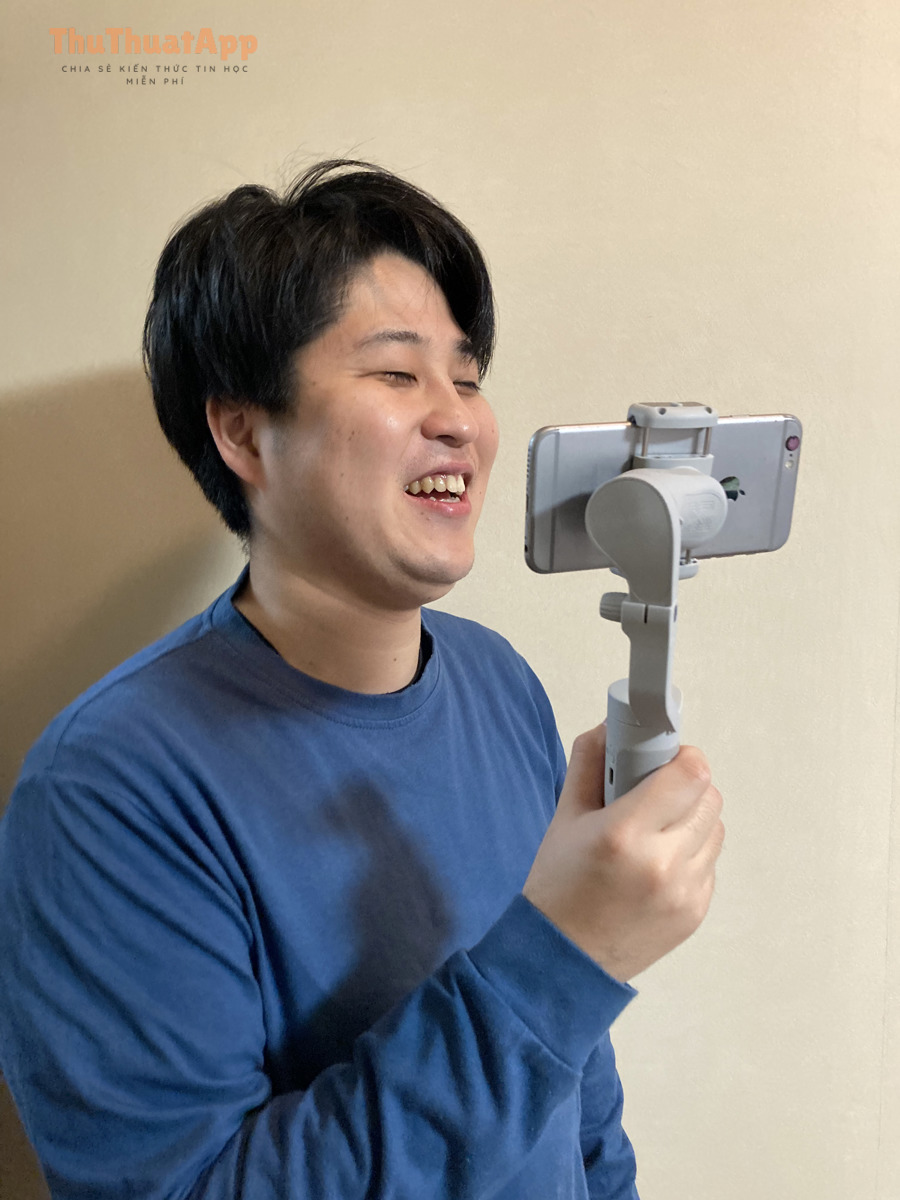
Để bắt đầu, hãy coi cơ thể bạn như “gimbal tự nhiên”: càng ít khớp tự do (cổ tay, khuỷu tay bung ra), camera càng ít dao động.
“Khóa tam giác”: hai tay + thân tạo điểm tựa
Giữ iPhone bằng hai tay, khuỷu tay hơi khép vào sườn, máy sát ngực. Cụ thể hơn, bạn đang biến tay–thân thành một cấu trúc ổn định để giảm rung tần số cao.
Đi bước ngắn và hạ trọng tâm khi quay đi bộ
Khi đi, hãy giảm độ nảy của khung hình bằng bước ngắn, đầu gối mềm, thân hơi hạ. Ngược lại, bước dài và gót chân dậm mạnh sẽ tạo xung lực khiến chống rung phải “đuổi theo”, dễ gây cảm giác lắc.
Lia máy (pan) và nâng/hạ (tilt) theo trục lớn
Hãy lia bằng xoay thân và dịch chuyển toàn người, không vặn cổ tay. Ngoài ra, giữ tốc độ lia ổn định; lia nhanh–dừng gấp thường gây rung và méo chuyển động (rolling shutter) rõ hơn.
Quy tắc “đừng zoom khi đang đi”
Zoom số phóng đại rung. Nếu cần cận cảnh, hãy tiến gần chủ thể, hoặc quay góc rộng rồi cắt khung sau. Quan trọng hơn, giảm zoom giúp chống rung hoạt động hiệu quả hơn vì biên rung không bị khuếch đại.
Ngoài ra, khi chuyển động mạnh, bạn cần lựa chọn đúng công cụ ổn định: Action mode, tripod, hay gimbal.
Nên dùng Action mode, tripod hay gimbal để chống rung tốt hơn?
Có 3 lựa chọn chống rung chính: Action mode (phù hợp quay chuyển động mạnh khi đủ sáng), tripod (tối ưu cảnh tĩnh và lia chậm), và gimbal (ổn định cơ học mạnh khi muốn chuyển động “điện ảnh”); chọn đúng sẽ hiệu quả hơn việc “cố gắng cầm chắc”.
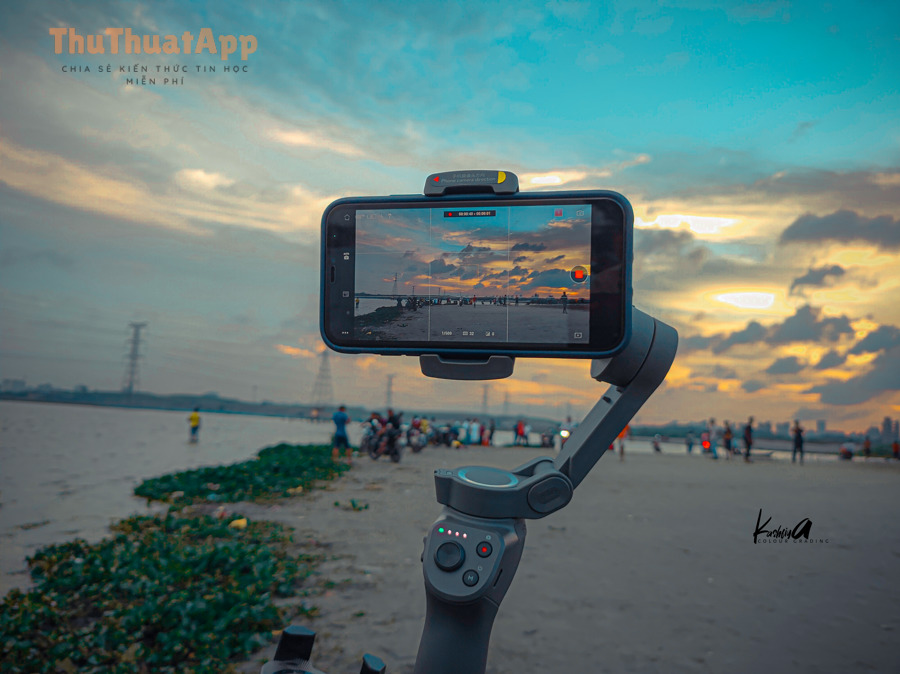
Tuy nhiên, mỗi công cụ có đánh đổi riêng: Action mode thường cắt khung và cần sáng; tripod bất tiện khi di chuyển; gimbal cần cân chỉnh và học thao tác.
Khi nào nên bật Action mode?
Bật khi bạn quay chạy bộ, quay vlog đi đường, quay hoạt động ngoài trời, hoặc khi khung hình “nhảy” mạnh do bước chân. Để minh họa, Action mode là lựa chọn tối ưu khi bạn cần ổn định cao mà không mang thêm thiết bị.
Theo thông tin của Apple Support, Action mode có thể cải thiện ổn định khi quay Video mode, có tùy chọn cho môi trường thiếu sáng, và bị giới hạn tối đa 2.8K.
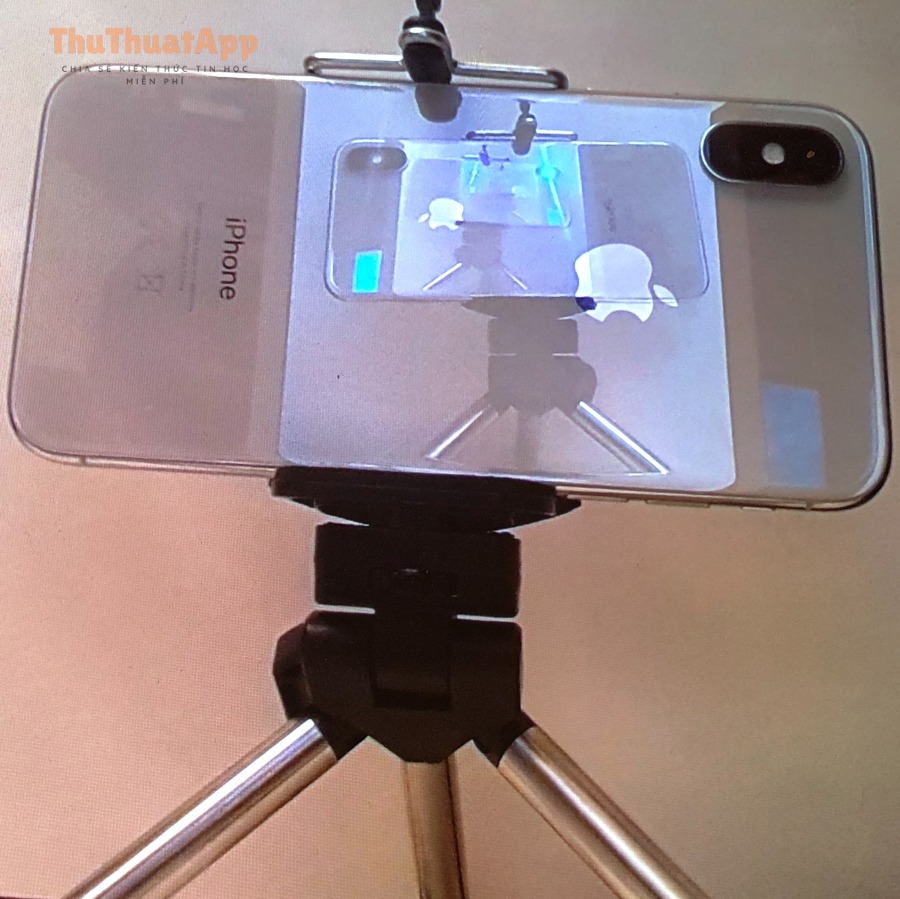
Khi nào tripod “ăn chắc” hơn mọi chống rung?
Tripod thắng trong các cảnh: quay món ăn, quay bàn/không gian quán, quay phỏng vấn, quay timelapse. Đặc biệt, tripod giúp bạn giữ bố cục ổn định để ánh sáng và màu sắc trông “đắt” hơn thay vì chỉ “đỡ rung”.
Khi nào gimbal đáng đầu tư?
Nếu bạn muốn đi–quay liên tục, chuyển động mượt như dolly, hoặc quay cận cảnh di chuyển quanh chủ thể (ví dụ quay món ăn theo vòng), gimbal tạo chất “cinematic” rõ rệt. Nhưng hãy nhớ: gimbal tốt nhất khi bạn giữ tốc độ di chuyển đều và tránh đổi hướng gấp.
Để hiểu nhanh cách bật và dùng Action mode trong thực tế, bạn có thể xem video minh họa dưới đây.
Quan trọng hơn, nếu bạn quay trong nhà hoặc thiếu sáng, chống rung sẽ phụ thuộc mạnh vào ánh sáng và tốc độ màn trập.
Quay thiếu sáng mà vẫn ít rung: cần làm gì trước tiên?
Trong thiếu sáng, muốn ít rung bạn phải tăng ánh sáng hoặc tạo điểm tựa trước, vì phơi sáng dài làm rung lộ rõ; sau đó mới tối ưu chế độ ổn định và giảm chuyển động không cần thiết.
Cụ thể, thiếu sáng khiến máy tăng ISO và kéo dài thời gian phơi sáng, nên rung tay nhỏ cũng thành “lắc” lớn. Vì vậy, bước ưu tiên là: bật thêm đèn, quay gần nguồn sáng, hoặc chuyển sang góc có ánh sáng mặt trước.
Tăng ánh sáng “đúng cách” để giảm rung mà không làm xấu màu
- Ưu tiên ánh sáng mềm: đèn bàn + tờ giấy trắng tản sáng, hoặc đứng gần cửa sổ.
- Tránh đèn nhấp nháy: một số đèn rẻ tiền gây flicker, khiến video giật dù chống rung tốt.
- Đặt nguồn sáng trước mặt nếu quay người nói chuyện, để máy không phải “đẩy” phơi sáng.
Dùng điểm tựa để “khóa” rung tay trong tối
Chỉ cần tựa máy lên bàn, kẹp vào tripod mini, hoặc tì khuỷu tay lên mặt bàn cũng có thể cải thiện rõ hơn so với bật chống rung mạnh. Ngoài ra, hãy tránh bước chân khi đang lia; dừng lại, khóa thân, rồi lia chậm.
Theo nghiên cứu của STMicroelectronics từ White Paper về Optical Image Stabilization, vào 2014, OIS có thể giúp chụp sắc nét ở tốc độ màn trập chậm hơn 3–5 lần so với khi không có OIS, và hiện tượng rung tay sinh học thường nằm dưới 20 Hz.
Tiếp theo, nếu footage đã rung, bạn vẫn có thể cứu bằng ổn định hậu kỳ—nhưng cần làm đúng để tránh “jello” và crop quá mạnh.
Cách ổn định hậu kỳ để cứu video rung mà không bị cắt khung quá nhiều
Ổn định hậu kỳ hiệu quả nhất khi bạn giữ nguyên bản gốc, sau đó dùng tính năng ổn định trong ứng dụng chỉnh sửa để bù rung vừa đủ; mục tiêu là giảm rung thấy rõ mà vẫn giữ bố cục, hạn chế crop và méo hình.
Tuy nhiên, ổn định hậu kỳ không thể thay thế hoàn toàn ổn định lúc quay: nếu footage rung “đập” theo bước chân, thuật toán sẽ phải cắt khung mạnh và có thể tạo biến dạng ở rìa.
Quy trình 5 bước để ổn định video an toàn
- Nhân bản video (giữ file gốc để đối chiếu).
- Ổn định mức nhẹ trước để xem crop/méo có chấp nhận được không.
- Giảm rung do lia: ưu tiên làm mượt chuyển động (smooth) thay vì cố “đóng băng” hoàn toàn.
- Kiểm tra rìa khung: nếu rìa bị méo, hạ mức ổn định hoặc chấp nhận crop thêm có kiểm soát.
- Xuất thử 10–15 giây rồi xem trên màn hình lớn để đánh giá rung còn lại.
Khi nào ổn định hậu kỳ cho kết quả “đáng tiền” nhất?
Ổn định hậu kỳ rất hiệu quả với rung nhẹ (tay cầm không chắc), lia chậm bị giật, hoặc video quay từ góc rộng. Ngược lại, video thiếu sáng + rung mạnh thường khó cứu vì nhiễu và mờ chuyển động tăng lên.
Theo nghiên cứu của Technische Universität Berlin từ nhóm nghiên cứu công bố trên arXiv, vào 08/2024, việc ổn định thị giác có thể cải thiện độ chính xác theo dõi đặc trưng và ước lượng ego-motion lần lượt 27,37% và 34,82%, đồng thời giảm thời gian xử lý ít nhất 25%.
Tới đây, bạn đã nắm phần “cốt lõi” để quay ổn định hơn. Bên dưới là phần mở rộng—mẹo nâng cao và các tình huống “khó chịu” thường gặp khi quay iPhone.
Mẹo nâng cao để video iPhone mượt hơn trong các cảnh “khó”
Mẹo nâng cao tập trung vào 4 điểm: khóa phơi sáng, kiểm soát đổi ống kính, giảm rung khi zoom, và tối ưu dung lượng/định dạng để máy không quá tải khi quay lâu.
Khóa AE/AF để tránh “nhảy sáng” làm rung nhìn rõ hơn
Khi iPhone tự đổi phơi sáng liên tục, mắt người sẽ cảm nhận khung hình “nhấp nháy” như rung. Vì vậy, hãy nhấn giữ để khóa lấy nét/phơi sáng (AE/AF Lock) khi quay chủ thể cố định, rồi chỉ chỉnh nhẹ nếu cần.
Hạn chế đổi ống kính giữa chừng để tránh “giật khung”
Chuyển từ góc rộng sang góc siêu rộng/tele trong lúc đang đi bộ dễ gây giật vì khác góc nhìn và khác đặc tính ổn định. Nếu cần đổi, hãy dừng bước, đổi ống kính, rồi quay tiếp—video sẽ “mượt” hơn hẳn khi dựng.
Zoom mà vẫn đỡ rung: ưu tiên “tiến gần + crop”
Zoom số khuếch đại rung, còn crop từ video góc rộng thường mượt hơn vì rung nền nhỏ hơn. Thực tế, nếu bạn quay món ăn, hãy tiến gần và giữ máy sát thân, thay vì vừa đi vừa zoom.
Tối ưu dung lượng để quay dài không bị “đuối” ổn định
Nếu bạn thường quay 4K lâu, hãy nhớ câu “cách quay video 4K iPhone và lưu ý dung lượng” như một checklist: dọn trống bộ nhớ, tránh vừa quay vừa chạy nhiều app, và chia clip thành đoạn ngắn để máy không nóng và không giảm hiệu năng chống rung.
Ngoài ra, nếu bạn đang tìm thêm Thủ thuật iPhone theo dạng thực hành và muốn lưu lại mẹo riêng, bạn có thể ghi chú theo thói quen cá nhân (ví dụ tag nội bộ như thuthuatapp) để dễ tra lại khi cần; đồng thời, các hiệu ứng như cách xóa phông nên dùng có kiểm soát vì đôi khi làm viền chủ thể “nhảy” khiến cảm giác rung tăng lên trong cảnh thiếu sáng.
Các câu hỏi thường gặp
Dưới đây là các câu hỏi hay gặp khi người dùng muốn quay ổn định hơn bằng iPhone, kèm cách xử lý nhanh theo từng trường hợp.
Có nên bật Action mode mọi lúc không?
Không nên. Action mode phù hợp cảnh chuyển động mạnh và đủ sáng; nếu quay tĩnh hoặc thiếu sáng, bạn có thể mất chi tiết và bị giới hạn độ phân giải.
Vì sao quay trong nhà dễ rung hơn dù tay không run?
Vì thiếu sáng khiến máy phải tăng phơi sáng/giảm tốc độ màn trập, nên rung nhỏ cũng thành rung lớn. Giải pháp nhanh nhất là tăng ánh sáng và tạo điểm tựa.
Tripod rẻ có giúp hơn chống rung phần mềm không?
Thường có. Với cảnh tĩnh, tripod giúp “khóa” rung cơ học—đây là loại rung mà chống rung phần mềm phải trả giá bằng crop và méo hình để bù.
Quay đi bộ mà vẫn mượt, cần nhớ 1 câu gì?
Giữ máy sát thân, bước ngắn, đừng zoom khi đang đi. Nếu vẫn rung nhiều, chuyển sang Action mode hoặc dùng gimbal khi cần chuyển động “điện ảnh”.