


Nếu bạn cần cách xóa video YouTube đã đăng, quy trình đúng là vào YouTube Studio, chọn nội dung, rồi “xóa vĩnh viễn” sau khi xác nhận cảnh báo. Quan trọng nhất: xóa là hành động “một chiều”, khác hoàn toàn với việc ẩn hoặc chuyển quyền riêng tư.
Trong thực tế, nhiều kênh xóa video vì lỗi nội dung, sai thông tin, vi phạm bản quyền, hoặc đơn giản là muốn dọn lại “kho” để tối ưu hình ảnh thương hiệu. Tiếp theo, bạn sẽ biết cần chuẩn bị gì để không mất file gốc, mô tả, và dữ liệu quan trọng đi kèm.
Ngoài thao tác trên máy tính, bạn cũng có thể xóa trên điện thoại bằng ứng dụng YouTube Studio; tuy nhiên, giao diện và vị trí nút có thể khác nhau theo hệ điều hành. Hơn nữa, bài viết sẽ hướng dẫn cả tình huống xóa hàng loạt và những lưu ý liên quan đến URL, nhúng video, và ảnh hưởng đến kênh.
Giới thiệu ý mới: để tránh “xóa nhầm rồi tiếc”, hãy bắt đầu bằng việc phân biệt rõ xóa với ẩn/đặt riêng tư, rồi mới đi vào các bước thao tác cụ thể theo từng thiết bị.
Xóa video đã đăng khác gì với ẩn hoặc đặt riêng tư?
Xóa video là gỡ nội dung khỏi YouTube theo hướng vĩnh viễn, còn ẩn/riêng tư chỉ thay đổi mức hiển thị mà vẫn giữ video trong kênh. Tiếp theo, hãy xem bảng so sánh nhanh để chọn đúng phương án theo mục tiêu của bạn.

Bảng này giúp bạn phân biệt rõ “xóa vĩnh viễn” với các lựa chọn thay thế (ẩn/không công khai/riêng tư) theo tiêu chí ảnh hưởng đến người xem, URL và dữ liệu kênh.
| Hành động | Người xem còn truy cập được? | URL/nhúng còn dùng được? | Khi nào nên dùng? |
|---|---|---|---|
| Xóa vĩnh viễn | Không | Thường lỗi/không phát được | Lỗi nghiêm trọng, vi phạm, nội dung cần gỡ hẳn |
| Riêng tư | Chỉ bạn/được mời | Không công khai; chia sẻ bị giới hạn | Nội dung nội bộ, cần “cất” nhưng vẫn giữ |
| Không công khai (Unlisted) | Ai có link thì xem | Vẫn nhúng/chia sẻ được | Dùng cho nhóm nhỏ, tránh xuất hiện trên kênh |
Cụ thể hơn, nếu bạn chỉ muốn “dọn mặt tiền” mà không muốn mất file gốc và lịch sử chỉnh sửa, hãy ưu tiên chuyển sang Riêng tư hoặc Không công khai. Ngược lại, khi nội dung tạo rủi ro (bản quyền, lộ thông tin cá nhân, sai lệch nghiêm trọng), việc xóa vĩnh viễn thường là lựa chọn hợp lý nhất.
Để bắt đầu đúng quy trình, phần tiếp theo sẽ tập trung vào khâu chuẩn bị trước khi xóa để hạn chế tối đa rủi ro “mất sạch dữ liệu đi kèm”.
Trước khi xóa, cần kiểm tra gì để tránh mất dữ liệu quan trọng?
Trước khi xóa, hãy chuẩn bị theo 3 nhóm việc: sao lưu file, rà soát liên kết và đánh giá ảnh hưởng kênh để tránh mất video gốc, mô tả, và luồng truy cập. Tiếp theo, bạn có thể dùng checklist dưới đây để làm nhanh và đủ.
Bảng này chứa checklist trước khi xóa, giúp bạn kiểm tra theo thứ tự để không bỏ sót: file gốc, phụ đề, link đã chia sẻ và các vị trí đang nhúng video.
| Hạng mục | Cần làm gì? | Lý do |
|---|---|---|
| Sao lưu video | Tải bản gốc/lưu dự phòng trên máy hoặc drive | Xóa vĩnh viễn thường không phục hồi như video còn trong kênh |
| Mô tả & metadata | Copy tiêu đề, mô tả, hashtag, tag, timeline | Tránh mất “khung nội dung” khi đăng lại |
| Phụ đề | Tải file .srt/.vtt (nếu có), hoặc copy transcript | Tiết kiệm công làm lại, giữ tính nhất quán |
| Liên kết & nhúng | Ghi lại nơi đã gắn (website, blog, fanpage, email) | Tránh “video không phát” trên các kênh khác |
| Ảnh hưởng kênh | Đánh dấu video mang nhiều view/sub/traffic | Xóa có thể làm giảm luồng truy cập tổng |
Ví dụ, nếu video đang được nhúng trên website bán hàng hoặc bài SEO, việc xóa sẽ tạo “lỗ hổng trải nghiệm” (người đọc bấm xem nhưng không phát). Trong khi đó, chuyển sang Không công khai có thể giữ khả năng nhúng trong một số kịch bản, giúp bạn xử lý dần dần thay vì “cắt phăng”.
Quan trọng hơn, hãy đảm bảo bạn đang đăng nhập đúng kênh (đặc biệt với tài khoản có nhiều kênh/Brand Account) và có quyền quản trị cần thiết trước khi thao tác xóa. Sau đây là hướng dẫn chi tiết trên máy tính, nơi bạn có đầy đủ tùy chọn nhất.
Cách xóa video YouTube đã đăng trên máy tính bằng YouTube Studio?
Trên máy tính, cách nhanh nhất là vào YouTube Studio, mở mục Nội dung, chọn video và dùng tùy chọn “xóa vĩnh viễn” với xác nhận cảnh báo để hoàn tất. Tiếp theo, bạn chỉ cần thực hiện đúng thứ tự 6 bước dưới đây để tránh nhầm video.

- Mở YouTube Studio: vào studio.youtube.com và đăng nhập đúng tài khoản/kênh.
- Vào “Nội dung”: tại thanh menu bên trái, mở danh sách video đã đăng.
- Xác định đúng video: kiểm tra tiêu đề, thumbnail, ngày đăng, và thời lượng.
- Mở menu tùy chọn: di chuột vào video và chọn biểu tượng dấu ba chấm (tùy giao diện).
- Chọn “Xóa vĩnh viễn”: hệ thống thường hiển thị cảnh báo về tính không thể hoàn tác.
- Xác nhận: tick vào ô xác nhận hiểu việc xóa là vĩnh viễn, sau đó bấm nút xóa.
Để minh họa, hãy coi bước “xác định đúng video” là quan trọng nhất: nhiều kênh có series giống nhau (tiêu đề gần trùng, thumbnail cùng template), nên bạn cần nhìn thêm ngày đăng và thời lượng để tránh xóa nhầm bản “đang chạy tốt”.
Ngoài ra, nếu bạn có nhiều video cần dọn, đừng vội xóa hàng loạt khi chưa lọc đúng; phần sau sẽ hướng dẫn xóa trên điện thoại và các lưu ý riêng về giao diện ứng dụng.
Cách xóa video YouTube đã đăng trên điện thoại bằng ứng dụng YouTube Studio?
Trên điện thoại, bạn có thể xóa video trực tiếp trong ứng dụng YouTube Studio bằng cách mở danh sách video, vào cài đặt của video và chọn xóa khỏi YouTube. Tiếp theo, hãy làm theo 5 bước để đảm bảo thao tác đúng và đủ.
- Mở YouTube Studio (không phải app YouTube thường) và đăng nhập đúng kênh.
- Vào tab Video/Nội dung để thấy danh sách video đã đăng.
- Chọn video cần xóa, kiểm tra tiêu đề và thumbnail để chắc chắn.
- Mở phần cài đặt (tùy phiên bản có biểu tượng bánh răng hoặc menu dấu ba chấm).
- Chọn “Xóa khỏi YouTube” và xác nhận theo cảnh báo của hệ thống.
Trong khi đó, một số phiên bản có thể đặt nút xóa ở cuối trang chỉnh sửa video, khiến bạn phải cuộn xuống mới thấy. Vì vậy, nếu không thấy ngay tùy chọn xóa, hãy mở phần “Chỉnh sửa/Details” và kéo xuống sâu hơn.
Nếu bạn vừa xóa xong mà vẫn thấy thumbnail còn xuất hiện tạm thời trong danh sách, đó có thể là độ trễ đồng bộ giao diện; phần tiếp theo sẽ nói về xóa hàng loạt và cách hạn chế sai sót khi dọn nhiều video liên tiếp.
Có thể xóa nhiều video cùng lúc không, và cách làm an toàn nhất?
Có, bạn có thể xóa nhiều video cùng lúc trên YouTube Studio bản web bằng cách tick chọn nhiều video và dùng “More actions/Xóa vĩnh viễn”, nhưng cần 3 lớp kiểm soát để tránh xóa nhầm hàng loạt. Tiếp theo, hãy áp dụng quy trình “lọc–đối chiếu–xóa” dưới đây.

Thiết lập tiêu chí lọc trước khi tick chọn
Hãy lọc theo “Ngày đăng”, “Mức hiển thị” hoặc gõ từ khóa trong tiêu đề để thu hẹp danh sách. Cụ thể, bạn nên lọc ra đúng nhóm cần xóa (ví dụ: video test, bản nháp đã đăng nhầm, hoặc nội dung bị trùng), rồi mới tick chọn để giảm xác suất sai. Tiếp theo, chuyển sang bước đối chiếu nhanh bằng dữ liệu “ngày đăng–thời lượng”.
Đối chiếu nhanh bằng ngày đăng và thời lượng
Với series có tiêu đề na ná nhau, ngày đăng và thời lượng là hai “điểm neo” tốt nhất. Ví dụ, bản reupload thường có ngày đăng mới hơn nhưng thời lượng y hệt; bản chỉnh sửa có thể lệch vài giây đến vài phút. Sau đây, khi đã chắc danh sách đúng, bạn mới dùng thao tác xóa hàng loạt.
Xóa hàng loạt và ghi lại nhật ký thay đổi
Sau khi chọn nhiều video, dùng nút “More actions” và chọn “Delete forever”, tick xác nhận và xóa. Quan trọng hơn, hãy ghi lại một danh sách ngắn (tiêu đề hoặc ID video) để còn biết bạn đã xóa gì, phục vụ việc dọn lại playlist/nhúng trên website sau đó.
Để hiểu rõ hơn hệ quả sau khi xóa (URL, kết quả tìm kiếm, nhúng), phần tiếp theo sẽ tập trung vào “điều gì xảy ra sau nút xóa” và bạn cần xử lý tiếp những gì.
Sau khi xóa, điều gì sẽ xảy ra với URL, nhúng video và hiệu suất kênh?
Sau khi xóa, video thường không còn phát được qua URL cũ, các vị trí nhúng sẽ hiển thị lỗi/không tải, và dữ liệu của video đó không còn truy cập như trước; vì vậy bạn cần thay thế hoặc gỡ nhúng ở các điểm quan trọng. Tiếp theo là cách xử lý theo từng “kênh lan tỏa”.

Xử lý nơi đã chia sẻ công khai
Nếu bạn đã đăng URL video lên Facebook, Zalo, website, email marketing hoặc mô tả của video khác, hãy lập danh sách “điểm chạm” để gỡ/đổi link. Cụ thể, với bài viết website, bạn nên thay bằng video mới (nếu có) hoặc xóa khối nhúng để tránh trải nghiệm người dùng bị đứt mạch. Tiếp theo, hãy kiểm tra thêm phần bình luận ghim hoặc bài cộng đồng có dẫn link cũ.
Xử lý playlist và trang kênh
Xóa video có thể làm playlist xuất hiện “khoảng trống” hoặc thay đổi cảm giác liền mạch của chuỗi nội dung. Vì vậy, hãy mở lại các playlist liên quan, bỏ video đã xóa khỏi danh sách và sắp xếp lại thứ tự nếu cần. Bên cạnh đó, nếu bạn có trang giới thiệu kênh hoặc video giới thiệu gắn link tới video cũ, hãy cập nhật để tránh “điểm chết”.
Hiệu suất kênh và kỳ vọng thực tế
Khi một video đang mang traffic chính bị xóa, tổng lượt xem theo ngày có thể giảm, đặc biệt nếu video đó đứng top tìm kiếm hoặc được nhúng rộng rãi. Tuy nhiên, nếu video gây rủi ro (bản quyền, sai thông tin), việc xóa có thể giúp bạn giảm nguy cơ bị cảnh cáo/ảnh hưởng uy tín. Tiếp theo, để quyết định chính xác hơn, bạn cần biết khi nào nên xóa và khi nào chỉ nên ẩn.
Khi nào nên xóa vĩnh viễn, khi nào chỉ nên “ẩn” để an toàn hơn?
Bạn nên xóa vĩnh viễn khi nội dung tạo rủi ro cao hoặc không còn phù hợp, còn nếu mục tiêu là “dọn kênh” mà vẫn giữ tài nguyên, hãy ưu tiên chuyển sang riêng tư/không công khai. Tiếp theo là 3 tình huống thực tế và hướng xử lý tối ưu.
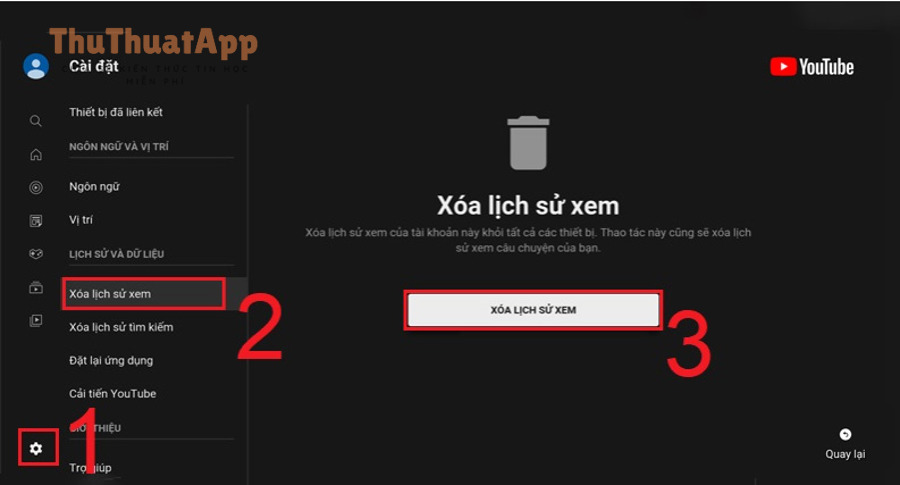
Tình huống 1: Video có rủi ro bản quyền hoặc lộ thông tin
Nếu video dính nội dung có bản quyền, lộ số điện thoại, địa chỉ, hoặc thông tin khách hàng, xóa vĩnh viễn thường là lựa chọn an toàn hơn vì giảm khả năng lan truyền tiếp. Cụ thể, bạn nên sao lưu bản đã chỉnh sửa (đã che thông tin) trước, rồi mới xóa bản cũ để tránh mất toàn bộ công sức sản xuất.
Tình huống 2: Video sai thông tin nhưng vẫn có giá trị lịch sử
Nếu video sai nhưng bạn muốn giữ lại để đối chiếu nội bộ, hãy đặt Riêng tư thay vì xóa. Ví dụ, video hướng dẫn sản phẩm phiên bản cũ có thể vẫn hữu ích cho đội CSKH, nhưng không nên để công khai vì gây nhầm lẫn. Tiếp theo, bạn có thể ghim một video mới “đính chính” thay vì xóa sạch lịch sử.
Tình huống 3: Video chất lượng thấp, không còn phù hợp định vị kênh
Với video quá cũ, âm thanh kém, thông điệp lệch định vị, bạn có thể chọn xóa nếu chắc chắn nó không còn đóng góp giá trị. Ngược lại, nếu video đang kéo traffic đều, chuyển sang không công khai và thay bằng phiên bản mới đôi khi là phương án “mềm” hơn để không làm đứt luồng người xem từ các nguồn đã chia sẻ.
Ranh giới ngữ cảnh: Tới đây bạn đã nắm rõ cách xóa theo thiết bị, cách xóa hàng loạt và hệ quả sau xóa. Ngoài thao tác chính, phần dưới sẽ mở rộng các mẹo hiếm gặp và xử lý tình huống “lỡ tay” để bạn kiểm soát kênh chắc chắn hơn.
Mẹo mở rộng để kiểm soát kênh sau khi xóa video
Dưới đây là các tình huống mở rộng giúp bạn tránh rối kênh sau khi dọn video, nhất là khi video đã được chia sẻ rộng hoặc bạn cần xây lại cấu trúc nội dung. Tiếp theo, mỗi mục sẽ đưa ra cách xử lý thực dụng, ưu tiên giảm thiệt hại và tiết kiệm thời gian.
Lỡ xóa nhầm: ưu tiên xử lý gì ngay lập tức?
Nếu bạn lỡ tay, điều quan trọng nhất là kiểm tra ngay liệu video đã thực sự bị xóa hay chỉ bị chuyển trạng thái hiển thị. Trong nhiều trường hợp, người dùng tìm kiếm “cách khôi phục video YouTube đã xóa” vì nhầm giữa xóa và ẩn; do đó, hãy mở YouTube Studio và xác nhận lại trạng thái ở danh sách nội dung trước khi làm bước tiếp theo.
Ngoài ra, nếu bạn còn file gốc, hãy chuẩn bị đăng lại và dùng mô tả cũ đã sao lưu (tiêu đề, tag, timeline). Quan trọng hơn, hãy lập danh sách nơi đã chia sẻ URL cũ để thay link sang video mới, tránh người xem gặp lỗi.
Dọn lại trang kênh và playlist để tránh “đứt mạch” người xem
Sau khi xóa, bạn nên rà soát các playlist, mục “Video nổi bật”, và các section trên trang chủ kênh. Ví dụ, khi bạn đang triển khai “cách tạo danh sách phát nổi bật trên kênh YouTube” để dẫn dắt người xem theo chủ đề, việc thiếu một video giữa chuỗi có thể làm giảm thời gian xem. Vì vậy, hãy thay bằng video tương đương hoặc chỉnh lại thứ tự playlist để mạch nội dung liền lạc.
Đặc biệt, nếu bạn dùng playlist để tối ưu hành trình người xem (từ video “nhập môn” đến video “chuyên sâu”), hãy kiểm tra lại phần mô tả playlist và video ghim, đảm bảo không còn nhắc tới video đã xóa.
Giữ trải nghiệm người xem: thông báo, ghim bình luận, và bài cộng đồng
Khi xóa một video được nhiều người lưu link, bạn có thể giảm phản hồi tiêu cực bằng cách đăng bài cộng đồng giải thích ngắn, hoặc ghim bình luận ở video liên quan để điều hướng sang nội dung thay thế. Đây là nhóm mẹo thường nằm trong bộ “Thủ thuật YouTube” dành cho kênh đang tối ưu tăng trưởng: thay vì để người xem tự gặp lỗi, bạn chủ động dẫn họ sang video mới.
Hơn nữa, nếu video bị xóa liên quan đến một chiến dịch, hãy cập nhật mô tả và comment ghim ở các video cùng chiến dịch để tránh người xem bị rơi khỏi hành trình.
Tránh lỗi “xóa nhầm hàng loạt” và tối ưu thao tác trên di động
Với xóa hàng loạt, lỗi phổ biến nhất là tick nhầm khi danh sách chưa được lọc đủ chặt. Vì vậy, hãy lọc trước, đối chiếu ngày đăng–thời lượng, rồi mới xóa. Trên di động, một số người hay thao tác vội vì nút nằm sâu; vì thế hãy coi đây là một “thủ thuật app” thực dụng: luôn mở trang chi tiết video và xác nhận thumbnail/tiêu đề lần cuối trước khi bấm xóa.
Nếu bạn cần thao tác nhiều, hãy ưu tiên làm trên máy tính để nhìn được danh sách rõ, giảm sai sót, và dễ ghi lại nhật ký thay đổi hơn.