Android mạnh vì “tùy biến được mọi thứ”, nhưng cũng vì thế mà nhiều người dùng bỏ lỡ các tính năng cực hay nằm sâu trong Cài đặt. Bài viết này tổng hợp những thủ thuật Android dễ áp dụng, phù hợp đa số máy (Samsung, Xiaomi, OPPO, vivo, realme, Pixel…), giúp bạn tăng tốc thiết bị, tiết kiệm pin, bảo vệ dữ liệu và nâng trải nghiệm sử dụng hằng ngày. Bạn có thể làm theo từng mục, ưu tiên những phần đúng nhu cầu (máy chậm, nóng, hao pin, đầy bộ nhớ, hay bị làm phiền…).
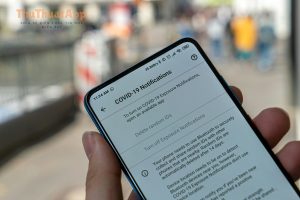
Android liên tục cập nhật tính năng, nhưng nhiều mẹo hay lại nằm trong phần Cài đặt.
1) Tăng tốc Android trong 10 phút: dọn rác đúng cách, tránh “dọn quá tay”
1.1. Xem ứng dụng nào ngốn RAM/CPU để xử lý tận gốc
Vào Cài đặt → Pin (hoặc Chăm sóc thiết bị) → xem mục Mức sử dụng pin theo ứng dụng.
Vào Cài đặt → Ứng dụng → chọn app nghi ngờ → Buộc dừng (chỉ khi app bị treo).
Nếu app chạy nền quá nhiều: vào Pin → Giới hạn sử dụng nền → đặt Hạn chế hoặc Tối ưu.
1.2. Tắt hiệu ứng thừa để máy mượt hơn (nhất là máy tầm trung)
Vào Cài đặt → Trợ năng → Giảm chuyển động/Loại bỏ hoạt ảnh (tên có thể khác tùy hãng).
Nếu bạn dùng Tùy chọn nhà phát triển: giảm các mục “Tỷ lệ hoạt ảnh” xuống 0.5x để thao tác nhanh hơn.
1.3. Dọn bộ nhớ thông minh: ưu tiên “Tệp lớn” và “Tệp trùng”
Mở Files by Google (hoặc Trình quản lý tệp của hãng) → mục Dọn dẹp → xóa tệp rác, ảnh chụp màn hình cũ, tệp lớn.
Trong Ảnh (Google Photos): kiểm tra mục Thùng rác, vì nhiều người xóa ảnh nhưng vẫn chiếm dung lượng.
Không nên dùng các app “dọn RAM” liên tục; Android tự quản lý RAM, dọn quá tay có thể khiến máy tốn pin hơn do ứng dụng phải khởi động lại.
2) Tiết kiệm pin “thực chiến”: giảm hao ngầm, vẫn giữ trải nghiệm
2.1. Cắt nguồn hao pin số 1: màn hình + mạng + định vị
Giảm độ sáng tự động nếu máy hay “đẩy sáng” quá mức; đặt ngưỡng vừa đủ nhìn.
Tắt 5G khi ở khu vực sóng yếu (5G chập chờn hao pin rõ rệt); ưu tiên 4G ổn định.
Giới hạn Vị trí: dùng “Chỉ khi đang dùng ứng dụng” cho các app không cần theo dõi liên tục.
2.2. Bật pin thích ứng và đưa app “phiền” vào ngủ sâu
Vào Cài đặt → Pin → bật Pin thích ứng / Adaptive Battery.
Vào Pin → Ứng dụng ngủ sâu / Ứng dụng bị hạn chế → thêm các app ít dùng (mua sắm, game, app thử…).
2.3. Tối ưu sạc để kéo dài tuổi thọ pin
Nếu máy có Bảo vệ pin/Giới hạn sạc 80–85%, hãy bật khi bạn thường xuyên sạc qua đêm.
Tránh vừa sạc vừa chơi game nặng lâu; nhiệt độ cao mới là “kẻ thù” của pin.
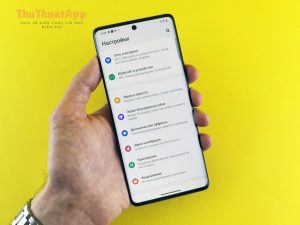
Máy Android khác hãng khác giao diện, nhưng nguyên tắc tối ưu pin và hiệu năng khá giống nhau.
3) Bảo mật Android: khóa chặt quyền riêng tư mà không làm khó bản thân
3.1. Kiểm soát quyền ứng dụng theo “ngữ cảnh”
Vào Cài đặt → Quyền riêng tư/Bảo mật & quyền riêng tư → Trình quản lý quyền.
Đổi quyền Camera/Micro/Vị trí của app sang Chỉ khi đang dùng hoặc Hỏi mỗi lần.
Tắt quyền Hiển thị trên ứng dụng khác với app không rõ nguồn gốc (giảm nguy cơ “overlay” lừa bấm).
3.2. Ẩn nội dung nhạy cảm trên màn hình khóa
Vào Cài đặt → Thông báo → Màn hình khóa → chọn Ẩn nội dung nhạy cảm.
Ưu tiên giữ thông báo “có tin nhắn mới” thay vì hiện toàn bộ nội dung khi bạn hay để máy trên bàn.
3.3. Kích hoạt “Tìm thiết bị” và kiểm tra cập nhật bảo mật
Bật Tìm thiết bị để có thể định vị, khóa, hoặc xóa dữ liệu từ xa khi mất máy.
Vào Cài đặt → Cập nhật phần mềm (hoặc Hệ thống) → cài bản vá bảo mật khi có.
4) Cá nhân hóa trải nghiệm: thao tác nhanh hơn, ít chạm hơn
4.1. Tối ưu thanh thông báo và Quick Settings
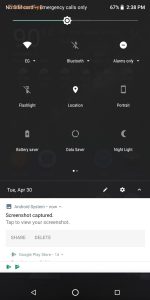
Kéo thanh thông báo xuống 2 lần → bấm Chỉnh sửa → đưa các nút hay dùng lên đầu (Wi-Fi, Bluetooth, Đèn pin, Chế độ máy bay, Ghi màn hình…)
Thêm Chế độ tập trung/Không làm phiền để “dọn sạch” thông báo khi làm việc.
4.2. Chế độ một tay và cử chỉ vuốt
Bật Chế độ một tay (One-handed mode) để dễ thao tác màn hình lớn.
Chuyển sang Điều hướng bằng cử chỉ nếu bạn thích vuốt để quay lại/đa nhiệm; thường giúp màn hình “rộng” hơn vì không có thanh nút.
4.3. Dùng phím tắt và “chạm để làm” trên biểu tượng
Nhấn giữ biểu tượng app để hiện menu nhanh (ví dụ: Camera chụp selfie, Zalo mở quét QR…).
Trên nhiều launcher: kéo thả một mục trong menu nhanh ra màn hình chính để tạo phím tắt.
5) Quản lý dữ liệu, sao lưu và chuyển máy: đỡ mất công khi đổi điện thoại
5.1. Bật sao lưu tự động tài khoản Google
Vào Cài đặt → Google → Sao lưu → bật sao lưu cho danh bạ, dữ liệu thiết bị, ảnh (tùy nhu cầu).
Kiểm tra dung lượng Drive/Photos để tránh “đến lúc cần mới biết đầy”.
5.2. Dọn ảnh/video đúng cách: nén – lưu đám mây – xóa bản gốc
Nếu bạn quay nhiều video: cân nhắc sao lưu lên đám mây hoặc ổ cứng, rồi xóa bản gốc trên máy.
Dọn các thư mục “ẩn”: Downloads, Telegram, Zalo, WhatsApp… thường phình to mà bạn không để ý.
6) Mẹo “nhỏ mà có võ” cho ứng dụng và thông báo
6.1. Tắt thông báo rác theo từng loại, không cần tắt cả app
Nhấn giữ một thông báo → vào Danh mục thông báo.
Tắt riêng loại “khuyến mãi”, “gợi ý”, “tin tức” nhưng giữ “đơn hàng”, “bảo mật”, “tin nhắn”.
6.2. Dọn quyền chạy nền và tự khởi động
Nhiều hãng có mục Tự khởi động/Auto-start: tắt với các app không cần chạy liên tục.
Ưu tiên chỉ để lại: nhắn tin, ngân hàng, xác thực, công việc.
Một mẹo thực tế khi cài quá nhiều ứng dụng là tạo một “nhóm kiểm soát” theo tháng: gỡ app không dùng, giới hạn chạy nền cho app hiếm dùng, và chỉ giữ lại vài thủ thuật app thật sự mang lại lợi ích rõ ràng (ví dụ: quét QR, quản lý mật khẩu, sao lưu ảnh).
7) Khắc phục lỗi thường gặp: máy nóng, lag, mạng chập chờn
7.1. Máy nóng và tụt pin nhanh
Kiểm tra Mức sử dụng pin để tìm app bất thường.
Tắt vị trí, 5G, Bluetooth khi không dùng; giảm độ sáng.
Gỡ app “đào coin/kiếm tiền”, VPN lạ, hoặc launcher không rõ nguồn gốc.
7.2. Wi-Fi yếu hoặc hay rớt
Quên mạng Wi-Fi rồi kết nối lại.
Đổi DNS (nếu bạn hiểu rõ) hoặc khởi động lại modem/router.
Kiểm tra chế độ tiết kiệm pin cực đoan vì đôi khi giới hạn mạng nền quá mạnh.
7.3. Bộ nhớ đầy dù đã xóa nhiều thứ
Vào Bộ nhớ → xem Hệ thống / Khác tăng bất thường không.
Xóa tệp tải về, dọn thùng rác Photos, và xem các app chat lưu file tự động.
Nếu cần: sao lưu dữ liệu quan trọng rồi cân nhắc khôi phục cài đặt gốc để “làm sạch” toàn hệ thống.
Tối ưu thông báo, quyền riêng tư và ứng dụng nền giúp máy “nhẹ” hơn đáng kể.
8) Câu hỏi thường gặp về thủ thuật Android
8.1. Có nên bật Tùy chọn nhà phát triển không?
Nếu bạn chỉ cần các mục an toàn như giảm hoạt ảnh (0.5x) hoặc bật gỡ lỗi khi cần, thì có thể bật. Tuy nhiên, không nên chỉnh các thông số bạn không hiểu (đặc biệt là các mục liên quan GPU/độ phân giải) vì có thể gây lỗi hiển thị hoặc hao pin.
8.2. Xóa cache có làm nhanh máy không?
Có thể giúp giải phóng dung lượng và khắc phục lỗi nhẹ của ứng dụng, nhưng không nên lạm dụng. Xóa cache thường xuyên khiến app phải tải lại dữ liệu, đôi khi tốn pin và dữ liệu mạng hơn.
8.3. Làm sao biết máy bị cài app độc hại?
Dấu hiệu phổ biến: quảng cáo bật lên dù không mở app, pin tụt bất thường, máy nóng khi không dùng, tự cài thêm ứng dụng lạ. Hãy gỡ ứng dụng mới cài gần đây, kiểm tra quyền “Hiển thị trên ứng dụng khác”, và quét bảo mật bằng công cụ tin cậy.
Video hướng dẫn (tham khảo)
Khi áp dụng các thủ thuật Android, nguyên tắc quan trọng nhất là “giải quyết tận gốc”: tìm đúng ứng dụng gây hao pin/lag, tối ưu quyền và thông báo, dọn dung lượng có chủ đích, thay vì cài thêm nhiều công cụ dọn dẹp. Chỉ cần làm tốt vài bước cốt lõi, bạn sẽ thấy máy mượt hơn, pin bền hơn và trải nghiệm sử dụng dễ chịu hơn mỗi ngày.