


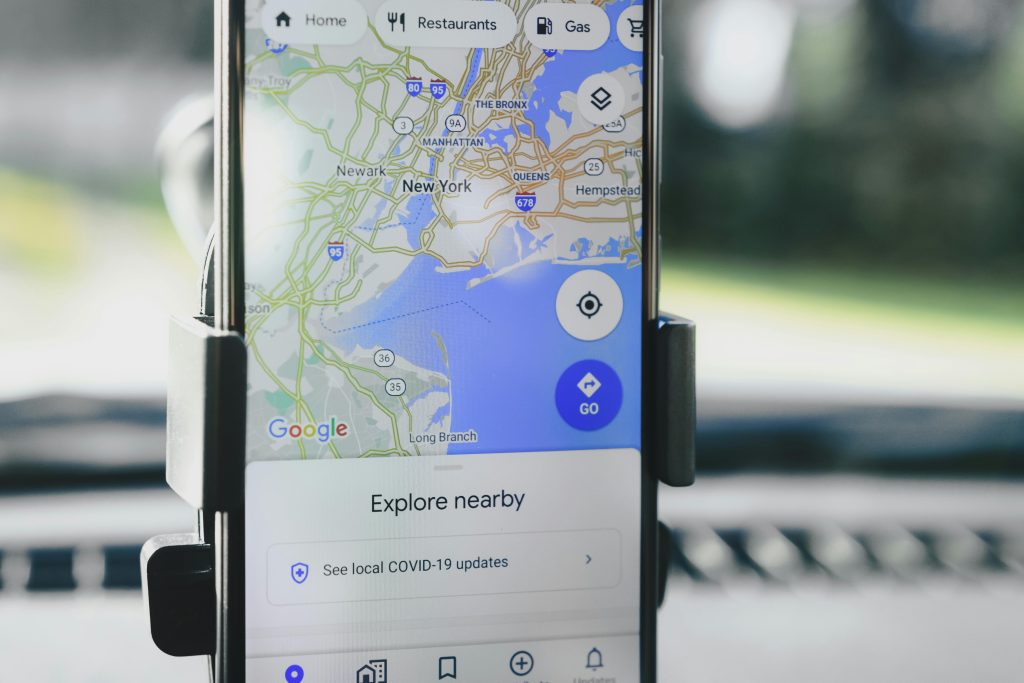
Giọng dẫn đường là “trợ lý” quan trọng nhất khi bạn dùng Google Maps để đi xe máy, ô tô hoặc đi bộ. Chỉ cần giọng nói quá nhỏ, phát chậm, sai ngôn ngữ hoặc khó nghe trong môi trường ồn, trải nghiệm điều hướng sẽ giảm đáng kể. Bài viết này hướng dẫn bạn cách đổi giọng dẫn đường Google Maps theo từng nền tảng, đồng thời tối ưu âm lượng, Bluetooth và xử lý các lỗi phổ biến để luôn nghe chỉ dẫn rõ ràng.
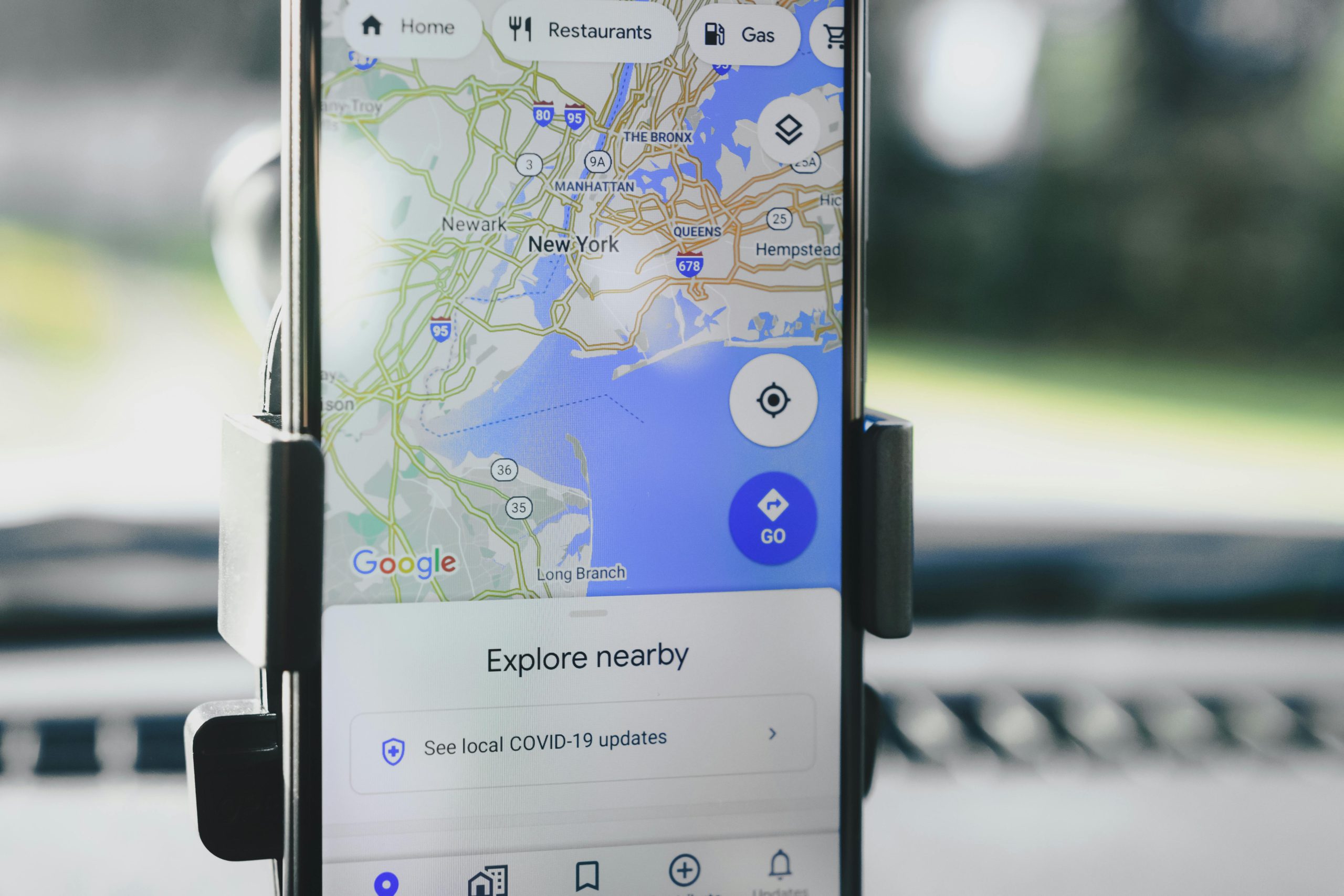
Vì sao nên đổi giọng dẫn đường trên Google Maps?
Nhiều người nghĩ giọng dẫn đường chỉ là “một lựa chọn phụ”, nhưng thực tế nó ảnh hưởng trực tiếp đến độ an toàn và sự tập trung khi lái xe. Dưới đây là các lý do phổ biến khiến bạn nên đổi giọng:
- Nghe rõ hơn trong môi trường ồn: chọn giọng/độ nhấn nhá khác nhau giúp bạn bắt kịp thông tin rẽ, nhập làn.
- Đồng bộ ngôn ngữ: tránh tình trạng giao diện tiếng Việt nhưng giọng đọc tiếng Anh (hoặc ngược lại).
- Phù hợp thói quen: bạn có thể chọn biến thể giọng theo vùng (accent) nếu thiết bị hỗ trợ.
- Tối ưu cho Bluetooth trên ô tô: thay đổi thiết lập âm thanh giúp tránh bị “mất tiếng” khi kết nối xe.
Cách đổi giọng dẫn đường Google Maps trên Android
Trên Android, Google Maps thường cho phép chọn giọng trực tiếp trong phần cài đặt điều hướng (tùy phiên bản ứng dụng và gói ngôn ngữ đã cài). Bạn thực hiện theo các bước sau:
Bước 1: Mở phần Cài đặt điều hướng
- Mở Google Maps.
- Nhấn vào ảnh đại diện (góc phải phía trên) hoặc biểu tượng tài khoản.
- Chọn Cài đặt (Settings).
- Chọn Cài đặt điều hướng (Navigation settings).
Bước 2: Chọn “Lựa chọn giọng nói”
- Trong mục Âm thanh & giọng nói (Sound & voice), tìm Lựa chọn giọng nói (Voice selection).
- Chọn ngôn ngữ/giọng bạn muốn dùng.
- Nếu có tùy chọn Phát âm thử (Play test sound), hãy bấm để nghe trước và xác nhận giọng phù hợp.
Bước 3: Tinh chỉnh mức âm lượng hướng dẫn
Ngay trong phần điều hướng, bạn thường sẽ thấy các tuỳ chọn như Tắt tiếng, Chỉ cảnh báo, hoặc Bật tiếng; và mức âm lượng hướng dẫn như Nhỏ / Vừa / Lớn. Hãy chọn mức “Lớn” nếu bạn hay đi đường đông hoặc bật nhạc trong xe.
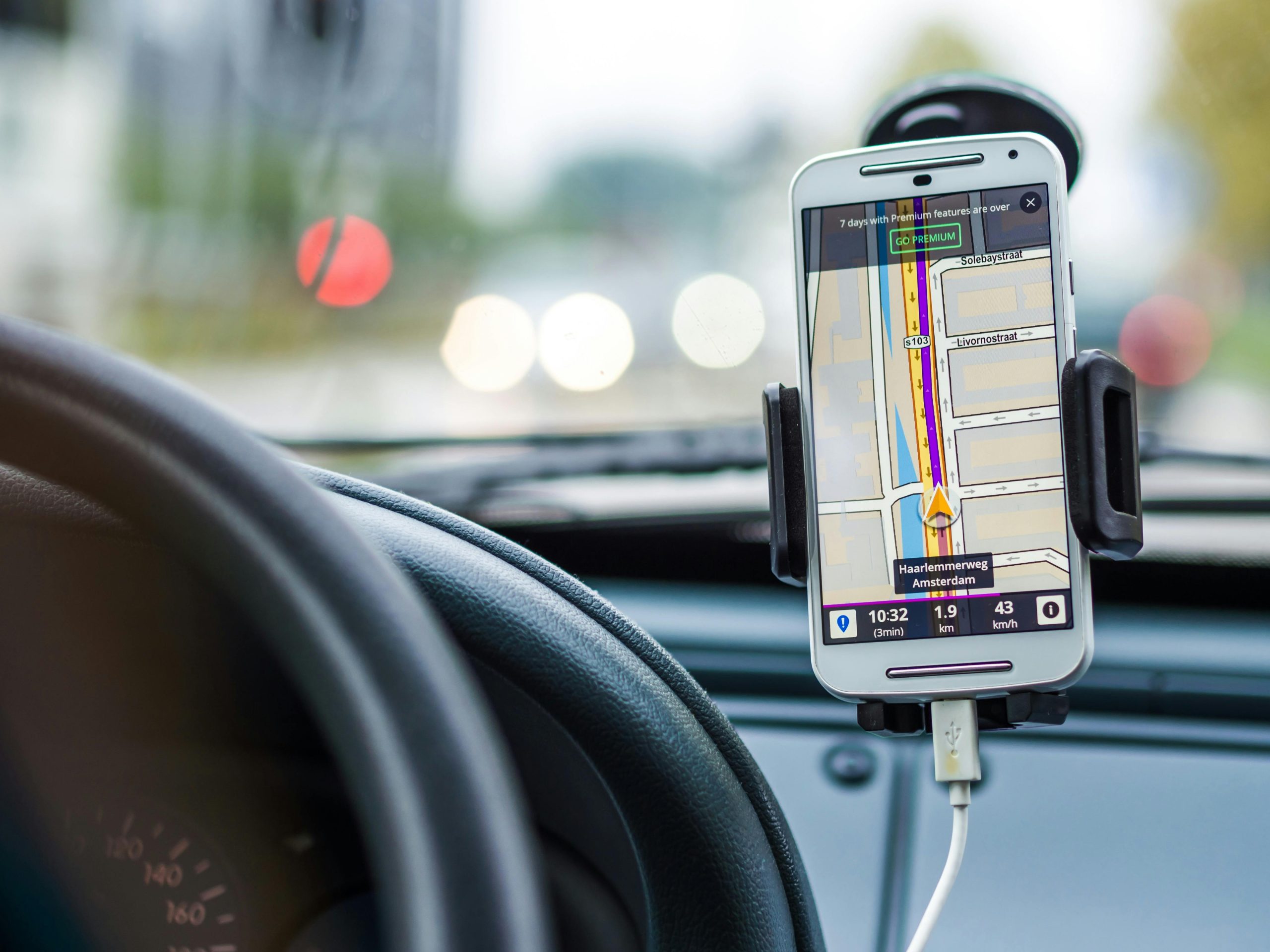
Cách đổi giọng dẫn đường Google Maps trên iPhone/iPad (iOS)
Trên iOS, cách đổi giọng có thể khác nhau theo phiên bản Google Maps và thiết lập ngôn ngữ của thiết bị. Bạn nên thử theo thứ tự dưới đây để đạt kết quả nhanh nhất.
Cách 1: Đổi trong cài đặt điều hướng của Google Maps (nếu có)
- Mở Google Maps > nhấn ảnh đại diện.
- Chọn Cài đặt > Cài đặt điều hướng.
- Tìm mục Lựa chọn giọng nói và chọn ngôn ngữ/giọng mong muốn.
- Chạy thử một tuyến đường ngắn để kiểm tra.
Cách 2: Đồng bộ bằng ngôn ngữ của iPhone
Nếu bạn không thấy mục lựa chọn giọng nói, cách thực tế nhất là đồng bộ giọng điều hướng theo ngôn ngữ iPhone. Bạn vào Cài đặt > Cài đặt chung > Ngôn ngữ & Vùng và chọn ngôn ngữ chính. Sau đó mở lại Google Maps và thử điều hướng.
Các tuỳ chọn âm thanh quan trọng cần kiểm tra
Đổi giọng là một phần; để nghe ổn định, bạn cần kiểm tra thêm các thiết lập dưới đây (đặc biệt khi dùng ô tô hoặc tai nghe):
- Trạng thái âm thanh: Tắt tiếng/Chỉ cảnh báo/Bật tiếng – chọn “Bật tiếng” nếu muốn nghe đầy đủ.
- Âm lượng hướng dẫn: chọn “Lớn” khi đi đường xa hoặc đường cao tốc.
- Phát qua Bluetooth: bật nếu bạn muốn giọng nói đi qua loa xe; tắt nếu Bluetooth hay chiếm kênh âm thanh khiến không phát ra.
- Phát khi đang gọi điện: nếu bạn hay nhận cuộc gọi, bật tùy chọn này để không bị “im lặng” khi Maps đến đoạn rẽ.
- Giọng đọc chi tiết: một số thiết bị có tùy chọn hướng dẫn chi tiết hơn, hữu ích khi đi bộ hoặc đi trong khu vực nhiều ngã rẽ.
Đổi giọng nhưng vẫn không nghe thấy: 10 cách xử lý nhanh
Nếu bạn đã đổi giọng thành công nhưng khi bắt đầu dẫn đường vẫn không nghe tiếng, hãy xử lý theo checklist sau:
- Kiểm tra biểu tượng loa trên màn hình điều hướng: đảm bảo không đang ở chế độ tắt tiếng.
- Tăng âm lượng hệ thống (phím cứng) trong lúc Google Maps đang phát chỉ dẫn (một số máy tách riêng âm lượng “media”).
- Đổi sang mức “Lớn” trong phần âm lượng hướng dẫn.
- Tắt/Bật lại Bluetooth: đôi khi âm thanh bị “kẹt” vào thiết bị Bluetooth không còn hoạt động.
- Rút cáp/đổi cổng nếu xe dùng CarPlay/Android Auto (khi có độ trễ hoặc xung đột âm thanh).
- Tắt chế độ im lặng/Không làm phiền (đặc biệt trên iPhone) nếu thiết bị chặn âm thanh thông báo.
- Xóa cache (Android): vào Cài đặt hệ thống > Ứng dụng > Google Maps > Lưu trữ > Xóa bộ nhớ đệm.
- Cập nhật Google Maps lên phiên bản mới nhất để tránh lỗi giọng đọc.
- Tải gói TTS/giọng nói (Android): nếu máy thiếu dữ liệu giọng nói, Maps có thể không phát âm chuẩn.
- Khởi động lại máy: đơn giản nhưng hiệu quả nếu lỗi do xung đột âm thanh tạm thời.
Mẹo tối ưu trải nghiệm điều hướng khi đi xa
Khi đã đổi giọng thành công, bạn có thể tối ưu thêm trải nghiệm bằng các thao tác sau:
- Chọn biến thể ngôn ngữ rõ ràng: nếu có nhiều lựa chọn, ưu tiên biến thể “nói tên đường” để nghe chính xác hơn.
- Thiết lập lộ trình trước khi xuất phát: kết hợp tuỳ chọn đường đi hợp lý, ví dụ cách tránh trạm thu phí trên Google Maps sẽ giúp bạn chủ động chi phí khi chạy đường dài.
- Kiểm tra khoảng cách và thời gian: trước khi đi, bạn có thể dùng cách đo khoảng cách trên Google Maps để ước tính quãng đường giữa các điểm và sắp xếp điểm dừng.
- Chuẩn bị điểm dừng an toàn: thêm nhiều điểm dừng (quán xăng, trạm nghỉ) để tránh đổi hướng gấp trong lúc lái xe.
Câu hỏi thường gặp khi đổi giọng Google Maps
1) Vì sao tôi không thấy mục “Lựa chọn giọng nói”?
Nguyên nhân thường do phiên bản ứng dụng, vùng/ngôn ngữ thiết bị, hoặc Google Maps đang đồng bộ giọng theo ngôn ngữ hệ thống. Hãy cập nhật ứng dụng, kiểm tra phần cài đặt điều hướng, và thử đổi ngôn ngữ thiết bị nếu cần.
2) Đổi giọng có ảnh hưởng đến Google Assistant không?
Thông thường giọng điều hướng của Google Maps và giọng trợ lý ảo là hai thiết lập khác nhau. Bạn có thể đổi giọng điều hướng mà không bắt buộc phải đổi giọng trợ lý.
3) Tôi dùng xe hơi, giọng lúc có lúc không?
Đây thường là vấn đề ưu tiên kênh âm thanh giữa Bluetooth/CarPlay/Android Auto và ứng dụng khác (nhạc, gọi điện). Hãy thử tắt “phát qua Bluetooth” trong Maps hoặc ngắt kết nối Bluetooth rồi kết nối lại, sau đó chạy thử một tuyến đường ngắn.
Kết luận
Cách đổi giọng dẫn đường Google Maps không khó, nhưng để nghe ổn định bạn cần kết hợp đúng ba yếu tố: chọn giọng phù hợp, đặt âm lượng hướng dẫn hợp lý và xử lý tốt kênh âm thanh (đặc biệt khi dùng Bluetooth/ô tô). Nếu bạn muốn khám phá thêm nhiều mẹo tối ưu trải nghiệm bản đồ, hãy lưu lại nhóm nội dung Thủ thuật Google Maps và theo dõi các bài cập nhật mới