


Internet chậm, Wi-Fi chập chờn khiến xem video bị đứng hình, chơi game lag, tải file “rùa bò”. Tin vui là bạn có thể cải thiện đáng kể tốc độ và độ ổn định mạng ngay trên Android chỉ với vài thao tác cài đặt và một số mẹo tối ưu router. Bài viết này hướng dẫn theo kiểu “làm được ngay”, ưu tiên bước đơn giản trước, sau đó mới đến phần nâng cao để bạn đạt trải nghiệm mượt nhất.

1) Vì sao Internet/Wi-Fi trên Android bị chậm? (Hiểu đúng để sửa đúng)
Trước khi “đổ lỗi” cho nhà mạng, hãy biết các nguyên nhân phổ biến nhất:
- Tín hiệu yếu: xa router, nhiều vật cản (tường bê tông), bị nhiễu từ thiết bị khác.
- Router quá tải: nhiều thiết bị cùng truy cập, router cũ, firmware lỗi thời.
- DNS chậm/không ổn định: phân giải tên miền lâu gây cảm giác “mạng yếu”.
- Ứng dụng chạy nền: đồng bộ, tải ngầm, cập nhật nền “ăn băng thông”.
- Cấu hình Android: bật tiết kiệm dữ liệu sai cách, VPN/proxy cấu hình kém, kênh Wi-Fi bị nhiễu.

2) Checklist “5 phút” tăng tốc mạng: làm trước để thấy hiệu quả ngay
2.1 Bật/Tắt chế độ máy bay (Reset kết nối nhanh)
Kéo thanh nhanh > bật Chế độ máy bay 10 giây > tắt. Mẹo này giúp làm mới kết nối di động và Wi-Fi, đôi khi giải quyết được tình trạng đứng mạng tạm thời.
2.2 Khởi động lại điện thoại và router
Nghe đơn giản nhưng cực hiệu quả. Hãy:
- Khởi động lại Android.
- Tắt router 30–60 giây rồi bật lại (giúp xả bộ nhớ, làm mới IP và phiên kết nối).
2.3 Tắt VPN/Proxy nếu không thật sự cần
VPN miễn phí hoặc proxy chất lượng thấp có thể làm tăng độ trễ (ping) và giảm tốc độ. Vào Cài đặt > Mạng & Internet > VPN để tắt thử và kiểm tra lại.
3) Tối ưu ngay trên Android: cắt “thủ phạm” làm chậm
3.1 Kiểm tra ứng dụng “ngốn” dữ liệu
Vào Cài đặt > Mạng & Internet > Sử dụng dữ liệu (hoặc Data usage) để xem app nào dùng nhiều. Nếu có ứng dụng lạ “ăn” dữ liệu nền, hãy giới hạn:
- Chọn ứng dụng > tắt Dữ liệu nền (Background data) hoặc bật Giới hạn dữ liệu nền.
- Tắt tự động đồng bộ với các app ít dùng.
3.2 Xoá cache ứng dụng duyệt web và mạng xã hội
Trình duyệt/ứng dụng mạng xã hội cache lỗi có thể khiến tải trang chậm bất thường. Vào Cài đặt > Ứng dụng > chọn app > Lưu trữ > Xoá bộ nhớ đệm. Lưu ý: ưu tiên xoá cache, không cần xoá dữ liệu nếu bạn không muốn đăng nhập lại.
3.3 Tắt tự cập nhật ứng dụng qua mọi mạng
Vào Google Play > Cài đặt > Tự động cập nhật ứng dụng > chọn Chỉ qua Wi-Fi hoặc Không tự động cập nhật. Khi mạng đang yếu, cập nhật ngầm sẽ làm bạn thấy “mạng chậm hẳn”.
3.4 Bật “Wi-Fi Assist/Chuyển mạng thông minh” đúng cách
Một số hãng (Samsung/Xiaomi/OPPO…) có tính năng tự chuyển sang dữ liệu di động khi Wi-Fi yếu. Nếu bạn cần độ ổn định khi xem video/họp, hãy bật. Nhưng nếu gói data giới hạn, bạn nên tắt để tránh tốn dữ liệu.
4) Tối ưu Wi-Fi tại nhà: router quyết định rất lớn tốc độ
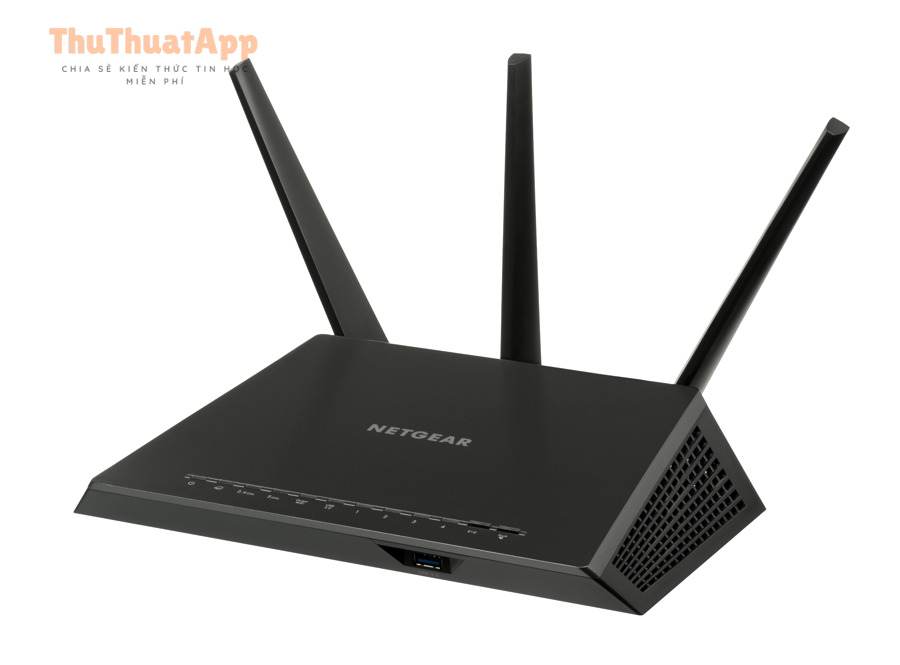
4.1 Đặt router đúng vị trí
- Đặt router ở vị trí trung tâm nhà, cao, thoáng.
- Tránh đặt sát tường bê tông, cạnh lò vi sóng, tủ lạnh, bể cá (gây suy hao/nhiễu).
- Nếu nhà nhiều tầng, cân nhắc mesh Wi-Fi hoặc thêm access point.
4.2 Chuyển băng tần 5GHz (nếu có) và chọn kênh ít nhiễu
Wi-Fi 2.4GHz đi xa hơn nhưng dễ nhiễu; 5GHz thường nhanh và ổn định hơn ở khoảng cách gần. Hãy thử:
- Kết nối vào SSID 5GHz (thường có đuôi “5G”).
- Nếu router cho phép, đổi kênh (channel) hoặc bật tự chọn kênh để tránh trùng kênh hàng xóm.
4.3 Đổi mật khẩu và tắt chia sẻ Wi-Fi cho khách “quá thoải mái”
Thiết bị lạ truy cập sẽ làm router quá tải. Hãy đặt mật khẩu mạnh, dùng chuẩn WPA2/WPA3 và tách mạng khách (Guest Wi-Fi) nếu cần.
4.4 Cập nhật firmware router
Firmware mới thường vá lỗi và tối ưu hiệu suất. Vào trang quản trị router (thường là 192.168.1.1 hoặc 192.168.0.1) để kiểm tra cập nhật.
5) Tối ưu DNS để vào web nhanh hơn (đặc biệt khi tải trang chậm)
Nhiều trường hợp mạng “có tốc độ” nhưng mở web vẫn ì ạch là do DNS phản hồi chậm. Bạn có thể thử cách đổi DNS Cloudflare/Google trên Android để cải thiện tốc độ phân giải tên miền, giúp vào website/app nhanh và ổn định hơn.
- DNS Cloudflare: 1.1.1.1 và 1.0.0.1
- DNS Google: 8.8.8.8 và 8.8.4.4
Nếu Android của bạn hỗ trợ Private DNS, hãy ưu tiên dùng dạng hostname (do bảo mật tốt hơn), còn nếu không thì cấu hình DNS theo từng mạng Wi-Fi.
6) Xử lý lỗi phổ biến khiến Wi-Fi “ảo”: có sóng nhưng vẫn không dùng được
Nếu bạn gặp tình huống cách sửa lỗi Wi-Fi Android kết nối nhưng không vào mạng, hãy làm theo thứ tự sau:
- Quên mạng Wi-Fi: Cài đặt > Wi-Fi > chọn mạng > Quên > kết nối lại và nhập mật khẩu.
- Kiểm tra ngày giờ: để tự động (sai thời gian có thể lỗi chứng chỉ, không vào được một số dịch vụ).
- Đổi DNS (mục 5) và tắt VPN để thử lại.
- Đặt lại cài đặt mạng: Cài đặt > Hệ thống > Tùy chọn đặt lại > Đặt lại Wi-Fi, dữ liệu di động & Bluetooth (tên mục có thể khác tuỳ hãng).
- Kiểm tra router/nhà mạng: thử một thiết bị khác vào cùng Wi-Fi; nếu cũng lỗi thì khả năng do router hoặc đường truyền.
7) Mẹo nâng cao cho người muốn “mượt tối đa”
7.1 Ưu tiên băng thông cho thiết bị quan trọng (QoS)
Nếu router có QoS, hãy ưu tiên cho điện thoại dùng họp online/game. QoS giúp giảm giật lag khi có thiết bị khác đang tải nặng.
7.2 Đổi chuẩn Wi-Fi và băng thông kênh (Channel width)
Với router hỗ trợ, thử bật chuẩn 802.11ac/ax, và điều chỉnh băng thông kênh phù hợp. Lưu ý: kênh rộng có thể nhanh hơn nhưng dễ nhiễu tuỳ môi trường.
7.3 Dọn “rác mạng” từ ứng dụng ít dùng
Gỡ ứng dụng VPN/cleaner không rõ nguồn gốc, tắt quyền chạy nền của app ít dùng. Đây là nhóm mẹo thường nằm trong Thủ thuật Android mà nhiều người bỏ qua, nhưng lại cải thiện trải nghiệm mạng rất rõ.
8) Video hướng dẫn nhanh (tham khảo thêm)
Dưới đây là video hướng dẫn các thiết lập giúp cải thiện tốc độ Internet trên Android (bạn có thể xem để đối chiếu thao tác trên máy):
9) Câu hỏi thường gặp khi tăng tốc Internet/Wi-Fi trên Android
9.1 Làm sao biết chậm do Wi-Fi hay do Internet?
Hãy thử mở cùng một trang web bằng Wi-Fi và bằng 4G/5G. Nếu chỉ Wi-Fi chậm, hãy tập trung phần router/kênh/tín hiệu. Nếu cả hai đều chậm, khả năng do nhà mạng hoặc thiết bị.
9.2 Có nên cài app “tăng tốc Wi-Fi” không?
Nhiều app quảng cáo “boost” nhưng thực tế chỉ dọn RAM, tạo cảm giác nhanh tạm thời hoặc chèn quảng cáo. Ưu tiên tối ưu theo các bước trong bài (cài đặt mạng, DNS, router, hạn chế app nền) sẽ bền vững và an toàn hơn.
9.3 Khi nào nên nâng cấp router?
Nếu router đã dùng lâu, không hỗ trợ 5GHz hoặc thường xuyên quá tải khi nhiều thiết bị truy cập, nâng cấp router/mesh là giải pháp hiệu quả nhất về lâu dài.
Kết luận
Để tối ưu cách tăng tốc Internet/Wi-Fi trên Android, bạn nên làm theo lộ trình: kiểm tra nhanh (reset kết nối, tắt VPN, khởi động lại) > tối ưu Android (giới hạn nền, dọn cache, cập nhật Play hợp lý) > tối ưu router (vị trí, 5GHz, kênh, firmware, QoS) > tinh chỉnh DNS. Nếu bạn muốn đọc thêm các mẹo tương tự, có thể tham khảo thêm tại thuthuatapp.top để có thêm nhiều hướng dẫn tối ưu thiết bị theo từng tình huống.