


Wi-Fi trên Android báo “Đã kết nối” nhưng mở Chrome, YouTube, Facebook đều không chạy là tình huống rất phổ biến. Nguyên nhân có thể đến từ modem/router (mất Internet, DNS lỗi), từ chính điện thoại (xung đột IP, proxy/VPN, thời gian sai), hoặc do mạng Wi-Fi yêu cầu đăng nhập (captive portal). Bài viết này hướng dẫn bạn đi từ bước đơn giản đến nâng cao để xử lý triệt để, hạn chế “thử đại” tốn thời gian.
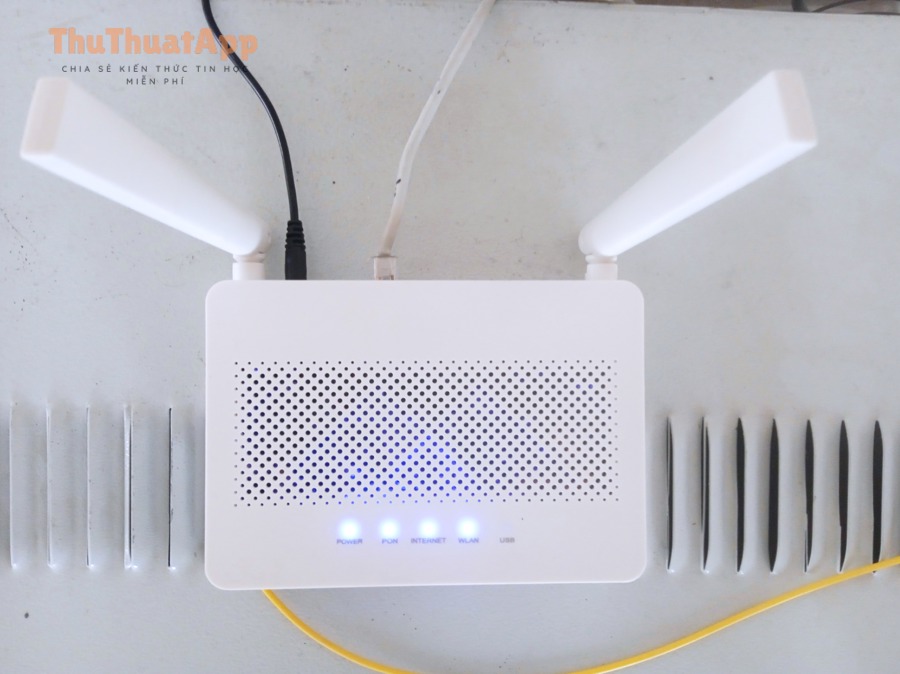
1) Xác định lỗi nằm ở Wi-Fi hay ở Internet (trước khi chỉnh trên điện thoại)
Trước tiên, hãy kiểm tra nhanh: có phải chỉ điện thoại bạn bị lỗi, hay tất cả thiết bị trong nhà đều không vào mạng?
- Thử thiết bị khác (laptop/điện thoại khác) kết nối cùng Wi-Fi. Nếu thiết bị khác vẫn vào mạng bình thường → khả năng cao lỗi nằm ở Android của bạn.
- Nếu mọi thiết bị đều “có Wi-Fi nhưng không Internet” → ưu tiên xử lý modem/router hoặc đường truyền của nhà mạng.
- Thử dữ liệu di động (4G/5G). Nếu 4G vào mạng được → đường truyền Internet tổng thể vẫn ổn, vấn đề tập trung ở Wi-Fi/router hoặc cấu hình Wi-Fi trên máy.
2) Khởi động lại đúng cách: điện thoại + modem/router
Đây là bước “đơn giản nhưng hiệu quả nhất” vì có thể giải quyết lỗi treo IP/DHCP/DNS tạm thời.
- Tắt/bật Wi-Fi trên điện thoại, chờ 10–15 giây rồi bật lại.
- Khởi động lại điện thoại (Restart).
- Nếu vẫn lỗi: rút nguồn modem/router 30–60 giây rồi cắm lại. Chờ 2–3 phút để thiết bị lên mạng hoàn chỉnh.
3) Bật/tắt Chế độ máy bay để “reset” kết nối mạng nhanh
Nhiều máy Android có thể bị kẹt trạng thái mạng do chuyển vùng, đổi băng tần, hoặc xung đột dịch vụ. Bật/tắt Chế độ máy bay giúp làm mới các module kết nối.
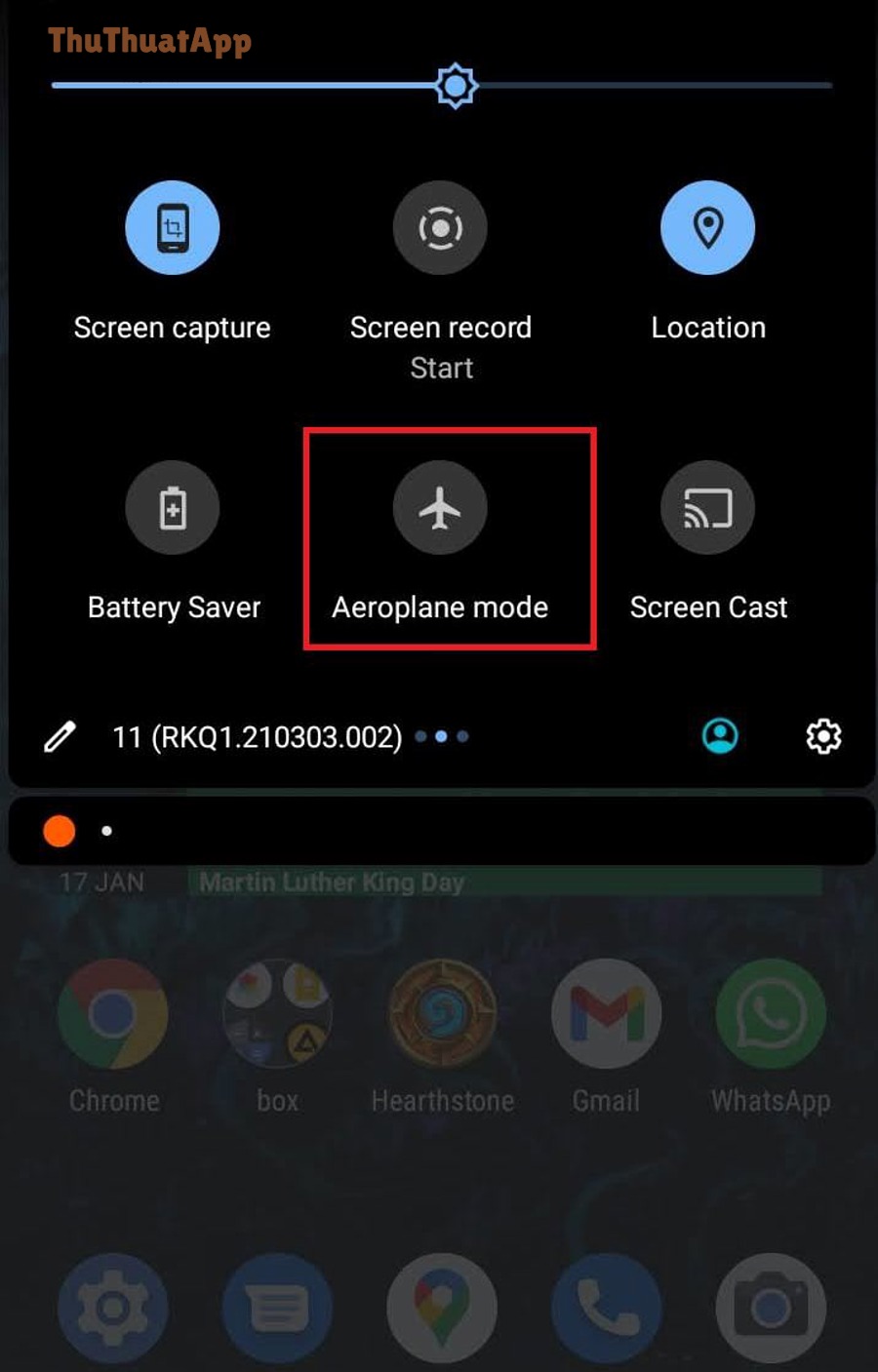
- Kéo thanh trạng thái nhanh (Quick Settings).
- Bật Chế độ máy bay khoảng 15–30 giây.
- Tắt Chế độ máy bay, bật lại Wi-Fi và thử truy cập web.
4) Kiểm tra mạng Wi-Fi có yêu cầu đăng nhập (Captive Portal) không
Nhiều Wi-Fi ở quán cà phê, chung cư, khách sạn… yêu cầu bạn mở trang đăng nhập/đồng ý điều khoản. Nếu bạn “kết nối” nhưng không vào mạng, hãy thử:
- Tắt dữ liệu di động để buộc điện thoại dùng Wi-Fi.
- Mở trình duyệt và gõ http://neverssl.com (trang HTTP thường kích trang đăng nhập Wi-Fi).
- Vào Cài đặt > Mạng & Internet > Wi-Fi, chạm vào tên mạng và xem có nút “Đăng nhập” hay “Sign in” không.
5) Thực hiện “quên mạng” rồi kết nối lại (loại bỏ cấu hình sai)
Khi mật khẩu thay đổi, router cập nhật bảo mật, hoặc cấu hình IP/DNS bị lỗi, thao tác quên mạng rồi kết nối lại thường xử lý rất nhanh. Đây chính là cách quên mạng Wi-Fi và kết nối lại trên Android bạn nên ưu tiên nếu lỗi xảy ra đột ngột.
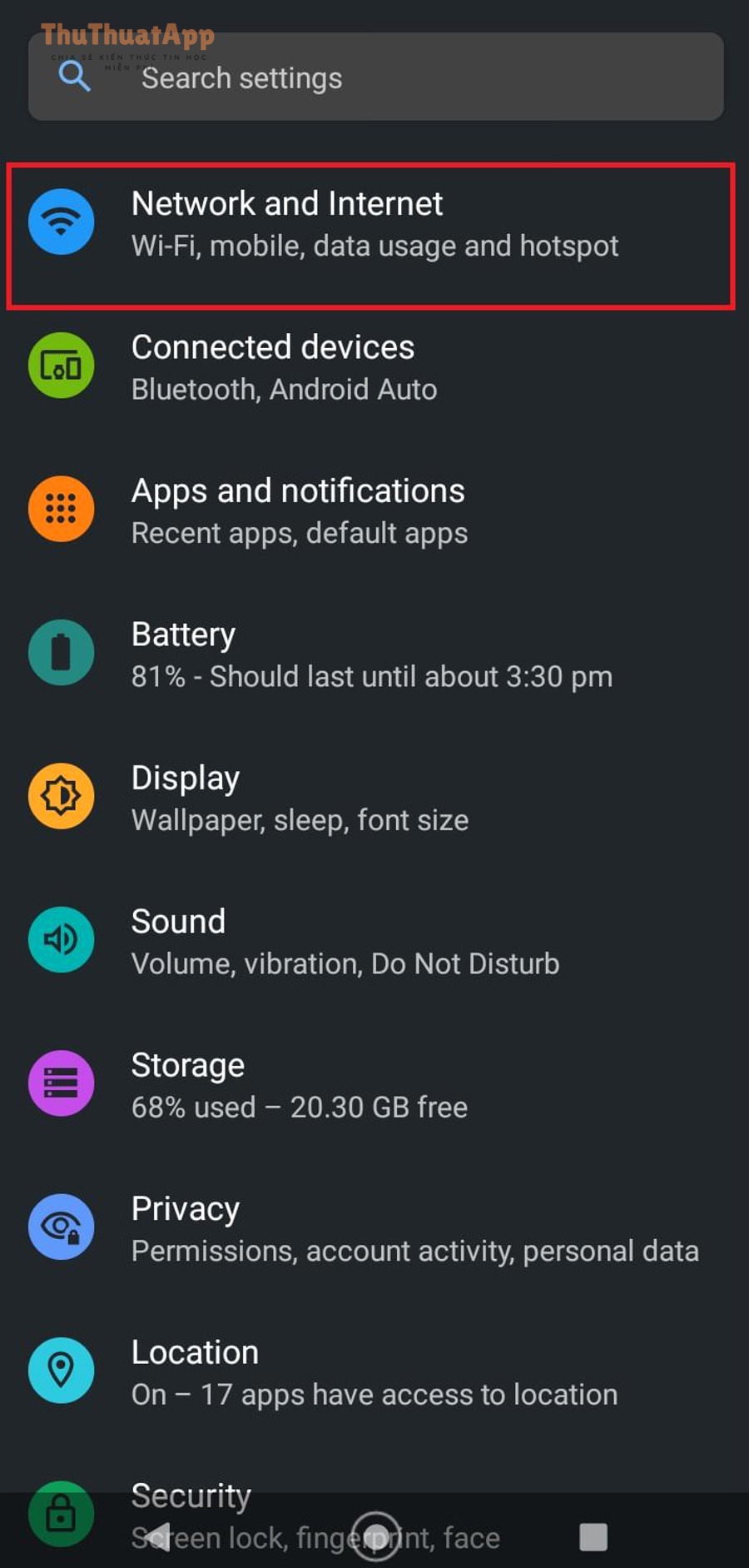
- Vào Cài đặt > Mạng & Internet > Wi-Fi.
- Chạm vào mạng đang kết nối > chọn Quên (Forget).
- Kết nối lại, nhập đúng mật khẩu.
6) Kiểm tra DHCP/IP: tránh xung đột địa chỉ (đặc biệt khi Wi-Fi đông thiết bị)
Trường hợp Wi-Fi vẫn báo kết nối nhưng không vào mạng có thể do điện thoại nhận IP sai hoặc bị trùng IP với thiết bị khác.
- Trong trang chi tiết Wi-Fi, xem mục IP address. Nếu IP có dạng 169.254.x.x thường là không nhận được DHCP.
- Thử đổi Địa chỉ MAC (Randomized/Device MAC). Một số router “khó tính” với MAC ngẫu nhiên.
- Nếu bạn từng đặt IP tĩnh (Static), hãy chuyển về DHCP (Tự động) rồi kết nối lại.
7) Đặt DNS hợp lý để tránh lỗi phân giải tên miền
Khi DNS của nhà mạng hoặc router gặp sự cố, bạn vẫn có thể ping/đi được mạng nhưng trình duyệt lại “không mở được trang”. Bạn có thể thử đặt DNS công cộng như Google DNS hoặc Cloudflare trong cấu hình Wi-Fi (tùy máy mà vị trí khác nhau).
- Ưu tiên: đặt DNS tự động trước để loại trừ cấu hình sai.
- Nếu vẫn lỗi: thử DNS công cộng (ví dụ 8.8.8.8 / 8.8.4.4 hoặc 1.1.1.1).
Mẹo nhỏ: trong nhóm giải pháp tối ưu, bạn có thể kết hợp thêm cách tăng tốc Internet/Wi-Fi trên Android như tắt ứng dụng chạy nền “ngốn mạng”, hạn chế VPN không cần thiết, và ưu tiên băng tần 5GHz khi ở gần router.
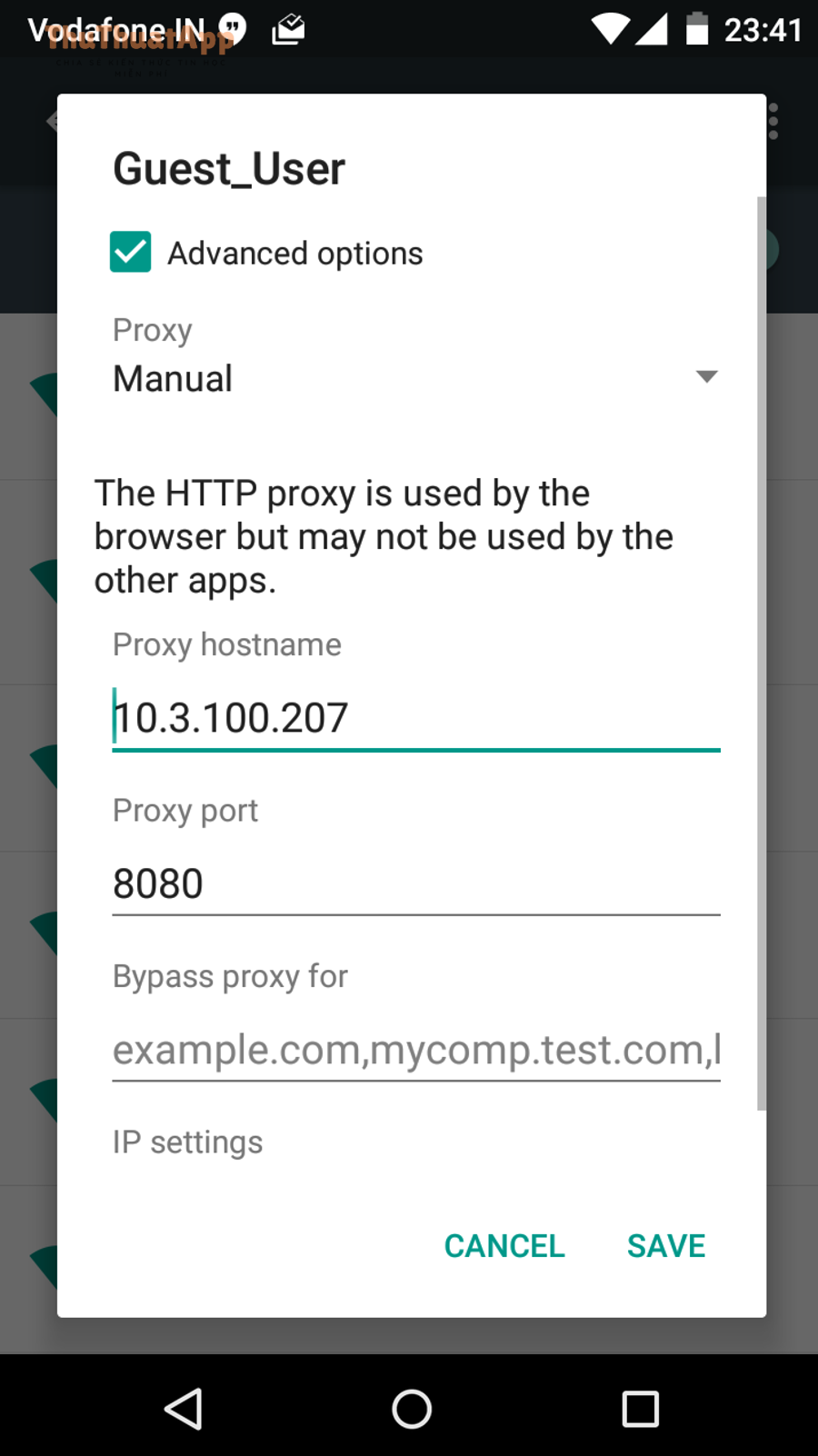
8) Tắt VPN/Proxy/Adblocker nếu đang bật
Nhiều ứng dụng VPN, chặn quảng cáo, hoặc cấu hình proxy nội bộ có thể khiến Wi-Fi “kết nối được” nhưng mọi truy cập bị chặn/rớt. Hãy thử:
- Tắt VPN (Cài đặt > VPN) hoặc tắt app VPN/Adblocker.
- Vào Wi-Fi > Nâng cao (Advanced) > Proxy và đặt về None/Không nếu trước đó bị bật.
9) Kiểm tra thời gian/ngày giờ tự động
Ngày giờ sai có thể làm lỗi chứng chỉ HTTPS khiến nhiều website/app không tải được (đặc biệt Google, YouTube). Hãy bật:
- Ngày & giờ tự động (Automatic date & time)
- Múi giờ tự động (Automatic time zone)
10) Đặt lại cài đặt mạng trên Android (giải quyết lỗi cấu hình sâu)
Nếu bạn đã thử quên mạng, DNS, VPN… mà vẫn lỗi, hãy reset cài đặt mạng. Lưu ý thao tác này sẽ xóa Wi-Fi đã lưu, Bluetooth đã ghép đôi và một số cấu hình mạng khác.
- Vào Cài đặt > Hệ thống (System) > Tùy chọn đặt lại (Reset options).
- Chọn Đặt lại Wi-Fi, dữ liệu di động & Bluetooth.
- Khởi động lại máy và kết nối Wi-Fi lại từ đầu.
11) Khi lỗi nằm ở router/nhà mạng: kiểm tra nhanh các dấu hiệu
Nếu nhiều thiết bị đều không vào mạng, bạn nên tập trung vào router và đường truyền:
- Đèn Internet/WAN trên router có đỏ/cam hoặc tắt không? Nếu có, khả năng cao mất tín hiệu từ nhà mạng.
- Thử cắm lại dây WAN (dây từ modem/ONT vào router), đổi cổng nếu có.
- Nếu bạn dùng modem nhà mạng (ONT) + router riêng, hãy thử kết nối trực tiếp vào modem để loại trừ router phụ.
- Gọi tổng đài nhà mạng khi đèn Internet/WAN báo lỗi liên tục hoặc mất mạng toàn khu vực.
12) Trường hợp hiếm: xung đột ứng dụng, lỗi hệ thống, hoặc giới hạn truy cập
Nếu chỉ một số app không vào mạng (nhưng web vẫn vào), hãy kiểm tra:
- Quyền “Dữ liệu nền” (Background data) hoặc chế độ tiết kiệm dữ liệu.
- Tối ưu pin/tiết kiệm pin đang chặn app chạy nền.
- Cập nhật hệ điều hành và bản cập nhật Google Play system update (nếu có).
Nếu mọi cách đều thất bại, sao lưu dữ liệu quan trọng và cân nhắc khôi phục cài đặt gốc (Factory reset) như lựa chọn cuối cùng.

Video hướng dẫn thao tác trực quan (tham khảo)
Gợi ý trình tự xử lý nhanh (nếu bạn muốn làm theo checklist)
- Test thiết bị khác + test 4G/5G.
- Restart điện thoại, rút nguồn router 30–60 giây.
- Bật/tắt máy bay, tắt/bật Wi-Fi.
- Quên mạng > kết nối lại.
- Kiểm tra captive portal (neverssl.com), tắt VPN/Proxy.
- Chỉnh DNS, kiểm tra DHCP/IP.
- Reset cài đặt mạng.
- Nếu vẫn lỗi diện rộng: xử lý router/nhà mạng.
Với các bước trên, phần lớn trường hợp “kết nối Wi-Fi nhưng không vào mạng” sẽ được giải quyết trong 5–10 phút, kể cả khi bạn không rành kỹ thuật. Nếu bạn muốn đọc thêm các bài hướng dẫn cùng chủ đề Thủ thuật Android, bạn có thể lưu lại chuyên mục trên thuthuatapp để tiện tra cứu khi gặp lỗi tương tự.