


Bluetooth là “cầu nối” cho tai nghe, loa, đồng hồ thông minh, ô tô và nhiều phụ kiện khác. Nhưng nếu bật cả ngày mà không quản lý đúng cách, bạn có thể vừa tốn pin vừa gặp tình trạng tự kết nối nhầm thiết bị, quét liên tục hoặc khó ghép đôi. Trong bài viết này, bạn sẽ nắm trọn cách bật/tắt Bluetooth nhanh và tiết kiệm pin Android theo kiểu thực dụng: thao tác ngay từ thanh nhanh, tùy biến phím tắt, tự động hóa theo ngữ cảnh, và các bước tối ưu giúp giảm hao pin mà vẫn dùng phụ kiện ổn định.
Bluetooth có thực sự “ngốn pin” không?
Trên các máy Android đời mới, Bluetooth (đặc biệt là Bluetooth Low Energy – BLE) đã tối ưu tốt hơn nhiều. Tuy nhiên, mức hao pin tăng lên rõ rệt khi bạn rơi vào các tình huống sau: thiết bị liên tục quét tìm phụ kiện; cố kết nối lại với một thiết bị không còn ở gần; bật các tính năng quét Bluetooth phục vụ định vị; hoặc dùng phụ kiện âm thanh với codec/bitrate cao trong thời gian dài. Vì vậy, mục tiêu không phải là “tắt Bluetooth mọi lúc”, mà là bật đúng lúc – tắt đúng cách – và loại bỏ các tác nhân làm Bluetooth hoạt động nền không cần thiết.
Cách bật/tắt Bluetooth nhanh nhất trên Android
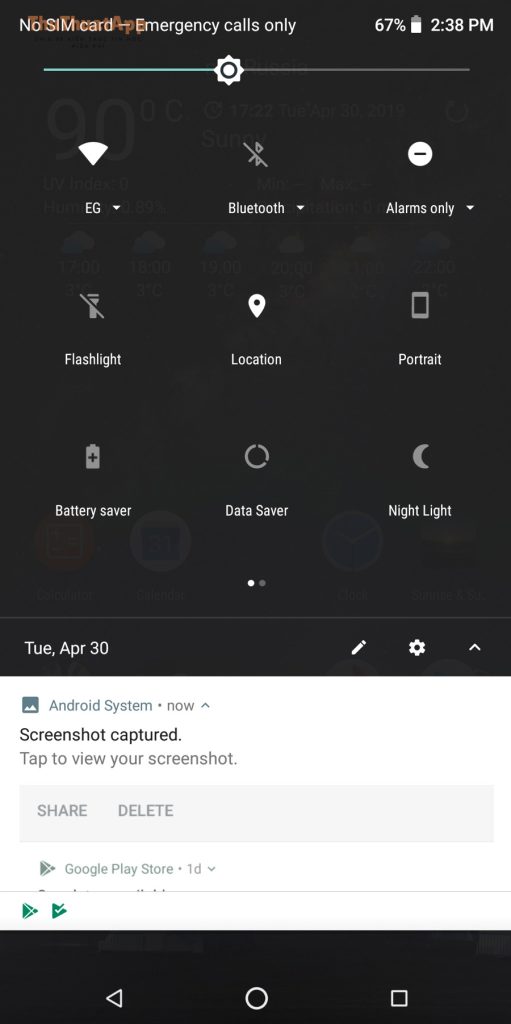
1) Bật/tắt trong 1–2 thao tác từ Quick Settings
Đây là cách nhanh và chuẩn nhất cho đa số máy:
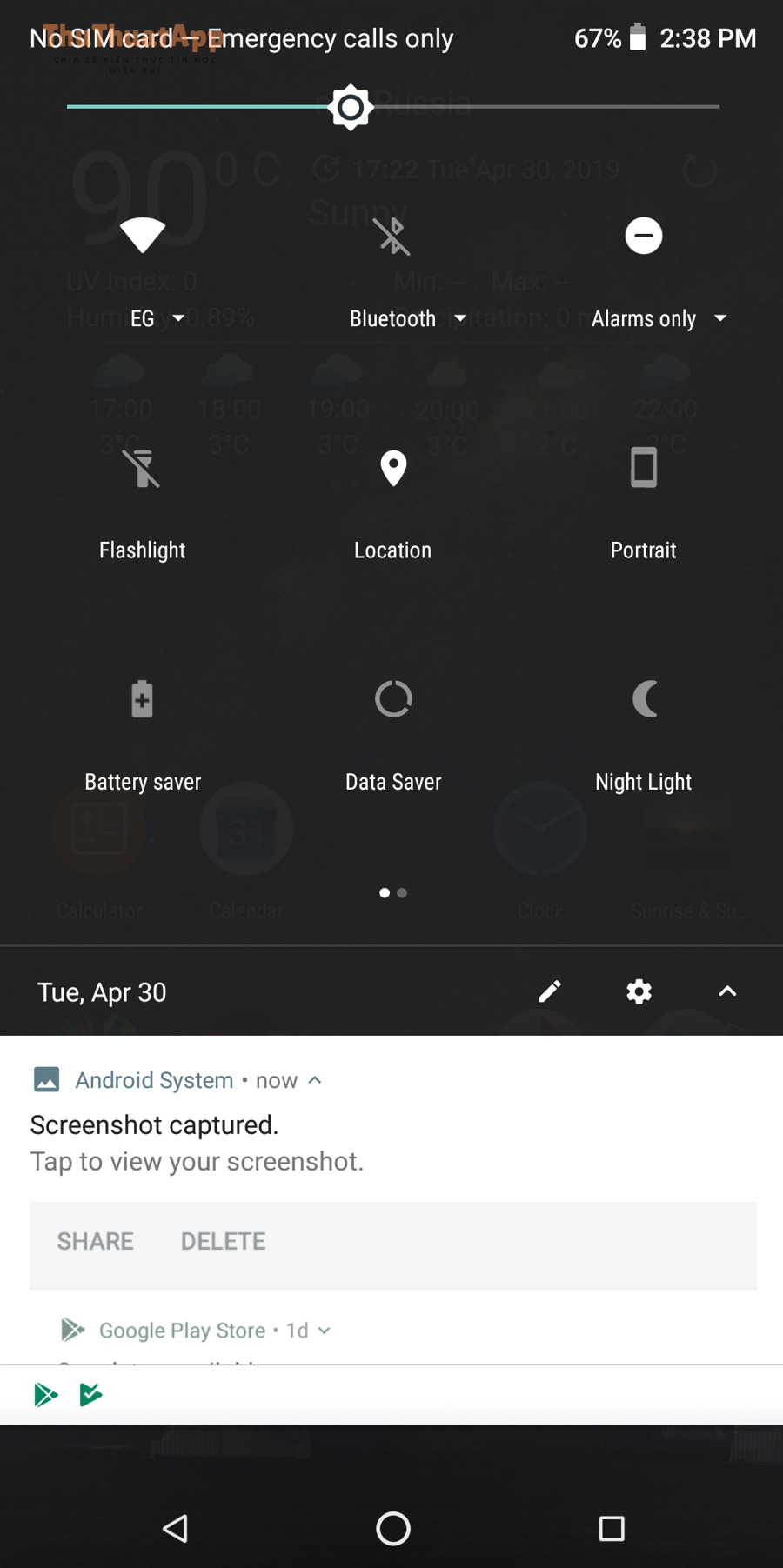
- Vuốt từ trên xuống 1 lần để mở khay thông báo, vuốt thêm 1 lần (hoặc vuốt bằng 2 ngón) để mở đầy đủ Quick Settings.
- Chạm vào ô Bluetooth để bật/tắt.
- Nhiều phiên bản Android/Pixel/Samsung cho phép chạm giữ vào ô Bluetooth để mở danh sách thiết bị và kết nối nhanh (không cần đi sâu vào menu).
2) Ghim nút Bluetooth ra vị trí “ngón tay cái”
Nếu nút Bluetooth nằm quá xa, bạn nên kéo nó lên hàng đầu để chỉ cần vuốt 1 lần là chạm được:
- Mở Quick Settings → tìm biểu tượng bút chì / Edit / Sửa.
- Kéo thả ô Bluetooth vào nhóm các ô ở hàng đầu (thường là 6–8 ô ưu tiên).
- Sắp xếp theo thói quen: Bluetooth cạnh Wi-Fi/Internet, Âm thanh, Pin, Chế độ máy bay… để thao tác nhanh hơn.
3) Dùng trợ lý giọng nói khi tay bận
Khi đang lái xe hoặc đeo găng tay, câu lệnh giọng nói thường nhanh hơn thao tác màn hình:
- “Hey Google, turn on Bluetooth” / “Bật Bluetooth”.
- “Turn off Bluetooth” / “Tắt Bluetooth”.
Mẹo: nếu máy bạn hay “nghe nhầm”, hãy đặt câu lệnh ngắn, tránh nói kèm nhiều từ thừa.
4) Widget/Shortcut trên màn hình chính (tùy hãng)
Một số launcher/hãng máy hỗ trợ widget công tắc hoặc shortcut vào màn hình Bluetooth. Nếu có, bạn có thể đặt shortcut ra Home để chạm 1 lần là bật/tắt hoặc mở danh sách thiết bị.

Mẹo tiết kiệm pin khi bật Bluetooth (không làm gián đoạn trải nghiệm)
1) Tắt quét Bluetooth phục vụ định vị (Bluetooth scanning)
Nhiều máy cho phép hệ thống quét Bluetooth ngay cả khi bạn “tưởng” đã tắt. Tùy phiên bản Android, bạn kiểm tra theo hướng sau:
- Cài đặt → Vị trí (Location) → Dịch vụ vị trí (Location services) hoặc Quét (Scanning).
- Tắt tùy chọn dạng Bluetooth scanning (Quét Bluetooth) nếu bạn ưu tiên pin hơn độ chính xác định vị trong nhà.
Lưu ý: tắt quét có thể ảnh hưởng nhẹ tới một số tính năng tìm thiết bị/định vị trong nhà.
2) Xóa/Ngắt kết nối các thiết bị “đã từng dùng” nhưng giờ không dùng nữa
Danh sách thiết bị ghép đôi dài dễ khiến máy liên tục thử kết nối lại. Hãy định kỳ dọn dẹp:
- Cài đặt → Bluetooth → Thiết bị đã ghép đôi.
- Chọn thiết bị ít dùng → Quên/Unpair.
Đây là cách giảm cả hao pin lẫn lỗi tự kết nối nhầm (ví dụ tai nghe phòng gym tự bắt vào điện thoại khi bạn chỉ muốn phát loa ô tô).
3) Tránh để tai nghe/loa ở trạng thái “kết nối lại vô hạn”
Khi tai nghe hết pin hoặc nằm ngoài phạm vi, điện thoại có thể thử kết nối lại nhiều lần. Nếu bạn biết chắc chưa dùng trong vài giờ, tắt Bluetooth từ Quick Settings sẽ “cắt vòng lặp” và thường giảm hao pin thấy rõ.
4) Tối ưu thói quen âm thanh thay vì tắt/bật liên tục
Nếu bạn dùng tai nghe cả ngày (làm việc, họp, nghe nhạc), bật Bluetooth liên tục chưa chắc tốn pin hơn tắt/bật quá nhiều lần. Hãy tập trung vào 2 điểm: (1) chỉ giữ 1–2 thiết bị âm thanh chính; (2) dọn danh sách ghép đôi cũ. Điều này ổn định kết nối và giảm thời gian dò tìm.
5) Kết hợp các mẹo hệ thống khác
Khi tối ưu pin tổng thể, bạn có thể áp dụng thêm những mẹo kiểu thủ thuật máy tính như tắt ứng dụng chạy nền không cần thiết, giảm độ sáng, giới hạn đồng bộ tự động… để kéo dài thời gian dùng pin mà không “hy sinh” Bluetooth.
Tự động bật/tắt Bluetooth theo ngữ cảnh (đúng lúc, không cần nhớ)
Nếu bạn muốn “bật khi cần – tắt khi xong” một cách thông minh, hãy ưu tiên tự động hóa:
- Routines/Thói quen của Google Assistant: bật Bluetooth khi bạn nói “Đi làm”, tắt khi nói “Về nhà” hoặc theo thời gian.
- Modes and Routines (Samsung): bật Bluetooth khi vào xe (Android Auto), tắt khi rời khỏi vị trí làm việc.
- Ứng dụng tự động hóa (ví dụ Tasker): tạo quy tắc theo Wi-Fi, vị trí, thiết bị kết nối, thời gian… (phù hợp người dùng nâng cao).
Nếu bạn đang xây dựng series Thủ thuật Android, phần tự động hóa này thường giúp bài viết nổi bật vì giải quyết vấn đề “hay quên tắt Bluetooth” rất thực tế.
Xử lý lỗi thường gặp khi Bluetooth hoạt động không ổn định
1) Không dò thấy thiết bị / ghép đôi thất bại
- Đảm bảo thiết bị (tai nghe/loa/đồng hồ) đang ở chế độ Pairing (đèn nhấp nháy theo hướng dẫn hãng).
- Tắt Bluetooth → bật lại, hoặc bật/tắt Chế độ máy bay rồi tắt máy bay để làm mới kết nối.
- Vào Bluetooth → thiết bị đang lỗi → Quên thiết bị → ghép lại từ đầu.
2) Kết nối được nhưng hay rớt / âm thanh chập chờn
- Đưa thiết bị lại gần, tránh vật cản kim loại hoặc tường dày.
- Tạm thời ngắt các thiết bị Bluetooth khác đang kết nối (đặc biệt là đồng hồ + 2 tai nghe cùng lúc).
- Khởi động lại điện thoại và phụ kiện, kiểm tra cập nhật firmware (nếu có ứng dụng của hãng).
Nếu bạn cần một checklist chuyên sâu theo kiểu “đi từ dễ đến khó”, hãy xem hướng dẫn cách sửa lỗi Bluetooth Android không kết nối và áp dụng theo từng bước để khoanh vùng đúng nguyên nhân.
Khi nào nên reset mạng để Bluetooth/Wi-Fi ổn định trở lại?
Khi bạn gặp tình trạng Bluetooth lẫn Wi-Fi đều “dở chứng” (khó kết nối, tự ngắt, lỗi DHCP/VPN…), biện pháp mạnh nhưng hiệu quả là cách reset cài đặt mạng Android. Thao tác này thường đặt lại Wi-Fi, dữ liệu di động và Bluetooth về trạng thái mặc định (bạn sẽ phải nhập lại mật khẩu Wi-Fi và ghép đôi lại thiết bị). Trước khi làm, hãy thử các bước nhẹ hơn như quên thiết bị Bluetooth, tắt quét, khởi động lại máy.
Video tham khảo: bật/tắt Bluetooth từ Quick Settings
Dưới đây là một video minh họa thao tác bật/tắt Bluetooth nhanh ngay từ thanh Quick Settings (hữu ích nếu bạn cần hình dung thao tác):

Câu hỏi thường gặp
Bật Bluetooth cả ngày có hại pin nhiều không?
Không nhất thiết. Nếu bạn chỉ kết nối 1–2 thiết bị quen thuộc và tắt quét Bluetooth phục vụ định vị khi không cần, mức hao pin thường không quá lớn. Pin thường “tụt mạnh” khi điện thoại liên tục tìm/kết nối lại hoặc khi truyền âm thanh chất lượng cao trong thời gian dài.
Tắt Bluetooth có làm mất kết nối đồng hồ thông minh không?
Có. Đồng hồ, vòng tay sức khỏe thường cần Bluetooth nền để đồng bộ dữ liệu và thông báo. Nếu bạn muốn tiết kiệm pin mà vẫn dùng đồng hồ, hãy ưu tiên dọn danh sách thiết bị, giảm quét, và chỉ tắt Bluetooth trong các khung giờ bạn không cần thông báo.
Vì sao đã tắt Bluetooth nhưng vẫn thấy liên quan đến vị trí?
Một số máy có tùy chọn quét Bluetooth/Wi-Fi để tăng độ chính xác định vị. Bạn cần vào mục Dịch vụ vị trí/Quét để tắt riêng tùy chọn quét Bluetooth, thay vì chỉ tắt công tắc Bluetooth thông thường.
Kết luận
Muốn vừa tiện vừa bền pin, hãy bắt đầu từ những thứ “đáng tiền” nhất: đưa nút Bluetooth lên Quick Settings, chạm 1 lần để bật/tắt đúng lúc, dọn thiết bị ghép đôi cũ, tắt quét Bluetooth phục vụ định vị nếu không cần, và tự động hóa theo thói quen. Với các mẹo trên, bạn sẽ dùng Bluetooth mượt hơn, ít lỗi hơn và đặc biệt là giảm hao pin rõ rệt mà không phải hy sinh trải nghiệm.