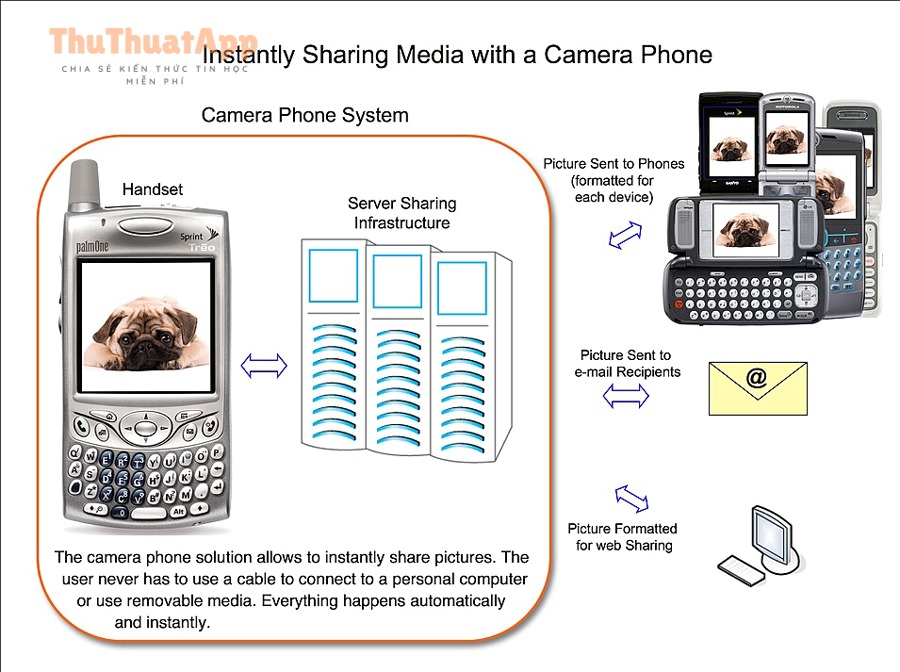
Khi đổi điện thoại, nhu cầu chuyển nhanh ảnh, video, tài liệu, APK hoặc link giữa hai máy Android là rất phổ biến. Nearby Share (Chia sẻ lân cận) là tính năng “chia sẻ cự ly gần” do Google phát triển, giúp truyền dữ liệu trực tiếp giữa hai thiết bị mà không cần cáp, không cần tải lên đám mây, tốc độ thường nhanh hơn Bluetooth truyền thống và thao tác cực gọn. Bài viết này sẽ hướng dẫn bạn đầy đủ cách thiết lập, thực hiện, xử lý lỗi thường gặp và tối ưu tốc độ khi chuyển dữ liệu Android sang Android bằng Nearby Share.
Nearby Share là gì? Có khác gì Quick Share?
Nearby Share là cơ chế chia sẻ tệp cự ly gần của Google, hoạt động dựa trên kết hợp Bluetooth (để dò thiết bị), Wi-Fi/Wi-Fi Direct (để truyền nhanh) và đôi khi Internet (tùy ngữ cảnh). Trên một số máy đời mới, Google và Samsung đã hợp nhất Nearby Share vào Quick Share, nên tên hiển thị trong menu có thể là “Quick Share” nhưng cách dùng về cơ bản tương tự nhau.

Cần chuẩn bị gì trước khi chuyển dữ liệu?
Để quá trình chuyển dữ liệu ổn định và nhanh, bạn nên chuẩn bị theo checklist sau (áp dụng cho cả máy gửi và máy nhận):
- Bật Bluetooth để hai thiết bị nhận diện nhau.
- Bật Wi-Fi (không nhất thiết phải cùng mạng, nhưng bật Wi-Fi giúp truyền nhanh hơn).
- Bật Vị trí (Location) nếu máy yêu cầu cho việc tìm thiết bị gần đó.
- Mở khóa màn hình và giữ máy ở trạng thái hoạt động trong lúc truyền.
- Kiểm tra pin (khuyến nghị trên 20%) và tắt chế độ siêu tiết kiệm pin nếu đang hạn chế kết nối.
- Cho phép quyền cần thiết (ảnh/tệp, thiết bị lân cận) khi hệ thống yêu cầu.
Hướng dẫn chuyển dữ liệu Android sang Android bằng Nearby Share
Bước 1: Bật Nearby Share/Quick Share và chọn chế độ hiển thị
- Vào Cài đặt (Settings) trên Android.
- Tìm mục Google hoặc Thiết bị kết nối / Kết nối (tùy hãng).
- Chọn Quick Share hoặc Nearby Share.
- Thiết lập Device visibility (khả năng hiển thị): chỉ hiện với liên hệ, một số liên hệ, mọi người gần đó, hoặc ẩn.
Bước 2: Thực hiện gửi tệp từ máy Android cũ
- Mở nội dung cần chuyển: ảnh trong Google Photos/Thư viện, file trong Files, tài liệu trong Drive, v.v.
- Nhấn Chia sẻ (Share).
- Chọn Nearby Share/Quick Share trong danh sách phương thức chia sẻ.
- Đợi hệ thống quét và hiển thị thiết bị ở gần, sau đó chọn đúng tên máy nhận.
Nếu bạn đang tìm một quy trình “đúng bài” để áp dụng hàng ngày, đây chính là cách chia sẻ file qua Nearby Share (Chia sẻ lân cận) Android nhanh và gọn nhất: mở file → Share → Nearby/Quick Share → chọn thiết bị → xác nhận nhận file.
Bước 3: Nhận tệp ở máy Android mới
- Trên máy nhận, mở Quick Share/Nearby Share (hoặc kéo thanh thông báo xuống để vào ô Quick Settings nếu có).
- Đảm bảo máy đang ở trạng thái có thể nhận (Receive/Visible).
- Khi có yêu cầu nhận, nhấn Accept/Chấp nhận.
- Nếu hệ thống hiển thị mã PIN/xác nhận ghép cặp, hãy đối chiếu và xác nhận đúng thiết bị.
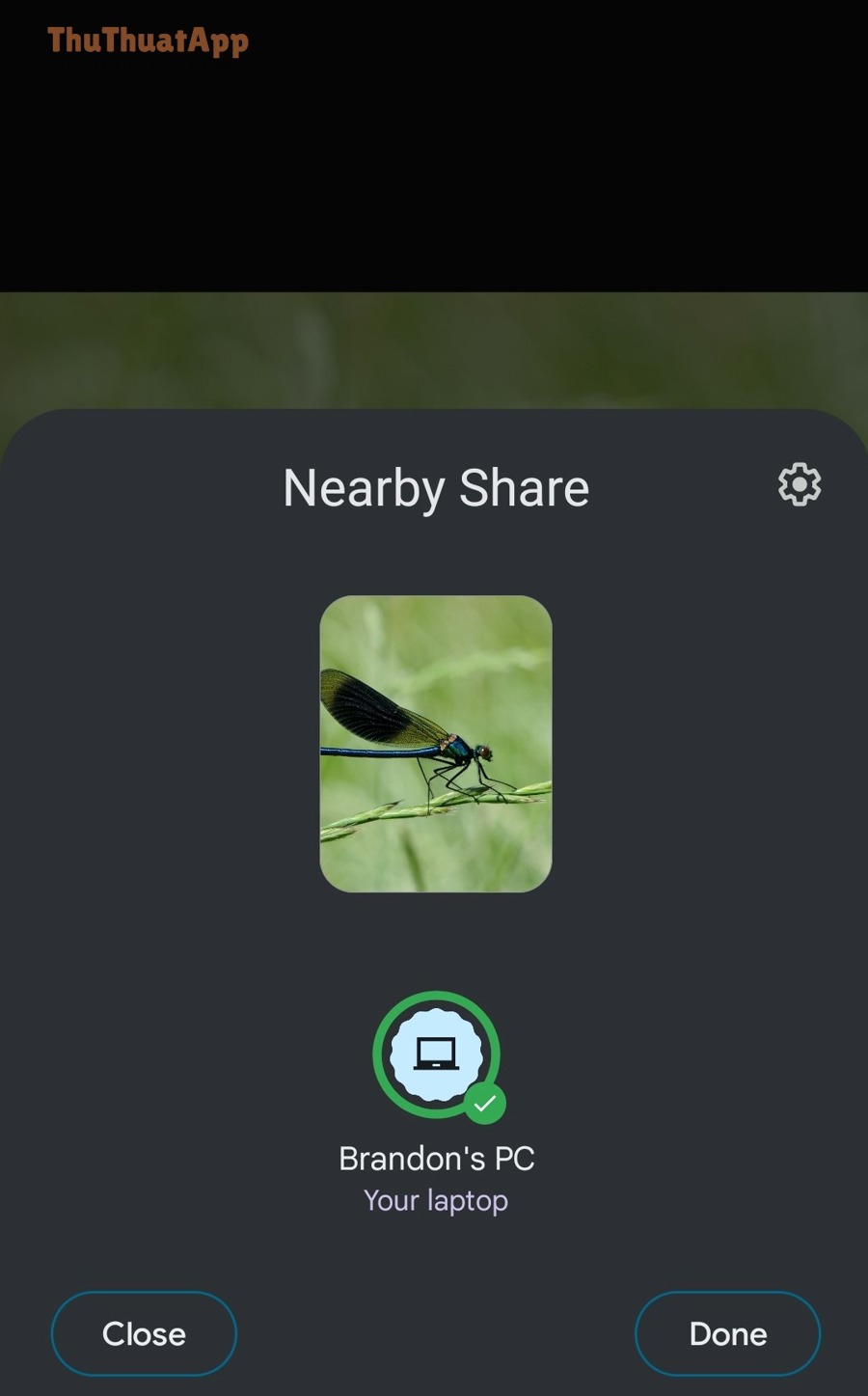
Chuyển được những loại dữ liệu nào? Có giới hạn gì không?
Nearby Share/Quick Share thường hỗ trợ gửi: ảnh, video, tài liệu, âm thanh, file nén, link trang web, và một số loại nội dung chia sẻ từ ứng dụng (tùy app). Về tốc độ, khi hệ thống chuyển sang kênh Wi-Fi/Wi-Fi Direct, tốc độ có thể nhanh hơn nhiều so với Bluetooth. Tuy nhiên, hiệu quả thực tế còn phụ thuộc khoảng cách, nhiễu sóng, cấu hình hãng máy và việc hệ thống có cho phép chuyển qua Wi-Fi Direct hay không.
Mẹo tăng tốc truyền và hạn chế lỗi giữa chừng
- Đặt hai máy gần nhau (tốt nhất trong 0,5–1,5m), tránh để sau tường dày hoặc cạnh thiết bị phát mạnh gây nhiễu.
- Giữ màn hình sáng trong lúc chuyển, tránh để máy tự khóa màn hình quá nhanh.
- Tạm tắt VPN (nếu đang bật) để giảm trường hợp app/OS tối ưu kết nối gây gián đoạn.
- Tắt “Wi-Fi hotspot” nếu một trong hai máy đang phát hotspot; đôi khi Wi-Fi Direct có thể xung đột tùy thiết bị.
- Chia nhỏ lô dữ liệu: nếu bạn chuyển hàng ngàn ảnh/video, nên chuyển theo từng thư mục/đợt để dễ kiểm soát và tiếp tục khi lỗi.
- Đổi chế độ hiển thị sang “mọi người gần đó” tạm thời nếu hai máy không nhận diện được nhau (sau đó đổi lại an toàn hơn).
Bảo mật và quyền riêng tư khi dùng Nearby Share
Điểm mạnh của Nearby Share/Quick Share là bạn vẫn phải xác nhận thủ công khi nhận tệp. Dù vậy, để hạn chế người lạ gửi “nhầm” file, bạn nên đặt hiển thị theo Contacts only hoặc Hidden khi không sử dụng, chỉ bật “Everyone/nearby” trong thời gian ngắn lúc cần chuyển dữ liệu, rồi tắt lại ngay sau khi xong.
Không thấy thiết bị? Đây là các cách xử lý nhanh
- Kiểm tra Bluetooth/Wi-Fi/Location đã bật trên cả hai máy.
- Đảm bảo máy nhận đang “Receive” và màn hình được mở khóa.
- Đổi tên thiết bị cho dễ nhận biết (đặc biệt khi quanh bạn có nhiều máy Android).
- Khởi động lại Quick Share/Nearby Share: tắt/bật lại tính năng trong Cài đặt.
- Khởi động lại điện thoại nếu đã thử 2–3 lần vẫn không thấy (đôi khi dịch vụ kết nối nền bị treo).
- Cập nhật Google Play services / hệ thống khi máy quá cũ hoặc bản vá lỗi kết nối chưa đồng bộ.
So sánh Nearby Share với các cách chuyển dữ liệu khác
- So với Bluetooth truyền thống: Nearby Share thường nhanh hơn và thao tác “đúng luồng” hơn vì tự tối ưu kênh truyền.
- So với tải lên đám mây (Drive/Photos): không tốn thời gian upload/download và không phụ thuộc tốc độ Internet, phù hợp khi cần chuyển gấp tại chỗ.
- So với cáp OTG/PC: không cần dây, phù hợp người dùng phổ thông; nếu bạn hay làm việc trên PC, Quick Share còn có phiên bản cho Windows, đúng kiểu liên thông “điện thoại–máy tính” dành cho nhóm thích thủ thuật máy tính.
Ngoài ra, nếu bạn đang quan tâm đến cách chuyển dữ liệu Android sang iPhone và ngược lại, Nearby Share không phải lựa chọn tối ưu vì hệ sinh thái khác nhau; khi chuyển hệ (Android ↔ iOS), bạn nên ưu tiên công cụ chuyên dụng của từng nền tảng hoặc phương án sao lưu/đồng bộ tài khoản để đảm bảo danh bạ, tin nhắn và dữ liệu ứng dụng được hỗ trợ tốt hơn.
Video hướng dẫn (tham khảo trực quan)
Nếu bạn muốn xem thao tác thực tế từng bước, có thể tham khảo video hướng dẫn về Nearby Share dưới đây:
Kết luận
Với Nearby Share/Quick Share, bạn có thể chuyển dữ liệu Android sang Android nhanh, gọn, ít phụ thuộc Internet và phù hợp cả nhu cầu chuyển vài file lẻ lẫn chuyển theo đợt. Chỉ cần nhớ bật đúng kết nối, đặt hiển thị hợp lý, giữ hai máy gần nhau và chia lô dữ liệu khi chuyển số lượng lớn. Nếu bạn đang xây dựng chuỗi nội dung Thủ thuật Android, chủ đề này cũng rất dễ triển khai thành các bài vệ tinh như xử lý lỗi không thấy thiết bị, tối ưu tốc độ truyền, hoặc hướng dẫn chuyển ảnh/video dung lượng lớn theo từng trường hợp sử dụng.