


Danh bạ lưu trên SIM rất tiện khi bạn vừa thay điện thoại, đổi số hoặc muốn giữ liên lạc ở mức “cơ bản”. Tuy nhiên, danh bạ SIM thường bị giới hạn về số lượng, thiếu nhiều thông tin (email, địa chỉ, ảnh, ghi chú), và dễ trùng lặp khi bạn đồng bộ thêm với Google. Bài viết này hướng dẫn cách chuyển danh bạ từ SIM sang máy Android theo nhiều phương án: dùng ứng dụng Danh bạ mặc định, Google Contacts, và mẹo xử lý lỗi thường gặp để sau khi chuyển, danh bạ sạch – đủ – đồng bộ ổn định.
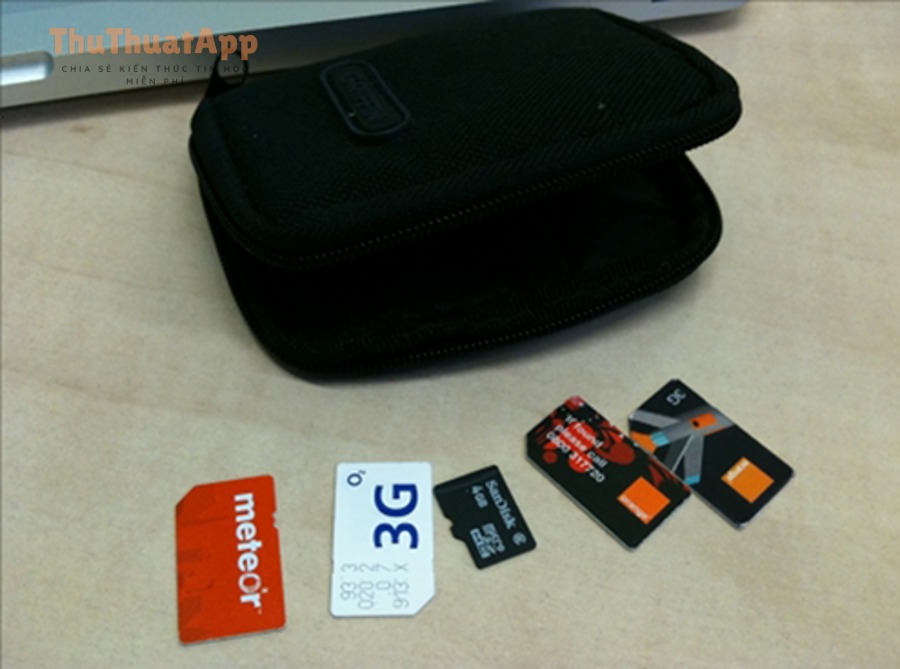
Vì sao nên chuyển danh bạ từ SIM sang máy Android?
Trước khi thao tác, bạn nên hiểu rõ lợi ích để chọn đúng cách làm:
- Không bị giới hạn dữ liệu: Danh bạ trong máy/Google lưu được nhiều trường (nhiều số điện thoại, email, công ty, ghi chú, ảnh đại diện…).
- Dễ đồng bộ và khôi phục: Khi đăng nhập Google, danh bạ có thể tự đồng bộ, đổi máy vẫn không mất.
- Giảm rủi ro thất lạc: SIM hỏng, mất, hoặc thay SIM mới có thể làm bạn mất danh bạ nếu chỉ lưu trên SIM.
- Dễ dọn dẹp trùng lặp: Android/Google Contacts hỗ trợ gộp liên hệ, chuẩn hóa tên và số điện thoại.
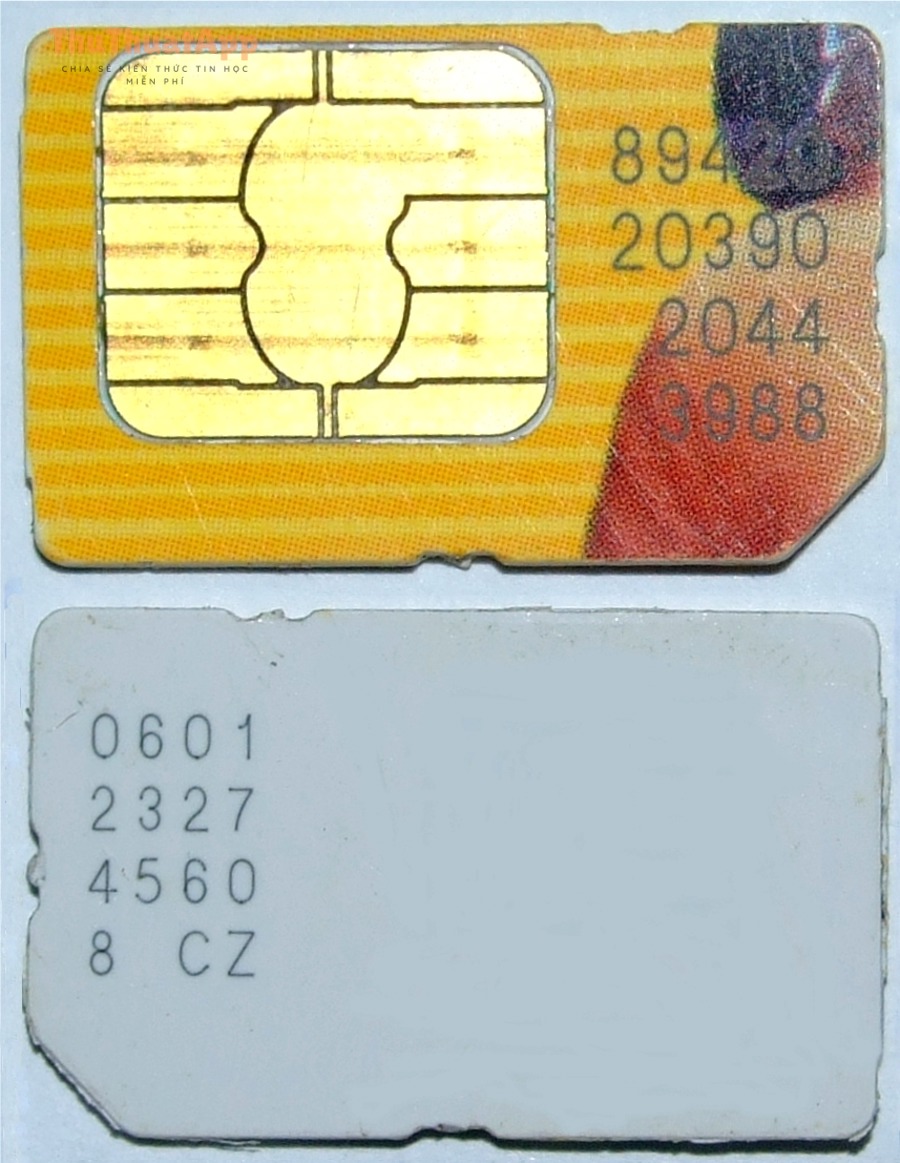
Chuẩn bị trước khi chuyển danh bạ
- Kiểm tra SIM đã lắp đúng và có sóng: Nếu máy nhận SIM, thường sẽ đọc được danh bạ SIM.
- Xác định bạn đang dùng 1 SIM hay 2 SIM: Một số máy cho chọn “SIM 1 / SIM 2” khi nhập danh bạ.
- Đăng nhập Google (khuyến nghị): Nếu bạn muốn đồng bộ, hãy đăng nhập tài khoản Google trước khi chuyển.
- Sạc pin tối thiểu 20%: Tránh gián đoạn khi đang nhập danh bạ số lượng lớn.
Cách chuyển danh bạ từ SIM sang máy Android bằng ứng dụng Danh bạ
Trên hầu hết điện thoại Android, bạn sẽ chuyển danh bạ bằng tính năng Nhập/Quản lý danh bạ trong ứng dụng Danh bạ (Contacts). Tên menu có thể khác nhau đôi chút theo hãng, nhưng logic gần như giống nhau.
Bước 1: Mở Danh bạ và vào phần Nhập/Xuất
- Mở ứng dụng Danh bạ (Contacts) trên điện thoại.
- Chạm Menu (biểu tượng 3 gạch hoặc 3 chấm) hoặc vào Cài đặt trong Danh bạ.
- Tìm mục Nhập / Nhập/Xuất / Quản lý danh bạ.
Bước 2: Chọn “Nhập từ SIM”
- Chọn Nhập từ SIM (Import from SIM).
- Nếu máy có 2 SIM, chọn SIM 1 hoặc SIM 2 đúng nguồn danh bạ.
- Tích chọn các liên hệ cần nhập (hoặc chọn tất cả).
- Nhấn Nhập / Hoàn tất.
Bước 3: Chọn nơi lưu sau khi nhập (cực quan trọng)
Khi được hỏi “Lưu vào đâu?”, bạn thường sẽ thấy các lựa chọn:
- Thiết bị (Phone/Device): Lưu cục bộ trong máy, không tự đồng bộ nếu bạn chưa bật đồng bộ.
- Tài khoản Google: Khuyến nghị chọn để đồng bộ lên Google Contacts, đổi máy không mất.
- Tài khoản khác: Ví dụ Samsung account, Xiaomi account… tùy hệ sinh thái bạn dùng.
Gợi ý: Nếu bạn muốn danh bạ “sống lâu bền”, hãy chọn Google. Nếu bạn chỉ cần dùng tạm, chọn Thiết bị cũng được.

Hướng dẫn nhanh theo từng hãng máy phổ biến
Samsung (One UI)
- Danh bạ → ≡ (Menu) → Quản lý danh bạ.
- Chọn Nhập/Xuất danh bạ → Nhập.
- Chọn SIM → chọn nơi lưu (Điện thoại hoặc Google) → Nhập.
Xiaomi (MIUI/HyperOS)
- Danh bạ → Cài đặt (biểu tượng bánh răng hoặc 3 chấm).
- Vào Nhập/Xuất danh bạ → Nhập từ SIM.
- Chọn SIM, tích liên hệ, chọn nơi lưu → hoàn tất.
OPPO/realme (ColorOS)
- Danh bạ → Cài đặt hoặc Quản lý danh bạ.
- Chọn Nhập/Xuất → Nhập từ SIM.
- Chọn nơi lưu (Thiết bị/Google) → xác nhận nhập.
Điện thoại Android thuần (Google Contacts)
- Mở Contacts → Fix & manage (Sửa & quản lý).
- Chọn Import from SIM (Nhập từ SIM).
- Chọn tài khoản lưu (Google/Device) → chọn liên hệ → nhập.
Chuyển xong nhưng bị trùng danh bạ: cách gộp và làm sạch
Sau khi nhập, tình huống thường gặp là danh bạ bị trùng (do trước đó bạn đã có danh bạ trên máy hoặc đã đồng bộ Google). Để xử lý nhanh:
- Mở Danh bạ/Google Contacts.
- Vào mục Quản lý hoặc Fix & manage.
- Chọn Gộp & sửa / Merge & fix.
- Xác nhận gợi ý gộp các liên hệ trùng số.
Nếu bạn muốn kiểm soát chặt hơn, hãy gộp thủ công từng liên hệ quan trọng để tránh nhầm người (nhất là khi nhiều người dùng chung số công ty).
Các lỗi thường gặp khi chuyển danh bạ từ SIM sang máy Android (và cách xử lý)
1) Không thấy tùy chọn “Nhập từ SIM”
- Thử mở Google Contacts (ứng dụng Contacts của Google) thay vì Danh bạ của hãng.
- Vào Cài đặt hệ thống → Ứng dụng → tìm “Danh bạ” → mở bằng ứng dụng khác (nếu có).
- Đảm bảo SIM là SIM vật lý (một số tình huống eSIM không có “danh bạ SIM” theo cách truyền thống).
2) Danh bạ nhập vào bị lỗi dấu tiếng Việt
- Đây thường là giới hạn mã hóa/định dạng lưu trên SIM hoặc do máy đời cũ ghi danh bạ SIM không chuẩn.
- Giải pháp thực tế: Sau khi nhập, bạn có thể chỉnh lại các liên hệ quan trọng, sau đó ưu tiên lưu/đồng bộ về Google để tránh tái diễn.
3) Nhập xong nhưng không thấy danh bạ
- Kiểm tra bộ lọc hiển thị: trong Danh bạ, hãy bật hiển thị Tất cả liên hệ hoặc đúng nguồn (Thiết bị/Google/SIM).
- Nếu bạn lưu vào Google, vào Cài đặt → Tài khoản → Google → bật Đồng bộ Danh bạ, rồi đồng bộ lại.
4) SIM có danh bạ nhưng máy báo trống
- Thử tháo SIM, vệ sinh nhẹ, lắp lại và khởi động lại máy.
- Thử lắp SIM sang điện thoại khác để xác nhận danh bạ có thực sự nằm trên SIM hay đang ở máy cũ.
- Nếu SIM quá cũ hoặc lỗi, bạn có thể cần sao lưu từ thiết bị cũ (nếu còn) hoặc nhờ nhà mạng hỗ trợ trong một số trường hợp đặc biệt.
Mẹo quản lý danh bạ sau khi chuyển để “không bao giờ mất”
- Đặt quy tắc lưu mặc định: Mỗi lần tạo liên hệ mới, ưu tiên lưu vào Google thay vì SIM.
- Gắn nhãn (label): Tạo nhãn như “Khách hàng”, “Gia đình”, “Nhà cung cấp”… giúp tìm nhanh.
- Chuẩn hóa tên: Ví dụ “Nguyễn Văn A – Kế toán”, “Chị B – Giao hàng”… để tra cứu hiệu quả.
- Xuất bản sao dự phòng (tuỳ chọn): Bạn có thể xuất danh bạ ra file .VCF để lưu vào máy tính/ổ cứng như một lớp bảo hiểm bổ sung.
Video hướng dẫn nhanh (tham khảo)
Nếu bạn muốn xem thao tác trực quan, có thể tham khảo video hướng dẫn dưới đây (cách làm tương tự trên nhiều dòng Android):
Câu hỏi thường gặp
Chuyển danh bạ từ SIM sang máy có mất danh bạ trên SIM không?
Không. Thao tác “Nhập từ SIM” là sao chép dữ liệu từ SIM sang nơi lưu mới (thiết bị/Google). Danh bạ trên SIM vẫn còn cho đến khi bạn tự xóa.
Nên lưu danh bạ vào máy hay vào Google?
Nếu bạn dùng Android lâu dài và muốn đổi máy không mất danh bạ, hãy lưu vào Google. Lưu trong máy phù hợp khi bạn không muốn đồng bộ lên cloud hoặc chỉ dùng tạm thời.
Có thể chuyển danh bạ từ SIM sang máy rồi chuyển tiếp sang SIM khác không?
Có. Bạn có thể nhập danh bạ từ SIM vào máy, sau đó dùng tính năng Xuất/Chuyển sang SIM (nếu máy hỗ trợ). Lưu ý SIM có giới hạn số liên hệ và thường chỉ lưu được một số/1 liên hệ.
Gợi ý thêm khi bạn đang dọn dữ liệu, đổi máy
Nếu bạn đang “tổng vệ sinh” điện thoại trước khi chuyển sang thiết bị mới, ngoài việc nhập danh bạ, bạn có thể tham khảo thêm: cách sao lưu SMS/cuộc gọi trên Android; cách chuyển ảnh/video từ Android sang PC bằng cáp USB; và một số Thủ thuật Android lẫn thủ thuật máy tính để quản lý dữ liệu gọn gàng, an toàn hơn.