


Khi cần sao lưu ảnh kỷ niệm, chép video dung lượng lớn để chỉnh sửa, hoặc giải phóng bộ nhớ điện thoại, chuyển dữ liệu từ Android sang PC bằng cáp USB vẫn là cách ổn định, nhanh và không phụ thuộc Wi-Fi. Bài viết này hướng dẫn chi tiết từng bước trên Windows (và gợi ý thêm cho macOS), kèm mẹo xử lý các lỗi thường gặp như “chỉ sạc không hiện bộ nhớ”, không nhận thiết bị, hoặc copy bị gián đoạn.
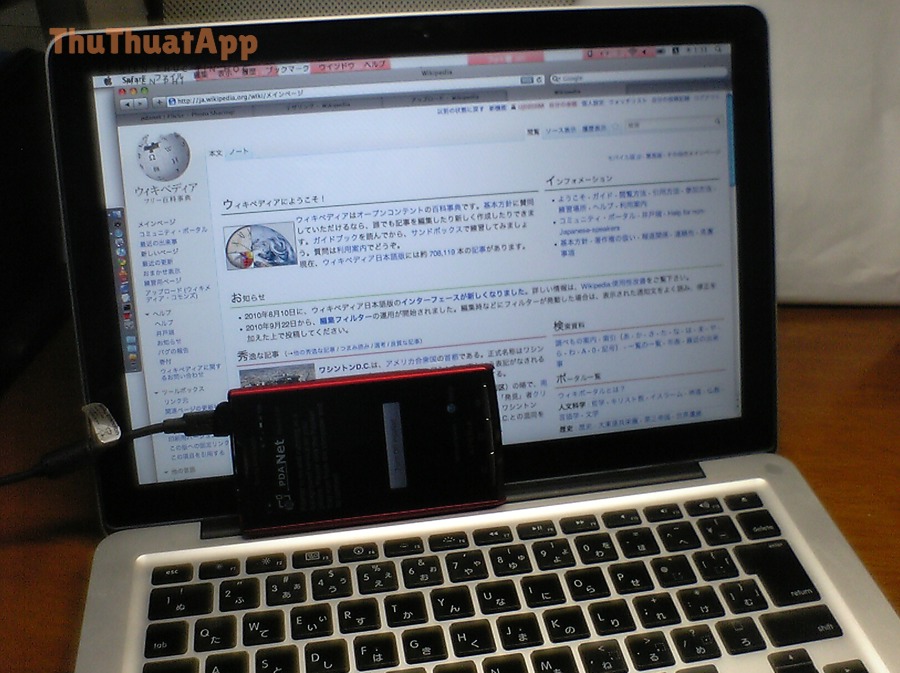
Vì sao nên chuyển ảnh/video bằng cáp USB?
- Tốc độ tốt với video nặng (4K/60fps), không bị giới hạn bởi băng thông Wi-Fi.
- Ít rủi ro gián đoạn hơn so với tải lên đám mây rồi tải xuống.
- Không tốn data, phù hợp khi mạng yếu hoặc không muốn phát sinh chi phí.
- Dễ kiểm soát thư mục (DCIM, Pictures, Movies, Download…), thuận tiện phân loại.
Chuẩn bị trước khi chuyển dữ liệu
1) Chọn đúng cáp và cổng USB
- Ưu tiên cáp “data” (truyền dữ liệu) thay vì cáp chỉ sạc.
- Dùng cổng USB trực tiếp trên PC (tránh hub rẻ hoặc cổng lỏng).
- Nếu máy có USB-C, dùng cáp USB-C to USB-C/USB-C to USB-A chất lượng tốt.
2) Mở khóa điện thoại và tin cậy thiết bị
- Đảm bảo điện thoại đã mở khóa khi cắm cáp.
- Nếu thấy thông báo “Cho phép truy cập dữ liệu?”, hãy chọn Cho phép/Allow.
3) Xác định nơi ảnh/video thường nằm
- Ảnh chụp camera: Internal storage > DCIM > Camera
- Ảnh tải về: Download hoặc Pictures
- Video quay: DCIM hoặc Movies
- Ứng dụng (tùy app): Android > media > … (cần cẩn thận khi copy)
Hướng dẫn chuyển ảnh/video từ Android sang PC Windows (10/11)
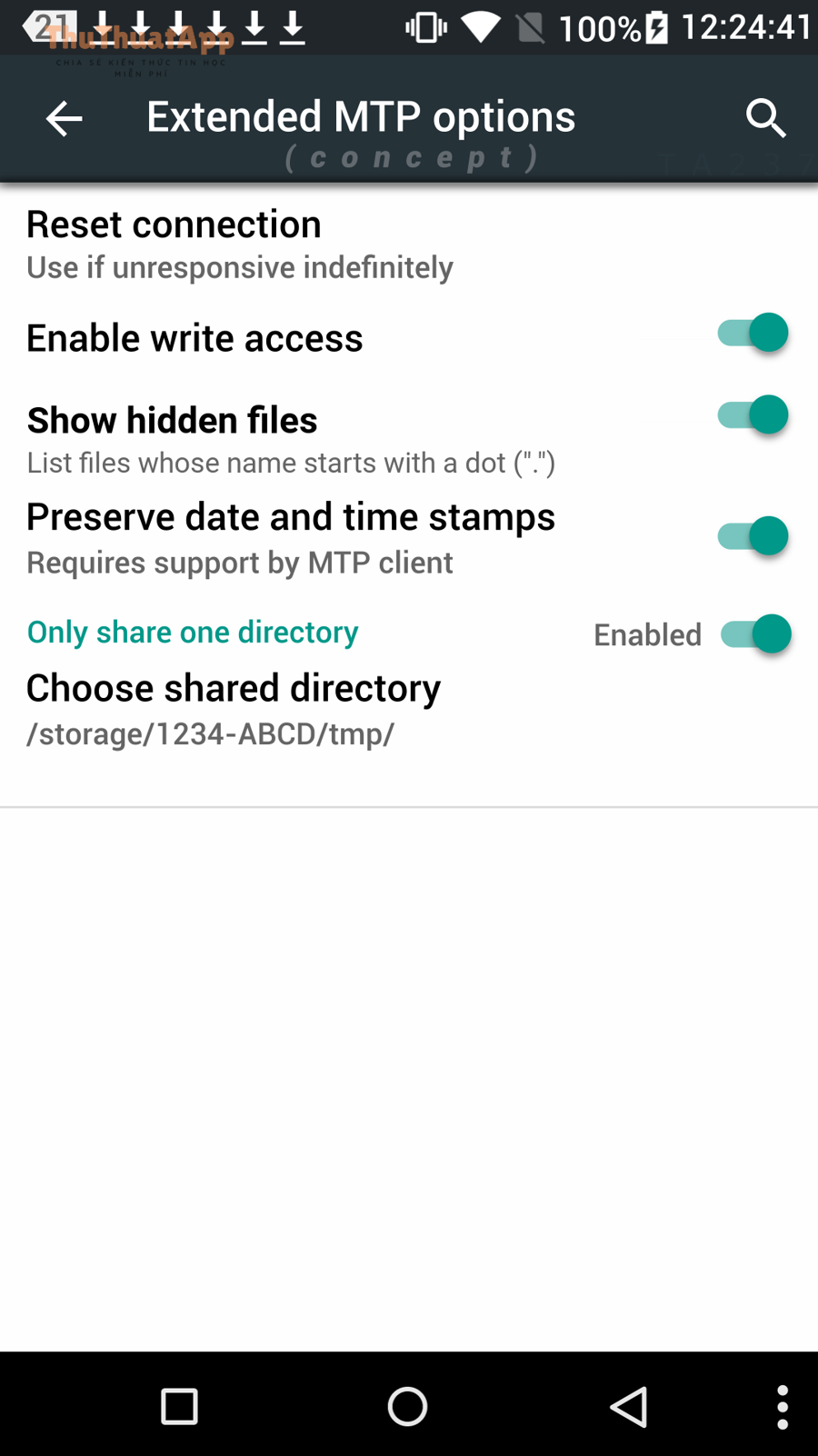
Bước 1: Cắm cáp USB và chọn chế độ truyền dữ liệu
- Kết nối Android với PC bằng cáp USB.
- Kéo thanh thông báo xuống, chạm vào thông báo USB (thường hiện “Đang sạc thiết bị này”).
- Chọn chế độ Truyền tệp/Transferring files hoặc File transfer. Đây chính là phần cốt lõi trong cách bật chế độ truyền file (MTP) khi cắm USB Android.
Bước 2: Mở File Explorer và truy cập bộ nhớ điện thoại
- Nhấn Win + E để mở File Explorer.
- Ở cột trái, vào This PC (hoặc “Máy tính này”).
- Tìm thiết bị Android (có thể hiện tên hãng/đời máy) > chọn Internal storage (Bộ nhớ trong).
Bước 3: Sao chép ảnh/video đúng thư mục (khuyến nghị)
- Ảnh camera: Internal storage > DCIM > Camera
- Video: Internal storage > DCIM hoặc Movies
- Nếu cần lấy ảnh từ app: thường ở Pictures hoặc Android > media
Bước 4: Copy an toàn và kiểm tra sau khi chép
- Tạo thư mục trên PC theo ngày/tháng (ví dụ: “2025-12 Android Backup”).
- Chọn file/thư mục > Copy > dán sang thư mục trên PC.
- Đợi copy xong hoàn toàn, mở thử vài ảnh/video để kiểm tra lỗi.
- Chỉ xóa trên điện thoại sau khi đã xác nhận file trên PC mở bình thường.
Mẹo tăng tốc khi chuyển video dung lượng lớn
- Ưu tiên cổng USB 3.0/3.1 (thường màu xanh hoặc có ký hiệu SS).
- Tránh vừa copy vừa quay video/ghi màn hình trên điện thoại để hạn chế giật/treo.
- Nếu copy bị đứng, hãy copy theo từng lô (ví dụ 2–5GB/lần) thay vì kéo cả thư mục nhiều chục GB.
- Đóng bớt ứng dụng nặng trên PC, đảm bảo ổ đĩa đích còn đủ dung lượng trống.
Nếu PC không nhận điện thoại Android: Cách xử lý nhanh
1) Điện thoại chỉ sạc, không hiện bộ nhớ
- Đổi lại chế độ USB sang “Truyền tệp/File transfer”.
- Thử cáp khác (nhiều cáp chỉ hỗ trợ sạc).
- Đổi cổng USB khác trên PC.
2) Không thấy thiết bị trong This PC
- Rút cáp > khởi động lại điện thoại > cắm lại khi máy đã mở khóa.
- Trên Windows, mở Device Manager xem có thiết bị dấu chấm than không; nếu có, cập nhật driver.
- Với một số hãng, cài phần mềm/driver chính hãng (Samsung/OPPO/Xiaomi…) có thể giúp Windows nhận ổn định hơn.
3) Copy bị lỗi, file hỏng hoặc thiếu
- Không rút cáp khi đang chép.
- Ưu tiên “Copy” thay vì “Cut”, tránh mất dữ liệu nếu gián đoạn.
- Kiểm tra video có mở được trên PC; nếu không, copy lại bằng lô nhỏ hơn.
Hướng dẫn nhanh cho macOS (nếu bạn dùng Mac)
- macOS thường không duyệt thư mục Android trực tiếp như Windows.
- Bạn có thể dùng ứng dụng quản lý file Android tương thích macOS (tùy phiên bản macOS có thể khác nhau).
- Nguyên tắc vẫn là: cắm cáp, mở khóa điện thoại, chọn chế độ truyền tệp và copy sang thư mục trên Mac.
Câu hỏi thường gặp
Chuyển ảnh/video bằng USB có cần Internet không?
Không. Đây là chuyển dữ liệu trực tiếp giữa điện thoại và PC, nên không cần Wi-Fi hay 4G/5G.
Tại sao ảnh chụp camera không nằm trong DCIM/Camera?
Một số máy/app camera lưu vào thư mục riêng (Pictures, DCIM/… khác, hoặc thư mục app). Bạn hãy dùng tính năng tìm kiếm trong File Explorer theo đuôi .jpg/.mp4 để rà nhanh.
Có nên bật USB debugging không?
Đa số trường hợp không cần. Nếu bạn chỉ sao chép ảnh/video thông thường, chỉ cần chọn đúng chế độ truyền tệp là đủ.
Một vài gợi ý mở rộng để quản lý dữ liệu Android hiệu quả
Ngoài việc sao lưu ảnh/video, nhiều người thường kết hợp dọn dẹp và đồng bộ dữ liệu khác. Chẳng hạn, nếu bạn đang cần cách chuyển danh bạ từ SIM sang máy Android để tiện đồng bộ tài khoản Google, hãy làm trước khi reset máy. Còn nếu bạn muốn nâng cao trải nghiệm sử dụng, hãy tham khảo thêm các nội dung thuộc nhóm Thủ thuật Android và cả thủ thuật máy tính để tối ưu quy trình sao lưu, đặt tên thư mục, cũng như quản lý ổ cứng gọn gàng.
Kết luận
Với vài thao tác cơ bản—cắm đúng cáp, mở khóa điện thoại, chọn chế độ truyền tệp và copy từ đúng thư mục—bạn đã có thể chuyển ảnh/video từ Android sang PC bằng USB nhanh chóng và an toàn. Nếu gặp lỗi, hãy ưu tiên kiểm tra cáp, cổng USB và chế độ kết nối trước; phần lớn sự cố đều được giải quyết c